



Ổ cắm mạng là gì? Cấu tạo, công dụng và cách sử dụng
Ổ cắm mạng là thiết bị giúp kết nối máy tính và các thiết bị tương thích với hệ thống mạng có dây thông qua cáp Ethernet. Tuy nhiên nhiều người vẫn nhầm lẫn giữa ổ cắm mạng, hub mạng và cổng mạng khi tìm hiểu hoặc lắp đặt mạng LAN. Trong bài viết này, FPT Connect sẽ giúp bạn phân biệt các khái niệm, tìm hiểu cách lựa chọn ổ cắm phù hợp và tối ưu kết nối Internet tại nhà.
1. Cấu tạo và công dụng của ổ cắm mạng
Ổ cắm mạng gồm mặt ổ cắm, nhân mạng và các điểm đấu nối dây cáp giúp kết nối máy tính, TV và các thiết bị tương thích với mạng LAN đồng thời giữ dây cáp gọn gàng. Vậy ổ cắm mạng có cấu tạo cụ thể như thế nào và được sử dụng ra sao? Hãy cùng tìm hiểu chi tiết bên dưới.
1.1. Các bộ phận của ổ cắm mạng
Một ổ cắm mạng RJ45 phổ biến gồm mặt ổ cắm, nhân mạng và các điểm đấu nối dây cáp. Mỗi bộ phận đảm nhiệm một chức năng riêng trong quá trình kết nối mạng có dây.
- Mặt ổ cắm: Là phần bên ngoài được lắp trên tường hoặc hộp kỹ thuật, có lỗ cắm đầu mạng RJ45 và giúp bảo vệ các bộ phận bên trong.
- Nhân mạng RJ45: Là bộ phận tiếp nhận đầu cắm mạng RJ45 từ dây kết nối của thiết bị. Nhân mạng thường có 8 tiếp điểm tương ứng với 8 chân của đầu cắm RJ45.
- Các điểm đấu nối dây cáp: Nằm phía sau nhân mạng, dùng để cố định và kết nối các lõi dây trong cáp mạng với các chân tiếp xúc. Khi lắp đặt, kỹ thuật viên cần đấu dây đúng chuẩn T568A hoặc T568B để bảo đảm kết nối hoạt động chính xác.
Ổ cắm RJ45 thường được sử dụng với cáp mạng Ethernet như Cat5e hoặc Cat6. Để đạt hiệu quả truyền dẫn phù hợp, ổ cắm, dây cáp và các thiết bị trong hệ thống cần tương thích với nhau.
1.2. Ổ cắm mạng được sử dụng để làm gì?
Ổ cắm mạng giúp kết nối thiết bị với mạng LAN bằng dây Ethernet đồng thời giữ hệ thống dây cáp gọn gàng và dễ quản lý. Thiết bị có ba công dụng chính:
- Kết nối mạng có dây: Cho phép máy tính để bàn, TV thông minh, máy chơi game hoặc thiết bị có cổng Ethernet kết nối với router, switch hay hệ thống mạng nội bộ thông qua đường dây đã được đấu nối.
- Bố trí dây cáp gọn gàng: Thay vì kéo dây mạng trực tiếp từ router đến từng thiết bị, người dùng có thể đi dây âm tường hoặc trong nẹp kỹ thuật rồi đưa đầu kết nối ra ổ cắm tại vị trí sử dụng.
- Hỗ trợ kết nối mạng LAN ổn định: Khi được đấu nối đúng chuẩn và sử dụng cáp phù hợp, ổ cắm tạo điểm kết nối có dây, giúp giảm ảnh hưởng từ nhiễu sóng Wi-Fi và vật cản không dây. Tuy nhiên, tốc độ thực tế vẫn phụ thuộc vào chất lượng cáp, ổ cắm, thiết bị mạng và gói Internet đang sử dụng.
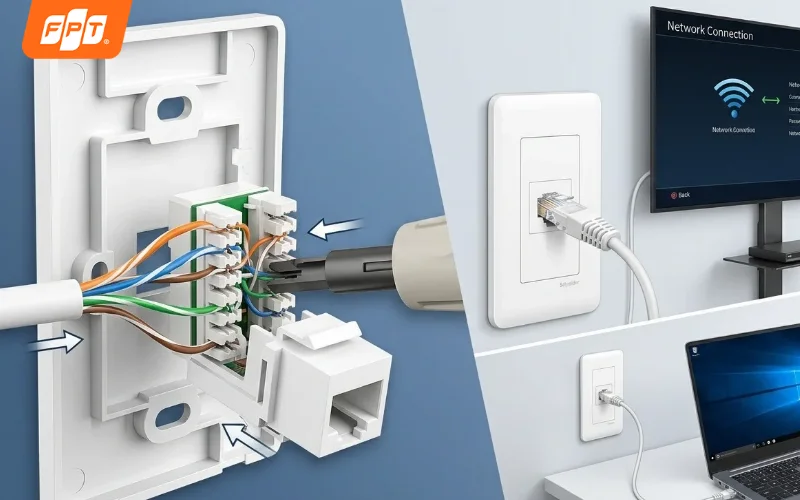
Cấu tạo ổ cắm mạng và cách kết nối thiết bị chuẩn nhất.
2. Phân biệt ổ cắm mạng, hub mạng và cổng mạng
Ổ cắm mạng là điểm kết nối dây cáp tại vị trí sử dụng, hub mạng dùng để kết nối nhiều thiết bị trong mạng LAN còn cổng mạng là giao diện cắm dây Ethernet trên thiết bị. Dù có liên quan đến kết nối mạng có dây thì ba thành phần này khác nhau về chức năng và vị trí lắp đặt. Hãy cùng tìm hiểu cụ thể từng loại dưới đây.
2.1. Hub mạng là gì?
Hub mạng là thiết bị kết nối nhiều máy tính hoặc thiết bị mạng trong cùng một mạng LAN, bằng cách chuyển dữ liệu nhận được đến tất cả các cổng còn lại. Khi một thiết bị gửi dữ liệu vào hub, hub không phân tích địa chỉ đích mà phát tín hiệu đến các thiết bị đang kết nối.
Hub hoạt động ở lớp vật lý (Layer 1) trong mô hình OSI. Do chia sẻ băng thông và phát dữ liệu đến mọi cổng, hub có thể gây ra nhiều lưu lượng không cần thiết và dễ xảy ra va chạm dữ liệu. Vì vậy thiết bị này hiện ít được sử dụng trong các mạng LAN hiện đại.
Hub khác switch ở cách chuyển tiếp dữ liệu:
- Hub mạng: Phát dữ liệu đến tất cả các cổng còn lại, không xác định thiết bị nhận đích.
- Switch mạng: Học địa chỉ MAC và chuyển tiếp dữ liệu đến cổng tương ứng với thiết bị đích khi đã xác định được đường đi.
Trong hệ thống mạng gia đình hoặc văn phòng hiện nay, switch thường được ưu tiên hơn hub nhờ khả năng chuyển tiếp dữ liệu hiệu quả.
2.2. Cổng mạng là gì?
Cổng mạng là giao diện vật lý cho phép thiết bị kết nối với mạng bằng dây cáp Ethernet. Cổng này thường có dạng RJ45 trên máy tính để bàn, laptop có cổng LAN, modem, router hoặc switch.
Phân biệt cổng mạng trên thiết bị với ổ cắm mạng tại vị trí sử dụng:
- Cổng mạng: Được tích hợp trực tiếp trên máy tính hoặc thiết bị mạng, dùng để cắm dây Ethernet.
- Ổ cắm mạng: Thường được lắp trên tường hoặc hộp kỹ thuật; phía sau ổ cắm nối với dây cáp mạng âm tường hoặc dây đi trong nẹp. Người dùng cắm dây Ethernet từ ổ cắm đến thiết bị cần kết nối.
2.3. Ổ cắm mạng khác hub mạng và cổng mạng như thế nào?
Điểm khác biệt chính là ổ cắm mạng tạo điểm kết nối cố định, hub kết nối nhiều thiết bị và phát dữ liệu đến các cổng, còn cổng mạng là giao diện để cắm dây Ethernet.
|
Tiêu chí |
Ổ cắm mạng |
Hub mạng |
Cổng mạng |
|
Chức năng |
Tạo điểm kết nối dây mạng tại vị trí sử dụng |
Kết nối nhiều thiết bị trong mạng LAN và phát dữ liệu đến các cổng |
Cho phép thiết bị kết nối bằng dây Ethernet |
|
Vị trí |
Thường lắp trên tường hoặc hộp kỹ thuật |
Là thiết bị mạng riêng |
Nằm trên máy tính, router, modem, switch… |
|
Cách sử dụng |
Cắm dây Ethernet vào ổ cắm để kết nối thiết bị |
Cắm các thiết bị vào những cổng của hub |
Cắm trực tiếp đầu dây Ethernet |
|
Vai trò trong mạng |
Là điểm đấu nối của đường dây mạng |
Kết nối các thiết bị ở lớp vật lý |
Là giao diện kết nối trên thiết bị |
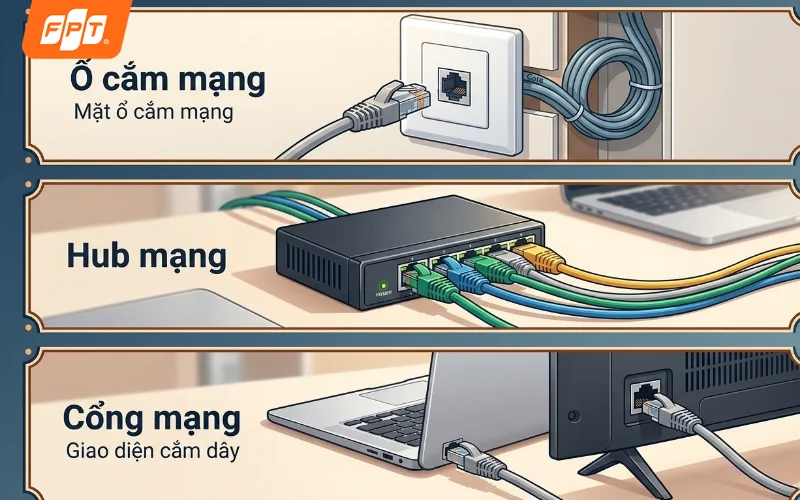
Phân biệt nhanh 3 thành phần cốt lõi của mạng Internet có dây.
>> Xem thêm: Switch là gì? Phân biệt Switch, Hub và Router rõ nhất 2026
3. Các loại ổ cắm mạng phổ biến hiện nay
Ổ cắm mạng phổ biến gồm loại âm tường, loại nổi, loại đơn, loại đôi và các dòng tương thích cáp Cat5e hoặc Cat6. Mỗi loại phù hợp với cách lắp đặt và nhu cầu kết nối khác nhau. Để chọn đúng bạn nên xem xét vị trí sử dụng, số thiết bị cần kết nối và tốc độ mạng mong muốn.
3.1. Ổ cắm mạng âm tường và ổ cắm mạng nổi
Ổ cắm mạng âm tường phù hợp với công trình ưu tiên thẩm mỹ, còn ổ cắm mạng nổi thích hợp khi không muốn đục tường hoặc cần lắp đặt nhanh.
- Ổ cắm mạng âm tường: Được lắp trong hộp âm tường, chỉ để lộ mặt ổ cắm bên ngoài. Dây mạng được đi âm trong tường hoặc ống kỹ thuật nên không gian gọn gàng, ít lộ dây. Loại này phù hợp với nhà xây mới, căn hộ đang sửa chữa hoặc văn phòng có hệ thống dây mạng được thiết kế từ đầu. Nhược điểm là việc lắp đặt, thay đổi vị trí hoặc sửa dây có thể phức tạp hơn.
- Ổ cắm mạng nổi: Được gắn trực tiếp lên bề mặt tường hoặc hộp nổi, không cần tạo hốc âm. Loại này dễ thi công, thuận tiện bảo trì và phù hợp với nhà đang sử dụng, văn phòng thuê hoặc khu vực cần bổ sung điểm mạng. Tuy nhiên, hộp ổ cắm và đường dây có thể lộ ra ngoài nếu không được bố trí trong nẹp kỹ thuật.
3.2. Ổ cắm mạng đơn và ổ cắm mạng đôi
Ổ cắm mạng đơn có một cổng RJ45, trong khi ổ cắm mạng đôi có hai cổng RJ45 để kết nối hai thiết bị hoặc hai đường mạng riêng biệt.
- Ổ cắm mạng đơn: Phù hợp với vị trí chỉ cần một kết nối, chẳng hạn bàn làm việc có một máy tính hoặc khu vực đặt TV thông minh.
- Ổ cắm mạng đôi: Phù hợp với bàn làm việc có cả máy tính và điện thoại IP, hoặc khu vực cần kết nối đồng thời máy tính và TV. Hai cổng giúp hạn chế việc phải lắp thêm ổ cắm sau này.
3.3. Nên chọn ổ cắm mạng Cat5e hay Cat6?
Bạn nên chọn ổ cắm Cat5e cho hệ thống mạng Gigabit cơ bản và cân nhắc Cat6 nếu muốn triển khai đường truyền tốc độ cao hơn hoặc dự phòng nâng cấp trong tương lai.
|
Tiêu chí |
Ổ cắm Cat5e |
Ổ cắm Cat6 |
|
Băng thông danh định |
100 MHz |
250 MHz |
|
Tốc độ Ethernet phổ biến |
Hỗ trợ 1 Gbps ở khoảng cách kênh tối đa 100 m |
Hỗ trợ 1 Gbps ở 100 m; có thể hỗ trợ 10 Gbps ở khoảng cách ngắn, tùy chất lượng và điều kiện lắp đặt |
|
Phù hợp với |
Mạng gia đình, văn phòng có nhu cầu thông thường |
Hệ thống mới, nhu cầu nâng cấp hoặc cần dự phòng băng thông |
|
Chi phí |
Thường thấp hơn |
Thường cao hơn |
Khi lựa chọn, bạn cần lưu ý:
- Đồng bộ chuẩn cáp: Nên dùng ổ cắm Cat5e với cáp Cat5e hoặc ổ cắm Cat6 với cáp Cat6 để phù hợp thiết kế hệ thống.
- Kiểm tra thiết bị: Máy tính, router và switch cũng phải hỗ trợ tốc độ tương ứng mới tận dụng được khả năng của đường truyền.
- Thi công đúng kỹ thuật: Đấu dây đúng chuẩn T568A hoặc T568B và kiểm tra kết nối sau khi lắp đặt để hạn chế lỗi mạng.
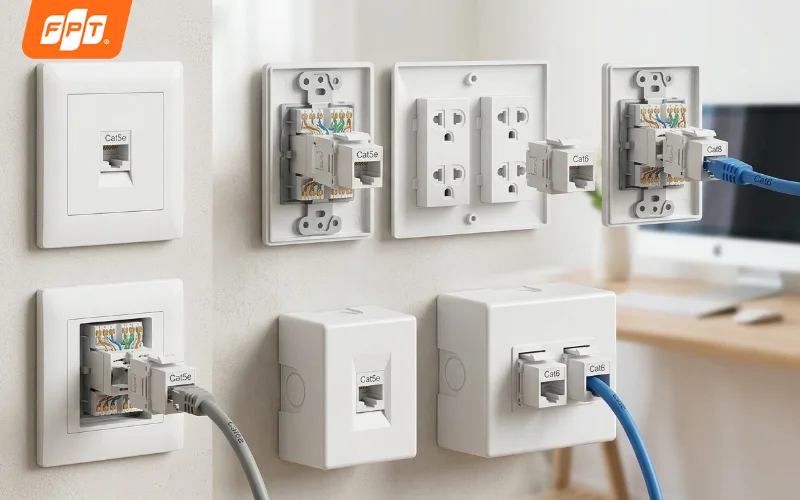
Hướng dẫn phân loại và chọn mua ổ cắm mạng Cat5e, Cat6 phù hợp nhu cầu.
>> Xem thêm: Cách khắc phục lỗi mạng lan chập chờn nhanh chóng
4. Cách chọn và lắp đặt ổ cắm mạng
Để chọn và lắp đặt ổ cắm mạng đúng cách, bạn cần xác định loại cáp đang sử dụng, số lượng cổng kết nối và vị trí lắp đặt. Sau khi đấu dây, hãy kiểm tra tín hiệu mạng để phát hiện lỗi sớm. Dưới đây là các tiêu chí lựa chọn, quy trình lắp đặt và cách xử lý khi ổ cắm mạng không hoạt động.
4.1. Tiêu chí chọn ổ cắm mạng phù hợp
Khi chọn ổ cắm mạng bạn nên ưu tiên loại tương thích với cáp mạng, đáp ứng số lượng thiết bị cần kết nối và phù hợp với vị trí lắp đặt.
- Loại cáp mạng và chuẩn kết nối: Nếu hệ thống sử dụng cáp Cat5e bạn có thể chọn ổ cắm RJ45 tương thích Cat5e; với cáp Cat6, nên dùng ổ cắm Cat6 để đảm bảo khả năng truyền dẫn theo thiết kế. Đồng thời cần đấu dây đúng chuẩn T568A hoặc T568B và thống nhất chuẩn ở hai đầu kết nối.
- Số lượng cổng và vị trí lắp đặt: Ổ cắm đơn phù hợp với một thiết bị như máy tính hoặc TV; ổ cắm đôi phù hợp khi cần bố trí hai cổng mạng tại cùng vị trí. Nếu muốn giấu dây và tăng tính thẩm mỹ, hãy chọn loại âm tường; nếu không muốn đục tường, ổ cắm nổi sẽ thuận tiện hơn.
- Khả năng tương thích với hệ thống hiện có: Kiểm tra kích thước mặt nạ, loại nhân mạng, phương thức đấu dây và khả năng hỗ trợ của các thiết bị trong hệ thống. Chọn ổ cắm tốt nhưng dùng sai loại cáp hoặc đấu nối không đúng vẫn có thể khiến mạng chập chờn hoặc không đạt tốc độ mong muốn.
4.2. Các bước lắp đặt ổ cắm mạng cơ bản
Bạn có thể lắp ổ cắm mạng theo các bước dưới đây nếu đã có sẵn đường cáp và dụng cụ phù hợp nhé.
- Bước 1: Chuẩn bị ổ cắm RJ45, dây cáp mạng, dụng cụ tuốt dây, dụng cụ đấu nhân mạng và bộ kiểm tra cáp nếu có. Kiểm tra cáp không bị đứt hoặc hư hỏng lớp vỏ.
- Bước 2: Đấu dây theo sơ đồ màu. Xác định sơ đồ T568A hoặc T568B in trên nhân mạng, sau đó đặt từng lõi dây vào đúng khe màu. Dùng dụng cụ chuyên dụng cố định lõi dây, tránh đấu sai thứ tự hoặc làm đứt lõi đồng.
- Bước 3: Lắp nhân mạng vào mặt nạ, sắp xếp dây gọn rồi cố định ổ cắm vào hộp âm tường hoặc đế nổi. Không kéo căng hay bẻ gập cáp quá mức.
- Bước 4: Dùng bộ test cáp để kiểm tra thứ tự dây nếu có. Tiếp theo, kết nối máy tính với mạng qua ổ cắm và thử truy cập Internet. Nếu không có kết nối, hãy kiểm tra lại điểm đấu dây trước khi đưa vào sử dụng.
Nếu chưa có kinh nghiệm đấu dây hoặc cần thi công cáp âm tường, bạn nên nhờ kỹ thuật viên thực hiện để tránh làm hỏng cáp và ảnh hưởng đến chất lượng kết nối.
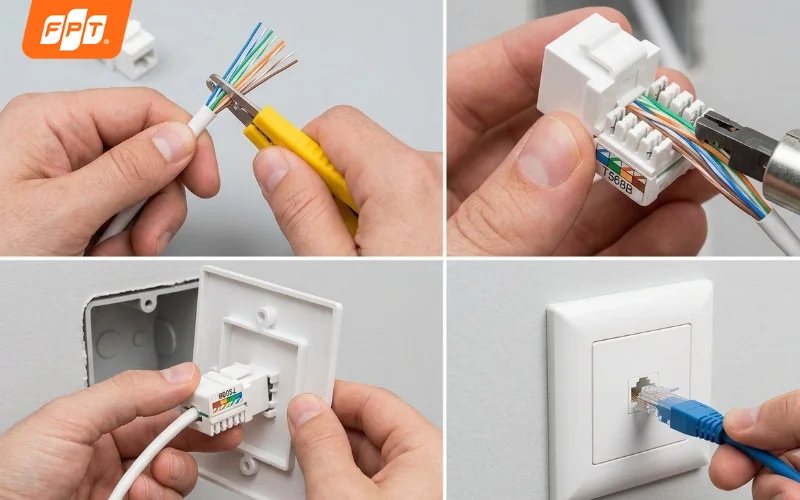
Chi tiết các bước thực hiện: Tuốt dây cáp, bấm nhân mạng, cố định mặt nạ và cắm dây thử nghiệm.
4.3. Cách xử lý khi ổ cắm mạng không hoạt động
Khi ổ cắm mạng không hoạt động bạn nên kiểm tra dây cáp và điểm đấu nối trước, sau đó mới kiểm tra máy tính, modem hoặc router.
- Máy tính không nhận mạng dây: Cắm lại hai đầu cáp, kiểm tra đầu RJ45 có lỏng hoặc gãy chốt không. Thử dây mạng khác đang hoạt động tốt để xác định lỗi có nằm ở dây cáp hay không.
- Đèn cổng mạng không sáng: Kiểm tra nguồn của thiết bị mạng, thử cổng Ethernet khác và thay dây cáp nếu cần. Nếu chỉ một ổ cắm không hoạt động, hãy kiểm tra đường cáp và nhân mạng tương ứng.
- Đèn mạng sáng nhưng không vào Internet: Kiểm tra kết nối trên thiết bị khác và trạng thái modem/router. Nếu nhiều thiết bị cùng mất Internet, nguyên nhân có thể nằm ở thiết bị mạng hoặc đường truyền thay vì ổ cắm.
- Mạng chập chờn hoặc tốc độ thấp: Kiểm tra các điểm đấu nối, thử dây khác và xem tốc độ liên kết Ethernet trên máy tính. Cáp, ổ cắm hoặc thiết bị không đáp ứng yêu cầu đều có thể ảnh hưởng đến tốc độ thực tế.
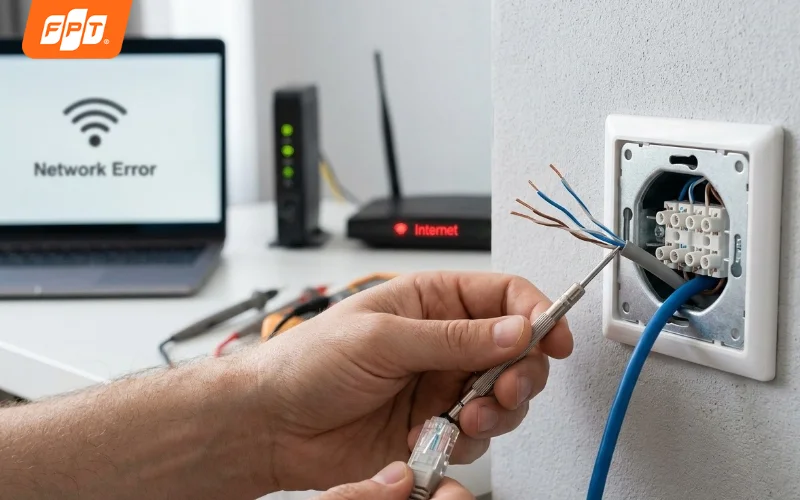
Cách khắc phục lỗi ổ cắm mạng âm tường không hoạt động tại nhà.
Bạn cần Internet ổn định cho gia đình? Nhanh tay đăng ký lắp đặt Internet FPT ngay hôm nay để trải nghiệm đường truyền tốc độ cao và nhận các ưu đãi hấp dẫn theo chương trình hiện hành.
5. Câu hỏi thường gặp về ổ cắm mạng
Ổ cắm mạng thường được sử dụng trong hệ thống Internet có dây. Giải đáp nhanh những thắc mắc phổ biến về chức năng, cách sử dụng và lựa chọn kết nối mạng. Bạn xem chi tiết hơn dưới đây nhé.
5.1. Ổ cắm mạng có phải cổng mạng không?
Không. Ổ cắm mạng thường được lắp trên tường để kết nối dây cáp âm tường hoặc đi nổi, còn cổng mạng là vị trí cắm dây Ethernet trên máy tính, router hoặc switch.
5.2. Hub mạng có thay thế được ổ cắm mạng không?
Không. Ổ cắm mạng tạo điểm kết nối tại vị trí sử dụng, còn hub mạng kết nối nhiều thiết bị trong mạng LAN. Nếu cần kết nối nhiều thiết bị bằng dây mạng, bạn nên dùng switch kết hợp với hệ thống cáp và ổ cắm phù hợp.
5.3. Vì sao cắm dây mạng nhưng không có Internet?
Có thể do dây cáp hỏng đấu nối sai, thiết bị mạng gặp sự cố hoặc đường truyền Internet bị gián đoạn. Hãy thử dây mạng khác và kiểm tra đầu cắm và trạng thái modem/router. Nếu nhiều thiết bị cùng mất Internet, hãy kiểm tra router hoặc liên hệ nhà mạng.
5.4. Nên dùng mạng dây hay wifi tại nhà?
Nên dùng mạng dây cho thiết bị cần kết nối ổn định và wifi cho thiết bị cần di chuyển linh hoạt. Máy tính để bàn, TV hoặc máy chơi game phù hợp với mạng dây; điện thoại và laptop thuận tiện hơn khi dùng wifi. Kết hợp cả hai giúp đáp ứng nhiều nhu cầu trong gia đình.
Ổ cắm mạng giúp kết nối các thiết bị với hệ thống mạng có dây, vì vậy bạn cần chọn đúng loại ổ cắm, đấu dây theo chuẩn và kiểm tra kết nối để đảm bảo hoạt động ổn định. Nếu đang tìm kiếm giải pháp Internet cho gia đình, hãy tham khảo các gói cước tại FPT Connect qua website hoặc liên hệ hotline 1900 633 933 để được tư vấn và cập nhật các ưu đãi lắp đặt mới nhất.


