



Pass wifi Cộng Cafe: Mật khẩu và cách kết nối nhanh
Khi đến Cộng Cà Phê để học tập, làm việc hoặc thư giãn thì kết nối wifi giúp bạn dễ dàng truy cập Internet mà không cần sử dụng dữ liệu di động. Vậy pass wifi Cộng Cà Phê là gì, lấy mật khẩu ở đâu và làm thế nào để kết nối nhanh chóng? Cùng tìm hiểu cách lấy thông tin wifi tại quán và xử lý những lỗi thường gặp trong bài viết dưới đây cùng FPT Connect nhé.
1. Pass wifi Cộng Cà Phê là gì? Có dùng chung cho mọi chi nhánh không?
Pass wifi Cộng Cà Phê hiện chưa có một mật khẩu chung được xác nhận áp dụng cho tất cả chi nhánh. Để biết mật khẩu tại quán bạn đang ghé, cách nhanh nhất là hỏi nhân viên tại quầy gọi món hoặc xem thông tin wifi trên bảng hướng dẫn, menu hay mã QR nếu có.
Mật khẩu wifi có thể khác nhau giữa các địa điểm hoặc thay đổi theo thời gian. Vì vậy, những pass được chia sẻ trên Internet có thể không còn hiệu lực hoặc chỉ sử dụng được tại một chi nhánh nhất định. Trước khi nhập mật khẩu bạn nên mở danh sách wifi trên điện thoại, chọn đúng tên mạng của quán rồi xác nhận thông tin với nhân viên để tránh kết nối nhầm.
Nếu đã nhập mật khẩu nhưng vẫn không truy cập được Internet, hãy hỏi lại nhân viên xem mật khẩu có thay đổi hay mạng có yêu cầu thao tác đăng nhập bổ sung hay không.

Mật khẩu wifi có thể khác nhau giữa các chi nhánh, nên hỏi nhân viên tại quán là cách chắc chắn nhất.
2. Cách lấy mật khẩu wifi Cộng Cà Phê nhanh nhất
Để lấy mật khẩu wifi Cộng Cà Phê nhanh nhất, bạn nên hỏi trực tiếp nhân viên tại quầy gọi món, kiểm tra bảng thông tin trong quán hoặc xem tên mạng đang hiển thị trên điện thoại. Những cách này giúp bạn xác định đúng mạng wifi tại chi nhánh đang ghé mà không mất thời gian thử các mật khẩu được chia sẻ từ nguồn không rõ ràng.
2.1. Hỏi nhân viên tại quầy gọi món
Hỏi nhân viên là cách đơn giản nhất để biết mật khẩu wifi đang sử dụng tại quán. Sau khi gọi món, bạn có thể hỏi ngắn gọn: “Cho em hỏi wifi của quán mình tên gì và mật khẩu là gì ạ?”. Nhân viên sẽ hướng dẫn thông tin kết nối nếu mạng được cung cấp cho khách hàng.
Trước khi nhập mật khẩu, hãy xác nhận cả tên mạng wifi và mật khẩu để tránh chọn nhầm mạng. Nếu nhân viên cho biết wifi không yêu cầu mật khẩu hoặc cần thao tác đăng nhập riêng, bạn chỉ cần làm theo hướng dẫn tại quán.
2.2. Kiểm tra bảng thông tin tại quán
Nếu muốn tự tìm mật khẩu mà không cần hỏi nhân viên, bạn có thể quan sát khu vực quầy thanh toán, menu, bảng thông báo hoặc standee trong quán. Một số địa điểm có thể đặt thông tin wifi tại khu vực khách dễ nhìn thấy hoặc cung cấp mã QR để hỗ trợ kết nối.
Nếu tìm thấy mã QR, hãy dùng camera điện thoại quét và kiểm tra nội dung hiển thị trước khi mở liên kết. Trường hợp mã QR không chứa thông tin wifi hoặc không có bảng hướng dẫn, bạn nên hỏi nhân viên thay vì quét các mã không rõ nguồn gốc.
2.3. Kiểm tra danh sách mạng wifi trên điện thoại
Bạn có thể kiểm tra các mạng wifi khả dụng ngay trong phần Cài đặt của điện thoại để xác định tên mạng tại Cộng Cà Phê.
- Trên iPhone: Mở Cài đặt → Wifi, sau đó quan sát danh sách mạng xuất hiện.
- Trên Android: Mở Cài đặt → Wifi hoặc Mạng và Internet → Internet, tùy dòng máy, rồi tìm tên mạng khả dụng.
Khi thấy tên mạng phù hợp, hãy chọn mạng và nhập mật khẩu do nhân viên cung cấp nếu được yêu cầu. Không nên chỉ dựa vào tên có chữ “Cong”, “Cong Ca Phe” hoặc tên tương tự để mặc định đó là wifi chính thức của quán. Nếu chưa chắc chắn, hãy xác nhận lại với nhân viên trước khi kết nối, đặc biệt khi thiết bị hiển thị nhiều mạng có tên gần giống nhau.
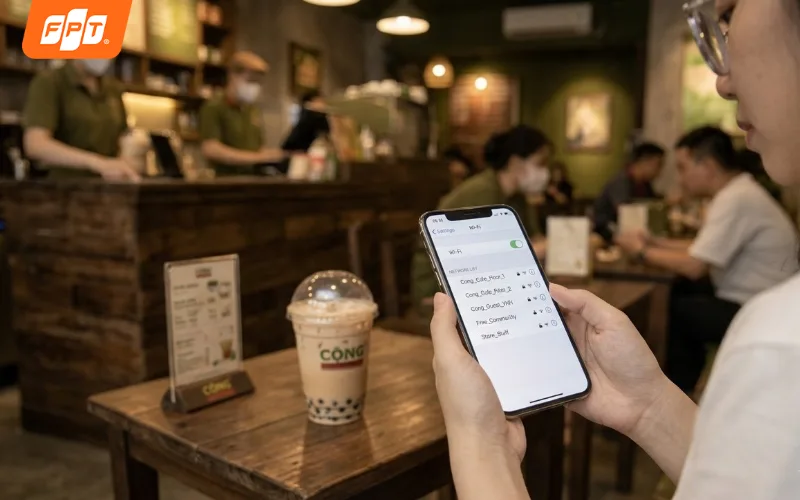
Hỏi nhân viên, xem bảng thông tin hoặc kiểm tra danh sách mạng trên điện thoại giúp bạn xác định đúng wifi của quán.
>>Xem thêm: Danh sách mật khẩu wifi quán cà phê phổ biến và cách kết nối
3. Hướng dẫn kết nối wifi Cộng Cà Phê trên điện thoại và laptop
Để kết nối wifi Cộng Cà Phê, bạn chỉ cần bật wifi trên thiết bị, chọn đúng tên mạng của quán, nhập mật khẩu và kiểm tra khả năng truy cập Internet. Các thao tác thực hiện trên iPhone, Android, Windows và macOS khá đơn giản, chỉ khác nhau ở vị trí cài đặt.
3.1. Cách kết nối wifi trên điện thoại
Trên điện thoại, bạn có thể kết nối wifi Cộng Cà Phê theo các bước sau:
Đối với iPhone:
- Bước 1: Mở Cài đặt và chọn wifi.
- Bước 2: Bật wifi, chờ danh sách mạng khả dụng xuất hiện rồi chọn đúng tên mạng tại quán.
- Bước 3: Nhập mật khẩu do nhân viên cung cấp và nhấn Kết nối hoặc Join.
- Bước 4: Chờ biểu tượng wifi xuất hiện trên thanh trạng thái, sau đó mở Safari hoặc một ứng dụng cần Internet để kiểm tra kết nối.
Đối với điện thoại Android:
- Bước 1: Mở Cài đặt, chọn wifi hoặc Mạng và Internet, tùy dòng máy.
- Bước 2: Bật wifi và tìm tên mạng của Cộng Cà Phê trong danh sách.
- Bước 3: Nhấn vào tên mạng, nhập mật khẩu rồi chọn Kết nối.
- Bước 4: Mở trình duyệt để thử truy cập một trang web và xác nhận Internet hoạt động bình thường.
Nếu điện thoại báo đã kết nối wifi nhưng chưa vào được mạng, hãy kiểm tra xem có trang đăng nhập hiện ra hay không. Một số mạng yêu cầu xác nhận hoặc chấp nhận điều khoản trước khi cho phép truy cập Internet.
3.2. Cách kết nối wifi trên laptop
Nếu mang laptop đến Cộng Cà Phê để học tập hoặc làm việc, bạn có thể kết nối wifi theo hướng dẫn dành cho hệ điều hành đang sử dụng.
Trên laptop Windows:
- Bước 1: Nhấn biểu tượng mạng ở góc phải thanh tác vụ, gần đồng hồ.
- Bước 2: Chọn biểu tượng wifi và bật kết nối không dây nếu đang tắt.
- Bước 3: Tìm tên mạng wifi của quán, nhấn Kết nối.
- Bước 4: Nhập mật khẩu, nhấn Tiếp theo và chờ máy kết nối.
- Bước 5: Mở Chrome, Edge hoặc trình duyệt đang sử dụng để kiểm tra khả năng truy cập Internet.
Trên MacBook:
- Bước 1: Nhấn biểu tượng wifi trên thanh menu hoặc mở Cài đặt hệ thống → Wifi.
- Bước 2: Bật wifi nếu chưa hoạt động, sau đó tìm tên mạng tại quán.
- Bước 3: Nhấn chọn mạng, nhập mật khẩu rồi chọn Tham gia nếu được yêu cầu.
- Bước 4: Mở Safari hoặc trình duyệt khác để thử truy cập một trang web.
Sau khi kết nối, nếu trình duyệt không tải được trang, bạn nên kiểm tra xem thiết bị đã thực sự có Internet hay mới chỉ kết nối với mạng wifi. Hãy thử tải lại trang, kiểm tra trang đăng nhập nếu có hoặc hỏi nhân viên để xác nhận tình trạng mạng tại quán.
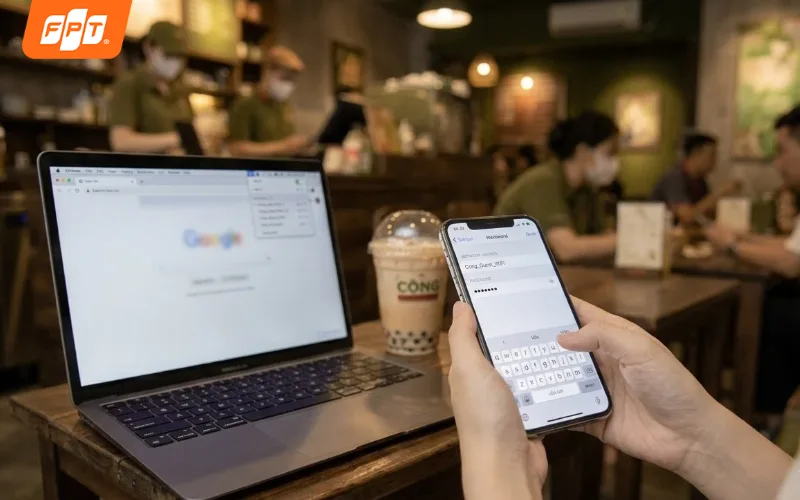
Dù dùng iPhone, Android, Windows hay MacBook, bạn chỉ cần chọn đúng tên mạng, nhập mật khẩu và kiểm tra lại kết nối.
>>Xem thêm: Danh sách mật khẩu Wifi phổ biến và mẹo đặt pass an toàn
4. Lưu ý khi sử dụng wifi công cộng và giải pháp Internet ổn định tại nhà
Khi kết nối wifi tại quán cà phê, bạn nên hạn chế thực hiện các thao tác liên quan đến tài khoản và thông tin nhạy cảm nếu chưa xác định được độ tin cậy của mạng. Một số lưu ý quan trọng gồm:
- Hạn chế giao dịch ngân hàng: Ưu tiên sử dụng dữ liệu di động khi chuyển tiền, thanh toán hoặc truy cập tài khoản tài chính.
- Bảo vệ thông tin cá nhân: Không cung cấp mật khẩu, mã OTP hoặc thông tin thẻ ngân hàng trên các đường dẫn không rõ nguồn gốc.
- Xác nhận đúng mạng wifi: Hỏi nhân viên tên mạng chính thức trước khi kết nối, tránh những mạng có tên gần giống nhau nhưng không rõ đơn vị quản lý.
- Ngắt kết nối khi không sử dụng: Tắt wifi hoặc chọn quên mạng sau khi rời quán để hạn chế thiết bị tự động kết nối lại ngoài ý muốn.
Internet FPT mang đến kết nối tốc độ cao, đáp ứng nhu cầu học tập, làm việc trực tuyến và giải trí tại nhà. Với công nghệ wifi hiện đại, khả năng kết nối nhiều thiết bị cùng lúc và các gói cước đa dạng, khách hàng có thể lựa chọn giải pháp phù hợp với nhu cầu sử dụng và ngân sách. Truy cập FPT Connect để tham khảo gói cước, ưu đãi lắp đặt và nhận tư vấn phù hợp.
|
Gói Internet |
Giá từ |
Tốc độ Download/Upload |
Điểm nổi bật |
|
255.000đ/tháng |
300/300 Mbps |
Modem Wifi 6 băng tần kép, phù hợp cá nhân và gia đình nhỏ, nhu cầu sử dụng Internet hằng ngày. |
|
|
265.000đ/tháng |
1.000/300 Mbps |
Modem Wifi 6, kết hợp giải pháp phủ sóng cho nhà rộng, nhiều tầng và nhiều thiết bị. |
|
|
345.000đ/tháng |
1.000/1.000 Mbps |
Tốc độ 1Gbps đối xứng, phù hợp livestream, làm việc với dữ liệu lớn, hộ kinh doanh online và gia đình nhiều thiết bị. |
|
|
335.000đ/tháng |
1.000/300 Mbps |
Tích hợp Ultra Fast giúp tối ưu đường truyền, giảm ping và hạn chế lag khi chơi game; đi kèm modem Wifi 6 và Access Point. |
|
|
1.599.000đ/tháng |
10.000/10.000 Mbps |
Wifi 7 trên hạ tầng XGS-PON, băng thông đối xứng 10Gbps, dành cho nhu cầu truyền tải dữ liệu cực lớn và nhiều thiết bị. |

Wifi ổn định tại nhà giúp bạn học tập, làm việc thoải mái mà không cần ra quán tìm mật khẩu.
Tham khảo ngay các gói đăng ký lắp đặt Internet FPT tại FPT Connect để chọn gói cước phù hợp và đăng ký lắp đặt hôm nay!
6. Câu hỏi thường gặp về pass wifi Cộng Cà Phê
Bên cạnh việc tìm mật khẩu, người dùng cũng thường thắc mắc về phạm vi sử dụng wifi, cách kết nối khi quên mật khẩu và những trường hợp mạng không hoạt động.
6.1. Pass wifi Cộng Cà Phê có giống nhau ở tất cả chi nhánh không?
Không nên mặc định mọi chi nhánh sử dụng cùng một mật khẩu; hãy hỏi nhân viên tại địa điểm đang ghé thăm.
6.2. Có thể lấy pass wifi Cộng Cà Phê trên Internet không?
Có thể tìm thấy thông tin được chia sẻ trên mạng, nhưng thông tin cũ có thể không còn hiệu lực; cách đáng tin cậy nhất là hỏi trực tiếp tại quán.
6.3. Vì sao đã kết nối wifi Cộng Cà Phê nhưng không vào được mạng?
Có thể do mạng cần xác nhận đăng nhập, tín hiệu yếu, hệ thống đang quá tải hoặc thiết bị gặp lỗi; hãy thử kết nối lại và nhờ nhân viên hỗ trợ nếu cần.
Hy vọng những thông tin trên đã giúp bạn biết cách tìm mật khẩu wifi Cộng Cà Phê và kết nối Internet nhanh chóng khi đến quán. Để sử dụng mạng an toàn, bạn nên xác nhận đúng tên wifi và hạn chế truy cập thông tin nhạy cảm qua mạng công cộng. Nếu cần kết nối ổn định hơn cho học tập, làm việc và giải trí tại nhà, hãy truy cập FPT Connect để tham khảo các gói Internet FPT phù hợp hoặc liên hệ hotline 1900 633 933 để được tư vấn chi tiết.


