



Pass wifi Highlands: Cách lấy mật khẩu và kết nối nhanh
Pass wifi Highlands là thông tin được nhiều khách hàng tìm kiếm khi muốn truy cập Internet để học tập, làm việc hoặc giải trí tại quán cà phê. Tùy từng cửa hàng, bạn có thể kết nối bằng mật khẩu do nhân viên cung cấp hoặc thực hiện xác nhận trên trang đăng nhập wifi. Bài viết dưới đây hướng dẫn cách lấy pass wifi Highlands, kết nối nhanh và khắc phục những lỗi thường gặp.
1. Pass wifi Highlands hiện nay là gì?
Highlands Coffee cung cấp wifi miễn phí tại nhiều cửa hàng, nhưng tên mạng và cách truy cập có thể khác nhau tùy chi nhánh. Vì vậy, để kết nối nhanh chóng, bạn nên kiểm tra danh sách wifi trên điện thoại và xác nhận thông tin trực tiếp với nhân viên thay vì sử dụng mật khẩu được chia sẻ trên Internet.
1.1. Tên wifi Highlands Coffee thường gặp
Tên wifi tại Highlands Coffee có thể chứa từ khóa “Highlands” hoặc tên nhận diện riêng của cửa hàng, tùy theo hệ thống mạng được thiết lập. Để tìm đúng mạng, bạn có thể thực hiện như sau:
- Mở danh sách wifi: Vào phần Cài đặt wifi trên điện thoại, laptop hoặc máy tính bảng và quan sát các mạng khả dụng.
- Kiểm tra tên mạng: Tìm tên có chứa “Highlands” hoặc tên được ghi trên bảng hướng dẫn tại cửa hàng, nếu có.
- Xác nhận trước khi kết nối: Hỏi nhân viên tên wifi chính xác để tránh chọn nhầm mạng có tên tương tự nhưng không thuộc cửa hàng.
Sau khi chọn đúng mạng, hãy nhập mật khẩu hoặc thực hiện bước đăng nhập nếu hệ thống yêu cầu để bắt đầu truy cập Internet.
1.2. Mật khẩu wifi Highlands có dùng chung toàn hệ thống không?
Không nên mặc định mật khẩu wifi Highlands giống nhau tại tất cả chi nhánh. Mỗi địa điểm có thể sử dụng cấu hình mạng riêng hoặc thay đổi thông tin truy cập theo thời gian. Do đó, mật khẩu được chia sẻ trên mạng xã hội hay các trang web chưa chắc còn hiệu lực tại cửa hàng bạn đang ghé.
Để lấy mật khẩu chính xác, bạn nên hỏi nhân viên tại quầy và làm theo hướng dẫn kết nối của cửa hàng. Nếu wifi không yêu cầu nhập mật khẩu mà chuyển sang trang đăng nhập, hãy hoàn tất bước xác nhận theo hướng dẫn hiển thị. Cách này giúp bạn hạn chế thử nhiều mật khẩu không chính xác và tránh kết nối nhầm vào mạng không đáng tin cậy.
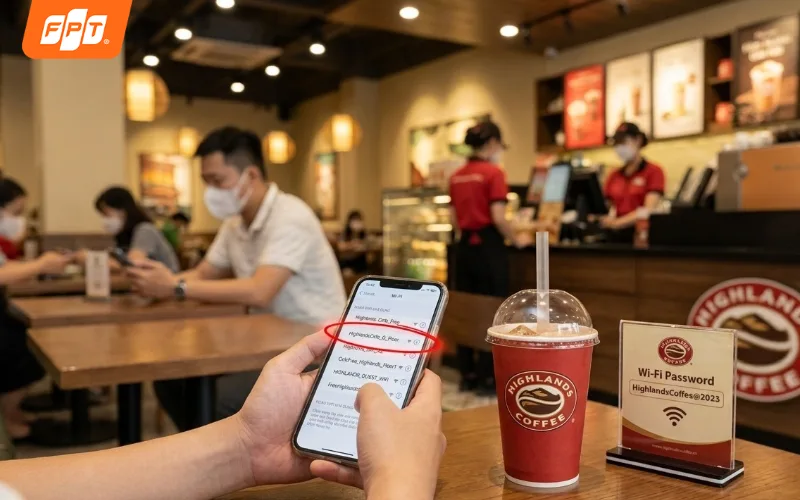
Tên wifi và cách truy cập có thể khác nhau giữa các cửa hàng, nên cần chọn đúng mạng trước khi kết nối.
2. Cách lấy pass wifi Highlands nhanh nhất
Để lấy pass wifi Highlands nhanh nhất, bạn nên kiểm tra thông tin tại quầy thanh toán hoặc hỏi trực tiếp nhân viên sau khi gọi món. Nếu cửa hàng sử dụng trang đăng nhập riêng, bạn chỉ cần làm theo hướng dẫn hiển thị để hoàn tất kết nối.
- Kiểm tra bảng thông báo và hóa đơn: Quan sát khu vực quầy thanh toán, bảng menu hoặc standee xem có hướng dẫn sử dụng wifi hay không. Một số cửa hàng có thể cung cấp thông tin kết nối tại khu vực phục vụ; nếu không thấy, bạn nên hỏi nhân viên thay vì tự đoán mật khẩu.
- Hỏi nhân viên sau khi gọi món: Đây là cách trực tiếp nhất để biết tên mạng và mật khẩu đang áp dụng tại chi nhánh. Bạn có thể hỏi: “Cho em hỏi wifi của quán mình kết nối như thế nào ạ?”. Nhân viên sẽ hướng dẫn nhập mật khẩu hoặc thực hiện bước đăng nhập nếu cần.
- Kiểm tra trang đăng nhập wifi: Sau khi chọn mạng, nếu điện thoại báo đã kết nối nhưng chưa có Internet, hãy mở trình duyệt để xem có trang xác nhận truy cập hay không. Nếu trang đăng nhập không tự hiện, bạn có thể ngắt kết nối rồi thử kết nối lại hoặc nhờ nhân viên hỗ trợ.
- Hỏi lại nếu mật khẩu không hoạt động: Kiểm tra xem bạn đã chọn đúng tên wifi và nhập chính xác chữ hoa, chữ thường hoặc ký tự trong mật khẩu chưa. Nếu vẫn không kết nối được, hãy xác nhận lại thông tin với nhân viên thay vì thử các mật khẩu ngẫu nhiên hoặc truy cập những mạng không rõ nguồn gốc.
>>Xem thêm: Danh sách mật khẩu wifi quán cà phê phổ biến và cách kết nối
3. Hướng dẫn kết nối wifi Highlands trên điện thoại và laptop
Để kết nối wifi Highlands trên điện thoại hoặc laptop, bạn chỉ cần bật wifi, chọn đúng mạng của cửa hàng và nhập mật khẩu nếu được yêu cầu. Nếu thiết bị đã kết nối nhưng chưa truy cập được Internet, hãy kiểm tra xem mạng có yêu cầu đăng nhập bổ sung hay không.
3.1. Cách kết nối wifi Highlands trên iPhone và điện thoại Android
Bạn có thể kết nối wifi Highlands trên iPhone hoặc điện thoại Android theo 4 bước sau:
- Mở Cài đặt và bật wifi: Trên iPhone, chọn Cài đặt → Wifi; trên Android, vào Cài đặt → Wifi hoặc Mạng và Internet → Internet, tùy dòng máy.
- Chọn đúng tên mạng: Tìm mạng wifi được nhân viên xác nhận hoặc có thông tin tại cửa hàng. Tránh chọn mạng có tên tương tự nhưng không rõ nguồn gốc.
- Nhập mật khẩu hoặc đăng nhập: Nếu thiết bị yêu cầu mật khẩu, hãy nhập chính xác thông tin được cung cấp. Nếu trang đăng nhập xuất hiện, thực hiện theo hướng dẫn trên màn hình.
- Kiểm tra kết nối: Mở Chrome, Safari hoặc ứng dụng bất kỳ cần Internet để thử truy cập. Nếu trang web không tải được, hãy kiểm tra lại bước đăng nhập hoặc hỏi nhân viên hỗ trợ.
3.2. Cách kết nối wifi Highlands trên laptop
Để sử dụng wifi Highlands trên laptop phục vụ học tập hoặc làm việc, bạn có thể thực hiện theo các bước sau:
- Mở danh sách mạng wifi: Trên Windows, nhấn biểu tượng mạng ở thanh tác vụ; trên MacBook, nhấn biểu tượng wifi trên thanh menu hoặc mở Cài đặt hệ thống → Wifi.
- Chọn mạng của cửa hàng: Nhấp vào tên wifi đã được nhân viên xác nhận, sau đó chọn Connect hoặc Kết nối.
- Nhập mật khẩu và xác nhận: Điền mật khẩu nếu được yêu cầu. Nếu trình duyệt mở trang đăng nhập, hãy hoàn tất các bước hiển thị để được cấp quyền truy cập.
- Kiểm tra Internet trước khi làm việc: Mở trình duyệt và truy cập một trang web để xác nhận mạng hoạt động bình thường. Nếu vẫn không vào được mạng, hãy ngắt kết nối rồi thử lại hoặc nhờ nhân viên kiểm tra thông tin wifi.

Hỏi nhân viên sau khi gọi món hoặc xem hóa đơn, standee tại quầy là cách nhanh nhất để lấy thông tin wifi.
4. Vì sao không kết nối được wifi Highlands? Cách khắc phục
Wifi Highlands không kết nối được có thể do sai mật khẩu, chưa đăng nhập hoặc tín hiệu mạng yếu. Bạn hãy xác định tình trạng đang gặp phải và xử lý theo hướng dẫn sau:
- Sai mật khẩu wifi: Kiểm tra chữ hoa, chữ thường và ký tự đặc biệt khi nhập. Nếu vẫn báo lỗi, hãy hỏi nhân viên để xác nhận mật khẩu hiện tại.
- Đã kết nối nhưng không có Internet: Mở trình duyệt để kiểm tra trang đăng nhập wifi. Nếu vẫn không truy cập được, hãy ngắt kết nối rồi thử lại hoặc nhờ nhân viên hỗ trợ.
- Không tìm thấy tên wifi: Tắt rồi bật lại wifi để làm mới danh sách mạng. Nếu vẫn không thấy tên mạng, hãy hỏi nhân viên xác nhận tên wifi của cửa hàng.
- Wifi chậm, chập chờn: Thử di chuyển đến vị trí bắt sóng tốt hơn và kết nối lại. Nếu mạng vẫn chậm, có thể hệ thống đang quá tải hoặc gặp sự cố.
- Laptop không vào được wifi: Tắt rồi bật lại wifi trên máy. Nếu chưa khắc phục được, hãy chọn Quên mạng sau đó kết nối lại và nhập mật khẩu chính xác.
Nếu bạn cần kết nối Internet tốc độ cao, ổn định để học tập, làm việc và giải trí tại nhà, Internet FPT là lựa chọn đáng cân nhắc với công nghệ wifi 6 hiện đại, các gói cước đa dạng và giải pháp wifi Mesh giúp mở rộng vùng phủ sóng. Truy cập FPT Connect để tham khảo gói cước phù hợp nhé.

Nhanh tay đăng ký lắp đặt Internet FPT ngay hôm nay để có đường truyền tốt hơn nhé.
Tham khảo ngay các gói đăng ký lắp đặt Internet FPT tại FPT Connect để chọn gói cước phù hợp và đăng ký lắp đặt hôm nay!
>>Xem thêm: Danh sách mật khẩu Wifi phổ biến và mẹo đặt pass an toàn
5. Lưu ý khi sử dụng wifi Highlands để học tập và làm việc
Khi dùng wifi Highlands để học tập hoặc làm việc, bạn nên bảo vệ thông tin cá nhân, kiểm soát dung lượng sử dụng và chuẩn bị kết nối dự phòng để tránh gián đoạn công việc.
- Hạn chế giao dịch nhạy cảm: Tránh đăng nhập ngân hàng hoặc chuyển tiền qua wifi công cộng nếu không cần thiết. Khi xử lý thông tin quan trọng, hãy ưu tiên dữ liệu di động.
- Bảo vệ tài khoản cá nhân: Không mở đường dẫn đáng ngờ hoặc cung cấp mật khẩu, mã OTP cho người khác. Nếu trang đăng nhập wifi yêu cầu thông tin ngân hàng không liên quan, hãy thoát trang ngay.
- Hạn chế tải tệp dung lượng lớn: Khi mạng chậm, nên tạm dừng tải video, phần mềm hoặc tệp lớn để ưu tiên các tác vụ cần thiết như tra cứu tài liệu và gửi email.
- Chuẩn bị mạng dự phòng khi họp trực tuyến: Nếu cần học online, gọi video hoặc làm việc liên tục, hãy bật sẵn dữ liệu di động để chuyển sang sử dụng khi wifi mất kết nối.
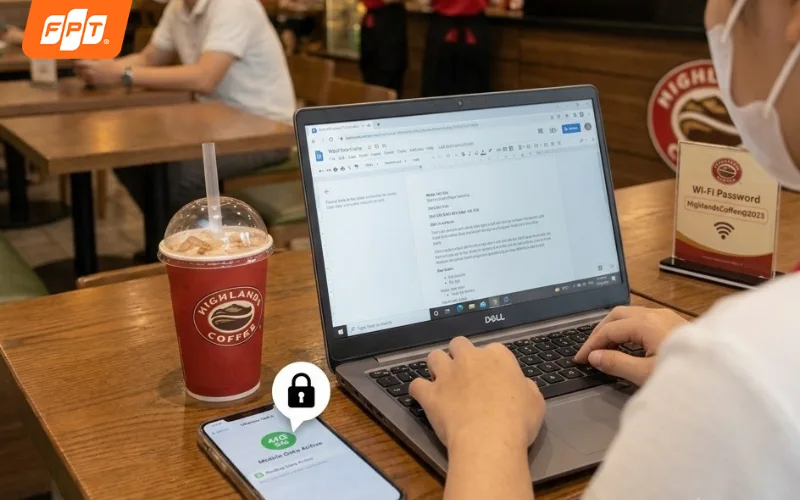
Khi học và làm việc ở quán, nên bảo vệ thông tin cá nhân và bật sẵn dữ liệu di động để dự phòng khi wifi gián đoạn.
Hy vọng bài viết đã giúp bạn biết cách tìm pass wifi Highlands, kết nối trên điện thoại và laptop cũng như xử lý các lỗi thường gặp khi truy cập mạng tại quán. Để sử dụng wifi an toàn, bạn nên xác nhận đúng tên mạng và hạn chế thực hiện giao dịch nhạy cảm trên kết nối công cộng. Nếu cần Internet ổn định hơn để học tập, làm việc và giải trí tại nhà, hãy truy cập FPT Connect để tham khảo các gói Internet FPT với tốc độ cao, wifi 6 hiện đại và tùy chọn WiFi Mesh mở rộng vùng phủ sóng. Bạn cũng có thể liên hệ hotline 1900 633 933 để được tư vấn gói cước phù hợp.


