



Ping là gì? Cách kiểm tra và giảm Ping trên máy tính
Ping dùng để test tốc độ truyền mạng khi bạn gặp phải tình trạng giật lag khi chơi game hay tải trang web trong thời gian khá lâu, từ đó sẽ tìm được nguyên nhân khắc phục tình trạng đó. Trong bài viết này, FPT Telecom sẽ giúp bạn hiểu rõ Ping là gì, cách kiểm tra cũng như giảm Ping hiệu quả.
1. Tổng quan về Ping
Trong lĩnh vực mạng máy tính, việc kiểm tra kết nối giữa các thiết bị là một trong những yếu tố quan trọng giúp đảm bảo hệ thống vận hành ổn định. Một trong những công cụ phổ biến và đơn giản nhất để thực hiện việc này chính là Ping. Vậy Ping là gì và nó hoạt động như thế nào?
1.1. Ping là gì
Ping là viết tắt của Packet Internet Groper, một công cụ trong mạng máy tính hoạt động trên nền TCP/IP, dùng để kiểm tra xem thiết bị của bạn có thể kết nối được tới một máy chủ hoặc thiết bị khác hay không. Ngoài việc xác nhận khả năng kết nối, ping còn giúp đo độ trễ trọn vòng của gói dữ liệu (thời gian gửi đi và nhận lại phản hồi) cũng như ước lượng tỷ lệ mất gói trong quá trình truyền dữ liệu giữa hai thiết bị.
Nói một cách đơn giản, ping được dùng để kiểm tra chất lượng kết nối mạng giữa hai hoặc nhiều thiết bị trên cùng một đường truyền, hoặc từ máy trạm đến máy chủ, thông qua việc đo tổng thời gian gói dữ liệu được gửi đi và phản hồi trở lại.
Trong thực tế sử dụng, ping đặc biệt quan trọng với các hoạt động cần phản hồi nhanh như:
- Chơi game online
- Gọi video
- Họp trực tuyến
- Điều khiển thiết bị từ xa...
Ping thấp (ví dụ dưới 30 ms) cho cảm giác mượt và gần như không có độ trễ; ping trung bình (khoảng 30–60 ms) vẫn ổn định cho hầu hết nhu cầu; còn ping cao (trên 100 ms) thường gây hiện tượng lag, giật hoặc phản hồi chậm.
1.2. Nguyên nhân khiến Ping cao, mạng bị lag
- WiFi yếu hoặc xa router: Tín hiệu suy hao do khoảng cách hoặc vật cản → tăng độ trễ, mạng chập chờn.
- Đứt cáp quang quốc tế: Ảnh hưởng khi truy cập server nước ngoài → Ping cao, load chậm.
- Nhiều người dùng chung mạng: Băng thông bị chia nhỏ → tốc độ giảm, dễ lag.
- Thiết bị lỗi hoặc nhiễm virus: Xử lý chậm → tăng Ping dù mạng vẫn ổn.
- Server ở xa: Khoảng cách địa lý lớn → thời gian phản hồi lâu hơn.
- Sự cố từ nhà mạng: Nghẽn mạng, bảo trì → kết nối không ổn định.
1.3. Các mức ping phổ biến và ý nghĩa của Ping
- Dưới 20 ms (Xanh): Đây là mức ping rất thấp, phản hồi gần như tức thời. Phù hợp cho chơi game eSports, bắn súng FPS, game đối kháng, livestream và các ứng dụng yêu cầu độ trễ cực thấp.
- 20 – 40 ms (Xanh): Mức ping tốt, hầu như không cảm nhận được độ trễ trong sử dụng hằng ngày. Phù hợp cho chơi game online, họp video, gọi video và làm việc từ xa.
- 40 – 60 ms (Vàng): Mức ping chấp nhận được, vẫn đảm bảo trải nghiệm ổn định cho đa số nhu cầu như xem video, học online, chơi game không quá nhạy về phản xạ.
- 60 – 100 ms (Vàng): Ping bắt đầu cao, có thể cảm nhận độ trễ nhẹ, đặc biệt trong game hoặc gọi video. Sử dụng Internet cơ bản vẫn ổn, nhưng trải nghiệm thời gian thực sẽ kém mượt hơn.
- Trên 100 ms (Đỏ): Ping cao, dễ xảy ra lag, giật, trễ phản hồi. Không phù hợp cho game online, họp trực tuyến hoặc các ứng dụng tương tác thời gian thực.
1.4. Cơ chế hoạt động của Ping
Đầu tiên, người dùng sử dụng lệnh Ping để địa chỉ IP 204.228.150.3. Tiếp theo, yêu cầu này được gửi qua hub và router đến một máy tính khác. Khi nhận thành công, máy tính sẽ phản hồi lệnh Ping bằng Pong. Thời gian giữa 2 lần truyền này được tính toán để tạo ra phản hồi trung bình hay độ trễ.
Bạn có thể hình dung đơn giản như sau:
- Đầu tiên, máy tính hoặc thiết bị A sẽ gửi đi 1 tín hiệu, 1 gói tin đến địa chỉ IP của máy tính hoặc thiết bị B.
- Sau đó, kiểm tra xem máy tính hoặc thiết bị sẽ nhận được tín hiệu, gói tin packet từ phía bên A gửi hay không.
- Cuối cùng, phản hồi từ B trả về cho A và hiển thị thành kết quả của lệnh Ping.
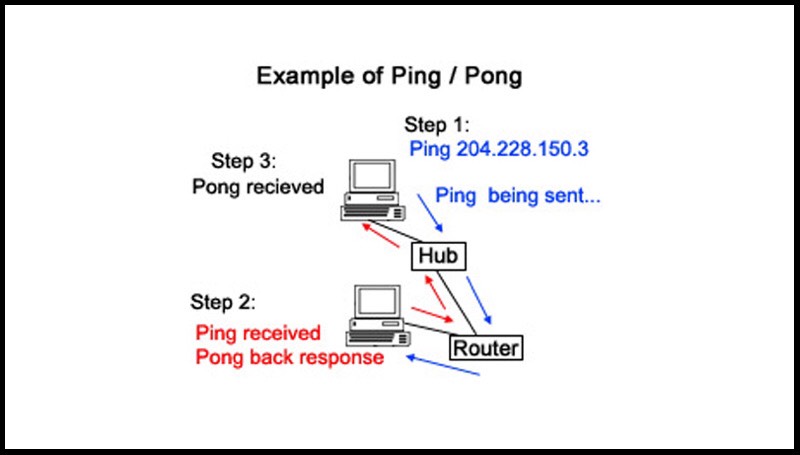
Cơ chế hoạt động của Ping gồm 3 bước cơ bản.
2. Cách kiểm tra Ping trên máy tính
Đối với các hệ điều hành phổ biến như Windows hay macOS, việc kiểm tra Ping có thể được thực hiện dễ dàng thông qua các công cụ tích hợp sẵn. Dưới đây là hướng dẫn chi tiết cách kiểm tra Ping dành cho hai hệ điều hành trên.
2.1. Kiểm tra trên hệ điều hành Windows
Để kiểm tra chỉ số Ping trên máy tính chạy Windows, bạn có thể thực hiện theo các bước đơn giản sau:
Bước 1: Bước đầu tiên, bạn hãy mở CMD lên bằng cách nhấn phím tắt Windows R trên bàn phím của mình.
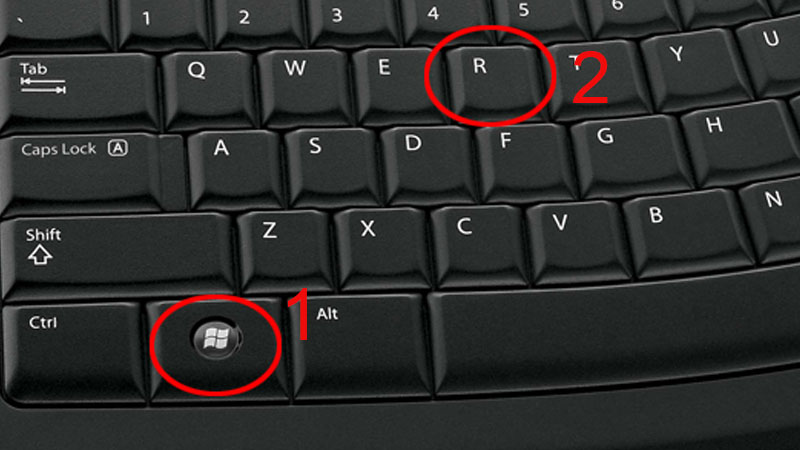
Nhấn phím tắt Windows R để bắt đầu kiểm tra Ping trên hệ điều hành Windows.
Bước 2: Tiếp theo, bạn hãy nhập cụm từ "cmd" > Chọn OK.
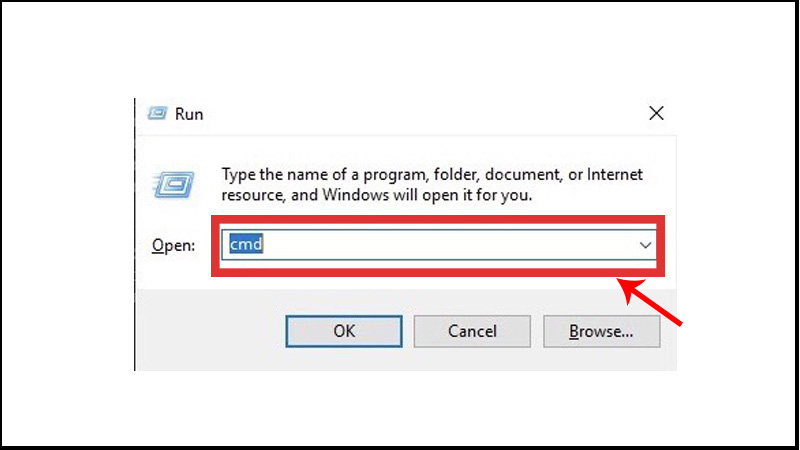
Nhập cụm từ "cmd" vào khung để tiếp tục các bước kiểm tra Ping.
Bước 3: Sau đó, bạn hãy gõ dòng lệnh để kiểm tra Ping > Chọn OK.
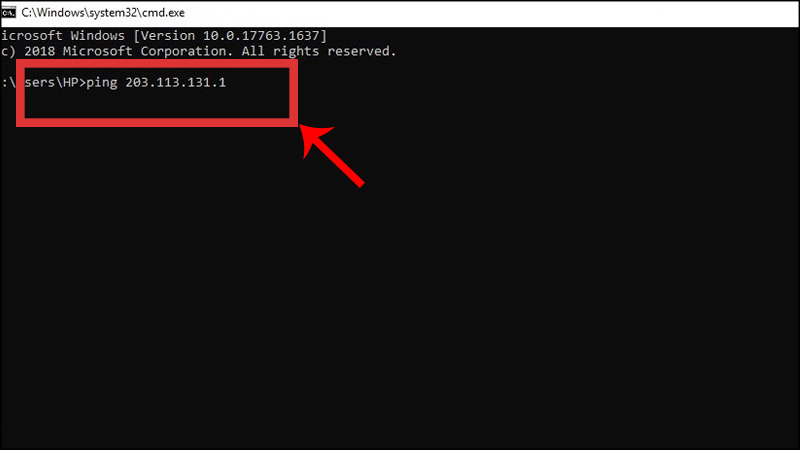
Gõ dòng lệnh địa chỉ IP nhà mạng bạn đang sử dụng để kiểm tra Ping.
Chú ý: Địa chỉ IP của các nhà mạng:
- Dãy số cố định của mạng Viettel: 203.113.131.1
- Dãy số cố định của mạng VNPT: 203.162.4.190
- Dãy số cố định của mạng FPT: 210.245.31.130
Bước 4: Cuối cùng, bạn hãy kiểm tra Ping với kết quả mà máy trả về.
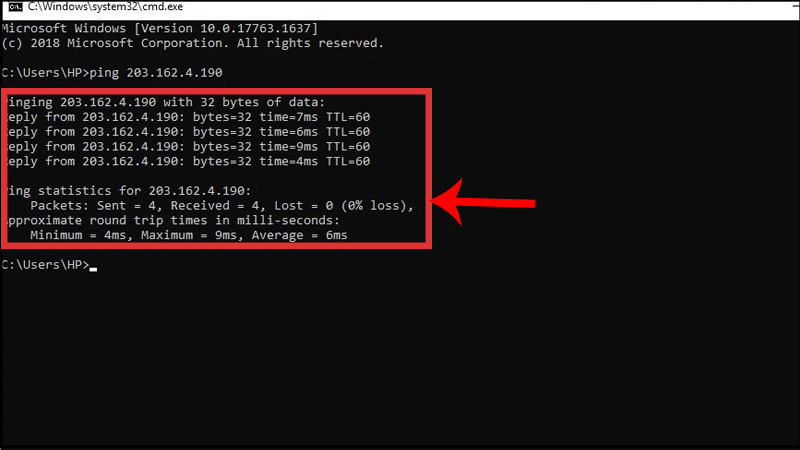
Kiểm tra Ping các thông số Ping cuối cùng để giảm Ping hiệu quả.
2.2. Kiểm tra trên hệ điều hành MacOS
Thực hiện những bước dưới đây để kiểm tra Ping trên hệ điều hành MacOS một cách dễ dàng và nhanh chóng:
Bước 1: Mở Spotlight trên màn hình qua biểu tượng kính lúp.
Bước 2: Tìm kiếm Network Utility bằng cách nhập network utility vào khung tìm kiếm Spotlight giữa màn hình, lúc này ứng dụng Network Utility sẽ hiện ra.
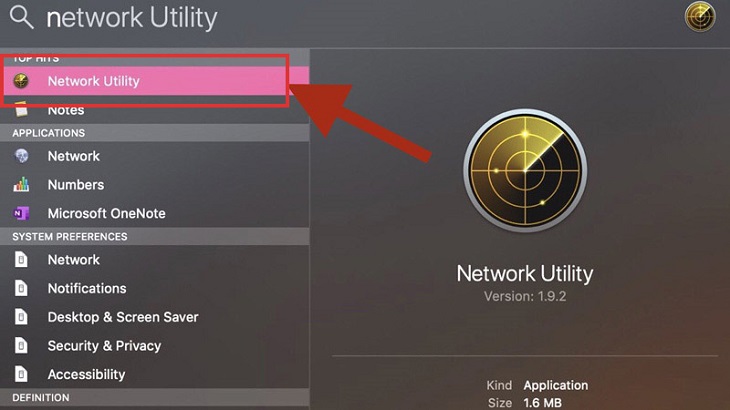
Tìm kiếm Network Utility để kiểm tra Ping trên hệ điều hành MacOS.
Bước 3: Nhấp vào thẻ Ping nằm đầu cửa sổ.
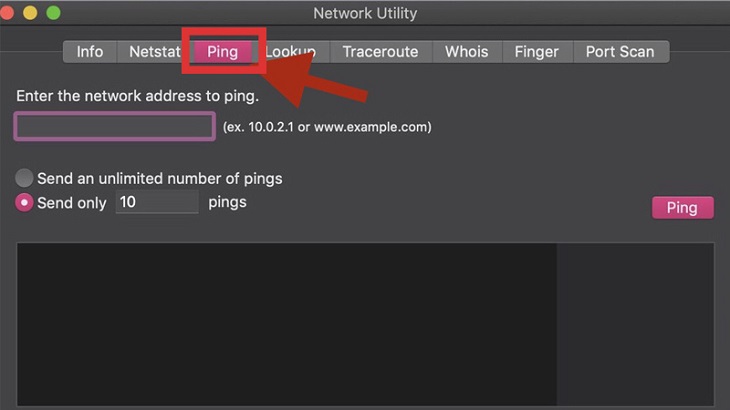
Chọn thẻ Ping trên cửa sổ Network Utility để kiểm tra Ping.
Bước 4: Nhập một địa chỉ bất kỳ mà bạn muốn Ping. Sau khi nhập xong, bạn sẽ ấn chọn Ping như hình minh họa.
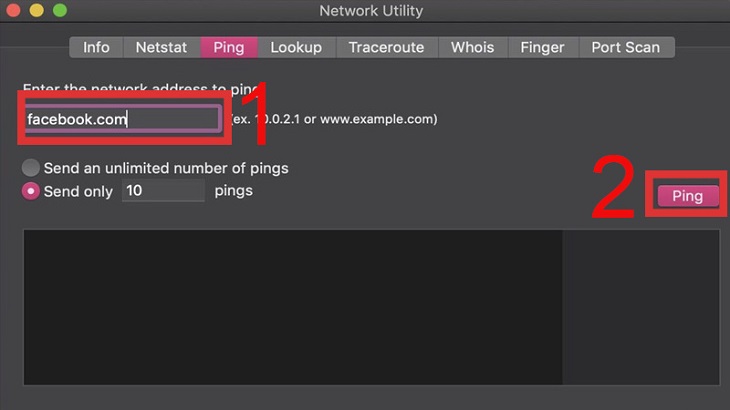
Nhập địa chỉ bất kỳ mà bạn muốn kiểm tra Ping.
Bước 5: Bạn hãy xem kết quả sau quá trình kiểm tra.
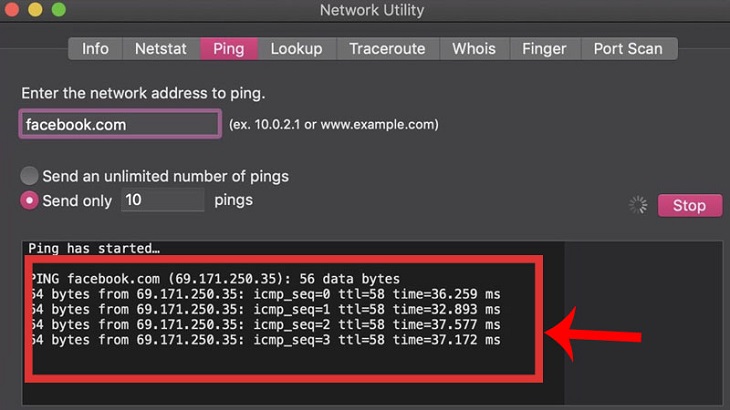
Kiểm tra các thông số để giảm Ping hiệu quả.
3. Cách đọc thông số kết quả sau khi kiểm tra Ping
Việc đọc được thông số kết quả khi kiểm tra không phải là điều dễ. Nhiều người dùng thường không đọc được bởi không có kinh nghiệm cũng như kiến thức về công nghệ thông tin.
Vì vậy, các bạn cần nắm được cách đọc thông số kết quả khi kiểm tra Ping đúng cách, cụ thể như sau:
| Thuật ngữ | Ý nghĩa |
| Reply from … | Thiết bị đích phản hồi → cho thấy mạng đang hoạt động bình thường |
| Bytes = 32 | Kích thước gói dữ liệu gửi đi (32 byte) |
| Time = … ms | Thời gian phản hồi (độ trễ mạng) – càng thấp càng tốt |
| TTL (Time To Live) | Số lượng bộ định tuyến (router) mà gói tin đã đi qua |
| Statistics | Thống kê tổng kết sau khi Ping |
| Packets | Số gói đã gửi, nhận và bị mất (Sent / Received / Lost) |
| Approximate round trip times | Thời gian truyền đi – nhận lại trung bình (min / max / avg) |
| Request timed out | Không nhận được phản hồi → có thể mất kết nối hoặc mạng yếu |
| Destination host unreachable | Không thể tới thiết bị đích → lỗi mạng, đứt cáp hoặc sai IP |
Phần quan trọng nhất mà bạn cần chú ý là Time=…ms, bởi chỉ số thời gian này sẽ phản ánh chuẩn xác nhất vận tốc đường truyền internet của gia đình bạn khi sử dụng internet. Do đó, bạn cần hết sức lưu ý về chỉ số thời gian khi tham khảo thông tin kết quả khi check Ping:
Ngoài ra có cách nữa đó là check màu sắc hiển thị của thông số, nếu màu sắc hiển thị là xanh lá cây thì khả năng kết nối internet đang cực kỳ tốt. Màu vàng là trung bình và màu đỏ là cực kỳ tệ và không ổn.
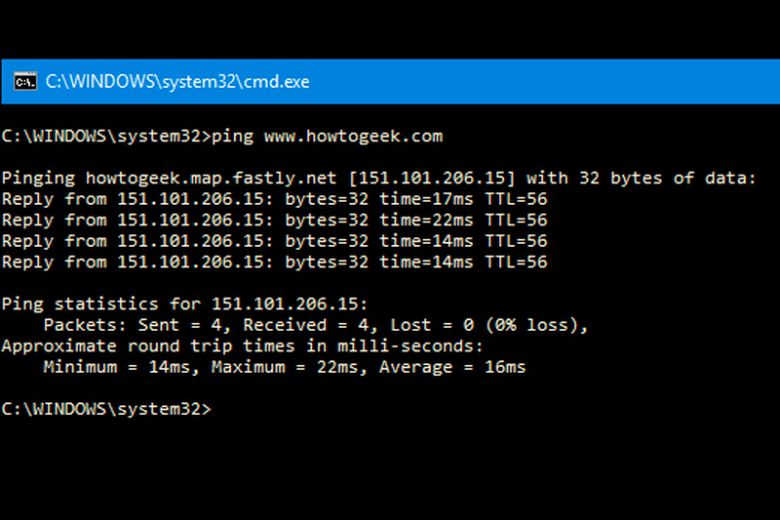
Đọc và phân tích các thông số kết quả Ping.
4. Cách giảm Ping và cải thiện tốc độ mạng
Khi gặp các tình trạng Ping chậm, lag, bạn có thể áp dụng các cách khắc phục sau đây:
- Sử dụng cáp Ethernet thay vì Wi-Fi: Kết nối trực tiếp thiết bị với bộ định tuyến bằng cáp Ethernet để có tốc độ ổn định và giảm độ trễ so với Wi-Fi.
- Gần hơn với bộ định tuyến: Đặt thiết bị gần bộ định tuyến hoặc di chuyển router đến vị trí trung tâm để cải thiện tín hiệu.
- Tắt các thiết bị không cần thiết: Ngắt kết nối hoặc tắt các thiết bị đang chiếm băng thông nhưng không cần dùng đến.
- Cập nhật phần mềm bộ định tuyến: Truy cập website nhà sản xuất để tải và cài đặt bản firmware mới nhất nhằm tối ưu hiệu suất.
- Liên hệ với nhà cung cấp dịch vụ Internet (ISP): Nếu bạn đã thử các cách trên vẫn không cải thiện, hãy liên hệ ISP để kiểm tra và xử lý sự cố mạng từ phía nhà cung cấp.
5. Một số câu hỏi thường gặp
Để giúp bạn hiểu rõ hơn về Ping là gì và cách nó ảnh hưởng đến trải nghiệm Internet, dưới đây là những câu hỏi thường gặp mà người dùng thường quan tâm:
5.1. Lag là gì? Lag có giống Ping không?
Lag (hay còn được gọi là độ trễ) thể hiện sự chậm trễ trong quá trình truyền tải dữ liệu. Khi gặp hiện tượng lag, thiết bị của bạn bị giật khi chơi game, di chuyển chuột hay những thao tác khác trên thiết bị.
Ping và Lag là hai thuật ngữ khác nhau nhưng lại có mối quan hệ mật thiết với nhau. Khi chỉ số Ping cao thì Lag sẽ xảy ra do máy chủ phản hồi chậm. Ngược lại, Ping thấp giúp giảm Lag, tạo nên trải nghiệm mạng nhanh và ổn định.
5.2. Ping có ảnh hưởng gì khi chơi game?
Ping trong game trực tuyến là chỉ số đo độ trễ kết nối giữa thiết bị của người chơi và máy chủ. Ping thấp đồng nghĩa với kết nối ổn định, thao tác trong game diễn ra mượt mà; ngược lại, Ping cao gây ra chậm trễ và ảnh hưởng đến trải nghiệm chơi.
5.3. Chỉ số Ping bao nhiêu là tốt nhất?
Chỉ số Ping bao nhiêu là tốt nhất phụ thuộc vào mục đích sử dụng internet của bạn. Đối với các hoạt động như lướt web, xem video, thì thời gian phản hồi từ 50 đến 100 ms là chấp nhận được. Đối với các hoạt động đòi hỏi độ trễ thấp như chơi game trực tuyến, thì thời gian phản hồi dưới 30 ms là tốt nhất.
Thông qua bài viết này, chúng tôi hy vọng sẽ giúp bạn hiểu Ping là gì và cách kiểm tra Ping trên máy tính. Đồng thời, bạn có thể tham khảo cách khắc phục tình trạng Ping gặp vấn đề. Để có thể tìm hiểu thêm các giải pháp tối ưu kết nối, bạn hãy cân nhắc lựa chọn dịch vụ Internet từ FPT Telecom, nhà mạng luôn sẵn sàng mang lại sự hài lòng cho bạn với đường truyền mượt mà, phù hợp cho cả game thủ lẫn hộ gia đình.
➤➤ Nhanh tay liên hệ tổng đài FPT Telecom 1900 633 933 để nhận tư vấn miễn phí và chọn ngay gói cước Internet phù hợp nhất cho bạn! Hoặc đăng ký ngay hôm nay tại FPTConnect.vn để tận hưởng đường truyền siêu tốc, ổn định tuyệt đối.


