



Wifi Direct là gì? Ưu nhược điểm và cách kết nối
Wifi Direct là gì? Đây là công nghệ kết nối trực tiếp giữa hai thiết bị theo mô hình ngang hàng, không cần router hay Internet, cho tốc độ truyền tải tối đa khoảng 250Mbps, nhanh hơn nhiều lần so với Bluetooth. Bài viết giải thích ưu và nhược điểm của Wifi Direct, so sánh nhanh với Bluetooth, NFC và Hotspot, hướng dẫn kết nối trên điện thoại, máy tính, Smart TV và máy in, cùng cách xử lý khi không kết nối được.
1. Wifi Direct là gì?
Wifi Direct là công nghệ cho phép các thiết bị kết nối và chia sẻ dữ liệu trực tiếp với nhau như hình ảnh, video, các file word/excel/powerpoint,... mà không cần thông qua dây cáp hay mạng Internet.
Công nghệ này hoạt động dựa trên nguyên lý kết nối peer-to-peer (P2P - ngang hàng). Một trong hai thiết bị sẽ có một thiết bị chủ và tạo ra một mạng wifi mini, thiết bị còn lại sẽ kết nối vào mạng này.
2. Ưu điểm nổi bật của công nghệ Wifi Direct
Dưới đây là những ưu điểm "đáng đồng tiền bát gạo" của công nghệ Wifi Direct:
- Chia sẻ file nhanh chóng, tốc độ truyền tải đến 250 Mbps, nhanh hơn nhiều so với Bluetooth.
- Không cần dây cáp, mạng Internet nên không sợ phải tốn data hay quên mang theo dây cáp.
- Phạm vi kết nối rộng, từ 30 - 200m và kết nối/chia sẻ được nhiều thiết bị cùng lúc.
- Sử dụng giao thức WPA2/WPA3 giúp dữ liệu truyền đi không bị hacker đánh cắp.
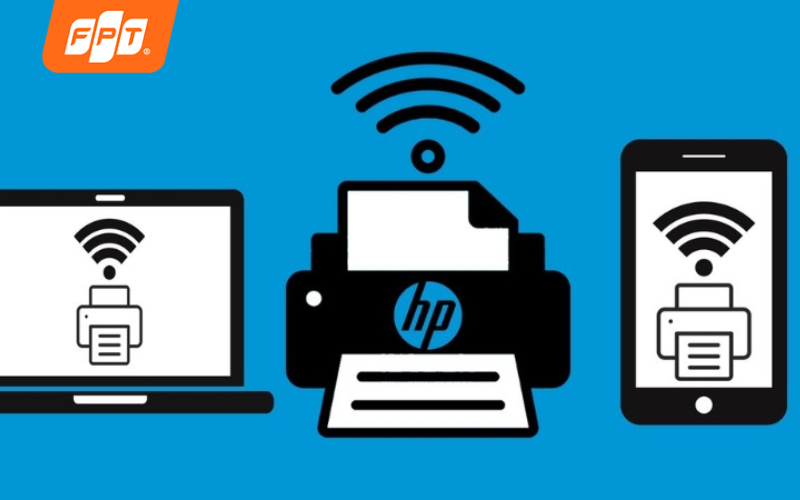
Máy tính và điện thoại kết nối trực tiếp với máy in mà không cần dây cáp nhờ công nghệ Wifi Direct.
3. Hạn chế của Wifi Direct
Bên cạnh những ưu điểm trên, Wifi Direct cũng có một số hạn chế cần lưu ý trước khi sử dụng thường xuyên.
- Tốn pin hơn Bluetooth: do công suất phát cao hơn, dùng Wifi Direct liên tục sẽ hao pin nhanh hơn so với Bluetooth hoặc NFC.
- Phạm vi thực tế giảm mạnh khi có vật cản: tường, sàn bê tông hoặc khoảng cách xa đều làm giảm đáng kể phạm vi so với thông số lý tưởng.
- Không phải thiết bị nào cũng hỗ trợ: một số dòng máy đời cũ hoặc thiết bị giá rẻ có thể không tích hợp Wifi Direct.
- Có rủi ro bảo mật nếu dùng chuẩn cũ: các kết nối dùng giao thức WPS cũ có thể bị tấn công bằng kỹ thuật khai thác tinh vi, đặc biệt khi thiết bị đang đồng thời kết nối một mạng khác.
- Cần xác nhận thủ công mỗi lần kết nối: không tự động như một số công nghệ khác, người dùng phải chấp nhận yêu cầu kết nối mỗi lần muốn ghép đôi thiết bị mới.
Lưu ý: để an toàn hơn, bạn nên tắt tính năng cho phép kết nối tự động, chỉ chấp nhận yêu cầu từ thiết bị quen biết và tắt Wifi Direct khi không sử dụng.
4. So sánh Wifi Direct với Bluetooth, NFC và Hotspot
Bốn công nghệ này đều dùng để kết nối không dây giữa các thiết bị nhưng phù hợp với mục đích khác nhau. Bảng dưới đây giúp bạn chọn đúng công nghệ cho từng nhu cầu.
|
Tiêu chí |
Wifi Direct |
Bluetooth |
NFC |
Hotspot |
|
Tốc độ tối đa |
Khoảng 250Mbps |
1 đến 3Mbps |
Khoảng 424Kbps |
300Mbps trở lên |
|
Phạm vi |
Tối đa 200m |
10 đến 30m |
Vài cm |
50 đến 100m |
|
Cần Internet |
Không |
Không |
Không |
Có |
|
Cần router |
Không |
Không |
Không |
Không |
|
Tiêu thụ pin |
Trung bình |
Thấp |
Rất thấp |
Cao |
|
Phù hợp nhất cho |
Chia sẻ file dung lượng lớn |
Tai nghe, loa, thiết bị IoT |
Thanh toán, ghép đôi nhanh |
Chia sẻ Internet cho nhiều máy |
Nhìn chung, Wifi Direct là lựa chọn tốt nhất khi bạn cần chuyển file nặng mà không có mạng, Bluetooth hợp cho các thiết bị dùng lâu và tiết kiệm pin, còn Hotspot chỉ nên dùng khi mục đích là chia sẻ Internet.
5. Hướng dẫn cách sử dụng Wifi Direct
Chỉ với vài thao tác chạm, bạn đã có thể kết nối các thiết bị với nhau thông qua Wifi Direct. Dưới đây là các bước hướng dẫn chi tiết.
5.1. Trên điện thoại
Cách bật Wifi Direct sẽ tùy vào mỗi thương hiệu điện thoại, nhưng hầu hết sẽ theo 2 cách dưới đây:
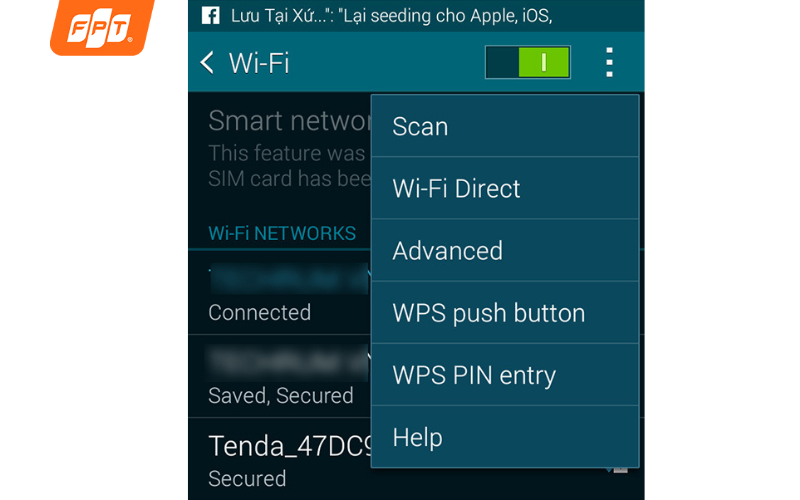
- Cách 1: Vào Cài đặt → chọn Wifi → chọn vào biểu tượng dấu 3 chấm ở góc trên bên phải màn hình → chọn dòng chữ “Wifi Direct” xuất hiện ở đó.
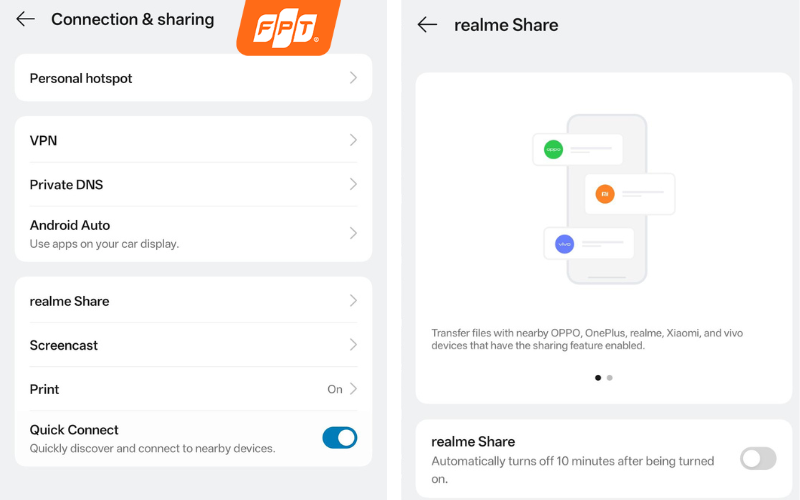
- Cách 2: Vào Cài đặt → chọn Connections/Kết nối/Connection & Sharing → bấm chọn Quick Connect/Quick Share/Nearby Share để bật Wifi Direct.
5.2. Trên máy tính
Trên máy tính Windows 10 & 11, tính năng Wifi Direct thường được thể hiện dưới dạng tính năng chia sẻ dữ liệu hoặc trình chiếu màn hình.
- Nếu bạn cần chia sẻ dữ liệu:
Bước 1: Nhấn tổ hợp phím Windows + I (biểu tượng Windows 4 ô vuông).
Bước 2: Chọn System → Nearby Sharing.
Bước 3: Bấm chuyển sang chế độ On và chọn “Everyone nearby”.
- Nếu bạn cần dùng máy tính làm nơi nhận hình ảnh,video từ điện thoại/máy tính/máy tính bảng khác:
Bước 1: Nhấn tổ hợp phím Windows + I → chọn System.
Bước 2: Chọn “Projecting to this PC”. Chọn các yêu cầu giống như hình dưới rồi chọn “Launch the Connect app to project to this PC”.
Bước 3: Khi màn hình hiện ra như này nghĩa là thiết bị đã sẵn sàng kết nối. Lúc này, bạn mở Wifi ở thiết bị còn lại (trên điện thoại/máy tính bảng) hoặc nhấn tổ hợp phím Windows + K (trên máy tính) và chọn tên Wifi Direct của PC.
5.3. Trên Smart TV
Mỗi hãng TV sẽ có cách đặt tên và vị trí menu khác nhau, nhưng quy trình chung thường là:
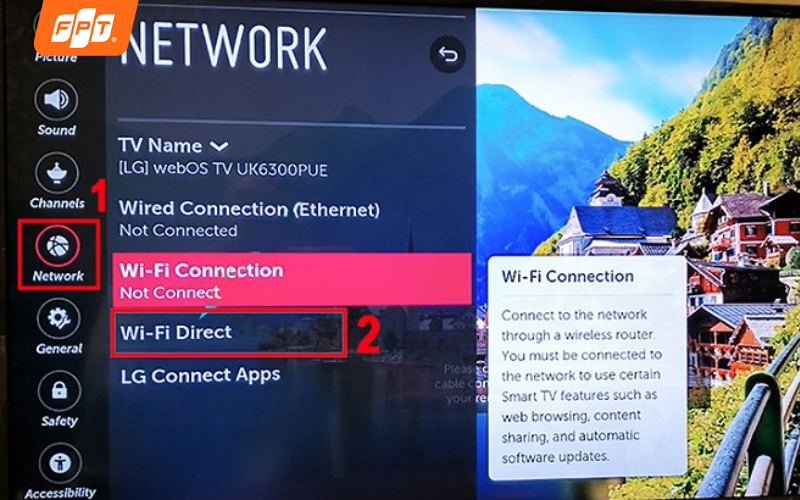
- Bước 1: Vào Cài đặt (Settings) hoặc nhấn nút Home trên điều khiển để mở Cài đặt.
- Bước 2: chọn Mạng và Internet (Network & Internet) → chọn Wi-Fi Direct.
- Bước 3: Chọn Cài đặt Wi-Fi Direct (Wi-Fi Direct Settings). Tại đây, TV sẽ hiển thị tên TV và mật khẩu để thiết bị khác kết nối vào.
- Bước 4: Bạn vào Wifi trên thiết bị còn lại, chọn đúng tên wifi TV phát ra, nhập mật khẩu là hoàn thành kết nối.
5.4. Trên máy in
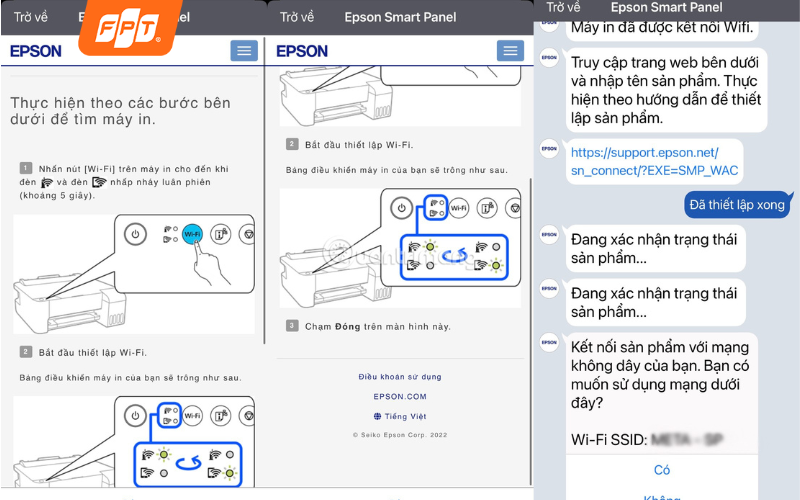
Có 2 loại máy in nên cách kết nối cũng không hoàn toàn giống nhau. Ngoài ra, có những loại máy in đời mới hiện nay có hướng dẫn tải ứng dụng hoặc lên website của thương hiệu để sử dụng công nghệ Wifi Direct trong sổ tay hướng dẫn bạn nhé.
Bước 1: Bật Wifi Direct
- Với máy in có màn hình: vào menu Thiết lập (Settings/Setup) → chọn Mạng LAN (Network Setup) → chọn Wifi Direct → chọn Bật/On. Lúc này, trên máy in sẽ hiện tên Wifi Direct và đã bật tín hiệu cho phép kết nối.
- Với máy in không màn hình: nhấn giữ nút Wi-Fi/Wireless hoặc nút Thông tin (i) cho đến khi đèn báo nhấp nháy và in ra tờ thông tin gồm tên và mật khẩu của wifi máy in.
Bước 2: Kết nối điện thoại/máy tính/máy tính bảng với máy in
Bạn mở Wifi trên thiết bị còn lại, chọn đúng tên wifi của máy in hiện ra và kết nối. Khi thiết bị hiển thị biểu tượng wifi ở góc trên màn hình, nghĩa là báo kết nối đã thành công. Lúc này, bạn có thể chọn tập tin mà mình muốn in để gửi lệnh in cho máy in.
6. Thiết bị nào hỗ trợ Wifi Direct?
Wifi Direct đã có mặt từ năm 2011 và hiện được tích hợp trên phần lớn thiết bị điện tử phổ biến.
- Điện thoại và máy tính bảng: hầu hết điện thoại Android từ bản 4.0 trở lên đều hỗ trợ. Trên iPhone và iPad, tính năng AirDrop được xây dựng dựa trên nền tảng tương tự Wifi Direct.
- Máy tính và laptop: các dòng máy chạy Windows 10 và 11 có tích hợp sẵn tính năng Nearby Sharing hoạt động theo nguyên lý Wifi Direct. MacBook dùng AirDrop tương ứng.
- Thiết bị giải trí: nhiều mẫu Smart TV, Chromecast và máy chơi game hỗ trợ Wifi Direct để nhận nội dung phát từ điện thoại.
- Thiết bị ngoại vi: máy in không dây, loa không dây, tai nghe không dây và một số bàn phím cũng có thể dùng Wifi Direct thay cho Bluetooth.
Điều kiện duy nhất để hai thiết bị kết nối được với nhau là cả hai cùng hỗ trợ Wifi Direct. Nếu một trong hai không tích hợp tính năng này thì không thể ghép đôi.
7. Khắc phục khi không kết nối được Wifi Direct
Khi Wifi Direct không kết nối được, nguyên nhân thường nằm ở một trong năm chỗ sau.
- Kiểm tra cả hai thiết bị đều đã bật Wifi Direct: chỉ một bên bật là không đủ, thiết bị còn lại cũng phải ở chế độ có thể được tìm thấy.
- Đưa hai thiết bị lại gần nhau hơn: vật cản và khoảng cách xa là nguyên nhân phổ biến nhất, nên thử lại ở khoảng cách dưới 5 mét và không có tường chắn giữa.
- Khởi động lại wifi trên cả hai máy: tắt rồi bật lại kết nối wifi thường giải quyết được lỗi driver hoặc lỗi phần mềm tạm thời.
- Kiểm tra thiết bị có hỗ trợ Wifi Direct không: một số máy đời cũ hoặc thiết bị giá rẻ không tích hợp tính năng này.
- Xóa lịch sử ghép đôi cũ rồi kết nối lại từ đầu: nếu trước đó từng kết nối lỗi, thông tin ghép đôi cũ có thể gây xung đột khi thử lại.
Nếu đã thử đủ năm cách trên mà vẫn không được, nhiều khả năng lỗi nằm ở phần cứng của một trong hai thiết bị, bạn nên mang đến trung tâm bảo hành để kiểm tra.
8. Những câu hỏi thường gặp về Wifi Direct
8.1 Wifi Direct có tốn pin không?
Wifi Direct cũng tốn pin nhưng ít hơn việc dùng wifi hoặc 4G liên tục. Khi không cần dùng, bạn nên tắt tính năng này để tiết kiệm pin.
8.2 Wifi Direct có giống với kết nối Bluetooth hay Airdrop không?
Về bản chất thì giống nhau vì đều là kết nối không dây. Tuy nhiên, chia sẻ qua Bluetooth khá chậm, hiện chỉ hợp cho dữ liệu dung lượng thấp như kết nối tai nghe hoặc chuột. Airdrop chia sẻ nhanh nhưng cần bật đồng thời Bluetooth và wifi, và chỉ dùng được cho các sản phẩm của Apple.
8.3 Wifi Direct có cần kết nối trước với mạng Internet không?
Không. Wifi Direct hoạt động trên cơ chế truyền dữ liệu trực tiếp giữa hai thiết bị, một thiết bị làm điểm phát sóng và thiết bị còn lại làm điểm tiếp nhận, hoàn toàn không cần Internet.
8.4 Wifi Direct có an toàn không?
Wifi Direct dùng mã hóa WPA2 hoặc WPA3 nên tương đối an toàn cho việc truyền dữ liệu thông thường. Tuy nhiên bạn nên thận trọng khi kết nối thiết bị lạ, chỉ chấp nhận yêu cầu từ nguồn đáng tin cậy và tắt tính năng khi không sử dụng.
8.5 Wifi Direct kết nối được bao nhiêu thiết bị cùng lúc?
Thông thường một thiết bị có thể đóng vai trò trung tâm và kết nối cùng lúc với khoảng 4 đến 8 thiết bị khác, tùy vào khả năng phần cứng và phần mềm của từng model.
8.6 Wifi Direct khác gì với Hotspot?
Wifi Direct tạo kết nối trực tiếp ngang hàng giữa hai thiết bị để chia sẻ dữ liệu, còn Hotspot tạo điểm phát wifi để chia sẻ kết nối Internet. Hotspot cần có dữ liệu di động để chia sẻ, Wifi Direct thì không cần Internet ở bất kỳ thiết bị nào.
Xem thêm: Gói internet rẻ nhất của FPT bao nhiêu tiền? Đề xuất chọn gói tiết kiệm
Hy vọng những thông tin từ bài viết này sẽ giải đáp được những thắc mắc của bạn về chủ đề Wifi Direct là gì và mang đến giải pháp lâu dài cho chất lượng cuộc sống của bạn và gia đình. Hãy liên hệ hotline 1900 633 933 hoặc trang web FPT Connect để được hỗ trợ tận tình bởi đội ngũ kỹ thuật chuyên nghiệp của FPT bạn nhé.


