



Xóa lịch sử đã xem trên Google cho máy tính, điện thoại 2026
Để xóa lịch sử đã xem trên Google triệt để bạn cần xóa ở cả 2 nơi: lịch sử duyệt web trong trình duyệt Chrome và lịch sử hoạt động được lưu trong tài khoản Google. Nếu chỉ xóa trên Chrome, các lượt tìm kiếm và video đã xem vẫn có thể còn trong tài khoản, đồng bộ sang thiết bị khác. FPT Connect hướng dẫn chi tiết từng bước trên máy tính và điện thoại ngay sau đây.
1. Xóa lịch sử đã xem trên Google là xóa những gì?
Google lưu lịch sử của bạn ở nhiều nơi khác nhau, đó là lý do nhiều người xóa xong trên Chrome nhưng gõ lại vẫn thấy gợi ý cũ. Trước khi xóa lịch sử đã xem trên Google, bạn nên phân biệt 3 lớp dữ liệu sau:
- Lịch sử duyệt web trên Chrome: Danh sách các trang bạn đã mở, lưu trên trình duyệt và đồng bộ sang thiết bị khác nếu bạn bật đồng bộ tài khoản.
- Hoạt động trên web và ứng dụng: Các từ khóa đã tìm, kết quả đã nhấn vào, được lưu trong tài khoản Google và xem được tại trang myactivity.google.com.
- Nhật ký xem YouTube: Các video đã xem khi đăng nhập tài khoản Google, dùng để gợi ý video tương tự.
Nếu muốn xóa sạch thì bạn nên xử lý lần lượt cả 3 lớp theo hướng dẫn ở các mục bên dưới. Nếu chỉ muốn xóa lịch sử xem gần đây trên Google ở máy dùng chung, xóa lịch sử Chrome trong khoảng Giờ qua là đủ.
 Muốn xóa lịch sử đã xem trên Google triệt để, bạn cần xử lý đủ 3 nơi lưu dữ liệu.
2. Cách xóa lịch sử Chrome trên máy tính và điện thoại
Chrome là nơi lưu lịch sử duyệt web trực tiếp trên thiết bị, cũng là bước đầu tiên khi xóa lịch sử đã xem trên Google. Bạn có thể xóa toàn bộ hoặc chỉ xóa từng trang tùy nhu cầu. Bạn xem các bước thực hiện dưới đây nhé.
2.1. Trên máy tính
Bạn truy cập vào trình duyệt Chrome để tiến hành xóa lịch sử đã xem nhé, bạn xem chi tiết các bước sau.
- Bước 1: Mở Chrome, nhấn tổ hợp Ctrl + Shift + Delete (trên MacBook là Command + Shift + Delete) để mở nhanh hộp thoại Xóa dữ liệu duyệt web.
- Bước 2: Tại mục Phạm vi thời gian, chọn khoảng cần xóa như Giờ qua, 24 giờ qua hoặc Từ trước đến nay.
- Bước 3: Tích chọn Lịch sử duyệt web. Nếu không muốn bị đăng xuất khỏi các trang web, hãy bỏ chọn mục Cookie và dữ liệu khác của trang web.
- Bước 4: Nhấn Xóa dữ liệu để hoàn tất.
Muốn xóa từng trang cụ thể bạn nhấn Ctrl + H để mở trang Lịch sử, tích chọn các mục cần xóa rồi nhấn Xóa nhé.
2.2. Trên điện thoại
Bạn có thể xóa lịch sử đã xem trên điện thoại Android và Iphone theo các bước sau nhé.
- Android: mở Chrome, nhấn biểu tượng 3 chấm ở góc trên bên phải > Lịch sử > Xóa dữ liệu duyệt web, chọn phạm vi thời gian rồi nhấn Xóa dữ liệu.
- iPhone: mở Chrome, nhấn biểu tượng 3 chấm ở góc dưới bên phải > Lịch sử > Xóa dữ liệu duyệt web, chọn mục cần xóa rồi xác nhận.
Nếu đang bật đồng bộ tài khoản Google trên Chrome thì lịch sử duyệt web sẽ bị xóa trên tất cả thiết bị đồng bộ cùng lúc.
 So sánh thao tác xóa lịch sử Chrome giữa Android và iPhone.
>>Xem thêm: Tại sao wifi hay bị ngắt kết nối? Nguyên nhân và cách fix
3. Cách xóa lịch sử tìm kiếm Google trong tài khoản
Đây là bước nhiều người bỏ qua nhất khi muốn xóa lịch sử đã xem trên Google. Lịch sử tìm kiếm trong tài khoản không bị ảnh hưởng khi bạn xóa trên Chrome, nên cần xóa riêng theo 1 trong 2 cách dưới đây.
3.1. Trên máy tính
Nếu chỉ muốn xóa lịch sử xem gần đây trên Google, bạn chọn Giờ qua hoặc Hôm nay. Còn muốn xóa vài lượt tìm kiếm cụ thể bạn nhấn biểu tượng dấu X bên cạnh từng mục trong danh sách hoạt động, chi tiết dưới đây.
- Bước 1: Truy cập myactivity.google.com và đăng nhập tài khoản Google.
- Bước 2: Nhấn nút Xóa phía trên danh sách hoạt động.
- Bước 3: Chọn khoảng thời gian: Giờ qua, Hôm nay, Phạm vi tùy chỉnh hoặc Mọi lúc.
- Bước 4: Chọn dịch vụ cần xóa (ví dụ Tìm kiếm, YouTube), nhấn Tiếp theo rồi nhấn Xóa để xác nhận.
3.2. Trên ứng dụng Google (Android, iPhone)
Nếu sử dụng điện thoại Android hoặc iPhone bạn có thể xóa lịch sử tìm kiếm Google trực tiếp trong ứng dụng Google theo các bước sau:
- Bước 1: Mở ứng dụng Google, nhấn ảnh đại diện ở góc trên bên phải.
- Bước 2: Chọn Lịch sử tìm kiếm.
- Bước 3: Nhấn Xóa, chọn xóa trong giờ qua, hôm nay, phạm vi tùy chỉnh hoặc mọi lúc.
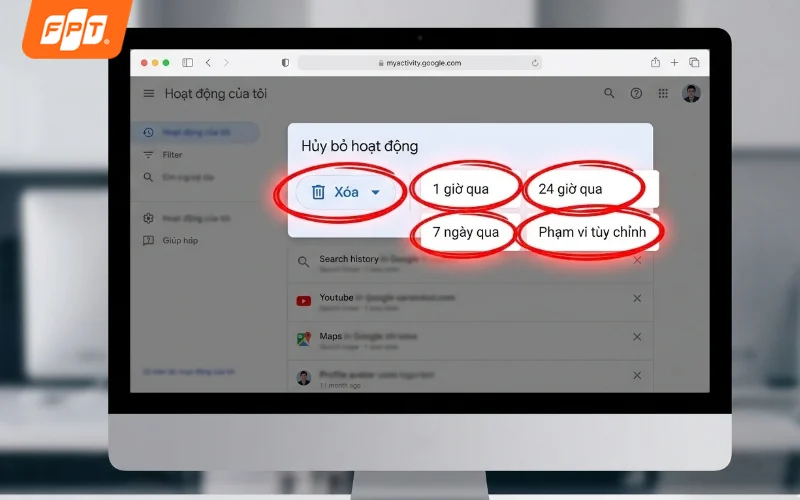 Xóa lịch sử tìm kiếm Google tại trang Hoạt động của tôi để áp dụng cho mọi thiết bị cùng tài khoản.
4. Bật tự động xóa và duyệt web ẩn danh
Thay vì phải nhớ xóa thủ công bạn có thể để Google tự động dọn dẹp định kỳ. Tại myactivity.google.com bạn chọn Hoạt động trên web và ứng dụng > Tự động xóa, sau đó chọn xóa các hoạt động cũ hơn 3 tháng, 18 tháng hoặc 36 tháng. Nhật ký xem YouTube cũng có tùy chọn tự động xóa tương tự.
Với những lần tìm kiếm không muốn lưu lại, hãy dùng chế độ ẩn danh bằng tổ hợp Ctrl + Shift + N trên Chrome máy tính. Lưu ý, chế độ ẩn danh chỉ không lưu lịch sử trên thiết bị, còn trang web bạn truy cập hoặc quản trị mạng tại trường học, nơi làm việc vẫn có thể ghi nhận hoạt động.
Khi nhiều thành viên cùng truy cập Internet trên nhiều thiết bị, đường truyền cần đủ tốc độ và ổn định để hạn chế gián đoạn khi học tập, làm việc hoặc giải trí. Internet FPT cung cấp tốc độ từ 300Mbps đến 10Gbps, hỗ trợ Wifi 6/Wifi 7 tùy gói, phù hợp cho gia đình có nhiều thiết bị kết nối cùng lúc.
 Nhanh tay đăng ký lắp đặt Internet FPT ngay hôm nay để có đường truyển ổn định hơn nhé.
Nhà có nhiều thành viên cùng học tập, làm việc online? Nhanh tay đăng ký lắp mạng FPT để cả nhà dùng chung wifi tốc độ cao, ổn định trên mọi thiết bị!
>>Xem thêm: Cách xem mật khẩu wifi trên iPhone, iPad đơn giản nhất
5. Câu hỏi thường gặp
Những câu hỏi thường gặp về việc xóa lịch sử đã xem và duyệt web, giúp bạn hiểu rõ dữ liệu nào bị xóa và những ảnh hưởng liên quan. Bạn xem những giải đáp cụ thể dưới đây.
5.1. Xóa lịch sử rồi có khôi phục được không?
Không, sau khi xóa trong tài khoản Google hoặc trên Chrome, dữ liệu không thể khôi phục lại, vì vậy bạn nên cân nhắc kỹ trước khi chọn xóa mọi lúc.
5.2. Xóa lịch sử trên máy tính có mất trên điện thoại không?
Có, nếu bạn xóa trong tài khoản Google tại myactivity.google.com, vì thay đổi áp dụng cho mọi thiết bị đăng nhập cùng tài khoản. Với lịch sử Chrome, dữ liệu chỉ bị xóa trên các thiết bị khác khi bạn bật đồng bộ.
5.3. Xóa lịch sử có làm mất mật khẩu đã lưu không?
Không, miễn là bạn không tích chọn mục Mật khẩu và dữ liệu đăng nhập trong hộp thoại Xóa dữ liệu duyệt web. Chỉ xóa Lịch sử duyệt web sẽ không ảnh hưởng đến mật khẩu hay dấu trang.
Hy vọng bài viết đã giúp bạn biết cách xóa lịch sử đã xem trên Google triệt để trên cả máy tính và điện thoại. Để có đường truyền internet ổn định cho cả gia đình, hãy truy cập ngay website FPT Connect hoặc liên hệ hotline 1900 633 933 để được tư vấn nhanh nhất!


