



Tại sao wifi hay bị ngắt kết nối? Nguyên nhân và cách fix
Tại sao wifi hay bị ngắt kết nối là tình trạng đến từ ba nhóm nguyên nhân chính: Lỗi cấu hình trên chính máy tính đang dùng, modem quá tải hoặc đặt sai vị trí, và đường truyền từ nhà mạng đang chập chờn. Xác định đúng nhóm nguyên nhân sẽ giúp bạn khỏi mất công cài lại máy trong khi lỗi nằm ở modem. Cùng FPT Connect nhận diện từng dấu hiệu và xử lý theo thứ tự từ dễ đến khó ngay dưới đây.
1. Nhận diện đúng kiểu lỗi trước khi sửa
Cùng là mất mạng nhưng mỗi kiểu ngắt kết nối lại chỉ về một nguyên nhân khác nhau, bạn nên đối chiếu nhanh bảng so sánh dưới đây
|
Biểu hiện |
Nhóm nguyên nhân nhiều khả năng nhất |
|---|---|
|
Chỉ một máy tính bị ngắt, các thiết bị khác vẫn bình thường |
Lỗi từ card wifi, driver hoặc thiết lập nguồn của máy đó |
|
Cả nhà cùng rớt mạng một lúc rồi vào lại được |
Modem quá tải, quá nóng hoặc nhiễu sóng |
|
Mất mạng hoàn toàn, đèn tín hiệu trên modem báo đỏ |
Đường truyền hoặc dây quang gặp sự cố |
|
Vẫn thấy tên wifi nhưng không vào được Internet |
Lỗi cấp phát địa chỉ IP hoặc DNS |
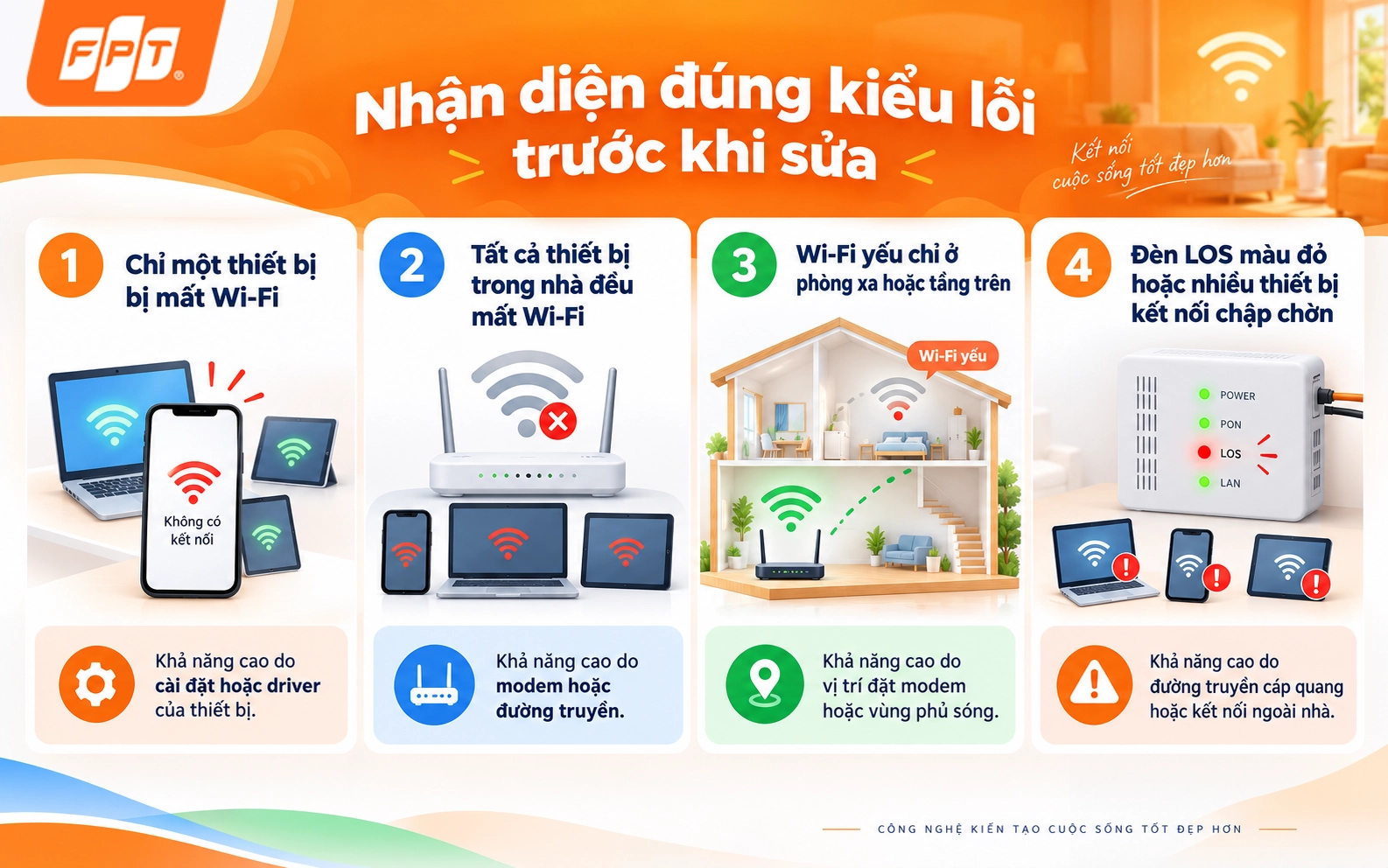
Nhận diện nguyên nhân wifi bị ngắt kết nối qua từng biểu hiện thường gặp trên thiết bị và modem.
2. Nguyên nhân khiến máy tính tự ngắt kết nối wifi
Máy tính hay bị mất kết nối wifi phần lớn do các thiết lập tiết kiệm điện và driver, không phải do hỏng phần cứng.
- Windows tự tắt card wifi để tiết kiệm pin: Mở Device Manager, vào mục Network adapters, chọn card wifi, bỏ tick dòng cho phép tắt thiết bị để tiết kiệm điện trong tab Power Management
- Driver card wifi cũ hoặc lỗi sau khi cập nhật hệ điều hành: Gỡ driver hiện tại rồi cài lại bản mới nhất từ trang chủ hãng laptop
- Chế độ tiết kiệm pin đang bật: Chuyển sang chế độ hiệu năng cao khi cắm sạc, nhiều dòng laptop giảm mạnh công suất card wifi ở chế độ tiết kiệm
- Dịch vụ WLAN AutoConfig bị dừng: Mở Services, tìm WLAN AutoConfig và đặt về chế độ khởi động tự động
- Xung đột địa chỉ IP: Mở Command Prompt và chạy lần lượt lệnh giải phóng, xin cấp lại IP để máy nhận địa chỉ mới từ modem
Riêng với điện thoại, lỗi thường đến từ dữ liệu mạng cũ đã lưu. Bạn chỉ cần quên mạng rồi kết nối lại là xong, cách làm chi tiết theo từng dòng máy có trong bài sửa lỗi Oppo không kết nối được wifi.
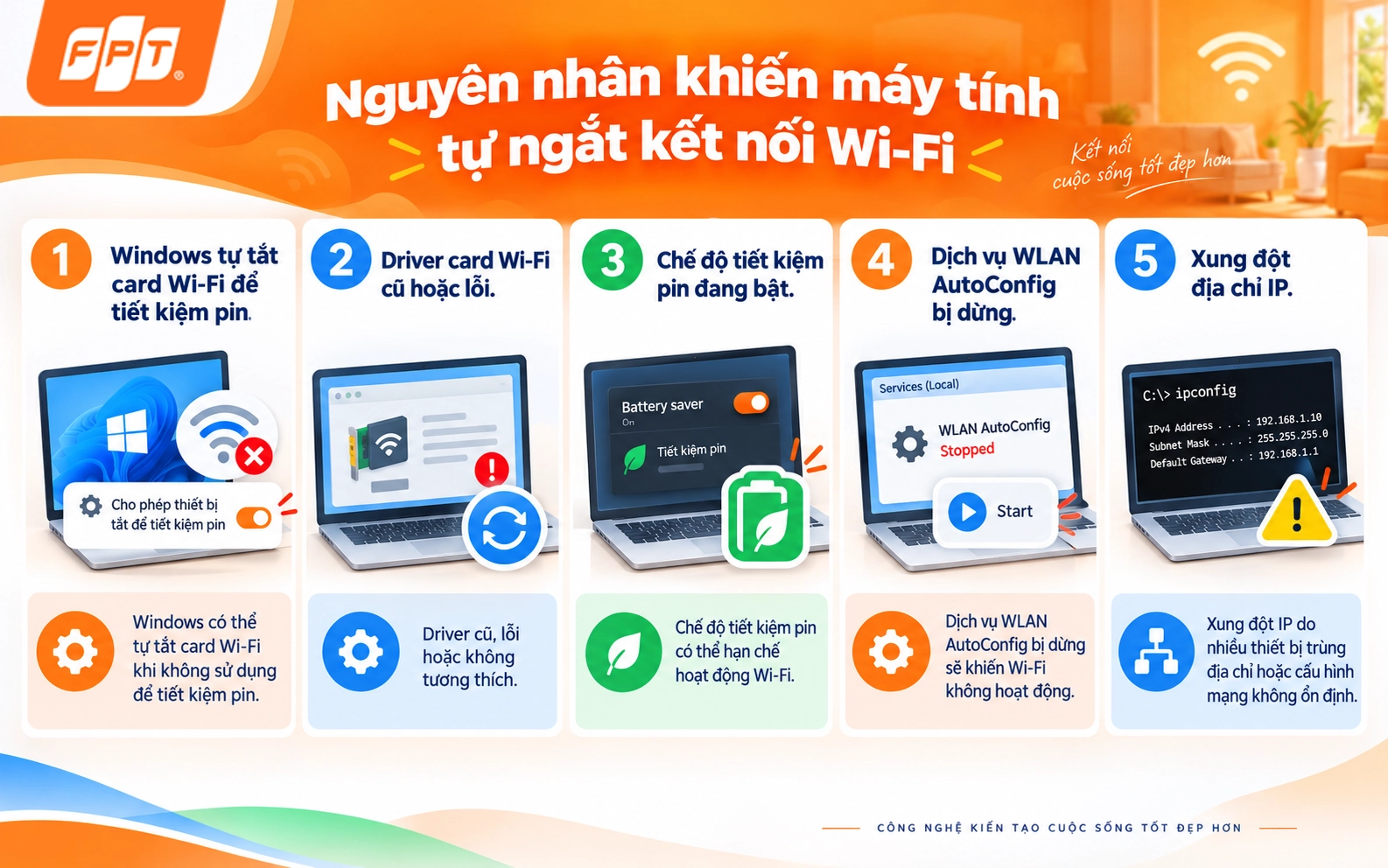
Các nguyên nhân khiến máy tính tự ngắt kết nối wifi như lỗi driver, tiết kiệm pin, WLAN AutoConfig và xung đột IP.
3. Nguyên nhân từ modem và đường truyền
Khi tất cả thiết bị trong nhà cùng rớt mạng, vấn đề gần như chắc chắn nằm ở modem hoặc đường truyền.
- Quá nhiều thiết bị kết nối cùng lúc: Mỗi modem chỉ chịu tải tốt trong một ngưỡng nhất định, vượt ngưỡng thì thiết bị yếu sóng nhất sẽ bị đẩy ra trước
- Modem quá nóng hoặc chạy liên tục nhiều tháng: Bộ nhớ tạm đầy khiến thiết bị treo và tự khởi động lại
- Vị trí đặt modem không hợp lý: Để trong tủ kín, sát tường bê tông hoặc cạnh lò vi sóng đều làm sóng chập chờn
- Nhiễu kênh trên băng tần 2.4GHz: Khu chung cư đông, hàng chục mạng cùng phát trên một kênh sẽ gây rớt kết nối liên tục
- Dây quang bị gấp khúc hoặc đầu nối lỏng: Đèn LOS nhấp nháy đỏ là dấu hiệu rõ nhất
- Firmware modem cũ: Các bản cập nhật thường vá lỗi ổn định kết nối
Nếu sóng yếu ở tầng trên hoặc cuối nhà, bạn tham khảo thêm cách xử lý trong bài mạng Wifi yếu phải làm sao trước khi nghĩ tới việc đổi gói cước.
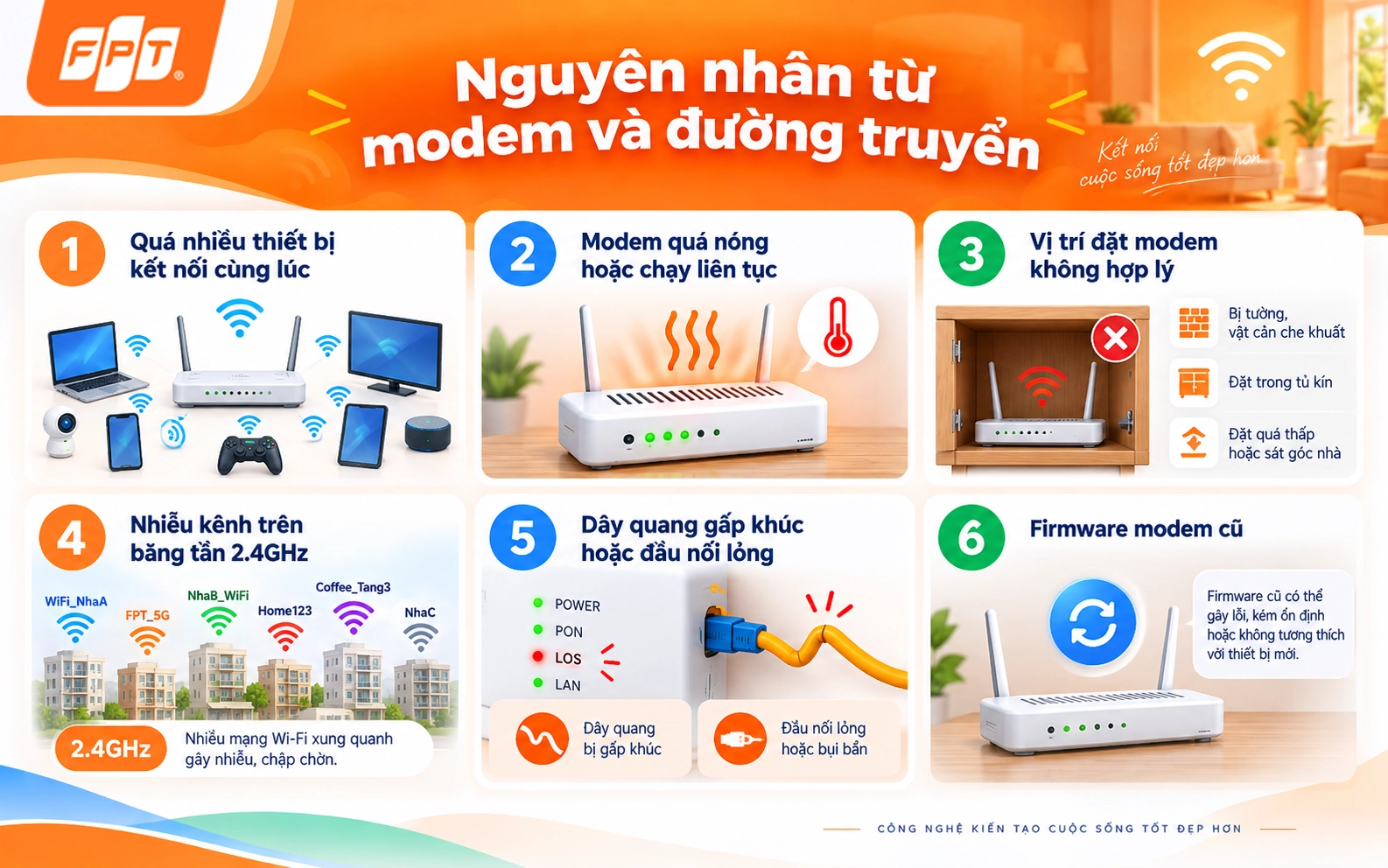
Những nguyên nhân từ modem và đường truyền khiến wifi bị rớt mạng liên tục trên nhiều thiết bị.
4. Cách khắc phục wifi bị rớt mạng liên tục theo thứ tự
Bạn nên làm tuần tự, phần lớn trường hợp dừng lại ở bước 3 là mạng đã ổn định trở lại.
Bước 1: Rút nguồn modem khoảng 2 phút rồi cắm lại, đây là cách xử lý nhanh nhất cho lỗi treo tạm thời.
Bước 2: Đưa modem ra vị trí thoáng, cao khoảng 1,5m, tránh vật cản kim loại và thiết bị điện tử phát sóng.
Bước 3: Tách riêng hai băng tần và cho các thiết bị ở gần dùng băng tần 5GHz, thiết bị ở xa dùng 2.4GHz.
Bước 4: Kiểm tra danh sách thiết bị kết nối, ngắt các máy lạ đang chiếm băng thông.
Bước 5: Cập nhật firmware modem trong trang quản trị nếu có phiên bản mới.
Bước 6: Khôi phục cài đặt gốc cho modem rồi cấu hình lại, các bước có trong bài cách reset Wifi, modem Wifi tại nhà.
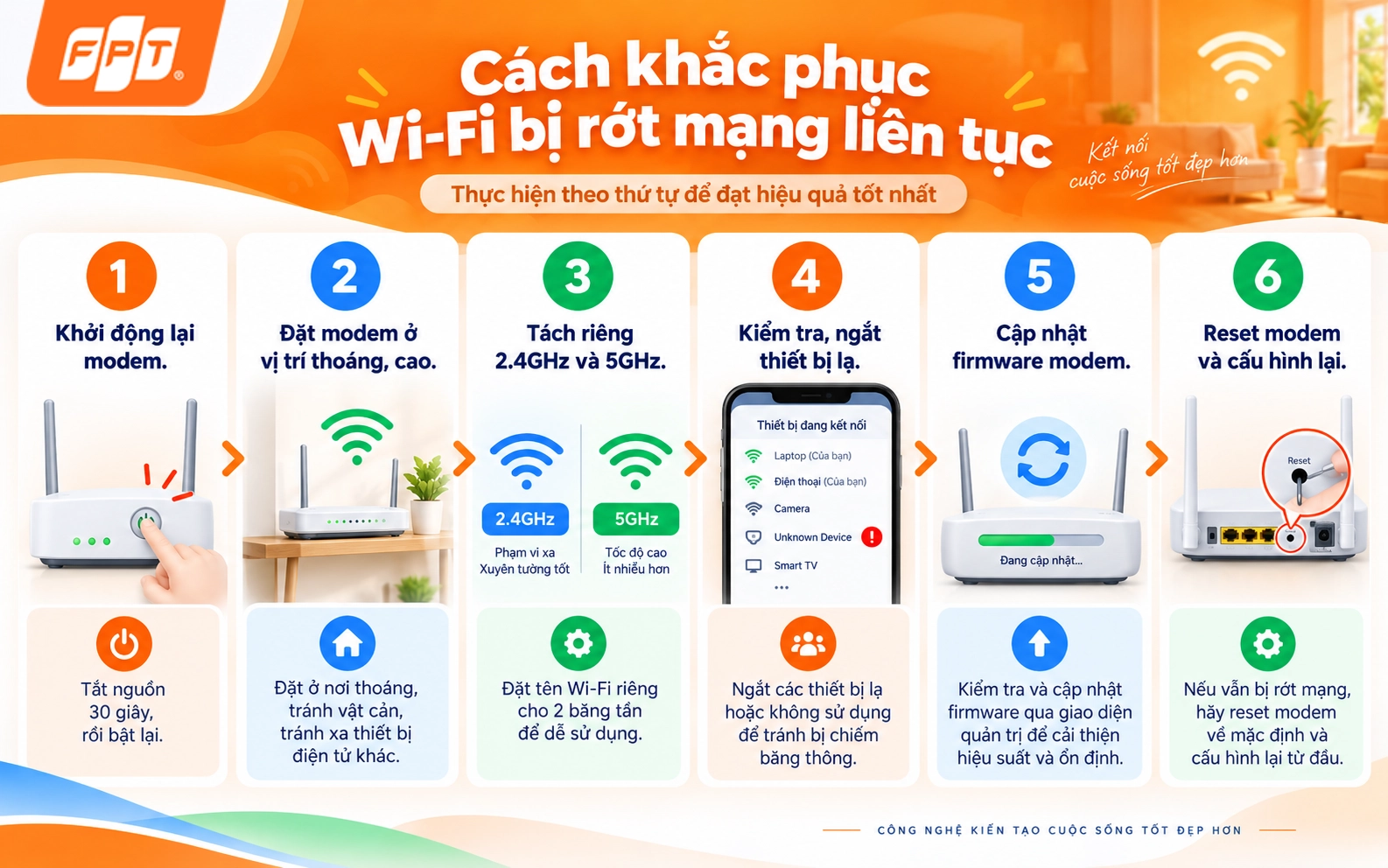
6 bước khắc phục wifi bị rớt mạng liên tục từ khởi động modem, tối ưu vị trí đến cập nhật và reset thiết bị.
5. Khi nào nên đổi modem hoặc nâng gói cước?
Trường hợp bạn xử lý đúng hết các bước nhưng mạng vẫn rớt, vì thiết bị hoặc gói cước đã chạm giới hạn.
- Modem dùng trên 3 năm, chỉ hỗ trợ chuẩn cũ và một băng tần
- Nhà có trên 15 thiết bị kết nối thường xuyên gồm cả camera, tivi và loa thông minh
- Nhà nhiều tầng, một modem không thể phủ hết diện tích
- Tốc độ đo được luôn thấp hơn nhiều so với gói đang dùng dù đã kết nối bằng dây
Nếu rơi vào các trường hợp trên, bạn tham khảo bảng giá gói Internet FPT cho gia đình dưới đây, mỗi gói đã tích hợp sẵn thiết bị Access Point mesh giúp phủ sóng toàn nhà:
|
Gói cước |
Tốc độ (tải xuống/tải lên) |
Giá cước từ |
Thiết bị kèm theo |
|---|---|---|---|
|
300Mbps/300Mbps |
195.000đ |
Modem Wifi 6, 1 Access Point |
|
|
1Gbps/300Mbps |
210.000đ |
Modem Wifi 6, 1 Access Point |
|
|
1Gbps/300Mbps |
235.000đ |
Modem Wifi 6, 2 Access Point |
Nhanh tay đăng ký lắp mạng FPT để dùng đường truyền cáp quang ổn định cùng modem Wifi 6 chịu tải tốt cho cả nhà!
>>Xem thêm: Thay modem FPT có mất tiền không.
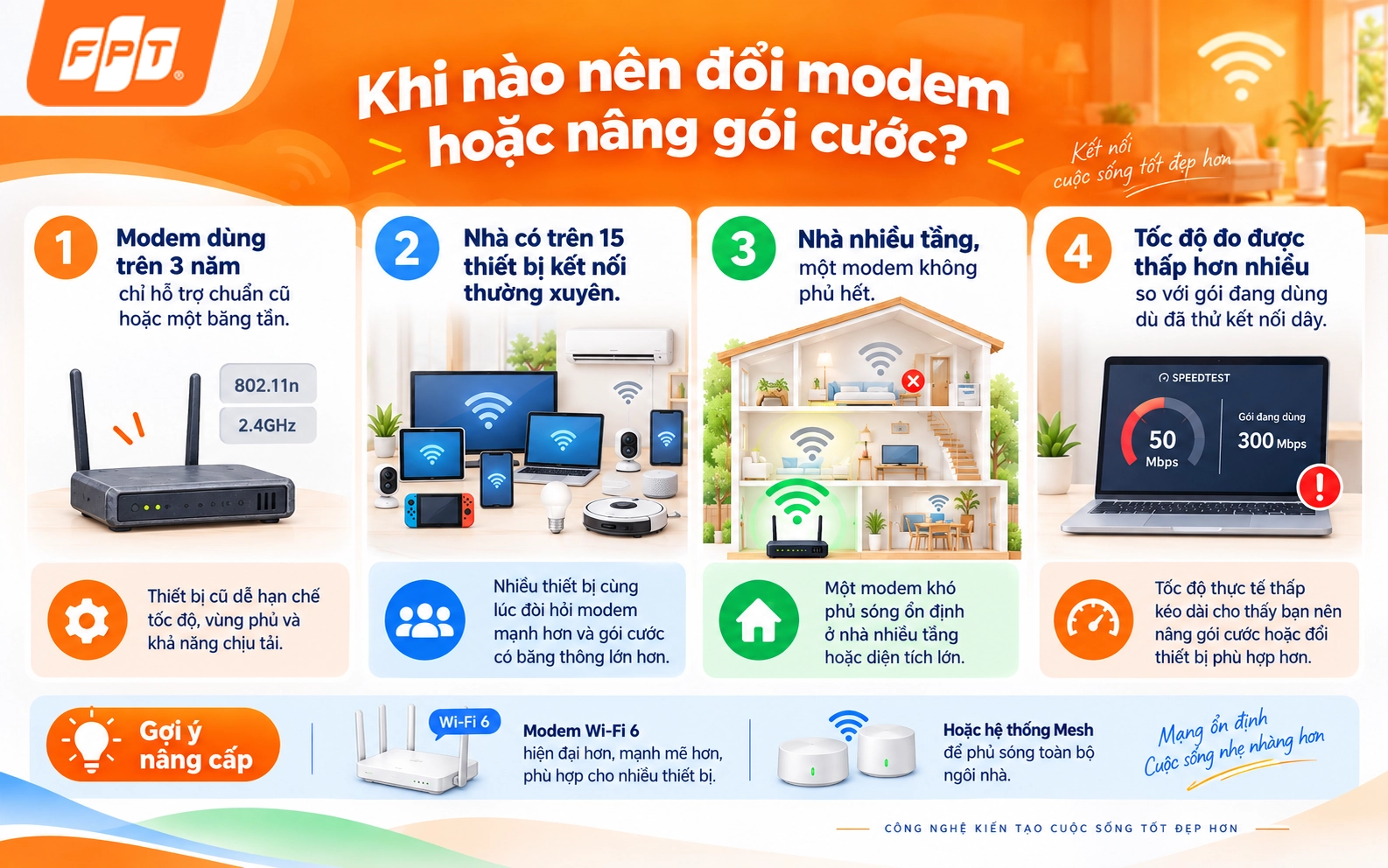
Dấu hiệu cho thấy nên đổi modem hoặc nâng gói cước khi mạng wifi thường xuyên mất kết nối và phủ sóng kém.
6. Câu hỏi thường gặp
Dưới đây là tổng hợp giải đáp cho những thắc mắc phổ biến nhất, giúp bạn nhanh chóng chẩn đoán và tự xử lý các sự cố kết nối Wifi thường gặp tại nhà.
6.1. Tại sao wifi tự ngắt kết nối vào ban đêm?
Nhiều modem được đặt lịch tự khởi động lại vào khung giờ đêm, hoặc bạn đã bật lịch tắt wifi trong ứng dụng quản lý. Bạn nên kiểm tra mục cài đặt lịch trong trang quản trị trước khi nghĩ tới lỗi đường truyền.
6.2. Máy tính bị ngắt kết nối wifi nhưng điện thoại vẫn dùng bình thường thì sao?
Lỗi nằm ở máy tính chứ không phải mạng. Bạn kiểm tra thiết lập tiết kiệm điện cho card wifi, cập nhật driver và quên mạng cũ rồi kết nối lại là xử lý được phần lớn trường hợp.
6.3. Rớt mạng liên tục có phải do gói cước thấp không?
Không hẳn. Gói cước thấp làm mạng chậm khi nhiều người dùng chung, còn rớt kết nối liên tục thường do thiết bị phát sóng hoặc đường truyền. Bạn nên xử lý phần thiết bị trước khi quyết định nâng gói.
6.4. Đổi mật khẩu Wifi xong thì thiết bị không thể kết nối lại được?
Lỗi này xảy ra do thiết bị của bạn vẫn đang lưu mật khẩu cũ. Bạn chỉ cần vào phần cài đặt Wifi trên máy, chọn "Quên mạng" (Forget Network), sau đó chọn lại tên Wifi và nhập mật khẩu mới.
6.5. Đứng ngay sát modem nhưng sóng Wifi vẫn báo yếu hoặc chập chờn?
Nguyên nhân thường do modem bị quá nhiệt sau nhiều ngày hoạt động, anten bị lệch/hỏng, hoặc có thiết bị điện tử khác gây nhiễu sóng xung quanh. Bạn hãy thử rút nguồn modem nghỉ 3 phút rồi cắm lại, đồng thời di chuyển các vật cản kim loại ra xa.
6.6. Có nên bật modem Wifi 24/7 không hay nên tắt khi không sử dụng?
Modem được thiết kế để chạy liên tục, nhưng việc khởi động lại định kỳ từ 1–2 lần/tuần sẽ giúp xả bộ nhớ đệm (RAM), xóa các IP bị treo và giúp đường truyền hoạt động ổn định hơn.
Hy vọng bài viết đã giúp bạn hiểu tại sao wifi hay bị ngắt kết nối và biết cách xử lý đúng thứ tự tại nhà. Nếu mạng vẫn chập chờn sau khi thử hết các bước, hãy truy cập ngay website FPT Connect hoặc liên hệ hotline 1900 633 933 để được kỹ thuật viên hỗ trợ nhanh nhất!


