



Xử lý lỗi máy tính không bắt được wifi từ điện thoại iPhone
Tính năng chia sẻ kết nối dữ liệu di động là cứu cánh tuyệt vời khi bạn cần làm việc trên máy tính nhưng không có sẵn đường truyền cáp quang. Tuy nhiên, nhiều người dùng thường xuyên gặp phải tình trạng máy tính không bắt được wifi từ điện thoại iPhone, gây ra sự gián đoạn và bực bội không nhỏ. Bài viết dưới đây sẽ giúp bạn tìm hiểu nguyên nhân gốc rễ và hướng dẫn chi tiết các bước khắc phục sự cố này một cách nhanh chóng, hiệu quả nhất.
1. Nguyên nhân máy tính không kết nối được wifi từ điện thoại
Sự cố này thường bắt nguồn từ sự không tương thích phần cứng hoặc thiết lập phần mềm chưa chuẩn xác. Dưới đây là những nguyên nhân phổ biến nhất:
- Xung đột băng tần phát sóng: Các dòng iPhone đời mới thường mặc định phát sóng ở băng tần 5GHz để tối ưu tốc độ. Tuy nhiên, nếu laptop của bạn là đời cũ và chỉ hỗ trợ card mạng 2.4GHz, máy tính sẽ hoàn toàn tàng hình trước sóng wifi từ điện thoại.
- Lỗi bộ nhớ đệm mạng di động: Việc bật tắt điểm truy cập liên tục có thể khiến hệ thống cấp phát IP trên điện thoại bị treo tạm thời, khiến máy tính kết nối vào nhưng báo lỗi không có internet.
- Gói cước 4G hết lưu lượng: Khi gói dữ liệu di động của bạn cạn kiệt, nhà mạng sẽ ngắt kết nối hoàn toàn. Lúc này dù phát sóng thành công, máy tính vẫn không thể tải được trang web.
- Chưa kích hoạt tính năng phát wifi: Đôi khi lỗi máy tính không kết nối được wifi từ điện thoại lại xuất phát từ những sơ suất vô cùng cơ bản. Rất có thể bạn đã quên mở tính năng Điểm truy cập cá nhân trên thiết bị di động, hoặc chưa bật wifi trên laptop khiến hai thiết bị hoàn toàn không thể dò tìm thấy nhau.
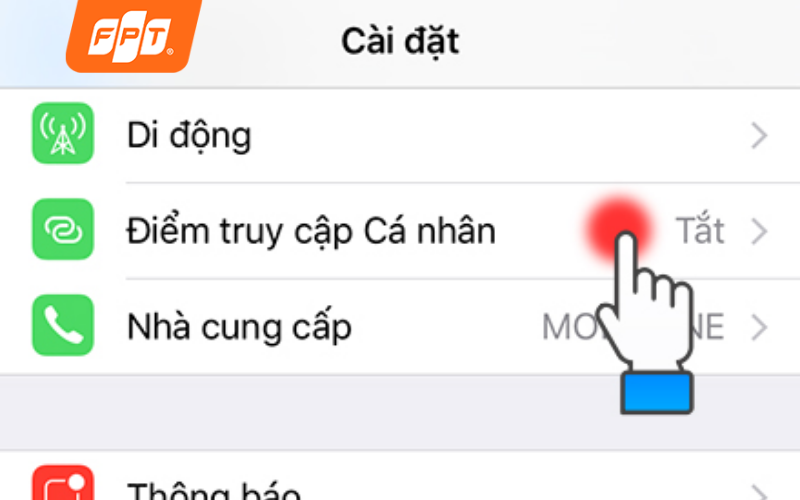
Hãy chắc chắn rằng tính năng Điểm truy cập cá nhân trên iPhone đã được kích hoạt để máy tính có thể dò tìm thấy dải sóng.
2. Cách sửa lỗi máy tính không bắt được wifi từ điện thoại iPhone
Các giải pháp sửa lỗi laptop không bắt được wifi điện thoại bao gồm: khởi động lại thiết bị, kiểm tra chế độ máy bay, nâng cấp đường truyền gia đình, quên cấu hình mạng cũ và cập nhật card mạng. Dưới đây là hướng dẫn chi tiết từng bước:
2.1. Khởi động lại cả iPhone và máy tính
Đây là thao tác đơn giản nhưng lại vô cùng hiệu quả để dọn dẹp các xung đột hệ thống tạm thời khi máy tính không bắt được wifi từ điện thoại iPhone.
- Bước 1: Đối với iPhone, bạn nhấn giữ nút nguồn kết hợp phím âm lượng cho đến khi thanh trượt xuất hiện sau đó kéo khởi động lại.
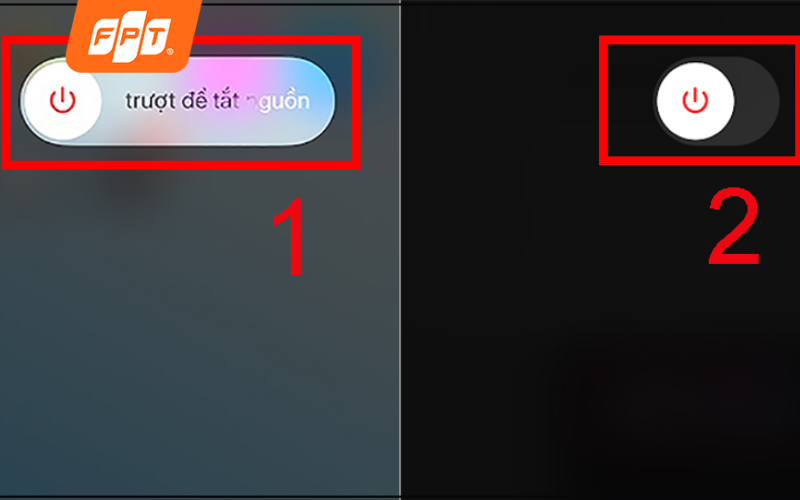
Khởi động lại điện thoại là cách đơn giản để dọn dẹp các xung đột hệ thống đang cản trở việc phát mạng.
- Bước 2: Đối với máy tính, truy cập vào biểu tượng Windows, chọn nút Nguồn và nhấn Restart. Sau khi hai thiết bị khởi động xong, hãy thử phát và bắt lại sóng wifi.
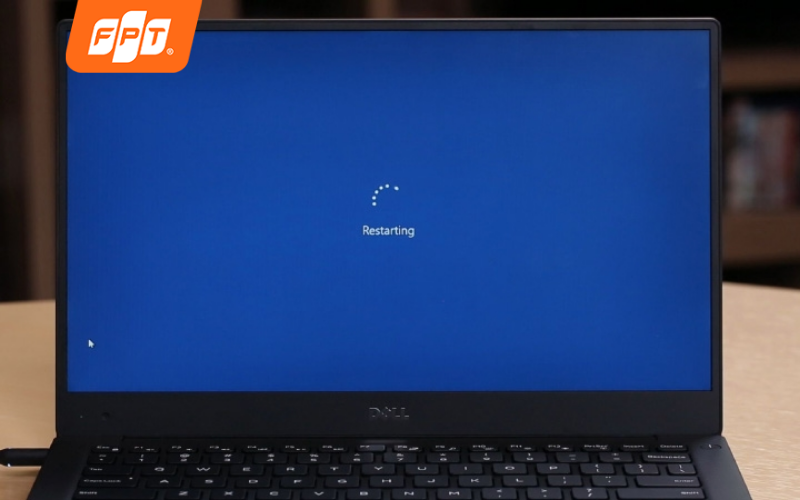
Thao tác Restart lại máy tính cũng giúp làm mới hệ điều hành và khôi phục khả năng nhận diện card mạng.
2.2. Kiểm tra lại Chế độ máy bay và Điểm truy cập wifi
Đôi khi việc cài đặt sai các tính năng thu phát sóng cơ bản sẽ làm gián đoạn liên kết không dây giữa hai thiết bị giúp giải quyết lỗi laptop không bắt được wifi từ điện thoại.
- Bước 1: Vuốt màn hình iPhone để mở Trung tâm điều khiển, đảm bảo biểu tượng Chế độ máy bay không được bật sáng.
- Bước 2: Vào Cài đặt trên điện thoại, chọn Di động.
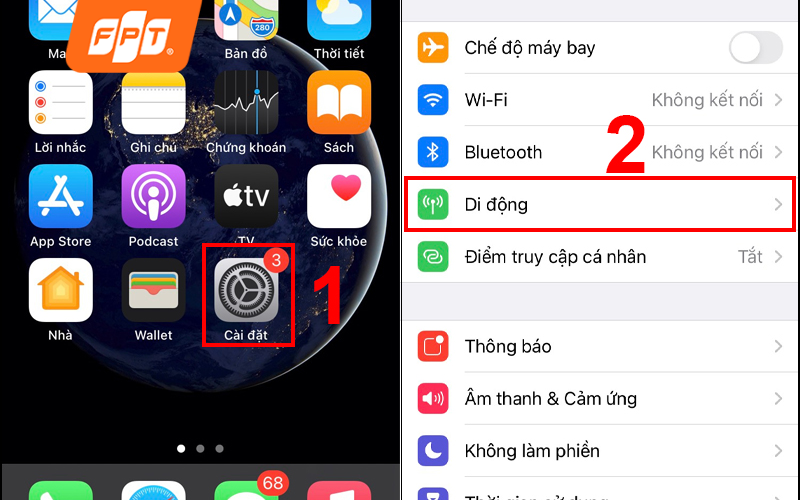
Truy cập vào mục Di động trên iPhone để bắt đầu quá trình kiểm tra và thiết lập lại các thông số điểm truy cập.
- Bước 3: Chọn Điểm truy cập cá nhân. Tại đây, bạn bật nút Cho phép người khác kết nối sang màu xanh để giúp các laptop kết nối được mạng.
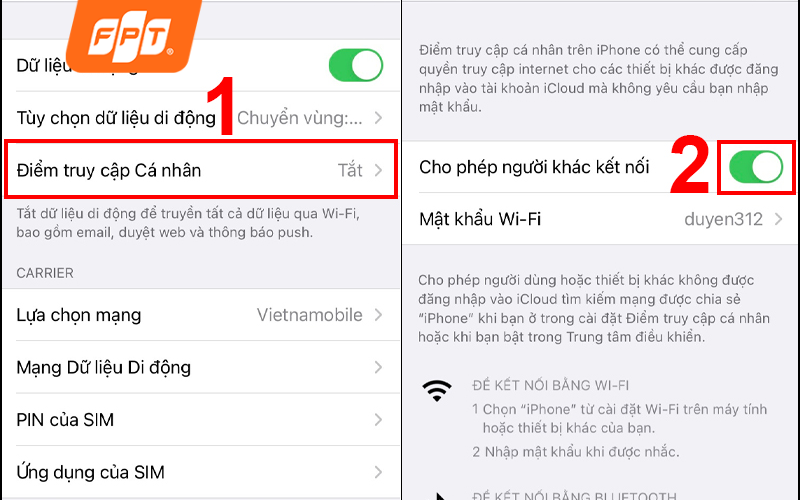
Gạt nút Cho phép người khác kết nối sang màu xanh để cấp quyền truy cập internet cho chiếc laptop của bạn.
>>Xem thêm: Cách chia sẻ Wi-Fi trên iPhone nhanh chóng, không cần mật khẩu
2.3. Giải pháp mạng tốc độ cao thay thế điểm phát sóng di động
Việc sử dụng điện thoại để phát mạng chỉ là giải pháp mang tính chất tạm thời khi bạn đi ra ngoài. Nếu bạn thường xuyên làm việc tại nhà nhưng hạ tầng mạng nội bộ quá yếu dẫn đến việc phải dùng sóng 4G thay thế, đã đến lúc bạn cần nâng cấp đường truyền. Việc duy trì phát điểm truy cập cá nhân liên tục sẽ khiến điện thoại nhanh chai pin và nóng máy trầm trọng.
Thay vào đó, đầu tư đường truyền Internet ổn định sẽ giúp bạn giải quyết tối đa vấn đề kết nối tiết kiệm chi phí hơn hẳn với các lợi ích vượt trội:
- Trang bị modem hiện đại hoàn toàn miễn phí: Khách hàng được cung cấp modem wifi 6 & wifi 7 tiên tiến, phủ sóng mạnh, hạn chế tình trạng chập chờn – nguyên nhân phổ biến khiến laptop không bắt được wifi từ điện thoại.
- Thiết lập đường truyền siêu tốc độ: Sở hữu dải băng thông rộng lớn với tốc độ download/upload vươn tới ngưỡng 1Gbps giúp bạn tải các tệp tin nặng trong tích tắc, xem phim 4K sắc nét và làm việc trực tuyến mượt mà không lo giật lag.
- Tốc độ internet siêu nhanh, mượt mà: Băng thông cao lên đến 1Gbps giúp bạn học tập, làm việc, xem video 4K hay tải file dung lượng lớn mà không lo giật lag như khi phát wifi từ điện thoại.
- Đa dạng lựa chọn gói cước: Nhiều gói tốc độ từ cơ bản đến cao cấp, đáp ứng mọi nhu cầu từ lướt web, học online đến chơi game, làm việc chuyên sâu.
- Ưu đãi gói cước & combo tiết kiệm: Tặng miễn phí 1–2 tháng cước khi đăng ký trả trước 12 tháng. Tối ưu chi phí dài hạn hơn so với dùng 4G/5G.
- Đội ngũ kỹ thuật hỗ trợ tận tình 24/7: Luôn sẵn sàng xử lý nhanh mọi sự cố, đảm bảo kết nối ổn định – không còn cảnh loay hoay khi laptop không bắt được wifi từ điện thoại.
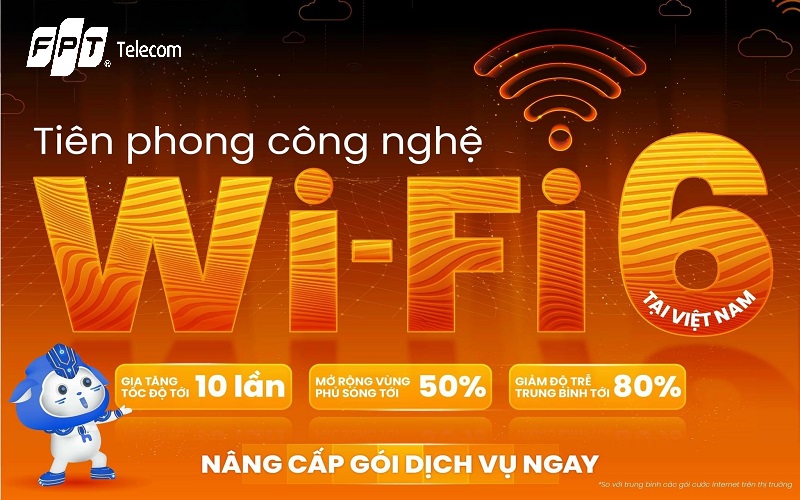
Nâng cấp ngay wifi 6 của FPT giúp cải thiện đáng kể độ ổn định, giảm nhiễu và tăng số lượng thiết bị kết nối cùng lúc.
Dưới đây là bảng giá các gói mạng FPT tốc độ vượt trội tham khảo với mức giá chỉ từ 195.000đ/tháng:
Gói Internet FPT dành cho cá nhân/gia đình trang bị Modem wifi 6
|
Gói cước |
Tốc độ Download/Upload |
Giá cước (chỉ từ) |
Thiết bị, dịch vụ đi kèm |
|
300Mbps / 300Mbps |
195.000đ |
Modem wifi 6 |
|
|
1.000 Mbps / 300 Mbps |
195.000đ |
Modem wifi 6 |
|
|
300Mbps / 300Mbps |
250.000đ |
Modem wifi 6 |
|
|
300Mbps / 300Mbps |
205.000đ |
Modem wifi 6, Access Point |
|
|
1.000 Mbps / 300 Mbps |
210.000đ |
Modem wifi 6, Access Point |
|
|
1.000 Mbps / 300 Mbps |
230.000đ |
Modem wifi 6, 2 Access Point |
|
|
1.000 Mbps / 1.000 Mbps |
295.000đ |
Modem wifi 6 |
|
|
1.000 Mbps / 1.000 Mbps |
315.000đ |
Modem wifi 6, 1 Access Point |
|
|
1.000 Mbps / 1.000 Mbps |
335.000đ |
Modem wifi 6, 2 Access Point |
Gói Internet FPT dành cho doanh nghiệp trang bị Modem wifi 7
|
Gói dịch vụ |
Giá cước /tháng |
Băng thông |
Thiết bị trang bị |
Ưu đãi đi kèm |
|
999.000đ |
2Gbps |
01 Internet Hub BE6500C 01 Mesh Router BE6500C |
- FPT Play gói ZPlay (không sử dụng bộ giải mã) trong suốt thời gian sử dụng gói |
|
|
1.099.000đ |
2Gbps |
01 Internet Hub BE6500C 01 Mesh Router BE6500C |
- FPT Play gói VIP kèm Box650 trong suốt thời gian sử dụng gói - Ưu đãi 12 tháng sử dụng Cloud lưu trữ 3 ngày cho 01 thiết bị Camera |
|
|
1.599.000đ |
10Gbps |
01 Internet Hub BE12000Z 01 Mesh Router BE15000Z |
- FPT Play gói ZPlay (không sử dụng bộ giải mã) trong suốt thời gian sử dụng gói |
|
|
1.699.000đ |
10Gbps |
01 Internet Hub BE12000Z 01 Mesh Router BE15000Z |
- FPT Play gói VIP kèm Box650 trong suốt thời gian sử dụng gói - Ưu đãi 12 tháng sử dụng Cloud lưu trữ 3 ngày cho 01 thiết bị Camera |
Lưu ý: Bảng giá trên chỉ mang tính chất tham khảo và có thể thay đổi tùy từng thời điểm.
Để không còn phải lo lắng về việc mạng chập chờn hay thiết bị quá tải. Hãy tham khảo lắp internet FPT ngay hôm nay để nhận thêm nhiều ưu đãi hấp dẫn về thiết bị và cước phí.
2.4. Quên mạng wifi cũ và tiến hành kết nối lại
Nếu trước đây bạn đã từng kết nối thành công nhưng hiện tại laptop không bắt được wifi từ điện thoại, bạn cần xóa bỏ dữ liệu lưu trữ bị lỗi đi.
- Bước 1: Nhấn vào biểu tượng Wifi ở góc phải màn hình máy tính, tìm đến tên điểm phát sóng của chiếc iPhone.
- Bước 2: Nhấn chuột phải vào tên mạng đó và chọn Forget. Chờ vài giây để hệ thống xóa cấu hình, sau đó bạn nhấp lại vào tên thiết bị và nhập mật khẩu để kết nối như một mạng mới hoàn toàn.
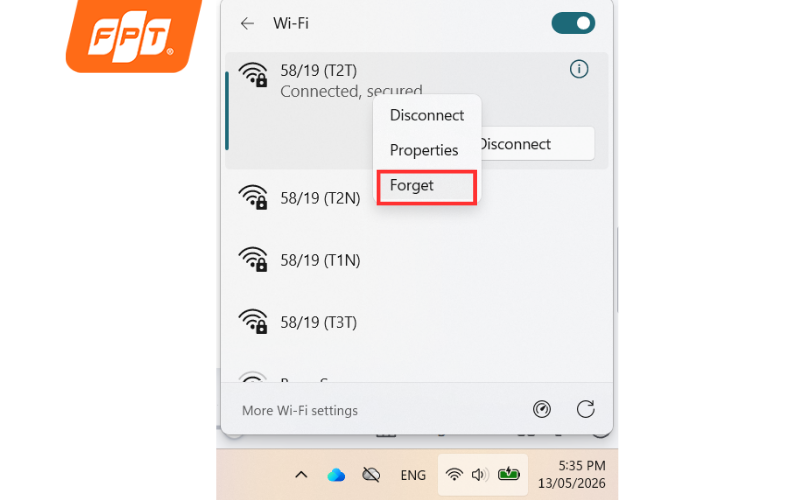
Xóa bỏ dữ liệu mạng cũ bằng lệnh Forget giúp máy tính thiết lập lại luồng kết nối mới hoàn toàn với điện thoại.
2.5. Cập nhật phần mềm Card mạng (Driver Wifi)
Hệ thống Driver quá cũ sẽ khiến máy tính không kết nối được wifi từ điện thoại do không nhận diện được các tiêu chuẩn bảo mật hoặc dải sóng mới.
- Bước 1: Nhấn tổ hợp phím Windows và phím X, sau đó chọn mở mục Device Manager.
- Bước 2: Tại giao diện hệ thống vừa hiện ra, bạn hãy nhấn đúp chuột vào nhánh Network adapters để mở rộng danh sách. Tiếp theo, tìm kiếm driver Wifi đang sử dụng (thường chứa từ khóa Wireless hoặc Wifi).
- Bước 3: Nhấp chuột phải vào driver Wifi. Lúc này, bạn sẽ có hai phương án để xử lý lỗi hiển thị trên menu:
- Lựa chọn Update driver: Khi nhấn vào lệnh này, hệ thống Windows sẽ tự động kết nối, dò tìm và cài đặt phiên bản phần mềm mới nhất để vá lỗi cho card mạng.
- Lựa chọn Uninstall device: Lệnh này giúp gỡ bỏ hoàn toàn bản cài đặt đang bị xung đột hiện tại. Sau khi gỡ xong, bạn chỉ cần khởi động lại laptop, hệ điều hành sẽ tự động nhận diện lại phần cứng và tiến hành cài đặt trình điều khiển chuẩn xác từ đầu.
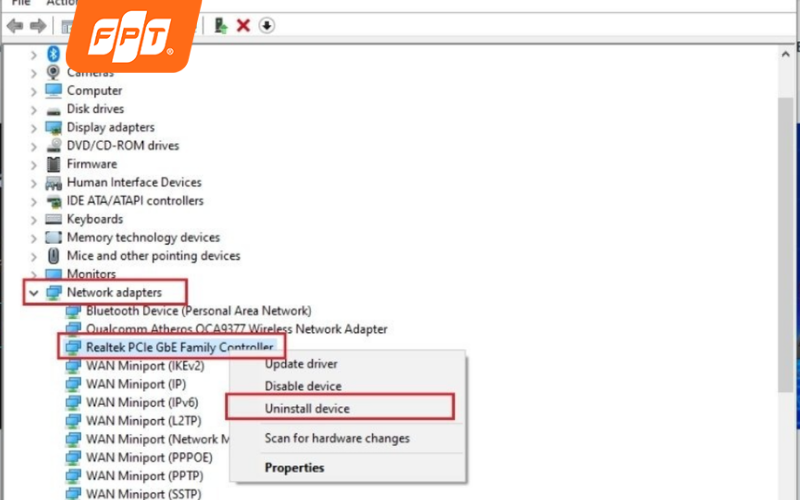
Việc cập nhật hoặc gỡ cài đặt Driver cũ trong Device Manager sẽ khắc phục các lỗi nhận diện phần cứng trên Windows.
3. Những hạn chế cần biết khi dùng điện thoại phát sóng mạng
Mặc dù tính năng điểm truy cập cá nhân mang lại sự tiện lợi trong các trường hợp khẩn cấp, nhưng bạn không nên xem đây là giải pháp thay thế lâu dài do những hệ lụy sau:
- Hao hụt pin cực nhanh: Việc vừa thu sóng 4G từ trạm viễn thông vừa phát lại thành dải sóng cục bộ đòi hỏi phần cứng phải hoạt động ở công suất tối đa, làm cạn kiệt viên pin điện thoại chỉ trong vài giờ.
- Nguy cơ giảm tuổi thọ linh kiện: Nhiệt lượng tỏa ra khi phát sóng liên tục có thể khiến máy bị quá nhiệt. Nếu kéo dài, tình trạng này sẽ làm hỏng IC nguồn hoặc phồng pin gây nguy hiểm.
- Cạn kiệt lưu lượng data: Các ứng dụng chạy ngầm trên laptop như cập nhật hệ điều hành Windows hay đồng bộ hóa đám mây ngốn lượng dữ liệu khổng lồ. Chỉ cần sơ ý, gói cước di động của bạn có thể hết sạch chỉ sau 15 phút kết nối.
Chính vì những hạn chế trên, thay vì lạm dụng tính năng điểm truy cập cá nhân gây hao mòn thiết bị, việc đầu tư một đường truyền mạng cáp quang FPT tốc độ cao tại nhà sẽ là giải pháp an toàn, tiết kiệm và mang lại trải nghiệm kết nối ổn định nhất cho bạn.
Bài viết trên đã tổng hợp chi tiết các nguyên nhân và thủ thuật giúp bạn xử lý dứt điểm tình trạng máy tính không bắt được wifi từ điện thoại iPhone. Hy vọng những hướng dẫn này sẽ giúp bạn khôi phục lại luồng công việc nhanh chóng. Trong trường hợp bạn muốn nâng cấp hệ thống kết nối nội bộ để dứt điểm nỗi lo rớt mạng, hãy truy cập website FPT Connect hoặc gọi trực tiếp đến hotline 1900 633 933 để được đội ngũ chuyên gia tư vấn giải pháp hạ tầng cáp quang tối ưu nhất!


