



Cách chia sẻ Wi-Fi trên iPhone nhanh chóng, không cần mật khẩu
Cách chia sẻ Wi-Fi trên iPhone không chỉ đơn thuần là cung cấp kết nối, mà còn là giải pháp cứu cánh trong những tình huống bạn quên mật khẩu hoặc muốn bảo mật thông tin cá nhân. Với tư cách là chuyên gia tại FPT Connect, bài viết này sẽ hướng dẫn bạn chi tiết các kỹ thuật chia sẻ mạng từ cơ bản đến nâng cao, giúp bạn làm chủ kết nối trên iPhone một cách hiệu quả và ổn định nhất.
 Chia sẻ Wi-Fi trên iPhone rất tiện dụng và tiết kiệm thời gian cho người dùng.
1. Cách chia sẻ Wi-Fi trên iPhone không cần đọc mật khẩu thực hiện như thế nào?
Thay vì phải nhập thủ công từng ký tự, tính năng “Share Password” của Apple cho phép gửi thông tin xác thực mã hóa trực tiếp giữa hai thiết bị. Điều này không chỉ giúp tiết kiệm thời gian mà còn ngăn chặn việc mật khẩu bị lộ ra ngoài dưới dạng văn bản thuần túy.
Để tính năng này hoạt động hoàn hảo, cả người chia sẻ và người nhận đều cần tuân thủ những nguyên tắc kết nối khắt khe của Apple nhằm đảm bảo tính riêng tư.
1.1. Điều kiện cần để thực hiện cách phát Wi-Fi trên iPhone
Trước khi thực hiện chia sẻ Wi-Fi iPhone, bạn cần kiểm tra “checklist” kỹ thuật sau đây. Nếu thiếu một trong các yếu tố này, thông báo chia sẻ sẽ không bao giờ xuất hiện:
- Phiên bản phần mềm: Cả hai thiết bị phải chạy từ iOS 11 trở lên. Tuy nhiên, theo kinh nghiệm thực tế, bạn nên cập nhật lên các phiên bản mới nhất (như iOS 17 hoặc 18) để các giao thức Bluetooth Low Energy (BLE) hoạt động ổn định nhất.
- Danh bạ và Apple ID: Đây là điều kiện quan trọng nhất nhưng thường bị bỏ qua. Địa chỉ Email dùng làm Apple ID của bạn phải được lưu trong danh bạ của đối phương và ngược lại. Điều này giúp Apple xác nhận rằng hai người có mối quan hệ tin cậy.
- Trạng thái kết nối: Bluetooth và Wi-Fi phải luôn ở trạng thái “On”. Hãy đảm bảo cả hai máy đều không ở chế độ Tiết kiệm pin hoặc Chế độ máy bay.
- Khoảng cách vật lý: Hai chiếc iPhone cần được đặt gần nhau, lý tưởng nhất là trong khoảng cách dưới 1 mét để sóng Bluetooth có thể nhận diện tín hiệu xác thực nhanh nhất.
 iPhone nên từ iOS 17 trở lên để việc chia sẻ Wi-Fi ổn định và hiệu quả nhất.
1.2. Quy trình các bước thực hiện chia sẻ Wi-Fi trên iPhone
Khi các điều kiện trên đã được thỏa mãn, việc thực hiện cách chia sẻ Wi-Fi trên iPhone sẽ diễn ra cực kỳ mượt mà. Bạn hãy thực hiện theo đúng trình tự sau:
- Bước 1: Trên thiết bị nhận (Máy chưa có mạng):
Mở phần Cài đặt -> Wi-Fi -> Nhấn chọn tên mạng Wi-Fi mà máy kia đang kết nối. Lúc này màn hình sẽ hiện yêu cầu nhập mật khẩu. Hãy dừng lại ở đây và không nhập gì cả.
- Bước 2: Trên thiết bị chia sẻ (Máy đã có mạng):
Đảm bảo màn hình đã được mở khóa. Hãy đưa thiết bị này lại sát cạnh chiếc iPhone đang yêu cầu kết nối.
- Bước 3: Xác nhận trên màn hình:
Một cửa sổ thông báo sẽ bật lên trên máy đã có mạng với dòng chữ: “Mật khẩu Wi-Fi: Bạn có muốn chia sẻ mật khẩu Wi-Fi cho [Tên người dùng]?”. Bạn chỉ cần nhấn vào nút Chia sẻ mật khẩu.
- Bước 4: Hoàn thiện chia sẻ Wi-Fi:
Sau khi hệ thống xử lý trong khoảng 1-2 giây, máy nhận sẽ tự động điền mật khẩu và kết nối thành công. Nhấn Xong trên máy chia sẻ để đóng cửa sổ.
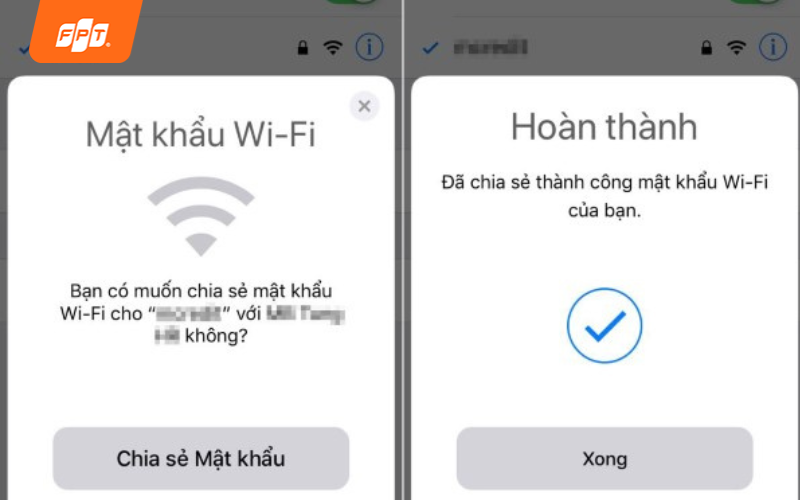 Nhấn “chia sẻ mật khẩu” để máy chưa có mạng tự động điền mật khẩu và kết nối Wi-Fi.
1.3. Khắc phục lỗi iPhone không hiện thông báo chia sẻ Wi-Fi
Dưới đây là các kỹ thuật giúp bạn xử lý khi tính năng này “dở chứng”:
- Kiểm tra iCloud: Đôi khi việc đăng xuất và đăng nhập lại iCloud trên một trong hai máy sẽ giúp tái khởi động dịch vụ Keychain (Chuỗi khóa), vốn là nơi lưu trữ thông tin Wi-Fi.
- Quên mạng và kết nối lại: Trên máy chia sẻ, hãy thử vào mục Wi-Fi, chọn “Quên mạng này” rồi nhập lại mật khẩu một lần nữa để làm mới dữ liệu xác thực.
- Xung đột phần mềm: Nếu bạn đang sử dụng các ứng dụng VPN hoặc phần mềm chặn quảng cáo ở tầng DNS, hãy tạm thời tắt chúng đi vì chúng có thể chặn các yêu cầu kết nối nội bộ của iOS.
Việc nắm vững cách chia sẻ Wi-Fi trên iPhone không cần mật khẩu sẽ giúp bạn trông giống như một chuyên gia công nghệ thực thụ. Tuy nhiên, tính năng này chỉ hoạt động trong hệ sinh thái Apple.
2. Cách phát Wi-Fi từ iPhone (Personal Hotspot) cho các thiết bị khác
Trong trường hợp bạn đang di chuyển ngoài đường, trên xe buýt hoặc ở những nơi không có sẵn mạng Internet cố định, việc phát Wi-Fi từ điện thoại iPhone là giải pháp tối ưu nhất. Tính năng “Điểm truy cập cá nhân” (Personal Hotspot) thực chất là quá trình iPhone thu sóng dữ liệu di động (4G/5G) từ nhà mạng, sau đó chuyển đổi và phát lại dưới dạng sóng Wi-Fi để các thiết bị xung quanh như Laptop, máy tính bảng hay điện thoại khác có thể dùng chung.
Tuy nhiên, việc sử dụng tính năng này đòi hỏi người dùng phải biết cách cấu hình để đảm bảo tốc độ đường truyền không bị ảnh hưởng và thông tin cá nhân được bảo mật tuyệt đối.
2.1. Hướng dẫn thiết lập Điểm truy cập cá nhân (Personal Hotspot)
Cách phát Wi-Fi từ iPhone rất đơn giản, bạn cần thực hiện các thao tác thiết lập cơ bản sau đây:
- Bước 1: Truy cập vào ứng dụng Cài đặt trên màn hình chính của iPhone.
- Bước 2: Nhấn chọn mục Di động. Tại đây, hãy đảm bảo rằng thanh gạt Dữ liệu di động đang ở trạng thái bật (màu xanh).
- Bước 3: Chọn mục Điểm truy cập cá nhân.
- Bước 4: Gạt thanh chọn tại mục Cho phép người khác kết nối sang màu xanh.
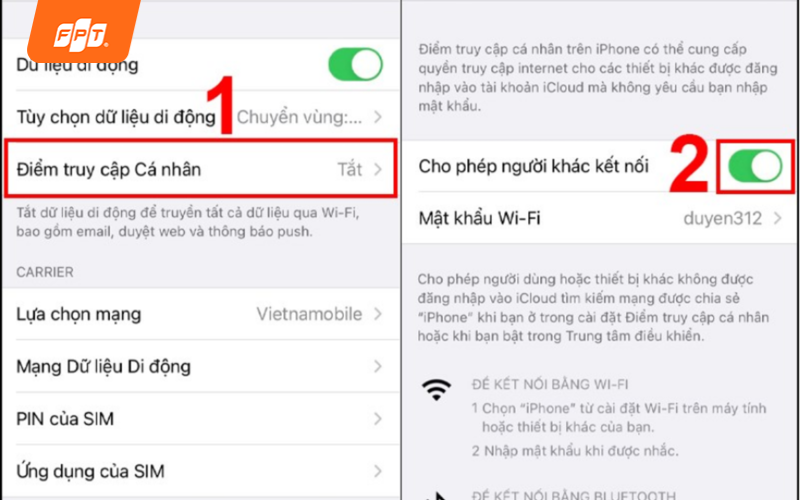 Mở “Điểm truy cập cá nhân” lên để cho phép iPhone phát Wi-Fi.
Lúc này, chiếc iPhone của bạn đã chính thức trở thành một trạm phát sóng. Các thiết bị khác chỉ cần dò tìm tên Wi-Fi (trùng với tên điện thoại của bạn) và nhập mật khẩu để truy cập Internet.
Nếu bạn muốn tìm hiểu chi tiết hơn về cách mở điểm truy cập cá nhân, đổi tên, mật khẩu hoặc xử lý tình trạng iPhone không hiện điểm truy cập, hãy xem ngay cách mở điểm truy cập cá nhân trên iPhone để thực hiện đúng theo từng bước.
2.2. Cách đặt mật khẩu và thay đổi tên mạng khi phát Wi-Fi từ iPhone
Nhiều người dùng thường để mật khẩu mặc định của Apple, điều này đôi khi gây khó khăn trong việc ghi nhớ hoặc chia sẻ cho người thân. Việc chủ động trong cách share Wi-Fi trên iPhone bắt đầu từ việc cá nhân hóa thông tin điểm phát:
- Thay đổi mật khẩu: Tại giao diện Điểm truy cập cá nhân, bạn nhấn vào dòng Mật khẩu Wi-Fi. Hãy xóa mật khẩu cũ và nhập vào chuỗi ký tự mới (tối thiểu 8 ký tự).
- Thay đổi tên mạng: Để các thiết bị khác dễ dàng nhận diện trạm phát của mình, bạn có thể đổi tên iPhone bằng cách vào Cài đặt -> Cài đặt chung -> Giới thiệu -> Tên. Sau khi đổi tên tại đây, tên mạng Wi-Fi mà bạn phát ra cũng sẽ được cập nhật tương ứng.
2.3. Sử dụng tính năng “Tối đa hóa khả năng tương thích” trên iPhone đời mới
Một chi tiết kỹ thuật mà ít người dùng chú ý khi tìm hiểu cách phát Wi-Fi từ iPhone chính là băng tần phát sóng. Từ dòng iPhone 12 trở lên, thiết bị mặc định phát sóng Wi-Fi trên băng tần 5GHz để đạt tốc độ cao hơn. Tuy nhiên, các dòng máy tính cũ hoặc điện thoại đời thấp thường chỉ nhận được sóng 2.4GHz.
Nếu thiết bị khác không tìm thấy tên mạng của bạn, hãy bật tùy chọn Tối đa hóa khả năng tương thích (Maximize Compatibility). Khi đó, iPhone sẽ tự động chuyển đổi sóng phát về băng tần 2.4GHz truyền thống. Đây là một mẹo quan trọng trong cách phát Wi-Fi bằng iPhone mà một chuyên gia công nghệ luôn nằm lòng.
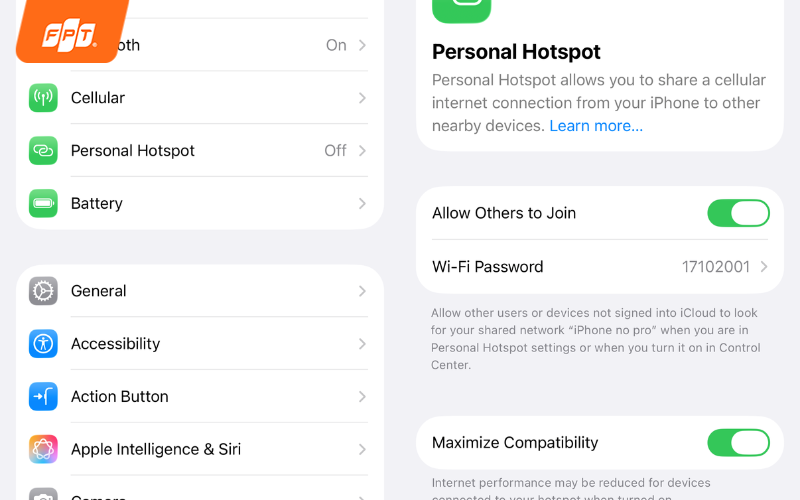 Vào mục “Điểm truy cập cá nhân ( Personal Hotspot)” sau đó bật ‘Tối đa hóa khả năng tương thích (Maximize Compatibility)”.
3. Cách chia sẻ mạng Wi-Fi trên iPhone qua mã QR cực nhanh
Nếu bạn đang tìm kiếm một cách share Wi-Fi trên iPhone chuyên nghiệp, không cần kết bạn danh bạ hay thực hiện các bước xác thực iCloud phức tạp, thì mã QR chính là câu trả lời hoàn hảo. Đây là phương thức chia sẻ Wi-Fi từ iPhone có tính đa dụng cao nhất, vì nó cho phép cả người dùng Android, máy tính bảng hay các thiết bị thông minh khác gia nhập mạng chỉ bằng một thao tác quét camera duy nhất.
3.1. Sử dụng Phím tắt (Shortcuts) để tạo mã QR Wi-Fi
Mặc dù iOS không để sẵn nút tạo mã QR trong phần cài đặt, nhưng bạn hoàn toàn có thể thực hiện cách chia sẻ mạng Wi-Fi trên iPhone này thông qua ứng dụng Phím tắt (Shortcuts). Đây là công cụ quyền năng giúp tự động hóa các tác vụ trên iPhone:
- Bước 1: Mở ứng dụng Phím tắt trên iPhone của bạn. Nếu đã lỡ xóa, bạn có thể tải lại dễ dàng trên App Store.
- Bước 2: Chuyển sang tab Bộ sưu tập và nhập từ khóa “Wi-Fi” vào thanh tìm kiếm.
- Bước 3: Tìm phím tắt có tên “Share Wi-Fi” và nhấn vào biểu tượng dấu cộng (+) để thêm nó vào thư viện của bạn.
- Bước 4: Quay lại tab Phím tắt của tôi, nhấn vào phím tắt vừa thêm. Hệ thống sẽ yêu cầu bạn nhập mật khẩu của mạng Wi-Fi đang kết nối.
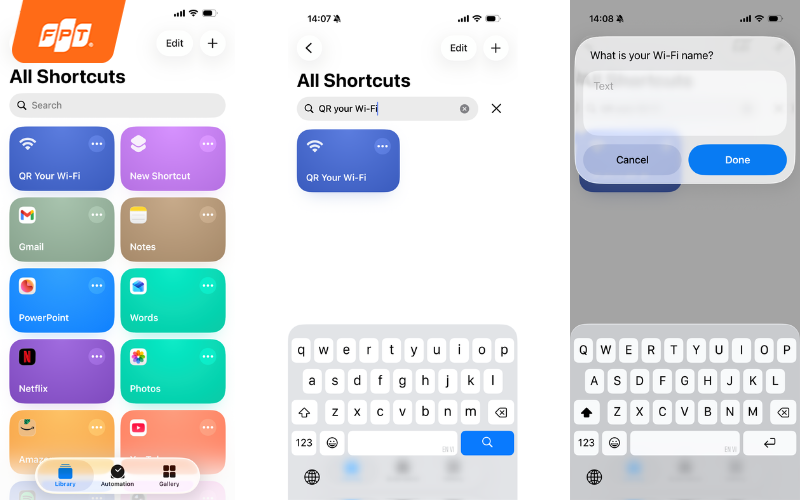 Các bước chi tiết để tạo mã QR Wi-Fi cho iPhone. Sau khi nhập đầy đủ tên và mật khẩu Wi-Fi mã QR sẽ hiện ra.
- Bước 5: Một mã QR sẽ ngay lập tức hiển thị trên màn hình. Bạn có thể đưa mã này cho người khác quét hoặc lưu lại vào album ảnh để sử dụng lâu dài.
Việc nắm vững thủ thuật này giúp việc share Wi-Fi trên iPhone trở nên cực kỳ linh hoạt, đặc biệt hữu ích trong các buổi hội họp đông người hoặc tại các hộ kinh doanh nhỏ lẻ.
3.2. Ưu điểm của việc chia sẻ Wi-Fi qua mã QR so với cách truyền thống
So với việc phát Wi-Fi từ điện thoại iPhone hay đọc mật khẩu bằng miệng, phương pháp sử dụng mã QR mang lại những lợi ích vượt trội mà người dùng thông thái nên cân nhắc:
- Tính riêng tư: Bạn không cần phải tiết lộ mật khẩu thực tế. Người nhận chỉ việc quét mã và máy sẽ tự động kết nối, tránh rủi ro mật khẩu bị ghi lại hoặc phát tán ngoài ý muốn.
- Tốc độ kết nối: Loại bỏ hoàn toàn các lỗi sai sót do nhập liệu thủ công (nhầm lẫn giữa chữ l và số 1, chữ O và số 0). Đây là cách chia sẻ Wi-Fi từ iPhone nhanh nhất hiện nay.
- Hỗ trợ đa nền tảng: Không giới hạn trong hệ sinh thái Apple. Bất kỳ điện thoại nào có camera hỗ trợ quét QR (kể cả các dòng máy Android đời cũ) đều có thể truy cập mạng ngay lập tức. Bạn có thể xem thêm cách bắt Wi‑Fi không cần mật khẩu để biết cách thực hiện cụ thể trên cả iPhone và Android.
- Chuyên nghiệp: Việc lưu sẵn một mã QR trong thư viện ảnh giúp bạn luôn sẵn sàng hỗ trợ bạn bè kết nối mạng mà không cần phải thực hiện lại các thao tác cài đặt rườm rà mỗi lần.
4. Tại sao việc chia sẻ Wi-Fi từ iPhone thường không ổn định?
Dưới góc độ kỹ thuật viễn thông, việc phát Wi-Fi từ iPhone thực chất là một quá trình chuyển đổi tín hiệu phức tạp. Tuy nhiên, nhiều người dùng thường phàn nàn về tình trạng mạng bị “rớt”, tốc độ không đều hoặc thiết bị nhận bị văng ra liên tục. Điều này không hẳn do lỗi phần mềm, mà phần lớn đến từ những giới hạn về mặt vật lý và phần cứng của một chiếc điện thoại di động khi so sánh với một Modem chuyên dụng.
Hiểu rõ những nguyên nhân này sẽ giúp bạn có cái nhìn thực tế hơn khi lựa chọn cách chia sẻ Wi-Fi trên iPhone trong công việc hằng ngày.
- Nhiệt độ (Thermal Throttling): Việc hoạt động cường độ cao khiến máy nóng lên rất nhanh. Để bảo vệ pin và linh kiện, hệ thống iOS sẽ tự động giảm hiệu năng (bóp xung), dẫn đến tốc độ Wi-Fi bị chậm lại rõ rệt. Đây là lý do tại sao sau khoảng 15-30 phút phát mạng, bạn sẽ thấy mạng bị lag hơn lúc đầu.
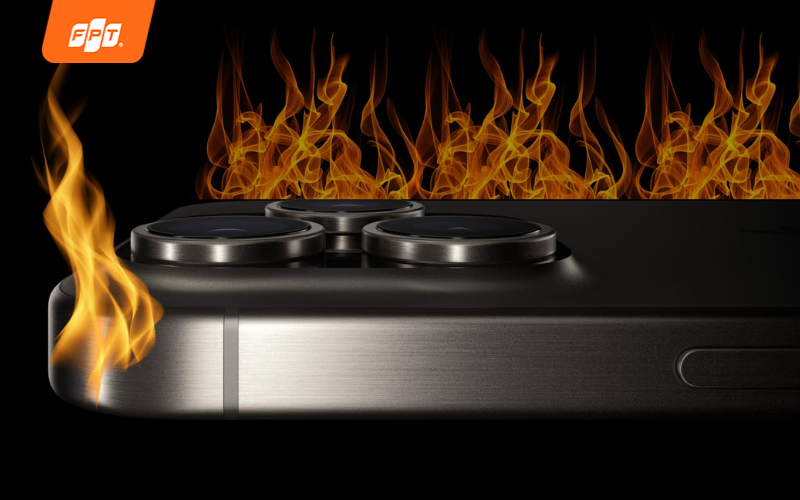 Phát Wi-Fi trên iPhone rất dễ gây nóng máy làm Wi-Fi bị chậm lại rõ rệt.
- Giới hạn số lượng kết nối: iPhone thường chỉ chịu tải tốt cho từ 3-5 thiết bị. Nếu bạn thực hiện chia sẻ Wi-Fi từ iPhone cho quá nhiều người, băng thông sẽ bị chia nhỏ đáng kể, gây ra hiện tượng nghẽn mạng cục bộ.
- Suy giảm tuổi thọ Pin: Việc phát sóng liên tục khiến pin iPhone bị xả với cường độ lớn, sinh nhiệt cao - kẻ thù số một của pin Lithium-ion. Nếu lạm dụng phát Wi-Fi bằng iPhone quá thường xuyên, bạn sẽ sớm phải đối mặt với tình trạng chai pin.
>> Xem thêm: Wi-Fi và 4G/5G cái nào mạnh hơn? So sánh và lựa chọn thông minh.
5. Giải pháp Internet FPT - Không còn nỗi lo "xin ké" Wi-Fi
Thay vì phải tiêu tốn dung lượng 4G/5G đắt đỏ hay lo lắng về việc iPhone nhanh nóng máy và chai pin khi phải chia sẻ mạng liên tục, việc trang bị một đường truyền cáp quang tốc độ cao là phương án bền vững và kinh tế hơn. Tại FPT, hệ sinh thái Internet thế hệ mới, giúp bạn chấm dứt tình trạng phải tìm cách chia sẻ mạng Wi-Fi trên iPhone mỗi khi cần làm việc hay giải trí tại gia.
Với hạ tầng cáp quang phủ rộng và công nghệ hiện đại, Internet FPT không chỉ cung cấp tốc độ mà còn mang lại sự ổn định cho mọi thiết bị trong gia đình bạn.
5.1. Công nghệ Wi-Fi 6 và thiết bị Modem thế hệ mới từ FPT
FPT Telecom tự hào là đơn vị tiên phong tại Việt Nam tích hợp chuẩn Wi-Fi 6 vào các gói cước thương mại. Đây là bước nhảy vọt so với các phương pháp chia sẻ Wi-Fi từ iPhone thông thường nhờ những ưu điểm vượt trội:
- Tốc độ đột phát: Chuẩn Wi-Fi 6 cho tốc độ nhanh gấp 3-4 lần so với chuẩn cũ, đáp ứng hoàn hảo cho việc xem video 4K, livestream hay tải tài liệu dung lượng lớn chỉ trong vài giây.
- Vùng phủ rộng và xuyên thấu: Với công nghệ Beamforming, sóng Wi-Fi được tập trung trực tiếp vào thiết bị của bạn, giúp xuyên qua các lớp tường dày mà không làm suy giảm tín hiệu.
- Khả năng chịu tải cực lớn: Nếu việc phát Wi-Fi bằng iPhone chỉ chịu tải được vài thiết bị, thì Modem Wi-Fi 6 của FPT có thể duy trì kết nối ổn định cho hơn 50 thiết bị cùng lúc (iPhone, iPad, MacBook, Smart Home...) mà không xảy ra hiện tượng xung đột IP.
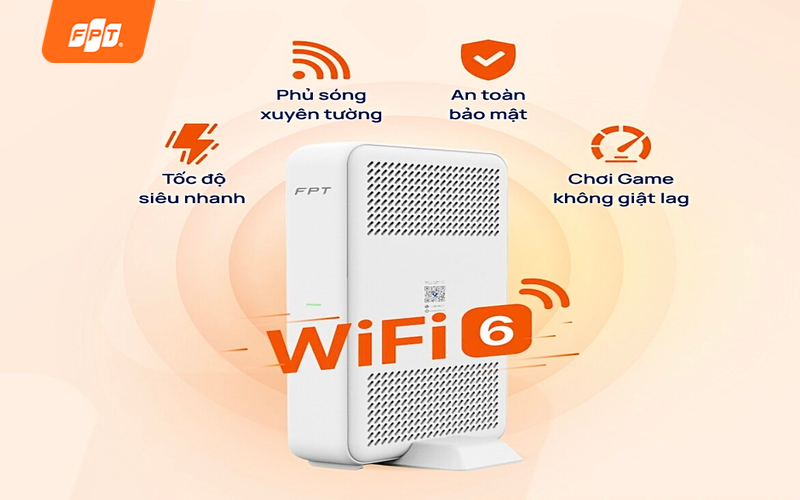 Khi đăng ký mạng FPT, bạn sẽ được tặng modem Wi-Fi 6 với nhiều công nghệ tích hợp.
5.2. Các gói cước Internet cá nhân ưu việt: Giga, Sky, Meta
Dựa trên nhu cầu thực tế của từng nhóm khách hàng, FPT Telecom đã thiết kế các gói cước tối ưu để bạn không bao giờ phải lo lắng về việc share Wi-Fi trên iPhone:
- Gói Giga: Giải pháp tiết kiệm cho sinh viên hoặc hộ gia đình nhỏ (2-4 người) với tốc độ 150Mbps, đảm bảo lướt web và xem phim mượt mà.
- Gói Sky: Phù hợp cho hộ gia đình đông người hoặc các căn hộ chung cư, với tốc độ Download lên đến 1Gbps, giúp mọi thành viên đều có trải nghiệm Internet riêng biệt, tốc độ cao.
- Gói Meta: “Vũ khí” hạng nặng cho các Streamer và Game thủ chuyên nghiệp. Tốc độ không giới hạn (lên đến 1Gbps cho cả Upload và Download), loại bỏ tình trạng lag, giật thường thấy khi dùng các cách chia sẻ Wi-Fi từ iPhone.
5.3. Bảng giá lắp đặt Internet FPT Connect và ưu đãi mới nhất
Để bạn dễ dàng đưa ra quyết định thay thế việc sử dụng dữ liệu di động bằng Internet cố định, dưới đây là bảng giá tham khảo các gói cước đang được ưa chuộng nhất:
|
Tên gói cước |
Tốc độ tối đa |
Giá cước tháng |
Ưu điểm nổi bật |
|
Giga |
150 Mbps |
Từ 190.000đ |
Giá rẻ, ổn định cho gia đình nhỏ |
|
Sky |
1 Gbps (DL) |
Từ 230.000đ |
Tốc độ Download cực nhanh |
|
Meta |
1 Gbps (Symmetric) |
Từ 350.000đ |
Không giới hạn băng thông, chuyên Game |
>> Xem thêm: Gói cước FPT cho văn phòng - Lắp mạng FPT cho công ty nhanh.
Việc nắm vững các cách chia sẻ Wi-Fi trên iPhone từ tính năng chia sẻ mật khẩu “một chạm” đến việc phát Wi-Fi từ điện thoại iPhone giúp bạn làm chủ kết nối trong mọi tình huống. Tuy nhiên, để bảo vệ tuổi thọ pin thiết bị và tận hưởng tốc độ Internet đỉnh cao không giới hạn, một đường truyền cố định chuẩn Wi-Fi 6 mới chính là giải pháp bền vững nhất.
Hy vọng những thủ thuật này sẽ giúp bạn chia sẻ Wi-Fi từ iPhone chuyên nghiệp và an toàn. Đừng quên đăng ký lắp mạng FPT để nâng tầm trải nghiệm số cho cả gia đình. Để tham khảo các gói cước và nhận ưu đãi lắp đặt mới nhất, quý khách vui lòng truy cập tại FPT Connect.


