



Cách mở điểm truy cập cá nhân trên iPhone nhanh chóng
Tính năng chia sẻ mạng từ điện thoại sang các thiết bị khác là một công cụ vô cùng hữu ích khi bạn đang làm việc ngoài trời hoặc ở những nơi không có kết nối wifi. Bằng cách thao tác vài bước đơn giản, bạn có thể biến dế yêu của mình thành một trạm phát sóng thu nhỏ vô cùng tiện lợi. Bài viết dưới đây sẽ hướng dẫn chi tiết cách mở điểm truy cập cá nhân trên điện thoại hệ điều hành iOS, đồng thời cung cấp các giải pháp khắc phục sự cố hiệu quả nhất để bạn không bao giờ bị gián đoạn công việc.
1. Cách mở điểm truy cập cá nhân trên iPhone
Thao tác kích hoạt tính năng phát sóng trên hệ sinh thái của Apple vô cùng đơn giản và nhanh gọn. Tuy nhiên, trước khi thực hiện, bạn cần chắc chắn rằng máy đang được lắp thẻ SIM và đã đăng ký gói cước dữ liệu từ nhà mạng.
- Bước 1: Vào Cài đặt, tìm đến phần Điểm truy cập cá nhân.
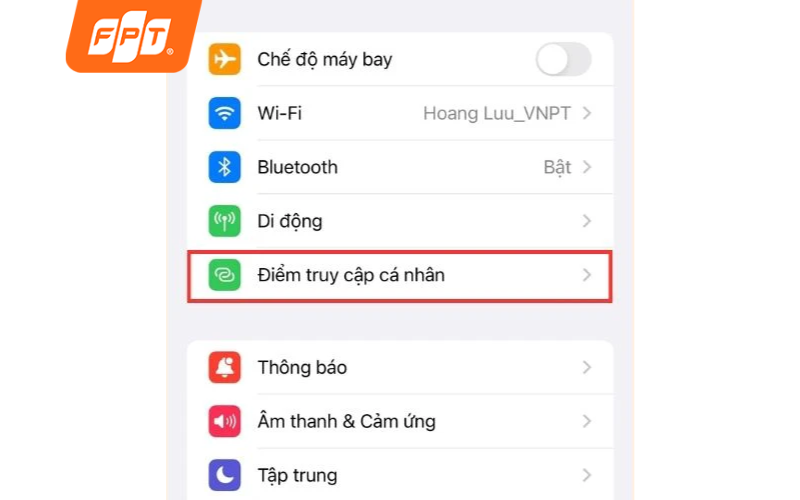
Tìm và chọn mục Điểm truy cập cá nhân ngay trên giao diện Cài đặt chính của iPhone.
- Bước 2: Gạt nút Cho phép người khác kết nối sang trạng thái bật để bắt đầu phát sóng mạng cho các thiết bị xung quanh.
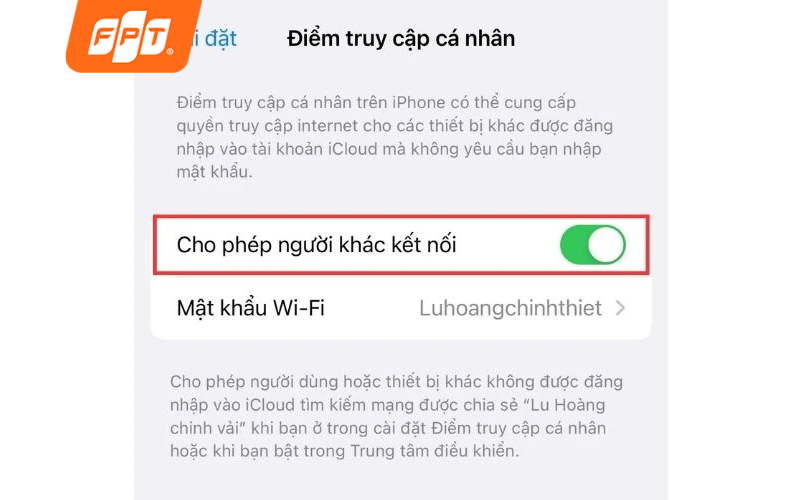
Gạt công tắc sang màu xanh để kích hoạt tính năng chia sẻ mạng cho các thiết bị xung quanh.
>>Xem thêm: Cách chia sẻ Wifi trên điện thoại Samsung, OPPO, Xiaomi
2. Hướng dẫn đổi tên và mật khẩu điểm truy cập cá nhân trên iPhone
Bạn nên chủ động đổi tên và thiết lập mật khẩu mới để bạn bè dễ dàng nhận diện, đồng thời ngăn người lạ kết nối trái phép làm hao hụt gói cước 4G. Thao tác đơn giản này còn giúp đường truyền luôn ổn định và hỗ trợ bạn khắc phục nhanh các sự cố mạng.
2.1. Cách đổi tên điểm phát wifi cá nhân
Đặc điểm của nền tảng iOS là tên mạng phát ra sẽ được đồng bộ trực tiếp với tên của thiết bị. Do vậy, để thay đổi tên mạng hiển thị, bạn thực chất chỉ cần đổi lại tên chiếc điện thoại của mình.
- Bước 1: Mở ứng dụng Cài đặt và tìm đến mục Cài đặt chung.
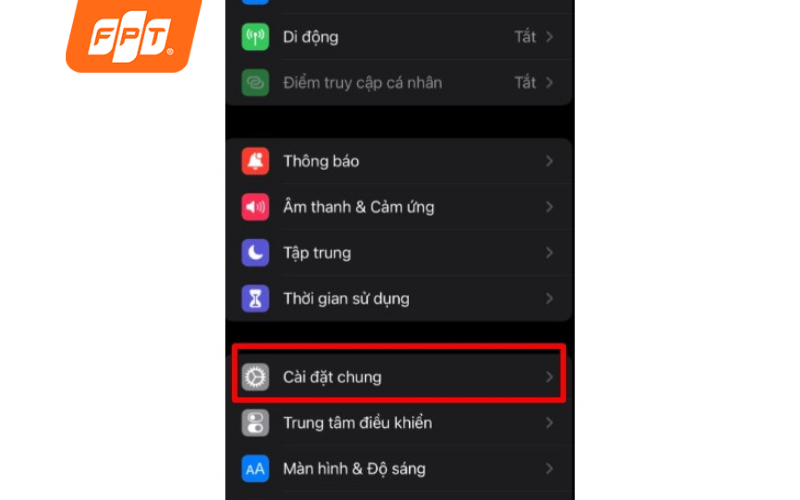
Truy cập vào phần Cài đặt chung để bắt đầu các bước thay đổi tên cho thiết bị.
- Bước 2: Chọn vào phần Giới thiệu, sau đó tiếp tục chọn vào dòng Tên.
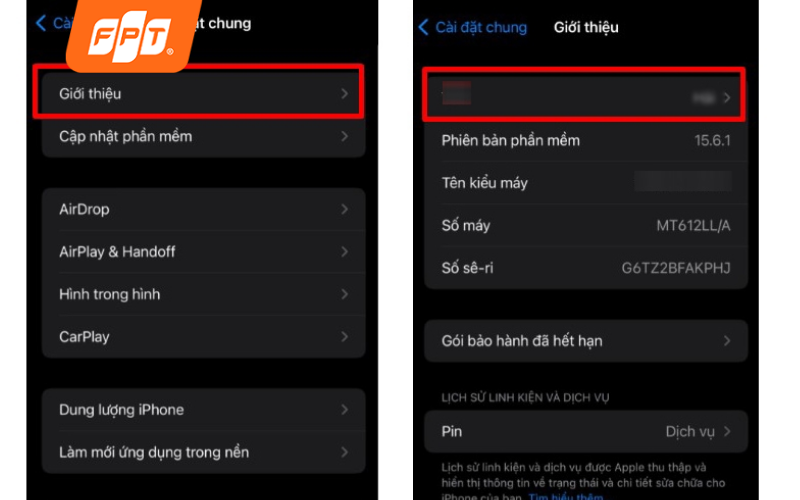
Nhấn vào mục Giới thiệu và tiếp tục chọn dòng Tên nằm ở vị trí đầu tiên trên màn hình.
- Bước 3: Tại giao diện này, hãy xóa dãy ký tự cũ đi, nhập vào một cái tên mới và nhấn nút Xong trên bàn phím để hệ thống lưu lại thay đổi.
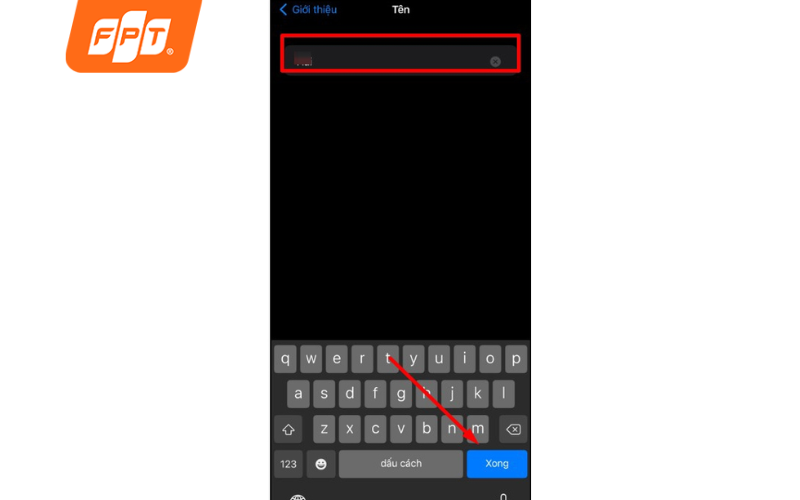
Nhập một cái tên mới rồi nhấn Xong trên bàn phím để hệ thống lưu lại.
2.2. Cách thay đổi mật khẩu điểm truy cập di động
Việc chủ động thay đổi mật mã ngẫu nhiên thành một chuỗi ký tự quen thuộc sẽ giúp bạn chia sẻ kết nối nhanh chóng hơn, đồng thời hạn chế tối đa tình trạng bị người lạ dùng lén dung lượng mạng.
- Bước 1: Bạn truy cập lại vào ứng dụng Cài đặt và chọn mục Di động. Bật Dữ liệu di động chuyển sang trạng thái xanh. Chọn Điểm truy cập cá nhân.
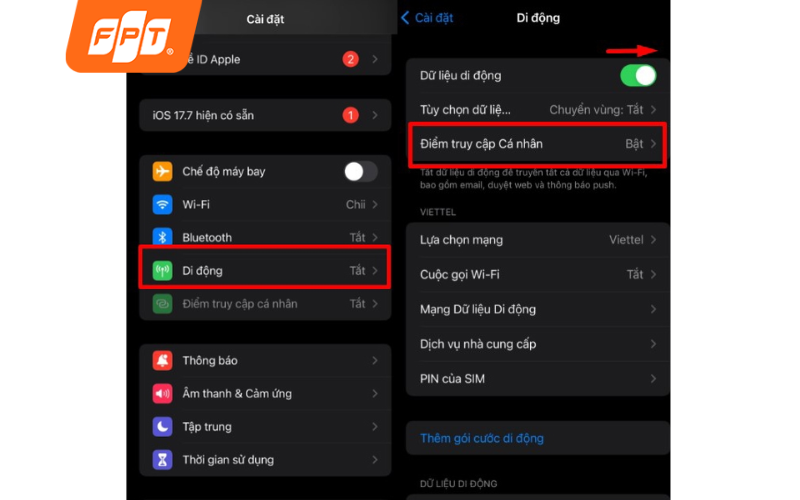
Truy cập vào mục Di động và đảm bảo tính năng Dữ liệu di động đã được bật sáng trước khi thiết lập.
- Bước 2: Chọn vào Mật khẩu Wi-Fi , Khi giao diện đổi mật khẩu hiện ra, bạn hãy xóa mật mã cũ và nhập vào một chuỗi ký tự mới. Nhập xong, nhấn nút Xong ở góc trên cùng bên phải để hoàn tất.
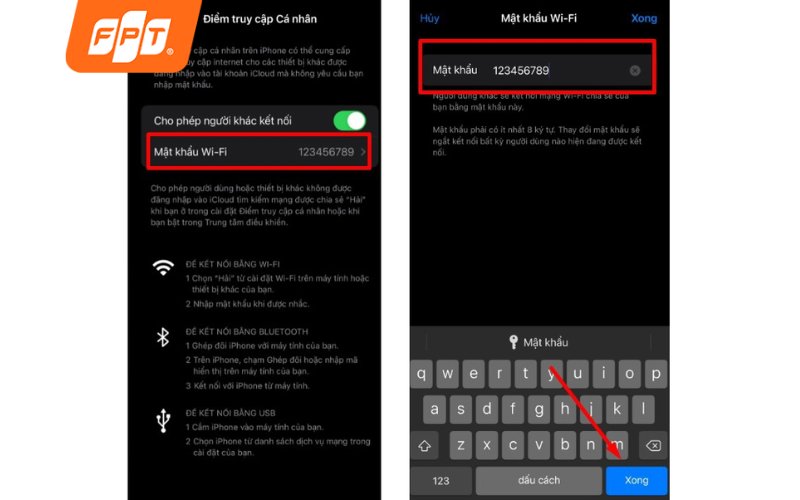
Nhập một chuỗi mật mã mới và nhấn Xong để hoàn tất.
3. Khắc phục lỗi điện thoại iPhone không hiện điểm truy cập cá nhân
Nhiều người dùng gặp rắc rối khi mục chia sẻ điểm truy cập di động trên máy bị ẩn đi, xoay vòng liên tục hoặc chuyển sang màu xám không thể ấn vào. Để khắc phục triệt để, bạn có thể áp dụng lần lượt các biện pháp như khởi động lại máy, làm mới dữ liệu mạng, bật tắt lại tính năng, đặt lại cài đặt mạng, cập nhật phần mềm hoặc tối ưu hơn là nâng cấp đường truyền wifi tại nhà.
3.1. Tắt nguồn và khởi động lại thiết bị
Đây luôn là thao tác làm mới hệ thống cơ bản và mang lại hiệu quả cao nhất để dọn dẹp các xung đột phần mềm ngầm.
- Bước 1: Nhấn giữ đồng thời nút Nguồn và một nút Âm lượng bất kỳ cho đến khi màn hình hiển thị thanh trượt tắt nguồn.
- Bước 2: Kéo thanh trượt sang bên phải để tắt máy hoàn toàn. Chờ khoảng 10 giây, sau đó khởi động lại điện thoại.
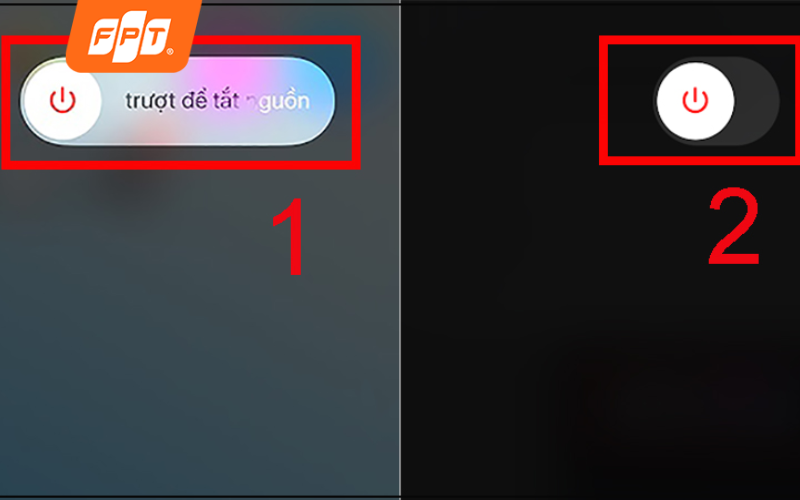
Tắt nguồn và khởi động lại giúp điện thoại dọn dẹp nhanh các xung đột hệ thống phần mềm.
3.2. Khởi động lại dữ liệu di động
Đôi khi hệ thống cấp phát mạng bị treo tạm thời khiến điện thoại không nhận diện được gói cước để cho phép phát wifi.
- Bước 1: Bạn mở ứng dụng Cài đặt, sau đó nhấn vào mục Di động.
- Bước 2: Tại dòng Dữ liệu di động, bạn gạt công tắc sang trái để Tắt, chờ khoảng vài giây rồi gạt lại sang phải để bật lên. Thao tác này giúp làm mới luồng sóng từ trạm viễn thông đến thiết bị.
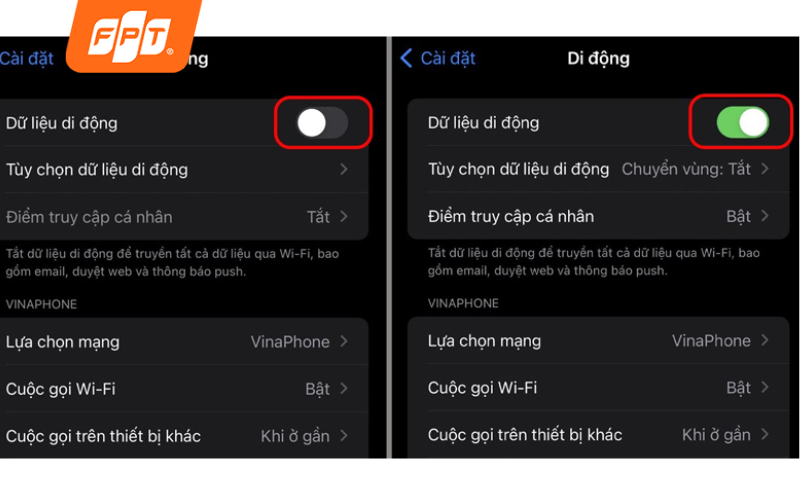
Tắt và bật lại tính năng Dữ liệu di động là cách đơn giản để làm mới luồng sóng kết nối.
3.3. Tắt và bật lại điểm truy cập cá nhân
Việc tắt đi bật lại trực tiếp tính năng chia sẻ kết nối sẽ giúp hệ thống khôi phục luồng phát sóng cục bộ đang bị kẹt giải quyết lỗi điểm truy cập di động .
- Bước 1: Truy cập vào Cài đặt và chọn vào mục Điểm truy cập cá nhân.
- Bước 2: Nhấn Tắt Cho phép người khác kết nối, đợi một lát rồi gạt mở lại sang màu xanh để thiết bị tiến hành phát dải sóng mới.
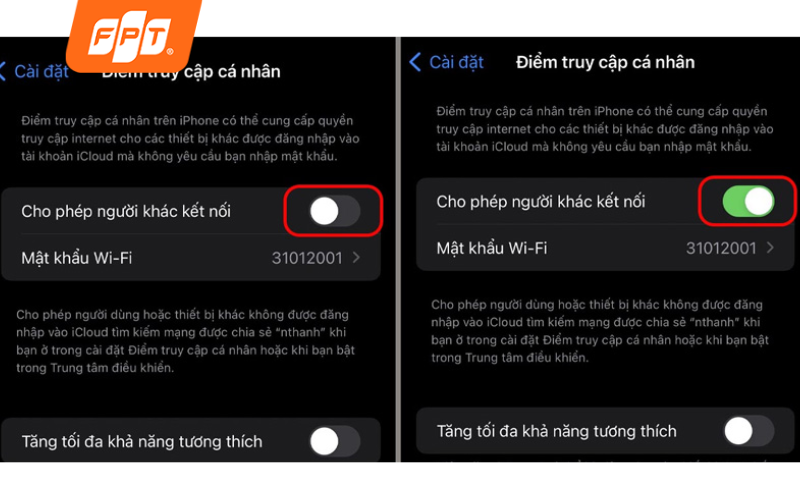
Việc tắt và bật lại tùy chọn Cho phép người khác kết nối sẽ giúp khởi động lại sóng wifi đang bị lỗi.
3.4. Giải pháp nâng cấp kết nối tại nhà thay thế điểm truy cập di động
Mặc dù tính năng phát mạng rất tiện lợi, nhưng việc duy trì hoạt động này liên tục sẽ khiến điện thoại nóng lên nhanh chóng, làm chai pin và ngốn một lượng lớn dữ liệu 4G. Nếu bạn thường xuyên làm việc tại nhà nhưng sóng wifi nội bộ lại quá yếu, việc nâng cấp một đường truyền Internet cáp quang mạnh mẽ từ FPT sẽ là giải pháp bền vững và tiết kiệm hơn hẳn.
- Tốc độ cao, đáp ứng nhiều thiết bị cùng lúc: Băng thông lên đến 1Gbps giúp bạn học online, làm việc, xem phim 4K hay chơi game mượt mà – vượt xa hiệu suất khi dùng điểm truy cập di động.
- Mở rộng vùng phủ sóng toàn diện: Hỗ trợ thêm hệ thống Mesh Wifi, loại bỏ điểm chết trong nhà – không cần phụ thuộc vào việc bật lại điểm truy cập cá nhân khi sóng yếu.
- Tốc độ mạng nhanh và ổn định: Sở hữu đường truyền băng thông rộng với tốc độ vươn tới ngưỡng 1Gbps, đảm bảo luồng dữ liệu thông suốt, không bị giật lag ngay cả khi có hàng chục thiết bị cùng truy cập để xem phim 4K hay chơi game.
- Trang bị công nghệ wifi 6 & wifi 7 hiện đại: Khách hàng mới được sở hữu thiết bị chuẩn quốc tế với giá trị cao. Modem thế hệ mới giúp tăng cường độ phủ sóng, hỗ trợ nhiều thiết bị truy cập đồng thời mà vẫn đảm bảo tốc độ mượt mà.
- Hạ tầng cáp quang FTTH siêu ổn định: Đường truyền ngầm hóa, ít bị ảnh hưởng bởi thời tiết, đảm bảo kết nối luôn ổn định hơn so với mạng di động.
- Hệ sinh thái giải trí FPT Play đa năng: Đăng ký gói Combo giúp bạn sở hữu trọn bộ kho nội dung bản quyền từ phim ảnh đến thể thao. Giải pháp này giúp gia đình tận hưởng giải trí đỉnh cao trên một nền tảng duy nhất, tiết kiệm tối đa chi phí hằng tháng.
- Công nghệ XGS-PON đột phá: Cho phép tốc độ truy cập Internet vươn lên mốc 10Gbps đối xứng, mang đến trải nghiệm lướt web và tải tệp tin siêu cao.
- Đa dạng gói cước linh hoạt: Cung cấp nhiều lựa chọn băng thông từ mức tiêu chuẩn 300Mbps cho đến siêu tốc 1Gbps, kết hợp cùng các Combo dịch vụ tiện lợi với giá cực hời, dễ dàng đáp ứng mọi ngân sách và nhu cầu sinh hoạt thực tế của cá nhân hay hộ gia đình.
- Đặc quyền tặng thêm tháng cước: Khi lựa chọn thanh toán trước 12 tháng, khách hàng sẽ nhận được ưu đãi tặng thêm thời gian sử dụng. Đây là phương án tối ưu nhất để tiết kiệm ngân sách lâu dài cho cả hộ gia đình và doanh nghiệp.
- Dịch vụ hỗ trợ tận tâm 24/7: Đội ngũ kỹ thuật luôn sẵn sàng hỗ trợ nhanh chóng, giúp bạn không còn phải loay hoay tìm cách mở điểm truy cập cá nhân mỗi khi mạng gặp sự cố.
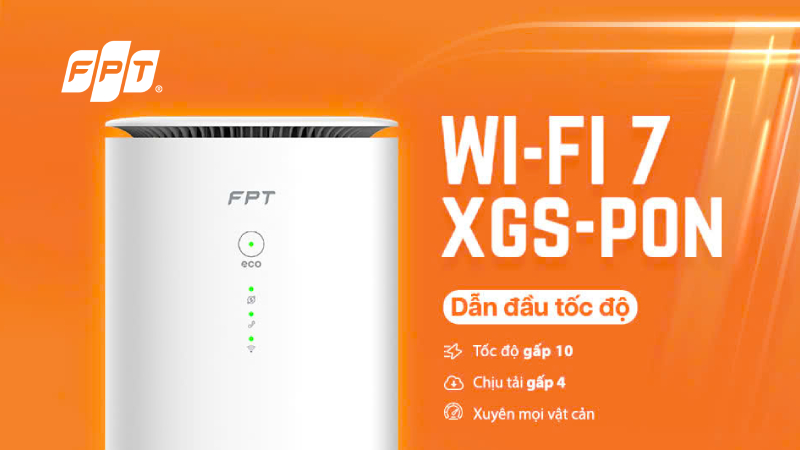
Sự kết hợp giữa bộ định tuyến (router) wifi 7 và công nghệ cáp quang XGS-PON từ FPT mang lại tốc độ truyền tải nhanh và băng thông cực lớn.
Dưới đây là bảng giá các gói mạng FPT tốc độ vượt trội tham khảo với mức giá chỉ từ 195.000đ/tháng:
Gói Internet FPT dành cho cá nhân/gia đình trang bị Modem wifi 6
|
Gói cước |
Tốc độ Download/Upload |
Giá cước (chỉ từ) |
Thiết bị, dịch vụ đi kèm |
|
300Mbps / 300Mbps |
195.000đ |
Modem wifi 6 |
|
|
1.000 Mbps / 300 Mbps |
195.000đ |
Modem wifi 6 |
|
|
300Mbps / 300Mbps |
250.000đ |
Modem wifi 6 |
|
|
300Mbps / 300Mbps |
205.000đ |
Modem wifi 6, Access Point |
|
|
1.000 Mbps / 300 Mbps |
210.000đ |
Modem wifi 6, Access Point |
|
|
1.000 Mbps / 300 Mbps |
230.000đ |
Modem wifi 6, 2 Access Point |
|
|
1.000 Mbps / 1.000 Mbps |
295.000đ |
Modem wifi 6 |
|
|
1.000 Mbps / 1.000 Mbps |
315.000đ |
Modem wifi 6, 1 Access Point |
|
|
1.000 Mbps / 1.000 Mbps |
335.000đ |
Modem wifi 6, 2 Access Point |
Gói Internet FPT dành cho doanh nghiệp trang bị Modem wifi 7
|
Gói dịch vụ |
Giá cước /tháng |
Băng thông |
Thiết bị trang bị |
Ưu đãi đi kèm |
|
999.000đ |
2Gbps |
01 Internet Hub BE6500C 01 Mesh Router BE6500C |
- FPT Play gói ZPlay (không sử dụng bộ giải mã) trong suốt thời gian sử dụng gói |
|
|
1.099.000đ |
2Gbps |
01 Internet Hub BE6500C 01 Mesh Router BE6500C |
- FPT Play gói VIP kèm Box650 trong suốt thời gian sử dụng gói - Ưu đãi 12 tháng sử dụng Cloud lưu trữ 3 ngày cho 01 thiết bị Camera |
|
|
1.599.000đ |
10Gbps |
01 Internet Hub BE12000Z 01 Mesh Router BE15000Z |
- FPT Play gói ZPlay (không sử dụng bộ giải mã) trong suốt thời gian sử dụng gói |
|
|
1.699.000đ |
10Gbps |
01 Internet Hub BE12000Z 01 Mesh Router BE15000Z |
- FPT Play gói VIP kèm Box650 trong suốt thời gian sử dụng gói - Ưu đãi 12 tháng sử dụng Cloud lưu trữ 3 ngày cho 01 thiết bị Camera |
Lưu ý: Bảng giá trên chỉ mang tính chất tham khảo và có thể thay đổi tùy từng thời điểm.
Để không còn phải lo lắng về việc mạng chập chờn hay thiết bị quá tải, bạn có thể tham khảo đăng ký lắp mạng FPT ngay hôm nay để nhận thêm nhiều ưu đãi hấp dẫn về thiết bị và cước phí.
3.5. Đặt lại cài đặt mạng trên điện thoại
Khôi phục cấu hình kết nối là giải pháp xử lý triệt để nếu các lỗi phần mềm đã ăn sâu vào hệ thống lưu trữ mạng của máy.
- Bước 1: Bạn vào mục Cài đặt chọn Cài đặt chung, cuộn xuống dưới chọn mục Chuyển hoặc đặt lại iPhone,.
- Bước 2: Tiếp tục chọn Đặt lại và Nhấn vào Đặt lại cài đặt mạng. Quá trình này sẽ xóa các điểm wifi cũ và đưa cấu hình mạng về trạng thái gốc.
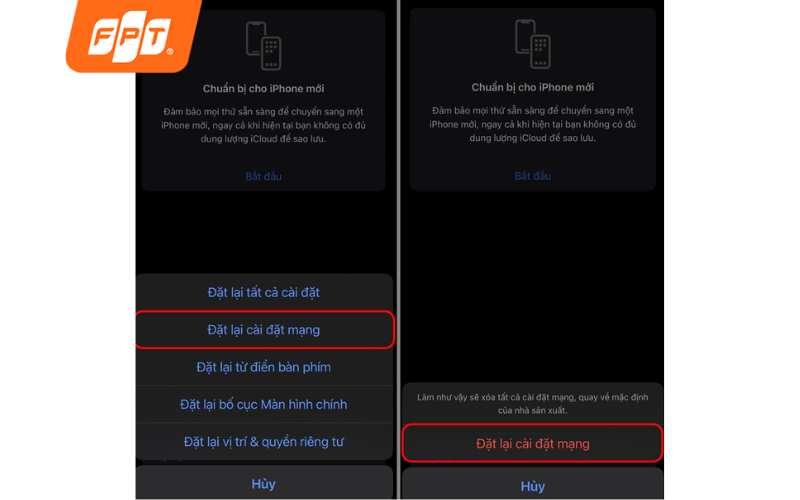
Lựa chọn Đặt lại cài đặt mạng để xóa bỏ các cấu hình lỗi và đưa toàn bộ hệ thống kết nối về trạng thái gốc.
3.6. Cập nhật phiên bản iOS mới nhất
Các bản cập nhật phần mềm thường đi kèm với những bản vá lỗi hệ thống quan trọng từ Apple, giúp khắc phục triệt để lỗi không mở được điểm truy cập di động.
- Bước 1: Vào Cài đặt, chọn Cập nhật phần mềm.
- Bước 2: Cập nhật ngay bây giờ để máy bắt đầu quá trình tải về và cài đặt. Nếu không có thời gian rảnh, bạn có thể chọn tính năng Cập nhật đêm nay để thiết bị tự động nâng cấp qua đêm.
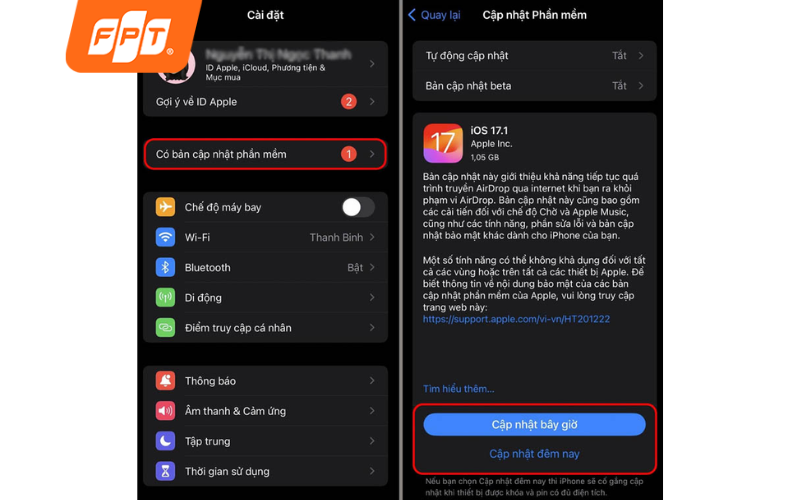
Kiểm tra phần mềm và nhấn chọn Cập nhật bây giờ để thiết bị tải về những bản vá lỗi hạ tầng mạng mới nhất.
>>Xem thêm: Điện thoại không kết nối được Wi-Fi? 9 cách khắc phục nhanh nhất
Thông qua bài viết này, hy vọng bạn đã nắm vững cách mở điểm truy cập cá nhân trên chiếc điện thoại của mình, cũng như biết cách xử lý linh hoạt khi gặp phải tình trạng thiết bị từ chối chia sẻ kết nối. Hãy áp dụng ngay để đảm bảo tiến độ công việc luôn diễn ra suôn sẻ. Ngoài ra, nếu bạn đang tìm kiếm một giải pháp đường truyền ổn định và mạnh mẽ cho không gian sống của gia đình, hãy truy cập ngay website FPT Connect hoặc gọi đến hotline 1900 633 933 để được tư vấn gói cước Internet cáp quang siêu tốc tối ưu nhất!


