



Điện thoại không kết nối được Wifi? 9 cách khắc phục nhanh nhất
Điện thoại không kết nối được wifi thường do sai mật khẩu, xung đột địa chỉ IP, cấu hình mạng bị lỗi, phần mềm xung đột hoặc phần cứng hư hỏng, khiến công việc và giải trí bị gián đoạn. Bài viết tổng hợp đầy đủ dấu hiệu nhận biết, nguyên nhân và 9 cách khắc phục nhanh cho cả iPhone lẫn Android, giúp bạn khôi phục kết nối chỉ trong 30 giây.
1. Dấu hiệu nhận biết điện thoại không kết nối được wifi
Trước khi tìm nguyên nhân sâu xa, bạn có thể nhận biết điện thoại không kết nối được wifi qua các dấu hiệu sau:
- Biểu tượng wifi trên thanh trạng thái mờ, biến mất hoặc hiện dấu chấm than.
- Mạng wifi quen thuộc không còn xuất hiện trong danh sách wifi khả dụng.
- Máy báo "Đang lấy địa chỉ IP..." hoặc "Không thể kết nối" dù đã nhập đúng mật khẩu.
- Kết nối được nhưng tốc độ chậm bất thường, tải trang hoặc xem video giật lag dù đứng gần modem.
- Điện thoại tự động ngắt wifi và chuyển sang 4G/5G liên tục.
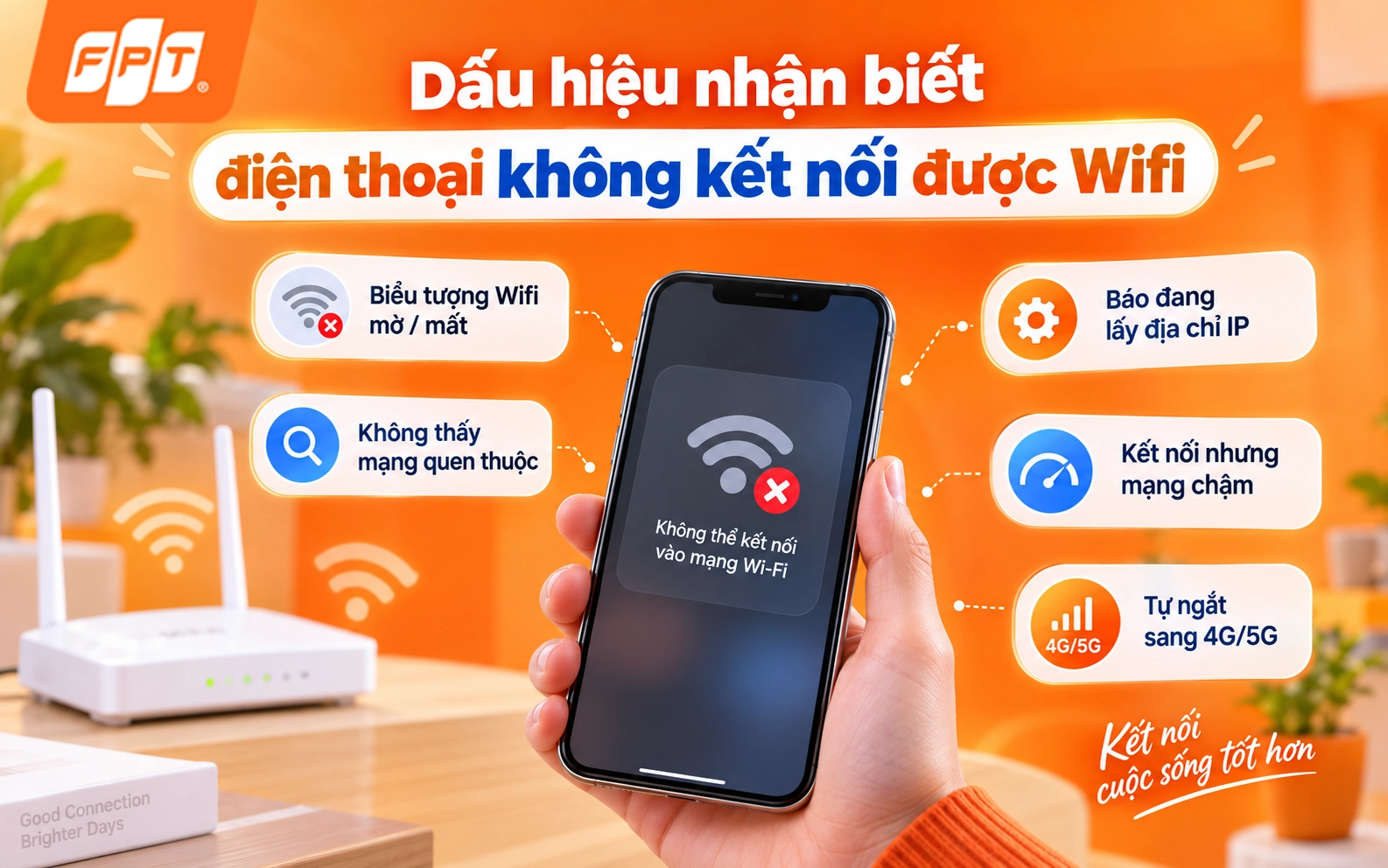
Dấu hiệu thường gặp khi điện thoại không kết nối được wifi gồm mất biểu tượng Wifi, không tìm thấy mạng quen thuộc, lỗi lấy địa chỉ IP hoặc tự chuyển sang 4G/5G.
2. Tại sao điện thoại không kết nối được wifi? 6 nguyên nhân phổ biến
Tại sao điện thoại không kết nối được wifi? Nguyên nhân phổ biến nhất đến từ 6 nhóm lỗi: modem quá tải, sai mật khẩu hoặc chuẩn bảo mật, xung đột địa chỉ IP, cài đặt mạng sai lệch, xung đột phần mềm và hư hỏng phần cứng. Xác định đúng nhóm lỗi giúp bạn xử lý nhanh mà không cần mang máy ra tiệm.
2.1 Modem/Router Wifi bị quá tải hoặc lỗi xung đột
Khi Modem hoạt động liên tục trong thời gian dài, bộ nhớ đệm (cache) bên trong sẽ bị đầy dẫn đến hiện tượng "treo" xử lý. Bên cạnh đó, nếu số lượng thiết bị truy cập đồng thời vượt quá ngưỡng chịu tải của thiết bị (thường là các Modem cũ), hệ thống sẽ tự động từ chối các kết nối mới, khiến điện thoại của bạn không thể nhận được địa chỉ IP để truy cập mạng.
>>Xem thêm: Wifi là gì? Ưu điểm vượt trội của Wifi 6
2.2 Sai lệch mật khẩu và cấu hình bảo mật
Đây là lỗi đơn giản nhưng cực kỳ hay gặp khiến điện thoại không nhận Wi-Fi. Chỉ cần bạn nhập sai một ký tự viết hoa/thường, hoặc vô tình thêm một khoảng trắng ở cuối mật khẩu, quá trình xác thực sẽ thất bại ngay lập tức. Ngoài ra, nếu chủ nhà thay đổi chuẩn bảo mật từ WPA2 sang WPA3 (chuẩn mới hiện nay) mà điện thoại đời cũ không hỗ trợ, thiết bị sẽ báo lỗi kết nối liên tục dù mật khẩu hoàn toàn chính xác.
>>Xem thêm: Cách đổi mật khẩu Wi-Fi FPT cực nhanh và đơn giản
2.3 Xung đột địa chỉ IP
Mỗi thiết bị khi kết nối Wifi sẽ được Modem cấp một địa chỉ IP riêng biệt. Tuy nhiên, trong một số trường hợp, điện thoại của bạn lại cố gắng sử dụng một địa chỉ IP đã được cấp cho một thiết bị khác (như Laptop hoặc Camera) đang hoạt động trong mạng. Sự tranh chấp này khiến quá trình "bắt tay" giữa điện thoại và Router bị gián đoạn, dẫn đến lỗi điện thoại nhận Wifi nhưng không vào được mạng hoặc hiện dấu chấm than vàng.
2.4 Cài đặt mạng bị sai lệch hoặc Chế độ máy bay
Nếu bạn thắc mắc tại sao điện thoại không bắt được Wifi, hãy kiểm tra xem biểu tượng máy bay có đang sáng không. Nếu có, toàn bộ các IC thu phát sóng vô tuyến (Wifi, Bluetooth, 4G/5G) sẽ bị ngắt để đảm bảo an toàn bay. Ngoài ra, việc người dùng từng thiết lập các thông số DNS thủ công (như 8.8.8.8) hoặc cấu hình Proxy để truy cập các trang web nước ngoài nhưng hiện không còn tương thích cũng là lý do khiến lỗi điện thoại không vào được mạng xảy ra thường xuyên.
Nếu riêng mạng 4G bị lỗi, xem thêm cách sửa lỗi iPhone không vào được mạng 4G.
2.5 Lỗi xung đột phần mềm và bộ nhớ đệm
Các ứng dụng bên thứ ba như VPN, trình tiết kiệm pin hoặc phần mềm diệt virus đôi khi can thiệp quá sâu vào hệ thống, gây xung đột trực tiếp với trình điều khiển Wi-Fi của máy. Bên cạnh đó, sau khi cập nhật các phiên bản hệ điều hành lớn (như từ iOS 17 lên iOS 18), các tập tin tạm và bộ nhớ đệm mạng cũ có thể bị lỗi, khiến iphone không vào được Wi-Fi dù các thiết bị khác vẫn dùng bình thường.
2.6 Hư hỏng phần cứng (IC Wifi hoặc Ăng-ten)
Điều này thường xảy ra sau khi điện thoại bị va đập mạnh, dính nước hoặc bị quá nhiệt thường xuyên do chơi game nặng. Khi IC Wi-Fi trên mainboard bị lỏng hoặc cháy, thiết bị sẽ xuất hiện các hiện tượng như nút bật/tắt Wi-Fi bị mờ (xám), không thể chuyển sang chế độ On, hoặc điện thoại không tìm thấy mạng Wi-Fi dù bạn đang đứng ngay cạnh nguồn phát. Bạn có thể xem thêm cách khắc phục khi điện thoại không tìm thấy Wi-Fi nhà mình.
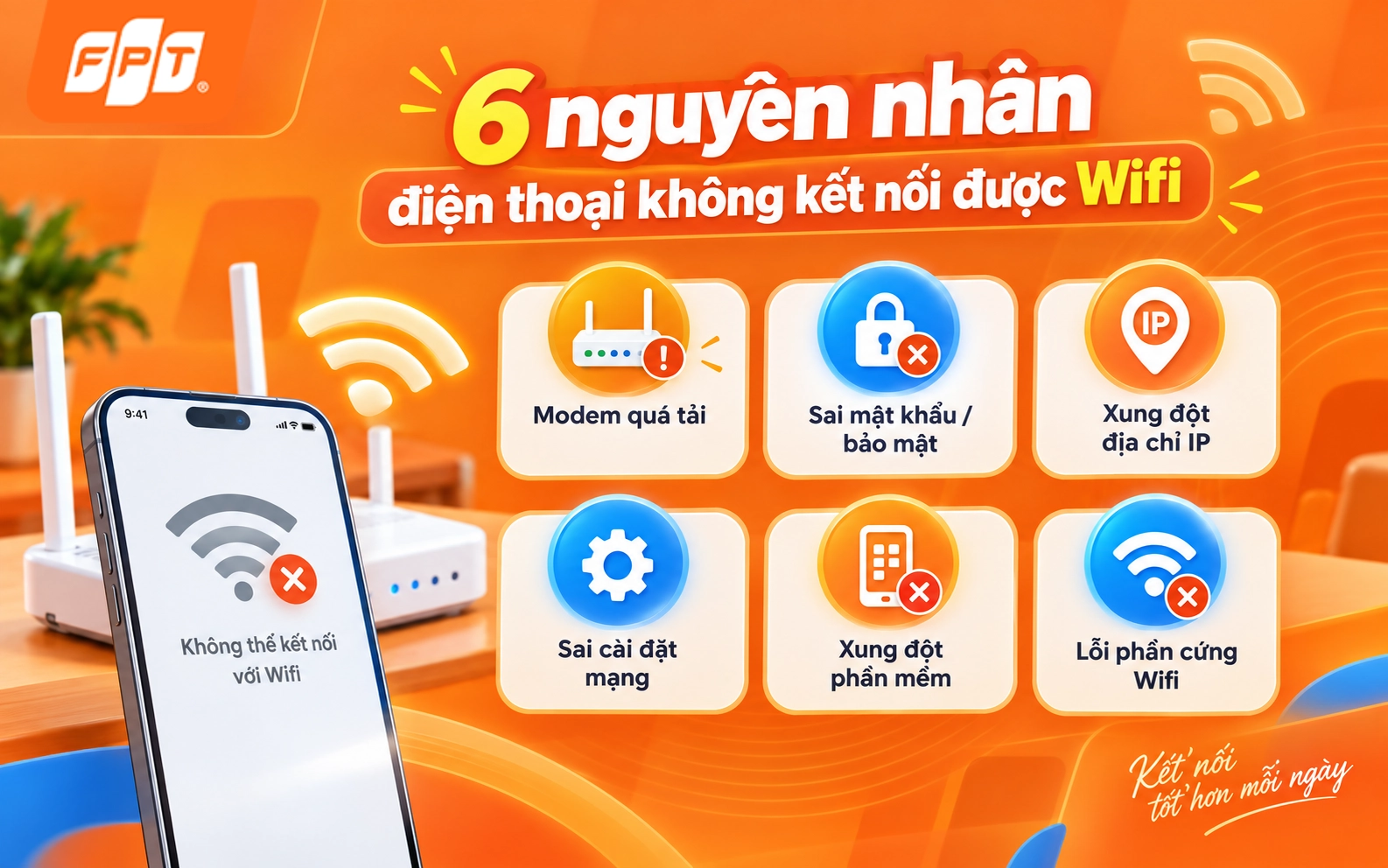
6 nguyên nhân khiến điện thoại không kết nối được Wifi thường đến từ modem quá tải, sai mật khẩu, xung đột IP, cài đặt mạng, phần mềm hoặc phần cứng Wifi.
3. 7 cách khắc phục lỗi iPhone không kết nối được wifi
Dưới đây là các phương pháp giúp bạn nhanh chóng sử dụng mạng thành công khi iPhone không kết nối được Wifi:
3.1 Kiểm tra trạng thái kết nối và khoảng cách phát sóng
Khoảng cách quá xa hoặc các vật cản như tường dày sẽ làm suy giảm tín hiệu, khiến điện thoại bắt Wifi yếu hoặc chập chờn. Bạn hãy di chuyển đến gần Modem trong bán kính 2m để kiểm tra lại khi iPhone không bắt được Wifi. Đồng thời, hãy kiểm tra thanh trạng thái xem bạn có vô tình bật “Chế độ máy bay” hay không. Việc tắt/bật lại Chế độ máy bay là một mẹo nhỏ để làm mới (refresh) toàn bộ chip thu phát sóng mà không cần khởi động lại máy.
3.2 Quên mạng Wifi và kết nối lại từ đầu
Khi bạn thay đổi mật khẩu Wifi hoặc Modem cập nhật cấu hình mới, điện thoại có thể vẫn lưu trữ thông tin cũ dẫn đến xung đột. Việc "Quên mạng" sẽ xóa sạch chứng chỉ xác thực lỗi thời và yêu cầu thiết bị thiết lập một phiên bản kết nối mới hoàn toàn sạch sẽ.
Cách thực hiện trên iPhone: Vào Cài đặt > Wifi > Nhấn biểu tượng (i) cạnh tên mạng > Chọn Quên mạng này.
3.3 Khởi động lại điện thoại (Restart)
Sử dụng điện thoại liên tục trong nhiều ngày khiến các tiến trình chạy ngầm chồng chéo, gây ra xung đột hệ điều hành và làm "treo" trình điều khiển Wifi. Hành động khởi động lại sẽ giúp giải phóng bộ nhớ RAM và đưa các thiết lập về trạng thái ổn định nhất. Với trường hợp này, bạn nên dùng tổ hợp phím cứng (Force Restart) để cưỡng bách hệ thống làm mới.
3.4 Đặt lại cài đặt mạng
Đây là phương pháp tối ưu nhất để xử lý lỗi điện thoại không vào được Wifi mà không làm mất dữ liệu hình ảnh hay tin nhắn. Thao tác này sẽ xóa toàn bộ các tùy chọn mạng, VPN, Bluetooth và DNS đang bị lỗi trên máy.
Thao tác: Vào Cài đặt > Chọn Cài đặt chung > Chọn Chuyển hoặc đặt lại iPhone > Đặt lại > cuối cùng chọn Đặt lại cài đặt mạng.
Lưu ý quan trọng: Sau khi thực hiện, tất cả các mật khẩu Wifi lưu trước đó sẽ bị mất.
3.5 Cập nhật hệ điều hành
Nhiều người dùng gặp lỗi và tự hỏi tại sao iPhone không kết nối được Wifi ngay sau khi có bản cập nhật mới. Thực tế, các phiên bản cũ thường chứa lỗ hổng bảo mật hoặc lỗi driver không tương thích với các dòng Modem Wifi 6/7 hiện đại. Vì vậy bạn cần luôn đảm bảo điện thoại ở phiên bản phần mềm mới nhất. Apple thường xuyên tung ra các bản vá lỗi (Minor update) để xử lý riêng biệt các sự cố về kết nối không dây.
3.6 Khởi động lại Modem
Nếu điện thoại của bạn vẫn không bắt được sóng dù đã làm thử mọi cách trên, vấn đề có thể nằm ở thiết bị phát. Modem hoạt động 24/7 có thể bị nghẽn địa chỉ IP hoặc quá nhiệt. Vì vậy hãy rút dây nguồn của Modem, đợi khoảng 30 giây đến 1 phút để các linh kiện bên trong xả hết điện tích thừa, sau đó cắm lại. Khi các đèn báo tín hiệu (Internet, Wifi) chuyển sang màu xanh ổn định, hãy thử kết nối lại điện thoại.
>> Xem thêm: Cách xem mật khẩu Wifi trên máy tính Windows 10 nhanh nhất
3.7 Mang điện thoại đến cửa hàng sửa chữa gần nhất
Nếu sau 6 bước trên mà nút bật Wifi bị xám hoặc máy hoàn toàn không tìm thấy bất kỳ mạng nào xung quanh và tình trạng điện thoại không bắt được Wifi vẫn còn, đây là dấu hiệu của lỗi phần cứng. Đừng cố gắng can thiệp sâu vào phần mềm nữa. Hãy mang máy đến các trung tâm bảo hành ủy quyền hoặc các hệ thống sửa chữa uy tín để kiểm tra IC Wifi hoặc dây Ăng-ten thu sóng bên trong máy.
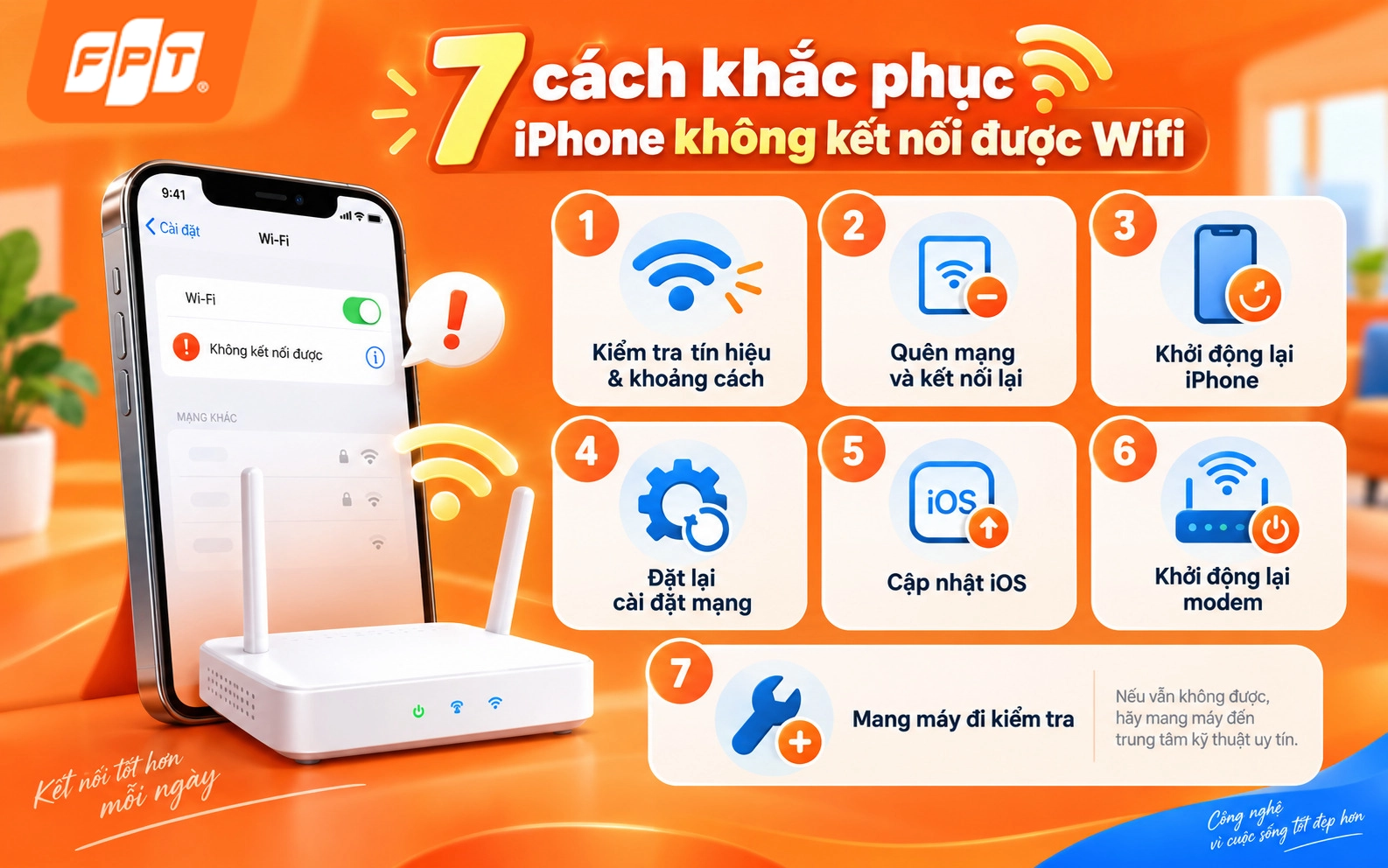
7 cách khắc phục iPhone không kết nối được Wifi từ kiểm tra tín hiệu, quên mạng, đặt lại cài đặt mạng đến cập nhật iOS và kiểm tra phần cứng.
4. Cách khắc phục không vào được Wifi trên Android
Tình trạng không vào được Wifi trên android thường có những đặc thù riêng biệt liên quan đến cài đặt nâng cao hoặc chế độ tối ưu pin của từng hãng. Hãy thực hiện theo các bước sau để khắc phục lỗi không kết nối được Wifi trên điện thoại:
4.1. Xử lý lỗi kết nối trên điện thoại Samsung và Xiaomi
Samsung và Xiaomi thường trang bị các tính năng thông minh để chuyển đổi mạng, nhưng đôi khi chúng lại chính là nguyên nhân gây ra sự cố.
- Trên Samsung: Nếu điện thoại Samsung không kết nối được Wifi, bạn hãy kiểm tra tính năng "Chuyển sang dữ liệu di động" trong mục Cài đặt Wifi > Nâng cao. Nếu tính năng này đang bật, điện thoại có thể tự động ngắt Wifi khi thấy tín hiệu hơi yếu, dẫn đến lỗi điện thoại không vào được mạng một cách đột ngột.
Trường hợp bạn đã kiểm tra tính năng trên nhưng vẫn chưa khắc phục được sự cố, hãy tham khảo ngay bài viết Điện thoại Samsung không kết nối được wifi? 7 cách sửa nhanh để áp dụng các mẹo xử lý chuyên sâu hơn.
- Trên Xiaomi: Lỗi tự ngắt kết nối Wifi trên xiaomi khi màn hình tắt thường xảy ra. Để xử lý, vào Cài đặt > Pin > Cài đặt (biểu tượng bánh răng) > Tắt dữ liệu di động khi thiết bị khóa và chọn "Không bao giờ". Điều này đảm bảo hiện tượng điện thoại mất kết nối Wifi sẽ không còn xảy ra khi bạn đang tải ứng dụng hoặc nhận thông báo quan trọng.
4.2. Thay đổi cài đặt IP và DNS cho điện thoại Android
Khi gặp tình trạng điện thoại nhận Wifi nhưng không vào được mạng hoặc hiện thông báo "Đang kiểm tra chất lượng kết nối Internet", thiết lập IP tĩnh là giải pháp rất hiệu quả.
- Thực hiện: Vào Cài đặt > Wifi, nhấn giữ vào tên mạng đang kết nối > chọn Sửa đổi mạng (hoặc Quản lý cài đặt mạng).
- Chỉnh sửa: Chuyển từ "DHCP" sang "Tĩnh". Tại đây, bạn có thể giải quyết dứt điểm vấn đề tại sao điện thoại không bắt được Wifi bằng cách nhập DNS của Google là 8.8.8.8 và 8.8.4.4.
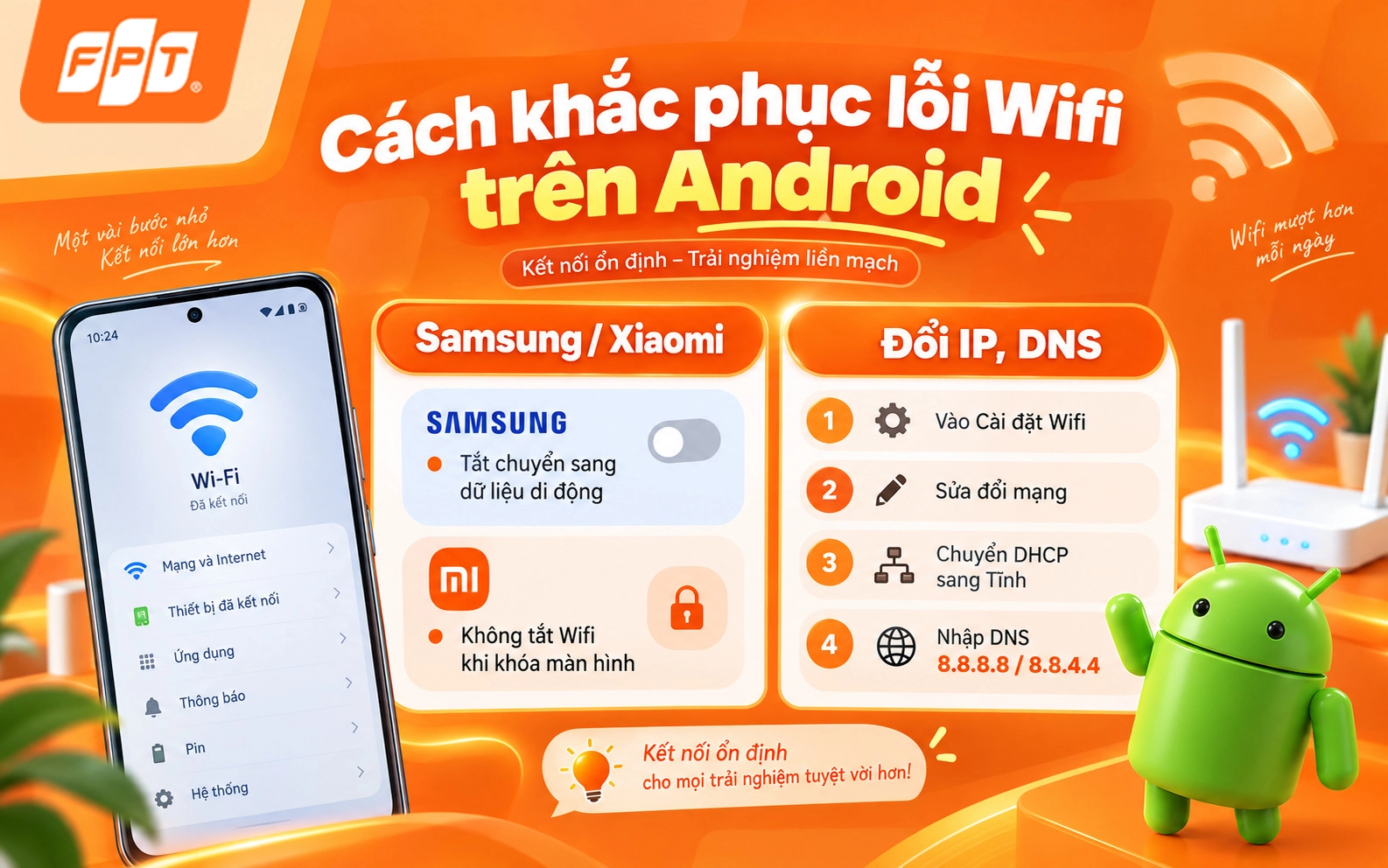
Hướng dẫn xử lý lỗi điện thoại Android không kết nối được Wifi trên Samsung, Xiaomi và cách đổi IP, DNS để khôi phục kết nối mạng ổn định.
5. Bảng giá gói cước Internet Wifi FPT tốc độ cao mới nhất
Nếu đã thử hết các cách trên mà tín hiệu vẫn yếu hoặc chập chờn, nguyên nhân có thể nằm ở chính đường truyền Internet. Dưới đây là các gói cước Internet Wifi tốc độ cao mới nhất của FPT Telecom, đều trang bị modem Wifi 6 thế hệ mới:
|
Gói cước |
Giá từ (Chỉ từ) |
Tốc độ |
Điểm nổi bật |
|
195.000đ/tháng |
1Gbps |
Modem Wifi 6, phù hợp cá nhân, hộ gia đình cơ bản |
|
|
195.000đ/tháng |
1Gbps |
Modem Wifi 6 kèm Access Point Mesh, phủ sóng nhà nhiều tầng |
|
|
295.000đ/tháng |
1Gbps |
Modem Wifi 6, tối ưu cho streamer và hộ kinh doanh |
>> Đăng ký nâng cấp hoặc lắp mới Internet Wifi FPT ngay để trải nghiệm đường truyền ổn định, mượt mà mọi thời điểm!
6. Giải đáp thắc mắc thường gặp về lỗi kết nối Wifi trên điện thoại
Dưới đây là một vài câu hỏi thường gặp về lỗi kết nối Wifi trên điện thoại:
6.1 Tại sao điện thoại không kết nối được wifi dù đã thử mọi cách?
Nếu đã quên mạng, đặt lại cài đặt mạng và khởi động lại cả điện thoại lẫn modem nhưng điện thoại vẫn không kết nối được wifi, nguyên nhân thường nằm ở phần cứng như IC wifi bị lỏng hoặc cháy. Lúc này bạn nên mang máy đến trung tâm bảo hành ủy quyền để kiểm tra thay vì tiếp tục can thiệp phần mềm.
6.2. Tại sao iPhone không bắt được Wifi và nút bật Wifi bị xám?
Tình trạng iPhone không bật được Wi-Fi với những hiện tượng như nút gạt bị mờ, không thể thao tác. Đây thường là dấu hiệu của lỗi chip Wi-Fi bị hở chân hoặc hỏng hóc do máy từng bị rơi rớt, thấm nước. Để trả lời cho câu hỏi tại sao iphone không bắt được Wi-Fi trong trường hợp này thường thiên về hư hỏng phần cứng nhiều hơn là phần mềm, và bạn nên sớm mang máy đến trung tâm bảo hành ủy quyền chính thống để kiểm tra.
6.3. Tại sao điện thoại iPhone tự ngắt kết nối Wifi khi đang sử dụng?
Lỗi tự ngắt kết nối Wifi trên iphone hoặc tình trạng điện thoại iphone tự ngắt kết nối Wifi khi khóa màn hình thường do tính năng "Wifi Assist" hoặc chế độ "Nguồn điện thấp" gây ra. Khi đó, hệ thống sẽ tự động ngắt sóng không dây để tiết kiệm pin hoặc chuyển sang dùng 4G/5G nếu thấy sóng yếu. Nếu bạn gặp lỗi tự ngắt kết nối Wifi trên iphone thường xuyên, hãy tắt tính năng Wifi Assist trong phần Cài đặt > Di động để đường truyền ổn định hơn.
Nếu bạn muốn sử dụng iPhone để phát wifi cho các thiết bị khác thay vì chỉ kết nối riêng, hãy xem ngay bài sửa lỗi iPhone không phát được wifi để xử lý các lỗi liên quan tới tính năng điểm truy cập cá nhân.
6.4. Tại sao iPhone không vào được Wifi dù đã nhập đúng mật khẩu?
Câu hỏi tại sao iphone không kết nối được Wifi dù mật khẩu đúng 100% thường xuất phát từ việc sai lệch định dạng bảo mật của Modem (WPA2/WPA3). Ngoài ra, nếu chiếc ipad không kết nối được Wi-Fi chung một hệ thống mạng với iPhone, lỗi có thể nằm ở tính năng "Địa chỉ Wifi bảo mật". Bạn hãy thử tắt tùy chọn này trong cài đặt Wifi.
Với riêng iPad, xem thêm iPad không kết nối được wifi: cách khắc phục.
6.5 Tại sao điện thoại Android không kết nối được wifi dù vẫn hiện tên mạng?
Trường hợp này thường do tính năng tự chuyển sang dữ liệu di động trên Samsung hoặc chế độ tắt mạng khi khóa màn hình trên Xiaomi đang bật, khiến máy tự ngắt wifi dù vẫn thấy tên mạng. Bạn nên kiểm tra lại các cài đặt nâng cao này hoặc thử đặt IP tĩnh nếu máy báo đã kết nối nhưng không vào được mạng.
Dù sự cố điện thoại không kết nối được wifi đôi khi chỉ xuất phát từ những xung đột cấu hình nhỏ, nhưng lại ảnh hưởng trực tiếp đến trải nghiệm Internet của bạn. Hy vọng 9 cách khắc phục chi tiết mà FPT Telecom vừa chia sẻ đã giúp bạn tự tay khôi phục kết nối mượt mà nhất. Nếu cần tư vấn thêm về đường truyền, hãy liên hệ FPT Connect qua hotline 1900 633 933 hoặc truy cập fptconnect.vn để được hỗ trợ nhanh chóng.


