



Điện thoại không tìm thấy wifi: nguyên nhân và cách khắc phục
Tình trạng không tìm thấy wifi nhà mình là sự cố khá phổ biến, khiến người dùng gặp khó khăn khi kết nối Internet dù modem vẫn hoạt động bình thường. Nguyên nhân thường đến từ lỗi cài đặt, xung đột phần mềm hoặc cấu hình thiết bị chưa chính xác. Trong bài viết này, chúng tôi sẽ giúp bạn xác định nguyên nhân và hướng dẫn cách khắc phục hiệu quả để khôi phục kết nối ổn định nhanh chóng.
1. Nguyên nhân khiến điện thoại không tìm thấy wifi nhà mình
Để khắc phục tình trạng không hiện tên wifi trên điện thoại, trước hết bạn cần xác định rõ nguồn cơn của sự cố. Dưới đây là những lý do phổ biến nhất:
- Lỗi từ bộ phát wifi (Modem): Thiết bị hoạt động quá tải hoặc bị xung đột IP khiến sóng phát ra không ổn định, dẫn đến việc thiết bị di động không thể dò quét thấy tín hiệu.
- Wifi bị ẩn SSID: Vì lý do bảo mật, chủ sở hữu có thể đã cài đặt ẩn tên mạng. Lúc này, dù sóng vẫn hoạt động nhưng điện thoại sẽ báo không tìm thấy wifi nhà mình trong danh sách mặc định.
Nếu bạn muốn tìm hiểu kỹ hơn về SSID cũng như mẹo ẩn hay đổi tên Wi-Fi sao cho an toàn? Khám phá ngay bài viết SSID trong wifi là gì? Cách đặt tên wifi bảo mật nhất 2026 để tối ưu bảo mật cho mạng nhà mình nhé!
- Xung đột phần mềm trên điện thoại: Các ứng dụng chạy ngầm hoặc phiên bản hệ điều hành lỗi thời gây ra lỗi kết nối mạng cục bộ.
- Chế độ máy bay: Nếu vô tình bật tính năng này, mọi kết nối không dây bao gồm wifi đều sẽ bị ngắt hoàn toàn.
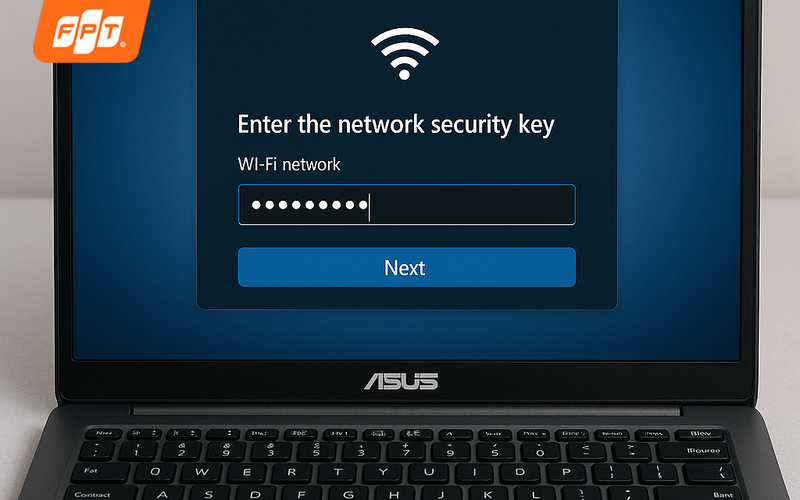
Nguyên nhân điện thoại không tìm thấy wifi nhà mình do: điện thoại, bộ phát Wifi (Router), hoặc các yếu tố nhiễu sóng bên ngoài.
2. Cách khắc phục khi không tìm thấy wifi nhà mình
Tình trạng không tìm thấy wifi nhà mình hoặc không hiện tên wifi trên điện thoại có thể được xử lý bằng nhiều cách đơn giản như reset modem, kết nối lại wifi, khởi động thiết bị hoặc kiểm tra đường truyền mạng. Xem ngay các cách khắc phục chi tiết bên dưới để nhanh chóng khôi phục kết nối ổn định.
2.1 Reset lại modem wifi
Khi modem hoạt động quá lâu hoặc bị lỗi tạm thời, tín hiệu phát ra có thể không ổn định, dẫn đến tình trạng không hiện tên wifi trên điện thoại dù mạng vẫn đang hoạt động. Việc reset modem sẽ giúp thiết bị xóa toàn bộ lỗi tạm thời, đồng thời khởi động lại hệ thống phát sóng từ đầu, giúp tín hiệu wifi ổn định hơn.
- Bước 1: Xác định nút Reset phía sau modem (thường là lỗ nhỏ).
- Bước 2: Dùng vật nhọn nhấn giữ nút Reset trong khoảng 10–15 giây.
- Bước 3: Quan sát đèn modem nhấp nháy rồi tắt và khởi động lại.
- Bước 4: Chờ khoảng 1–2 phút để modem hoạt động ổn định.
- Bước 5: Mở lại wifi trên điện thoại và kiểm tra danh sách mạng.
Lưu ý: Sau khi reset, một số modem có thể quay về cài đặt ban đầu, bạn cần nhập lại mật khẩu wifi để kết nối.
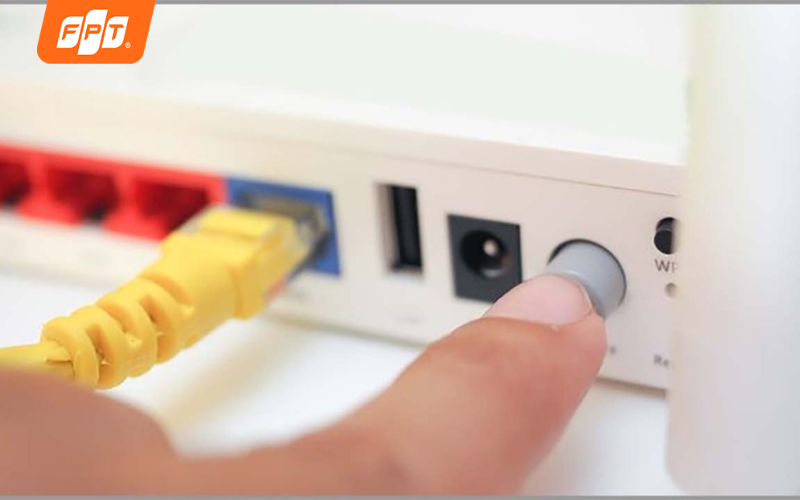
Đây là cách đơn giản nhưng hiệu quả cao khi gặp lỗi không hiển thị mạng.
2.2 Kết nối lại wifi
Trong nhiều trường hợp, điện thoại lưu thông tin mạng cũ bị lỗi hoặc xung đột, khiến thiết bị không tìm thấy wifi nhà mình hoặc không thể kết nối dù mạng vẫn hiển thị. Việc xóa và kết nối lại wifi sẽ giúp làm mới dữ liệu, từ đó khắc phục lỗi nhận diện mạng.
- Bước 1: Mở Cài đặt trên điện thoại.
- Bước 2: Chọn mục wifi.
- Bước 3: Nhấn vào tên mạng đang kết nối.
- Bước 4: Chọn “Quên mạng này” (iPhone) hoặc “Xóa mạng này” (Android).
- Bước 5: Tắt wifi khoảng 5–10 giây rồi bật lại.
- Bước 6: Tìm lại tên wifi và nhập mật khẩu để kết nối.

Cách này giúp thiết bị nhận lại mạng chính xác và hạn chế lỗi kết nối lặp lại.
2.3 Khởi động lại điện thoại
Khi hệ thống điện thoại bị xung đột phần mềm hoặc chạy quá nhiều ứng dụng nền, thiết bị có thể gặp lỗi không hiện tên wifi trên điện thoại. Khởi động lại máy sẽ giúp làm mới hệ thống, tắt các tiến trình lỗi và khôi phục khả năng dò wifi.
Các bước thực hiện:
- Bước 1: Nhấn giữ nút nguồn trên điện thoại.
- Bước 2: Chọn Khởi động lại (Restart) hoặc Tắt nguồn.
- Bước 3: Nếu tắt nguồn, chờ khoảng 10–15 giây rồi bật lại.
- Bước 4: Mở wifi và kiểm tra lại danh sách mạng.
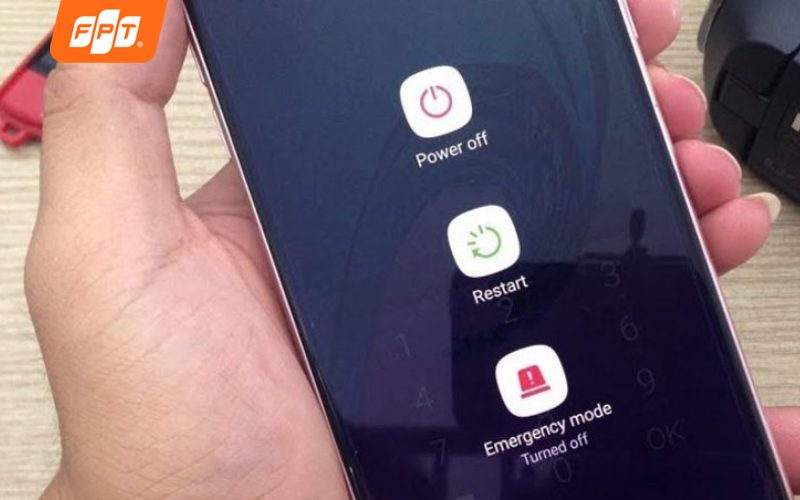
Nên đóng các ứng dụng chạy nền trước khi khởi động lại.
2.4 Thử mạng trên các thiết bị khác
Để xác định chính xác lỗi do điện thoại hay do đường truyền, bạn hãy dùng một thiết bị khác như laptop hoặc máy tính bảng để dò thử. Nếu các thiết bị này vẫn kết nối bình thường, chứng tỏ điện thoại của bạn đang gặp vấn đề về phần cứng hoặc cài đặt mạng.
Ngược lại, nếu tất cả thiết bị đều báo không tìm thấy wifi nhà mình, nguyên nhân chắc chắn nằm ở modem hoặc hạ tầng mạng. Lúc này, bạn cần một giải pháp kết nối mạnh mẽ và tiên phong hơn.
- Bước 1: Dùng một thiết bị khác (điện thoại, laptop, TV…)
- Bước 2: Bật wifi và tìm tên mạng nhà bạn
- Bước 3: Kiểm tra xem thiết bị đó có kết nối được hay không
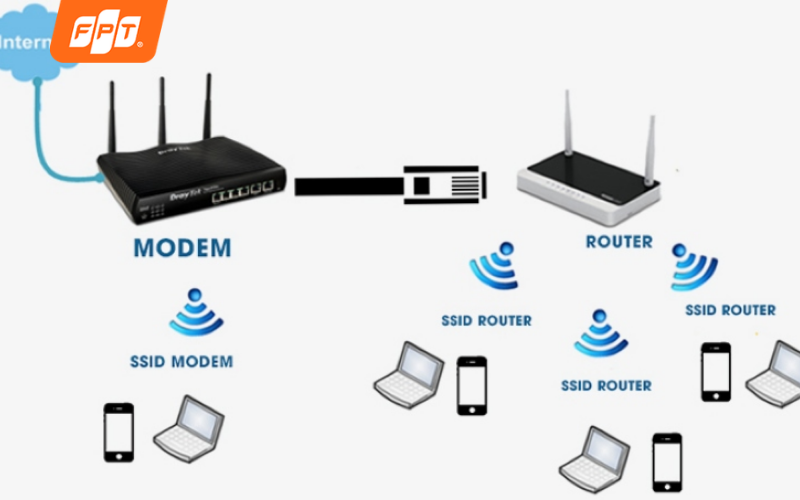
Nếu các thiết bị khác cũng không thấy wifi thì lỗi có thể do modem hoặc đường truyền.
2.5 Nâng cấp wifi 6 FPT tốc độ ổn định
Nếu tình trạng mạng chập chờn diễn ra thường xuyên, việc nâng cấp lên công nghệ wifi 6 của FPT Telecom là giải pháp tối ưu. Với khả năng xuyên thấu tốt và giảm độ trễ tối đa, Wifi 6 giúp mọi thiết bị trong nhà luôn hiển thị sóng căng đầy.
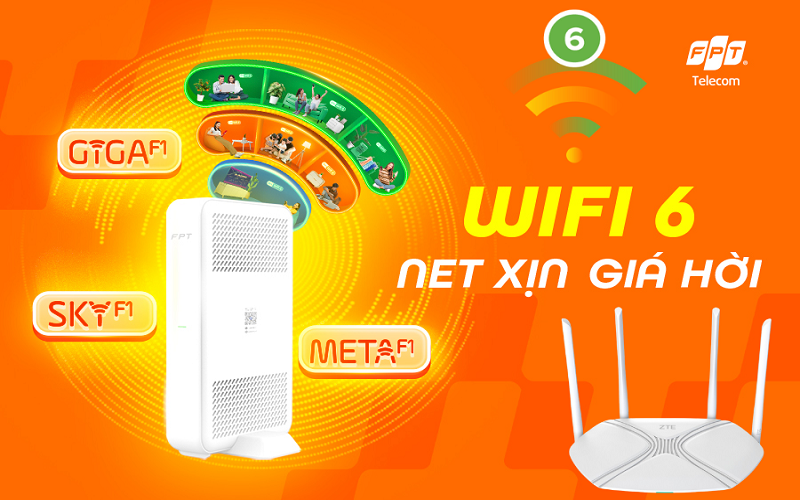
Wifi 6 FPT là lựa chọn lý tưởng cho những ai muốn trải nghiệm internet tốt nhất.
Hạ tầng cáp quang FTTH ngầm hóa của FPT giúp đường truyền không bị ảnh hưởng bởi thời tiết, đảm bảo tốc độ NHANH và ỔN ĐỊNH. Đặc biệt, công nghệ XGS-PON cho phép tốc độ truy cập đối xứng siêu cao, giúp bạn quên đi nỗi lo không hiện tên wifi trên điện thoại.
Gói Internet FPT dành cho cá nhân/gia đình trang bị Modem wifi 6
|
Gói cước |
Tốc độ Download/Upload |
Giá cước (chỉ từ) |
Thiết bị, dịch vụ đi kèm |
|
300Mbps / 300Mbps |
195.000VND |
Modem wifi 6 |
|
|
1.000 Mbps / 300 Mbps |
195.000VND |
Modem wifi 6 |
|
|
300Mbps / 300Mbps |
250.000VND |
Modem wifi 6 |
|
|
300Mbps / 300Mbps |
205.000VND |
Modem wifi 6, Access Point |
|
|
1.000 Mbps / 300 Mbps |
210.000VND |
Modem wifi 6, Access Point |
|
|
1.000 Mbps / 300 Mbps |
230.000VND |
Modem wifi 6, 2 Access Point |
|
|
1.000 Mbps / 1.000 Mbps |
295.000VND |
Modem wifi 6 |
|
|
1.000 Mbps / 1.000 Mbps |
315.000VND |
Modem wifi 6, 1 Access Point |
|
|
1.000 Mbps / 1.000 Mbps |
335.000VND |
Modem wifi 6, 2 Access Point |
Nhanh tay đăng ký lắp internet FPT để sở hữu đường truyền tốc độ cao và Modem wifi 6 hiện đại cho gia đình bạn!
3. Một số câu hỏi thường gặp
Trong quá trình sử dụng, nhiều người dùng thường gặp tình trạng không hiện tên wifi trên điện thoại nhưng chưa rõ nguyên nhân và cách xử lý phù hợp. Dưới đây là những thắc mắc phổ biến giúp bạn hiểu rõ hơn về lỗi này.
3.1 Wifi bị ẩn SSID thì phải làm sao để kết nối?
Nếu mạng đã bị ẩn để tăng tính bảo mật, điện thoại sẽ báo không tìm thấy wifi nhà mình. Lúc này, bạn cần vào phần "Thêm mạng thủ công", nhập chính xác tên wifi (SSID), chuẩn bảo mật và mật khẩu để kết nối.
3.2 Tại sao máy tính thấy wifi nhưng điện thoại không tìm thấy wifi nhà mình?
Hiện tượng này thường do sự khác biệt về băng tần. Một số dòng điện thoại đời cũ chỉ hỗ trợ băng tần 2.4GHz, trong khi modem nhà bạn có thể đang phát sóng ở chuẩn 5GHz. Hãy khởi động lại điện thoại, bật/tắt wifi hoặc reset modem để khắc phục.
3.3 Tín hiệu wifi lúc ẩn lúc hiện là do đâu?
Nguyên nhân chủ yếu do khoảng cách quá xa hoặc vật cản (tường dày, kính). Để khắc phục, bạn có thể cân nhắc lắp đặt thêm bộ kích sóng hoặc sử dụng giải pháp Wifi Mesh của FPT để vùng phủ sóng luôn ổn định khắp mọi ngóc ngách trong nhà.
>> Xem thêm: Wi-Fi Mesh là gì? Lợi ích của hệ thống Wi-Fi Mesh
3.4 Có phải do nhà mạng chặn kết nối nên không hiện tên wifi trên điện thoại?
Thông thường, nhà mạng không chặn hiển thị tên wifi. Tuy nhiên, nếu hạ tầng cáp quang gặp sự cố hoặc modem hỏng, tín hiệu sẽ biến mất. Bạn nên liên hệ tổng đài hỗ trợ kỹ thuật để được kiểm tra đường truyền nhanh nhất. Hy vọng bài viết này đã giúp bạn xử lý thành công lỗi không hiện tên wifi trên điện thoại. Tuy nhiên để có trải nghiệm internet mượt mà nhất, việc lựa chọn một nhà cung cấp uy tín với công nghệ tiên phong là điều vô cùng quan trọng. Vậy nên hãy truy cập ngay website FPT Connect hoặc gọi đến hotline 1900 633 933 để được tư vấn gói cước Internet cáp quang siêu tốc tối ưu nhất!


