



SSID trong wifi là gì? Cách đặt tên wifi bảo mật nhất 2026
SSID trong wifi là tên nhận diện mạng Wifi mà bạn thấy khi dò tìm kết nối, do nhà sản xuất router đặt mặc định, tối đa 32 ký tự. Đây cũng chính là điều bạn cần biết nếu đang thắc mắc SSID wifi là gì mỗi khi đổi tên mạng hoặc không tìm thấy Wifi quen thuộc. Bài viết dưới đây sẽ giúp bạn hiểu rõ chức năng của SSID, cách kiểm tra và đổi tên SSID trên từng thiết bị, có nên ẩn SSID hay không, cùng các lỗi kết nối SSID thường gặp và cách khắc phục nhanh.
1. SSID trong wifi là gì?
SSID (Service Set IDentifier) hay còn được gọi là ID mạng hoặc tên mạng wifi. SSID được tạo ra ngẫu nhiên mặc định bởi nhà sản xuất, mỗi ID là 1 tên riêng không trùng lặp. Độ dài của SSID tối đa 32 ký tự theo tiêu chuẩn mạng cục bộ không dây (WLAN) 802.11.
SSID rất cần sự bảo mật tốt, bởi vì:
- Dễ bị hacker tấn công khi dùng tên mạng mặc định.
- Xung đột sóng và nhiễu mạng nếu có hơn 2 mạng trùng tên nhau.
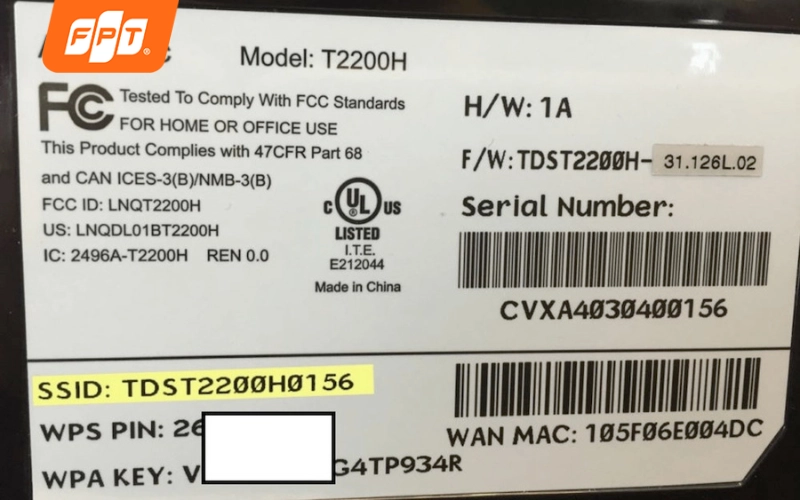
Tem modem hiển thị SSID mặc định giúp người dùng nhận biết chính xác tên mạng Wifi đang phát.
2. Chức năng chính của SSID
Chức năng của SSID không chỉ giúp định danh mạng mà còn là nền tảng để thiết lập các lớp bảo mật và quản lý truy cập hiệu quả, cụ thể:
- SSID giúp người dùng dễ nhận biết và kết nối đúng với mạng của mình.
- Một mạng có thể tạo ra nhiều SSID để quản lý lưu lượng mạng hiệu quả hơn.
- SSID có thể được ẩn trong danh sách mạng hiện có nhằm tránh người khác truy cập trái phép hoặc bị hack.
3. Cách kiểm tra SSID của mạng nhanh chóng
Dưới đây là những hướng dẫn chi tiết giúp bạn kiểm tra SSID nhanh chóng trên cả điện thoại và máy tính chỉ với vài thao tác đơn giản.
3.1. Kiểm tra SSID trên điện thoại
- Bước 1: Vào Cài đặt trên điện thoại .
- Bước 2: Chọn mục Wifi.
- Bước 3: Mạng wifi có dòng chữ “Đang kết nối” hoặc dấu tick chính là SSID hiện tại.
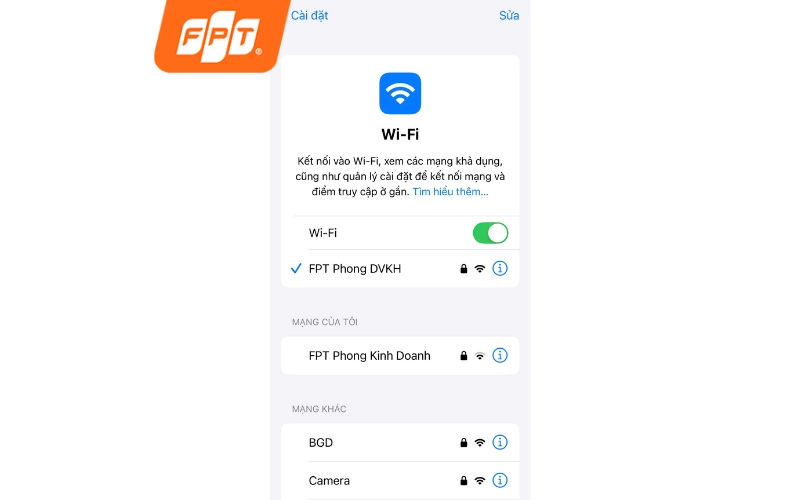
Tên mạng có dấu tick hoặc trạng thái đang kết nối chính là SSID Wifi hiện tại trên điện thoại.
Nếu bạn muốn tìm các mạng Wifi khả dụng xung quanh vị trí hiện tại thay vì chỉ kiểm tra mạng đang kết nối, có thể xem ngay cách tìm Internet gần nhất để biết cách quét Wifi trên điện thoại và tìm các điểm Internet gần đây.
3.2. Kiểm tra SSID trên máy tính
- Với hệ điều hành Windows: Nhấp chuột vào biểu tượng wifi ở góc dưới bên phải màn hình. Tên mạng hiển thị đầu tiên, hiện “Đang kết nối” hoặc dấu tick là SSID của wifi bạn đang dùng.
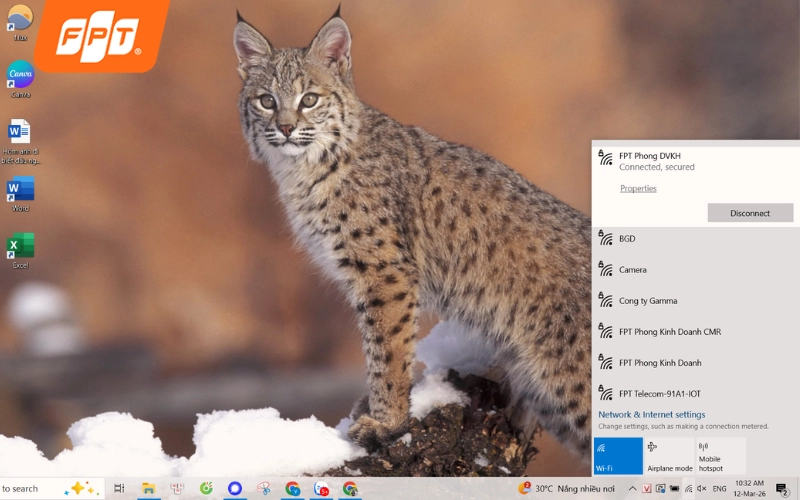
SSID đang kết nối được hiển thị trực tiếp trong danh sách mạng Wifi trên máy tính Windows.
- Với hệ điều hành MacOS: Nhấp chuột vào biểu tượng menu ở góc trên bên phải màn hình. SSID chính là dòng chữ hiện ra bên cạnh biểu tượng wifi.
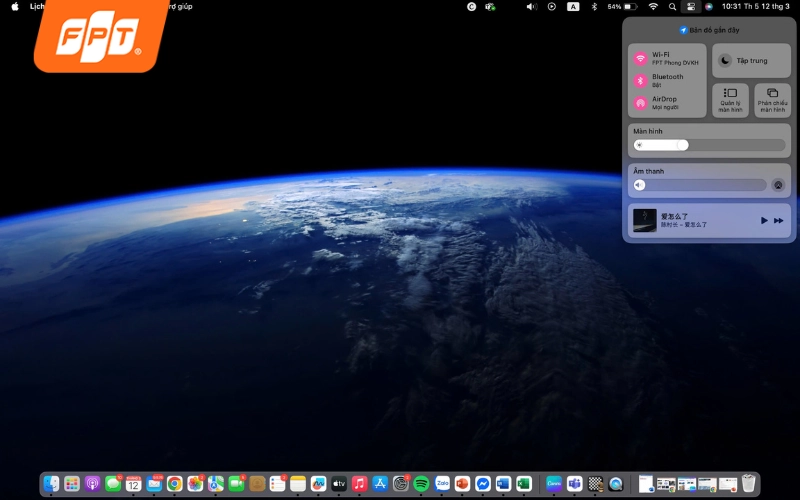
Người dùng có thể xem nhanh SSID đang kết nối ngay từ menu Wifi trên macOS.
3.3. Kiểm tra SSID trực tiếp trên router/modem
Ngoài kiểm tra trên thiết bị, bạn cũng có thể xem chính xác SSID đang phát ra từ router hoặc modem, đặc biệt hữu ích khi cấu hình cho nhiều thiết bị cùng lúc như camera, loa thông minh.
Bước 1: Truy cập địa chỉ IP quản trị của router (thường là 192.168.1.1 hoặc 192.168.0.1) qua trình duyệt.
Bước 2: Đăng nhập bằng tài khoản quản trị in trên tem dán mặt sau router.
Bước 3: Vào mục Wireless Settings hoặc Wifi Settings, SSID hiển thị ngay ở dòng Network Name.
Bước 4: Nếu router phát cả 2 băng tần, SSID của băng tần 2,4GHz và 5GHz sẽ hiển thị ở 2 dòng riêng biệt.
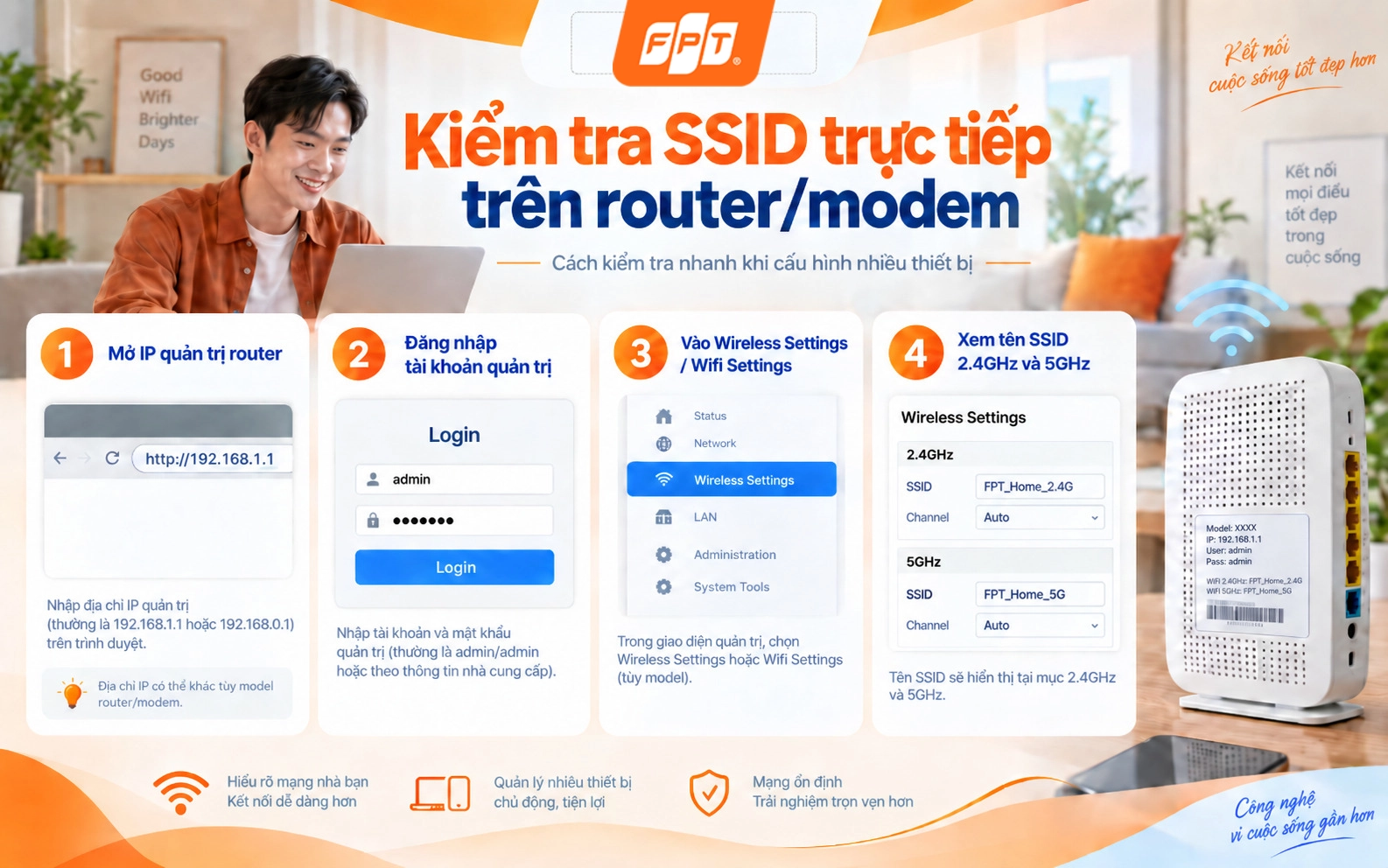
Người dùng có thể kiểm tra chính xác tên SSID đang phát bằng cách truy cập giao diện quản trị của router/modem.
4. Cách thay đổi SSID nhanh chóng và hiệu quả
Việc chủ động thay đổi SSID không chỉ giúp bạn cá nhân hóa tên mạng mà còn là một thủ thuật bảo mật quan trọng để ngăn chặn các cuộc tấn công dò tìm mật khẩu. Tùy vào thiết bị đang sử dụng, bạn có thể thực hiện thay đổi tên wifi theo các bước hướng dẫn dưới đây.
4.1. Thay đổi SSID trên trình duyệt
Đây là cách thay đổi từ gốc, áp dụng cho tất cả các thiết bị kết nối vào mạng đó.
- Bước 1: Kết nối thiết bị với wifi, mở trình duyệt và truy cập địa chỉ IP trên mặt sau của router (thường là 192.168.1.1 hoặc 192.168.0.1).
- Bước 2: Đăng nhập bằng tài khoản quản trị (Username/Password in dưới đáy router).
- Bước 3: Tìm mục Wireless Settings (Cài đặt không dây) → Wireless Network Name (SSID).
- Bước 4: Nhập tên mới và nhấn Save/Apply để hoàn tất.
Trường hợp muốn thao tác trực tiếp trên giao diện di động hoặc máy tính cá nhân mà không cần truy cập sâu vào Modem, bạn có thể tham khảo bài hướng dẫn chi tiết về cách đổi tên Wifi trên iPhone và máy tính nhanh nhất 2026 để thực hiện nhanh gọn hơn.
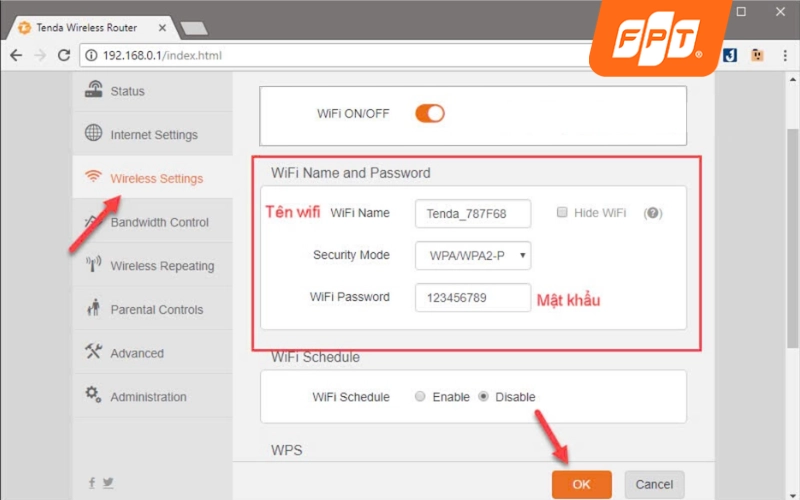
Thay đổi SSID trong phần Wireless Settings giúp cá nhân hóa tên mạng Wifi và dễ quản lý thiết bị hơn.
4.2. Thay đổi SSID cho điểm phát sóng của máy tính/điện thoại
Cách này làm cho máy tính/điện thoại trở thành một cục phát wifi từ wifi gốc hoặc từ mạng 4G/5G của bạn nhờ tính năng Mobile Hotspot (Điểm phát sóng).
- Với máy tính
Hầu như các hãng máy tính đều có thao tác tương tự các bước như dưới đây:
- Bước 1: Vào biểu tượng wifi ở góc dưới bên phải → Nhấp chuột phải vào Mobile Hotspot → chọn Go to Settings.
- Bước 2: Bật nút On và chọn Edit.
- Bước 3: Nhập tên mạng mới vào ô Network name. Sau đó, nhấn Save là hoàn thành.
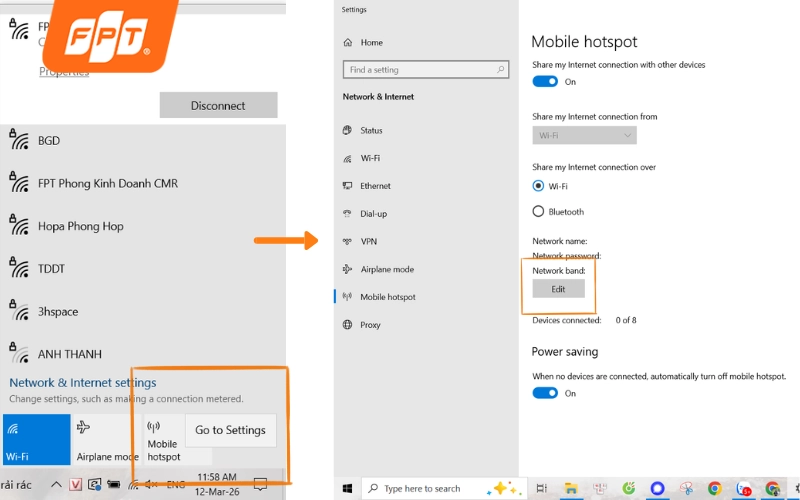
Mobile Hotspot cho phép đổi tên SSID của điểm phát Wifi trực tiếp trong phần cài đặt Windows.
- Với điện thoại
Lưu ý nhỏ cho bạn là cách đặt tên các thao tác ở các dòng điện thoại sẽ không giống nhau hoàn toàn. Tuy nhiên, về cơ bản sẽ giống thứ tự như mô tả và ảnh ở dưới.
- Bước 1: Mở Cài đặt → Kết nối/Mạng và Internet.
- Bước 2: Chọn Điểm phát sóng cá nhân/Chia sẻ Internet.
- Bước 3: Chọn Cài đặt điểm phát sóng.
- Bước 4: Thay đổi nội dung tại ô Tên điểm phát sóng và nhấn Lưu.
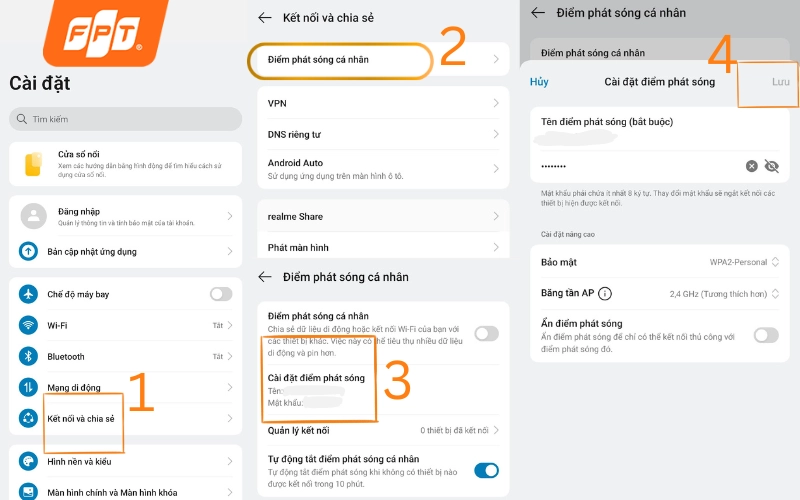
Tên SSID của điểm phát sóng cá nhân có thể được thay đổi ngay trong phần cài đặt chia sẻ Internet trên điện thoại.
5. SSID ẩn: Có nên bật hay không?
- Giảm khả năng bị dò quét bởi người lạ hoặc hacker "tay ngang".
- Hạn chế hàng xóm, khách vãng lai cố kết nối nhờ.
- Phải nhập thủ công cả tên mạng lẫn mật khẩu mỗi khi kết nối thiết bị mới.
- Một số thiết bị IoT, camera đời cũ không hỗ trợ kết nối với SSID ẩn.
- Không thay thế được các lớp bảo mật thật sự như WPA2/WPA3, vì hacker chuyên nghiệp vẫn có công cụ dò được mạng ẩn.
6. Các lỗi thường gặp về SSID và cách khắc phục
|
Lỗi thường gặp |
Nguyên nhân |
Cách xử lý |
|---|---|---|
|
Không thấy SSID trong danh sách Wifi |
Router chưa bật, đặt quá xa, hoặc SSID đang bật chế độ ẩn |
Kiểm tra đèn nguồn router, di chuyển gần hơn, hoặc đăng nhập router tắt chế độ ẩn SSID |
|
Nhầm sang SSID khác trùng tên |
Nhiều router xung quanh dùng tên mặc định giống nhau |
Đổi SSID sang tên riêng, dễ nhận diện, tránh trùng với mạng lân cận |
|
Thiết bị không thấy SSID 5GHz (hoặc ngược lại) |
Router phát 2 SSID theo băng tần 2,4GHz và 5GHz riêng biệt, thiết bị chỉ hỗ trợ 1 băng tần |
Kiểm tra thiết bị hỗ trợ băng tần nào, chọn đúng SSID tương ứng |
|
Đổi SSID xong, thiết bị cũ không tự kết nối lại |
Thiết bị vẫn lưu thông tin SSID cũ trong bộ nhớ Wifi |
Vào Cài đặt Wifi trên thiết bị, chọn "Quên mạng" với SSID cũ rồi kết nối lại bằng SSID mới |
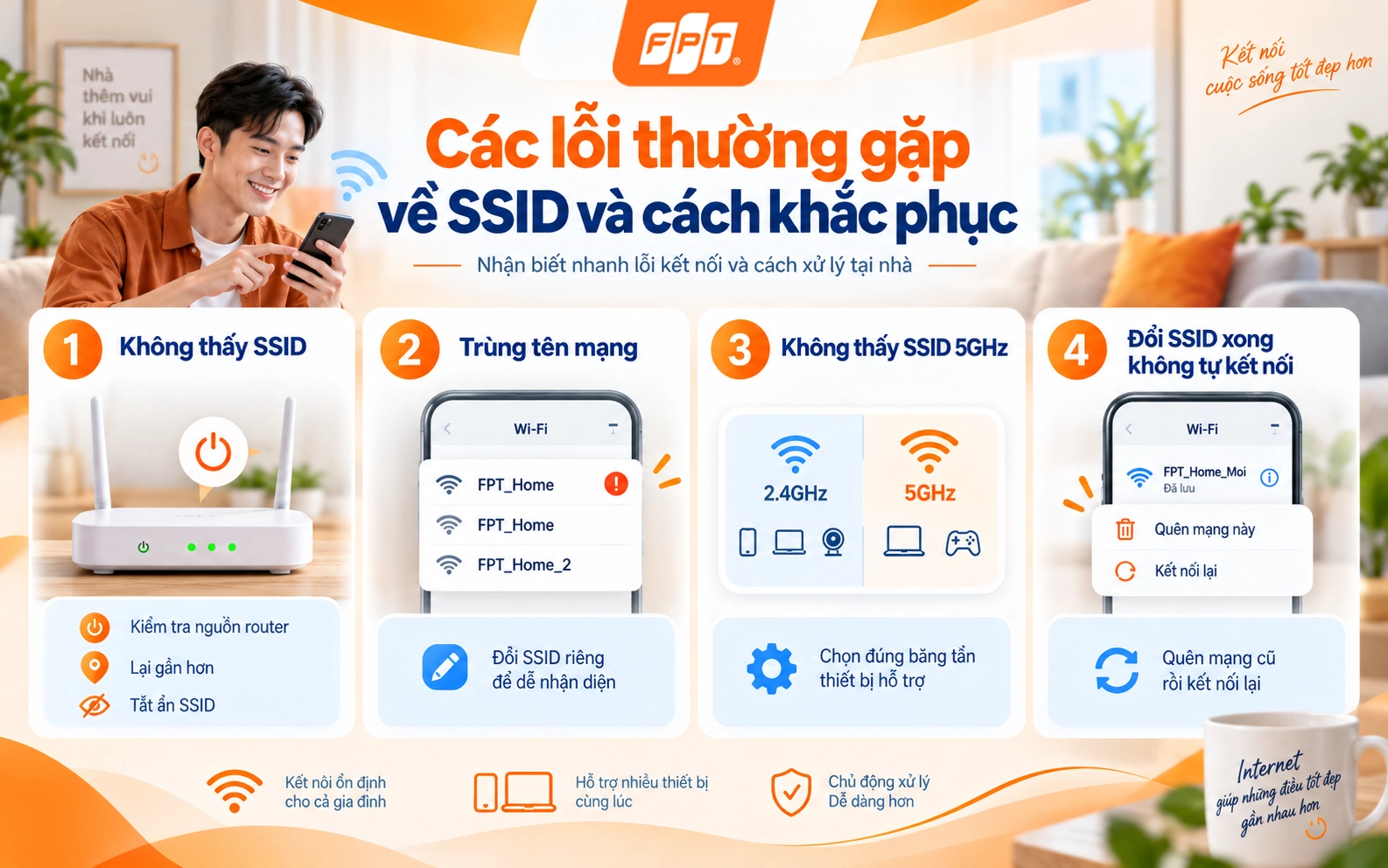
Nhận diện nhanh các lỗi SSID phổ biến giúp người dùng xử lý sự cố kết nối Wifi hiệu quả hơn.
Với các thiết bị IoT như camera an ninh, chọn sai SSID theo băng tần là lỗi phổ biến khiến camera báo mất kết nối dù Wifi vẫn hoạt động bình thường. Nếu đang lắp camera FPT tại nhà, bạn có thể xem thêm cách kết nối camera với wifi tại nhà để tránh lỗi này.
Nếu đã thử các cách trên mà Wifi vẫn không có Internet, bạn có thể tham khảo thêm cách sửa cục wifi không có Internet để xử lý triệt để.
7. Một số lưu ý khi sử dụng SSID
Việc quản lý SSID không chỉ đơn thuần là đặt tên cho mạng wifi mà còn ảnh hưởng trực tiếp đến tính bảo mật và độ ổn định của kết nối. Bạn cần nắm các lưu ý quan trọng sau:
- Có thể ẩn SSID để tăng cường bảo mật vì sẽ không ai thấy tên mạng của bạn hiển thị trong danh sách mạng đang có trên điện thoại của họ. Tuy nhiên, nó cũng gây bất tiện khi đăng nhập lại vào mạng. Bạn phải nhập thủ công đúng SSID và mật khẩu thì mới có thể kết nối.
- Không để tên mạng mặc định của nhà sản xuất vì dễ bị kẻ xấu tìm cách hack mạng và lấy thông tin quan trọng.
- Cài đặt hạn chế số lượng thiết bị truy cập để mạng vừa không bị quá tải, vừa ngăn chặn được người khác tìm cách kết nối trộm.
- Không phải ẩn SSID là không bị hacker tấn công, nó chỉ giúp giảm thiểu rủi ro bị hack. Vậy nên, đây chưa phải là cách bảo mật tối ưu nhất. Thay vào đó, bạn nên kích hoạt mã hóa WPA2/WPA3, sử dụng mật khẩu mạnh và đường truyền Internet chất lượng, có tiện ích bảo mật tốt. Tìm hiểu thêm về các chuẩn bảo mật wifi để chọn được lớp mã hóa phù hợp nhất cho gia đình bạn.
FPT Telecom mang đến cho bạn các gói cước combo An Toàn được cài đặt lớp bảo mật F-Safe giúp bạn có kết nối Internet vừa trơn tru vừa được bảo vệ tốt. Bạn cần sở hữu một đường truyền mạnh mẽ với SSID riêng biệt, dễ dàng quản lý qua ứng dụng Hi FPT thì hãy lắp đặt Internet FPT ngay hôm nay để nhận ưu đãi thiết bị Wifi 6, Wifi 7 thế hệ mới nhất nhé!
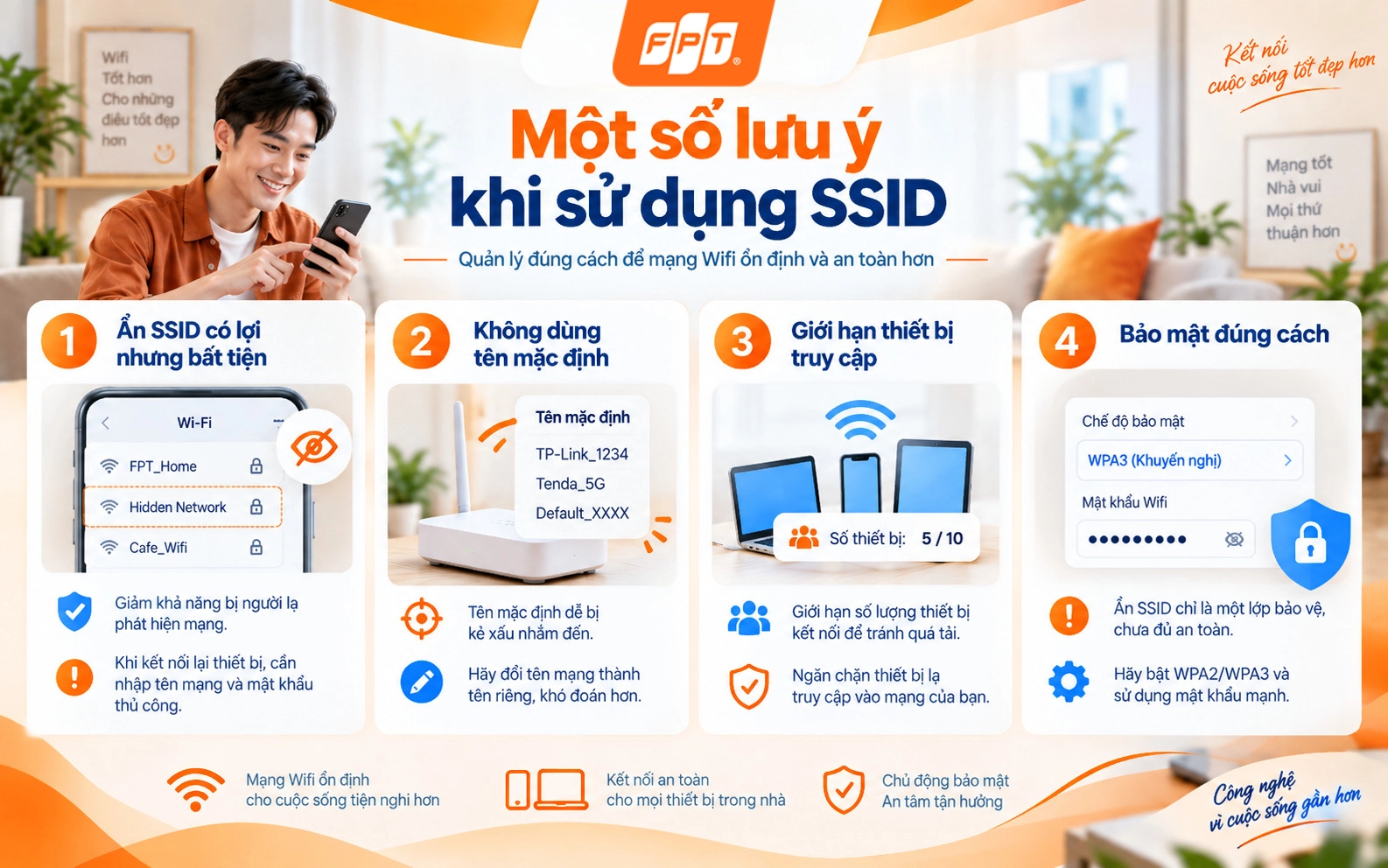
Quản lý SSID đúng cách giúp tăng tính bảo mật, hạn chế truy cập lạ và duy trì kết nối Wifi ổn định.
Xem thêm: Gói internet rẻ nhất của FPT bao nhiêu tiền? Đề xuất chọn gói tiết kiệm
8. Mẹo đặt tên SSID “cực chất” và an toàn
Sau khi tìm hiểu xong SSID trong wifi là gì thì chúng ta cùng đến bước thay đổi tên SSID để thực hiện bảo mật ngay cho đường truyền Internet. Dưới đây là một vài tips:
- Tránh thông tin cá nhân của bạn và người thân: Thông tin cá nhân của chúng ta trong thời đại này đã rất dễ khai thác, vì vậy, bạn đừng để những thông tin như ngày sinh, số CCCD/CMND,... vì dễ trở thành “con mồi” cho những người có ý định xấu.
- Càng độc lạ càng ít khả năng bị trùng tên: Điều này vừa có tính cá nhân hóa vừa giúp cho đường truyền Internet của bạn được bảo vệ tốt. Ví dụ vài cái tên cho SSID độc đáo như: “không biết đừng hỏi”, “con cá vàng”, “thích xài mạng FPT”,...
- Kèm theo tên băng tần của mạng để bạn dễ phân biệt và quản lý đường truyền, đặc biệt với những nơi như quán cà phê, văn phòng làm việc hoặc nhà có nhiều thiết bị Smarthome. Ví dụ như: “con cá vàng_2.4G”, “tầng 1_5GHz”,...

Đặt tên SSID dễ nhận diện, tránh thông tin cá nhân và phân biệt rõ băng tần giúp quản lý mạng thuận tiện hơn.
9. Câu hỏi thường gặp
Để giúp bạn làm rõ hơn về SSID cũng như giải đáp các thắc mắc phổ biến trong quá trình sử dụng Wifi, dưới đây là câu trả lời chi tiết cho những câu hỏi thường gặp nhất:
9.1. SSID wifi là gì?
Đây chính là tên hiển thị của mạng Wifi khi bạn dò tìm kết nối trên điện thoại hoặc máy tính, do nhà sản xuất router đặt mặc định và có thể đổi lại bất kỳ lúc nào.
9.2. SSID và tên Wifi có phải là một không?
Có. SSID chính là tên mạng Wifi mà bạn thấy trong danh sách kết nối. Đây là hai cách gọi cho cùng một khái niệm: SSID là tên kỹ thuật, còn "tên Wifi" là cách gọi thông dụng hơn.
9.3. Thao tác "Quên mạng" SSID cũ trên điện thoại có mất dữ liệu không?
Không. Thao tác "Quên mạng" chỉ xóa thông tin kết nối Wifi đã lưu (tên mạng, mật khẩu) trên thiết bị, không ảnh hưởng đến dữ liệu cá nhân hay ứng dụng khác.
9.4. Nhiều router có thể dùng chung 1 SSID để mở rộng vùng phủ sóng không?
Có. Đặt cùng SSID và mật khẩu cho nhiều router hoặc access point (mô hình mesh Wifi) giúp thiết bị tự chuyển vùng phủ mượt mà, không cần đổi mạng thủ công khi di chuyển trong nhà.
9.5. SSID ẩn có thực sự bảo mật hơn SSID hiển thị không?
Ẩn SSID chỉ giúp giảm khả năng bị dò quét ngẫu nhiên, không phải giải pháp bảo mật tuyệt đối vì hacker chuyên nghiệp vẫn có công cụ phát hiện mạng ẩn. Nên kết hợp thêm mã hóa WPA2/WPA3 và mật khẩu mạnh.
Hy vọng qua bài viết này, bạn đã nắm vững SSID wifi là gì cũng như cách kiểm tra, đổi tên, ẩn SSID và xử lý các lỗi kết nối thường gặp. Đừng quên định kỳ thay đổi SSID và mật khẩu để duy trì hiệu suất mạng ở mức tối ưu. Nếu bạn gặp bất kỳ khó khăn nào trong quá trình nâng cấp Internet thì hãy gọi đến hotline 1900 633 933 hoặc truy cập website FPT Connect để được chuyên viên kỹ thuật hỗ trợ sớm nhất.


