



Cách kết nối camera với Wifi tại nhà nhanh chóng, ổn định
Cách kết nối Wifi với camera tưởng chừng đơn giản nhưng nếu thiếu chuẩn bị hoặc thao tác sai, bạn rất dễ gặp tình trạng offline, giật lag hay không tìm thấy mạng. Bài viết sẽ hướng dẫn bạn đầy đủ điều kiện cần có, 5 bước cài đặt nhanh chóng và cách xử lý các lỗi phổ biến để hệ thống giám sát hoạt động ổn định lâu dài. Đồng thời, bạn cũng có thể tham khảo giải pháp Internet và Camera tích hợp giúp tối ưu kết nối cho gia đình. Xem ngay chi tiết bài viết của FPT Connect để thực hiện đúng cách và tránh các lỗi thường gặp.
1. Điều kiện cần có trước khi kết nối camera với Wifi
Để quá trình kết nối camera với Wifi diễn ra thuận lợi, bạn cần đảm bảo các điều kiện cơ bản như mạng Wifi ổn định, mật khẩu chính xác, camera đã được cấp nguồn, điện thoại đã cài ứng dụng quản lý và có sẵn tài khoản đăng nhập. Cụ thể:
- Wifi hoạt động ổn định (ưu tiên băng tần 2.4GHz): Phần lớn camera Wifi hiện nay hỗ trợ băng tần 2.4GHz, vì vậy bạn nên kiểm tra modem đã bật đúng băng tần này và tín hiệu đủ mạnh tại vị trí lắp đặt.
- Mật khẩu Wifi chính xác: Hãy kiểm tra kỹ mật khẩu, bao gồm chữ hoa, chữ thường và ký tự đặc biệt để tránh lỗi kết nối không mong muốn.
- Camera đã được cấp nguồn: Đảm bảo thiết bị đã được cắm nguồn và khởi động hoàn toàn trước khi tiến hành cấu hình.
- Điện thoại đã cài ứng dụng quản lý camera: Bạn cần tải và cài đặt đúng ứng dụng tương thích với dòng camera đang sử dụng để thực hiện các bước kết nối.
- Tài khoản đăng nhập ứng dụng: Việc đăng nhập sẵn tài khoản sẽ giúp bạn thêm thiết bị và quản lý camera dễ dàng hơn trong quá trình cài đặt.
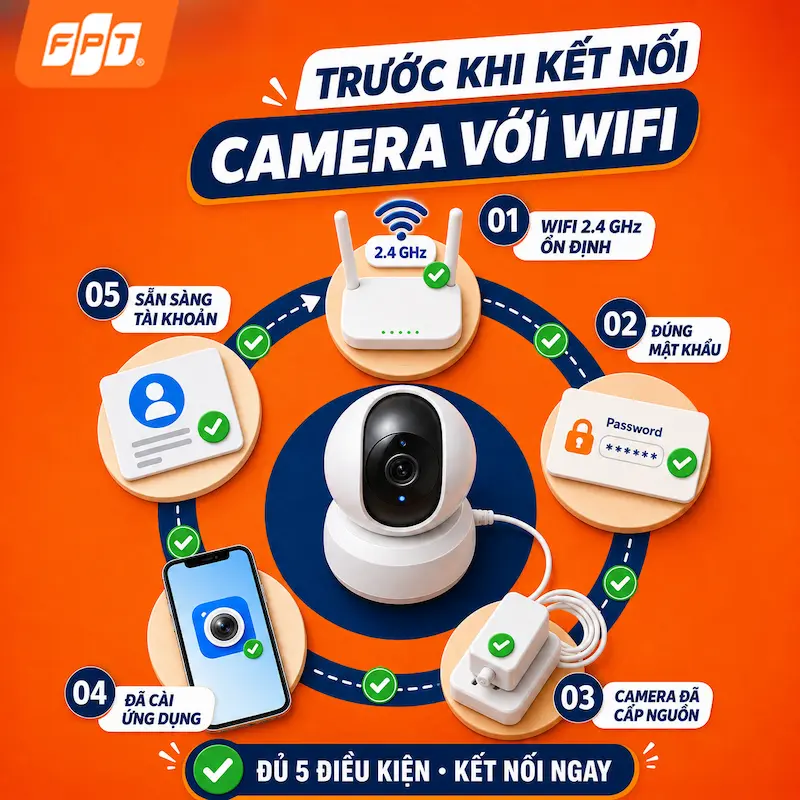
5 điều kiện cần chuẩn bị đầy đủ trước khi thực hiện kết nối camera với wifi.
2. Cách kết nối camera Wifi chỉ trong 5 bước đơn giản
Sau khi đã chuẩn bị đầy đủ thiết bị và đảm bảo mạng Wifi hoạt động ổn định, bạn có thể thực hiện kết nối camera theo các bước dưới đây:
Bước 1: Tải và mở ứng dụng quản lý camera
Trước tiên, bạn cần tải đúng ứng dụng tương thích với dòng camera đang sử dụng (ví dụ: ứng dụng Camera Life nếu dùng camera FPT). Sau khi cài đặt, mở ứng dụng và đăng nhập vào tài khoản để bắt đầu thêm thiết bị mới.
Bước 2: Reset camera về trạng thái chờ kết nối
Đảm bảo camera đã được cấp nguồn và đang hoạt động. Nếu thiết bị đã từng kết nối Wi-Fi trước đó, bạn nên reset để đưa camera về trạng thái chờ cấu hình ban đầu. Thông thường, bạn chỉ cần nhấn giữ nút reset trong vài giây cho đến khi có tín hiệu đèn hoặc âm báo xác nhận.
Bước 3: Chọn mạng Wifi và nhập mật khẩu
Trên ứng dụng, chọn “Thêm camera mới”, sau đó chọn đúng tên mạng Wifi mà bạn muốn kết nối (ưu tiên băng tần 2.4GHz). Nhập chính xác mật khẩu Wifi để đảm bảo quá trình ghép nối diễn ra suôn sẻ.
Bước 4: Quét mã QR hoặc ghép nối thiết bị
Tùy từng dòng camera, ứng dụng sẽ yêu cầu bạn quét mã QR hiển thị trên màn hình điện thoại hoặc quét mã trên thân thiết bị. Thực hiện đúng hướng dẫn để hoàn tất quá trình ghép nối giữa camera và Wifi.
Bước 5: Hoàn tất và kiểm tra trạng thái online
Sau khi kết nối thành công, camera sẽ hiển thị trạng thái “Online” trên ứng dụng. Lúc này, bạn có thể xem trực tiếp hình ảnh, kiểm tra chất lượng kết nối và điều chỉnh vị trí lắp đặt nếu cần.
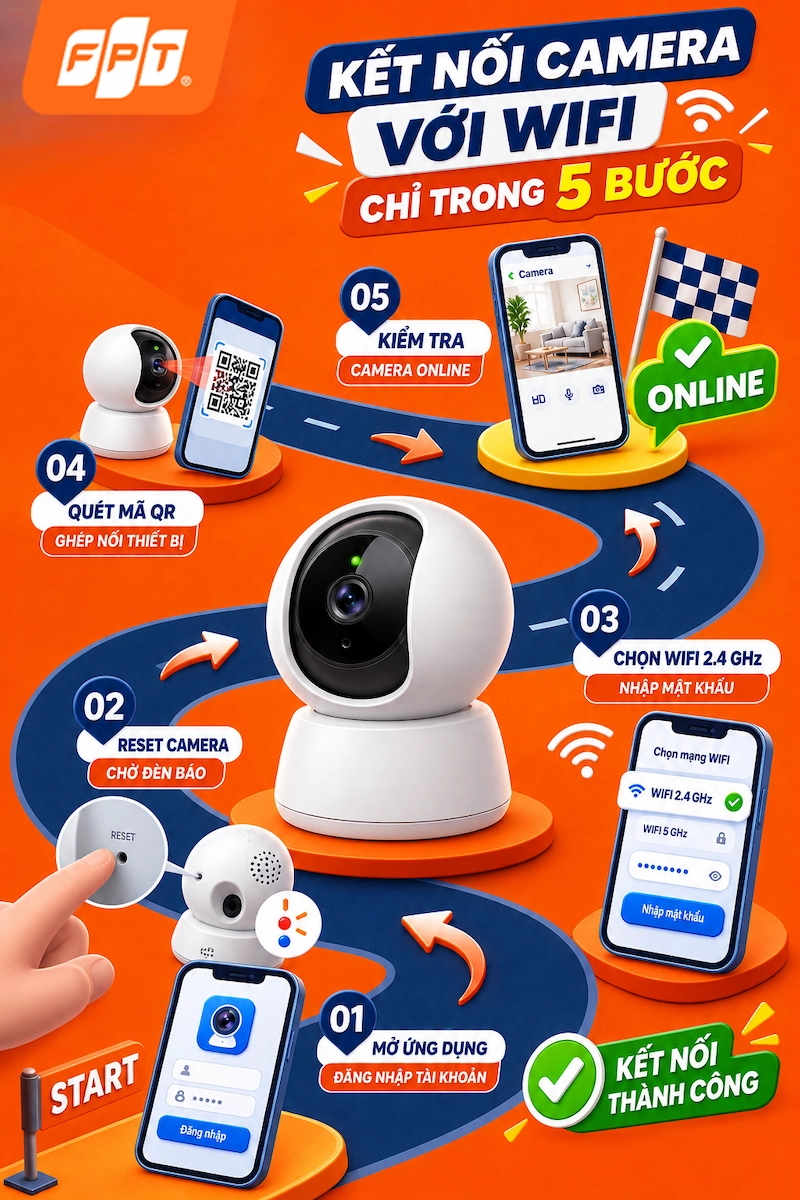
5 điều kiện cần chuẩn bị đầy đủ trước khi thực hiện kết nối camera với wifi.
3. Các lỗi thường gặp khi kết nối camera với Wifi và cách khắc phục
Trong quá trình cài đặt hoặc sử dụng, camera Wifi có thể gặp một số tình huống như: không tìm thấy mạng Wifi, nhập đúng mật khẩu nhưng vẫn không kết nối được, camera báo offline, hình ảnh bị giật lag hoặc phải reset thiết bị. Để xử lý hiệu quả từng trường hợp, bạn có thể tham khảo hướng dẫn dưới đây. Cụ thể:
3.1. Không tìm thấy Wifi khi cài đặt
Nguyên nhân:
- Camera của bạn chỉ hỗ trợ băng tần 2.4GHz.
- Router đang phát 5GHz hoặc chế độ gộp băng tần không tương thích.
- Camera đặt quá xa modem khiến tín hiệu yếu.
Cách khắc phục:
- Bạn hãy kiểm tra trong phần cài đặt router xem đã bật băng tần 2.4GHz chưa. Nếu router đang gộp 2.4GHz và 5GHz, bạn nên tách riêng khi cài đặt.
- Đặt camera gần modem trong lần cấu hình đầu tiên để đảm bảo sóng mạnh.
- Nếu mạng không ổn định, bạn thử khởi động lại router và chờ khoảng 2 đến 3 phút rồi kết nối lại.
Bên cạnh việc không tìm thấy mạng, nhiều người dùng còn gặp tình huống nhập đúng mật khẩu nhưng camera vẫn báo lỗi kết nối
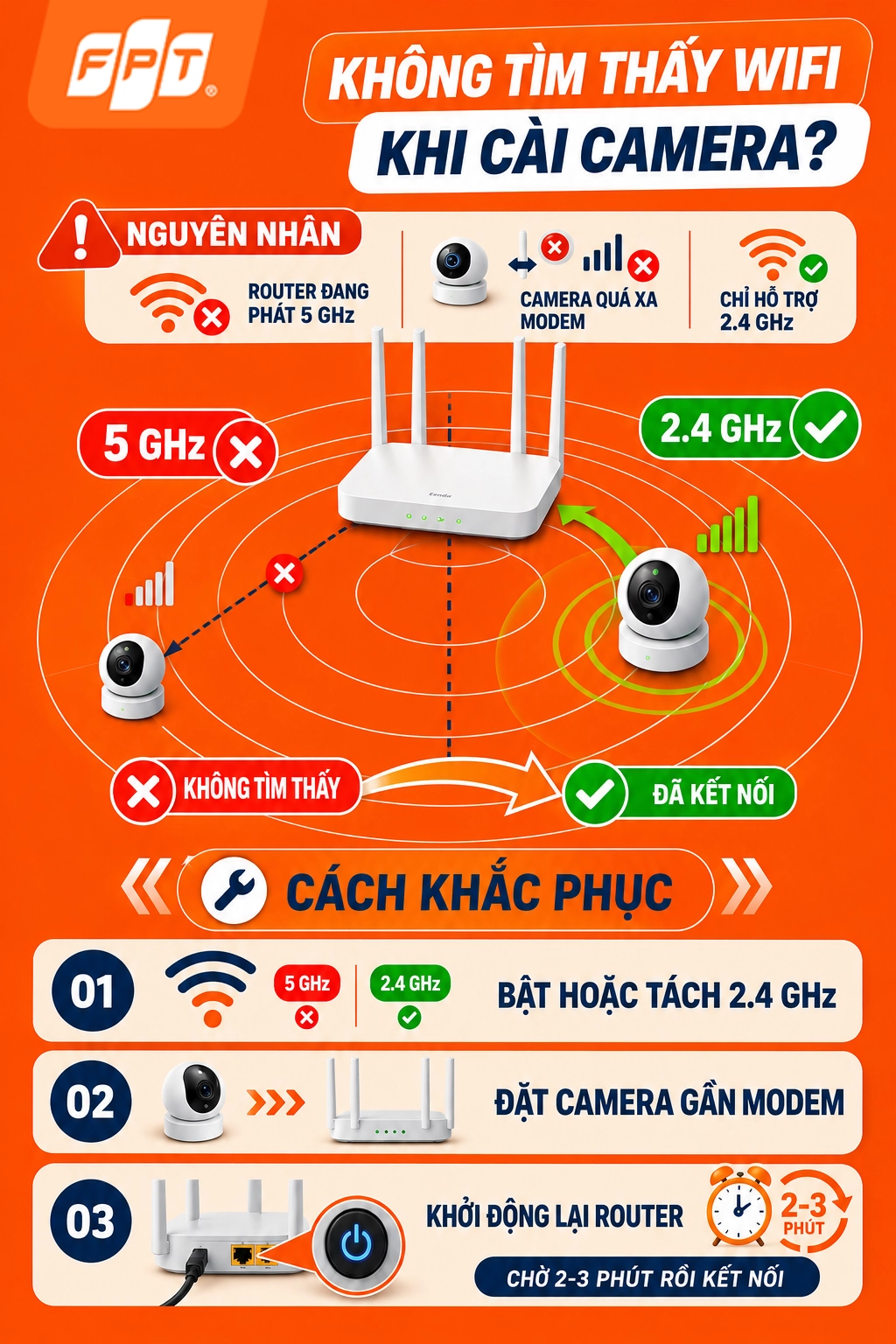
Nguyên nhân và 3 bước khắc phục sự cố camera không tìm thấy mạng wifi.
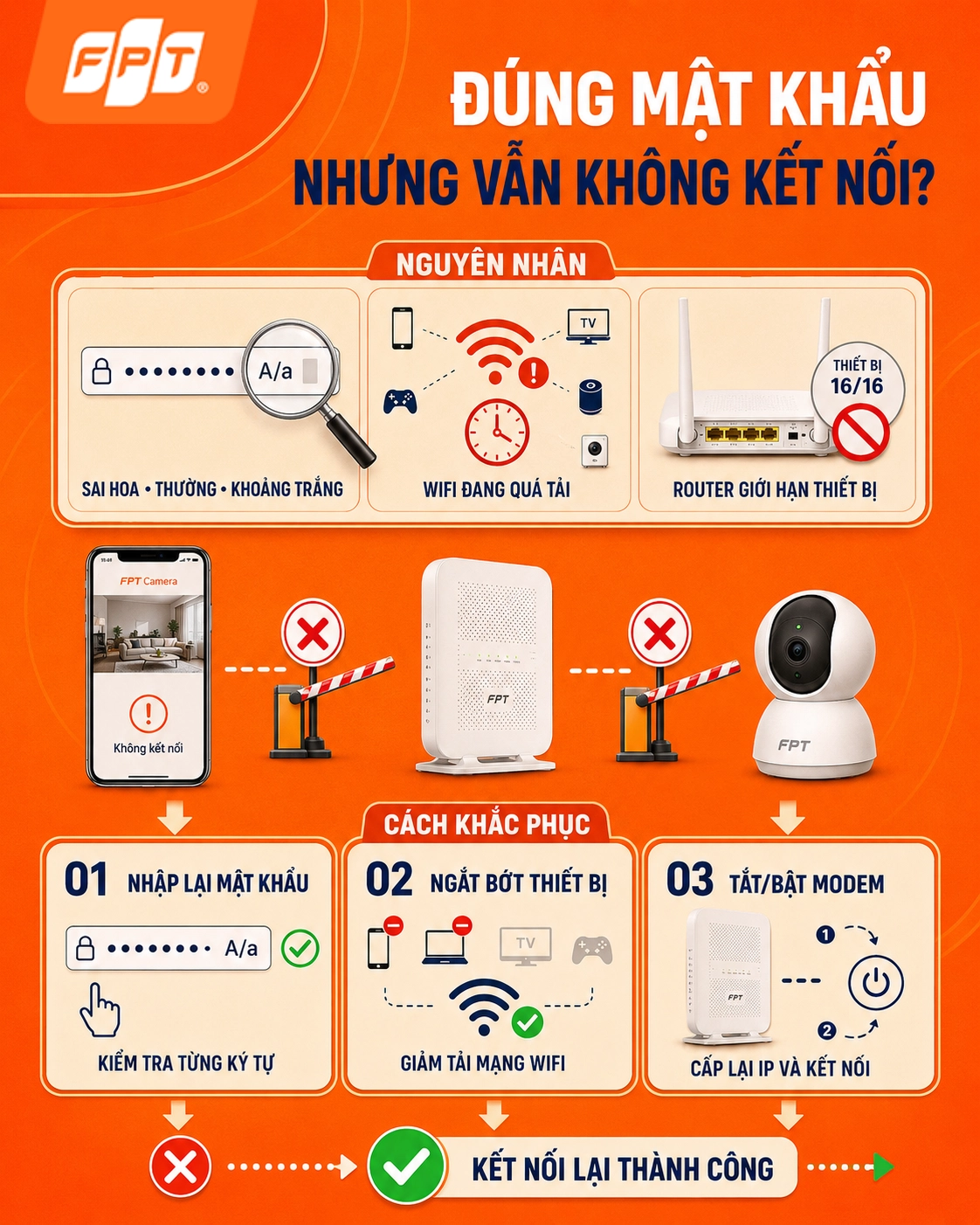
3.2. Nhập đúng mật khẩu nhưng vẫn không kết nối được
Nguyên nhân:
- Bạn có thể nhập sai ký tự hoa/thường hoặc dư khoảng trắng.
- Wifi đang bị quá tải vì nhiều thiết bị dùng cùng lúc.
- Router giới hạn số lượng thiết bị truy cập.
Cách khắc phục:
- Bạn nên nhập lại mật khẩu thật chính xác, chú ý chữ hoa, chữ thường và ký tự đặc biệt.
- Bạn thử kiểm tra xem có quá nhiều thiết bị đang dùng Wifi không và tạm ngắt bớt nếu cần.
- Tắt/bật lại modem để hệ thống cấp lại IP rồi bạn thử kết nối lại từ đầu.
Ngoài lỗi kết nối lần đầu, camera cũng có thể mất kết nối sau một thời gian sử dụng
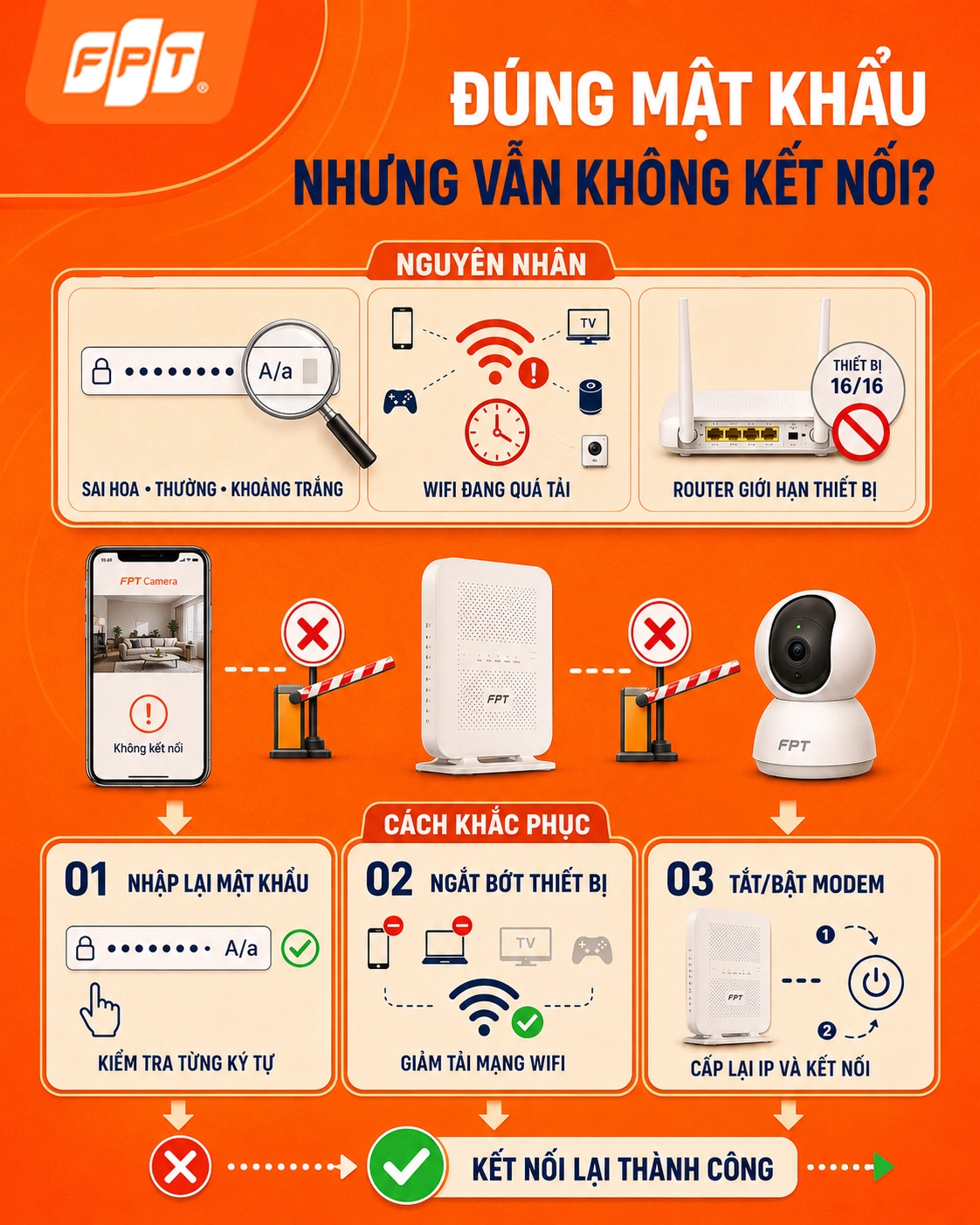
Hướng dẫn xử lý lỗi nhập đúng mật khẩu Wifi nhưng camera vẫn báo kết nối thất bại.
3.3. Camera báo offline sau khi đã kết nối
Nguyên nhân:
- Tín hiệu Wifi chập chờn hoặc bị nhiễu.
- Router đã cũ hoặc hoạt động quá tải.
Cách khắc phục:
- Bạn nên đặt camera ở vị trí ít vật cản như tường bê tông hoặc kim loại.
- Hạn chế việc nhiều thiết bị truyền dữ liệu nặng cùng lúc.
- Nếu router đã sử dụng nhiều năm, bạn nên cân nhắc nâng cấp để đảm bảo khả năng chịu tải tốt hơn.
Một vấn đề khác thường gặp khi mạng yếu là hình ảnh giật lag hoặc mất tín hiệu liên tục:
Các nguyên nhân phổ biến và giải pháp khắc phục camera báo offline sau khi đã kết nối.
3.4. Hình ảnh giật lag, mất tín hiệu
Nguyên nhân:
- Băng thông Internet của bạn không đủ để truyền hình ảnh liên tục.
- Có quá nhiều thiết bị thông minh sử dụng chung đường truyền.
Cách khắc phục:
- Ưu tiên băng tần 2.4GHz ổn định cho camera.
- Bạn có thể kiểm tra tốc độ mạng thực tế bằng công cụ đo tốc độ.
- Nếu gia đình sử dụng nhiều camera, TV, điện thoại, laptop cùng lúc, bạn nên nâng cấp gói Internet để tránh nghẽn mạng.
>> Xem thêm: Cách khắc phục mạng lag dễ dàng và hiệu quả cao
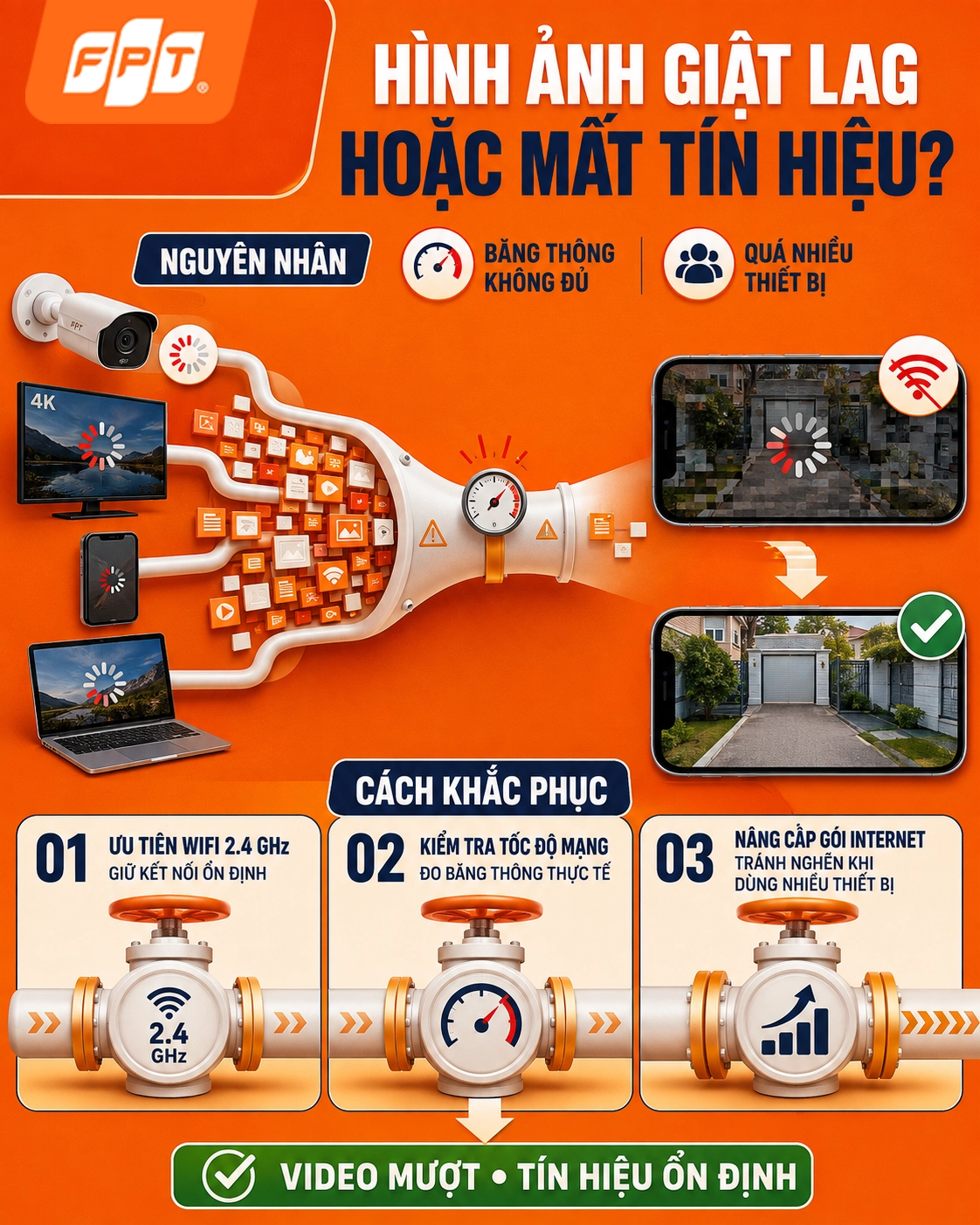
Cách khắc phục tình trạng hình ảnh camera bị giật lag, chập chờn hoặc mất tín hiệu do nghẽn mạng.
Cuối cùng, nếu các cách trên vẫn chưa xử lý được, bạn có thể cần reset lại camera
3.5. Khi nào cần reset camera?
Bạn nên reset camera khi:
- Thiết bị không phản hồi trên ứng dụng.
- Bạn đổi Wifi mới nhưng không kết nối lại được.
- Camera phát sinh lỗi sau khi cập nhật phần mềm.
Để reset, bạn nhấn giữ nút reset khoảng 5–10 giây đến khi đèn báo nhấp nháy hoặc có âm thanh xác nhận. Sau đó, bạn tiến hành cài đặt lại từ đầu theo đúng quy trình ban đầu.
>>Xem thêm: Cách đổi Wifi cho camera FPT nhanh chóng tại nhà
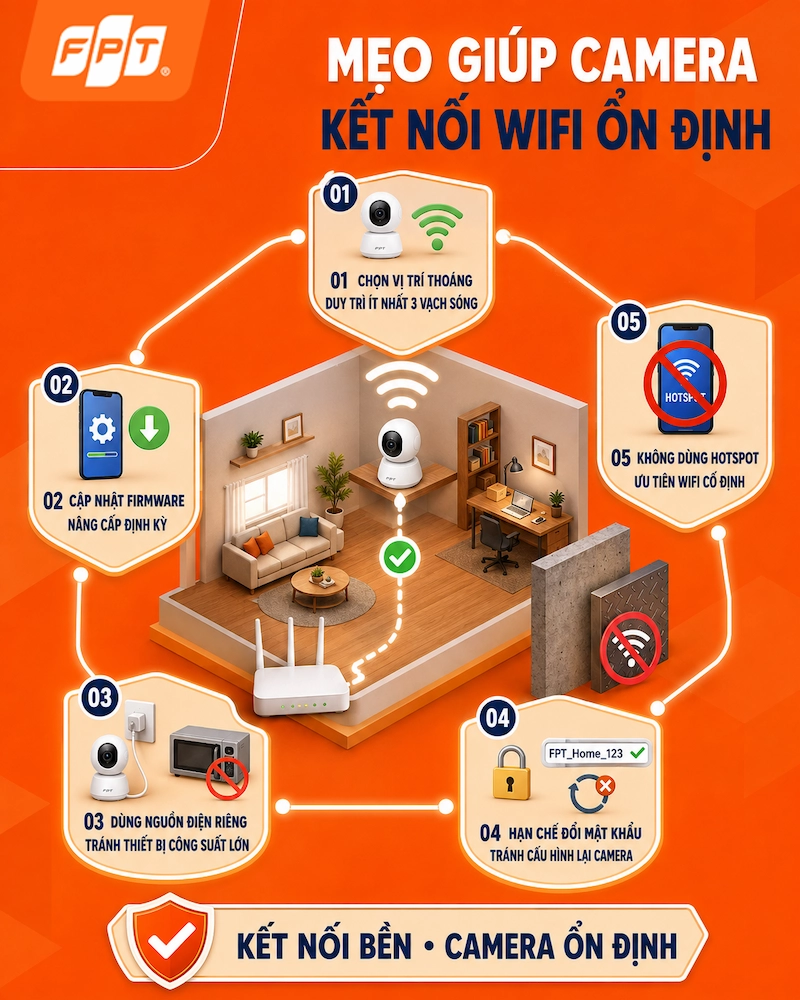
4. Mẹo giúp camera kết nối Wifi ổn định lâu dài
- Chọn vị trí lắp đặt thông thoáng: Đặt camera ở nơi sóng wifi duy trì tối thiểu 3 vạch, hạn chế tường bê tông dày hoặc vật kim loại cản sóng.
- Cập nhật firmware định kỳ: Luôn đồng ý nâng cấp phần mềm khi có thông báo từ nhà sản xuất.
- Dùng nguồn điện ổn định: Tránh cắm chung ổ điện với thiết bị công suất lớn để không gây sụt áp làm mất kết nối.
- Hạn chế đổi mật khẩu wifi khi không cần thiết: Mỗi lần đổi, camera sẽ mất kết nối và cần cấu hình lại.
- Không dùng hotspot điện thoại để cài đặt: Tín hiệu phát Wifi di động không ổn định, không phù hợp cho camera lắp cố định lâu dài.
5. Internet và camera FPT – Giải pháp kết nối ổn định và giám sát thông minh cho gia đình
Để đảm bảo kết nối mượt mà và an ninh toàn diện cho gia đình, giải pháp Combo Internet cáp quang Wifi 6 kết hợp Camera AI FPT giúp tối ưu chi phí và chịu tải tốt nhiều thiết bị cùng lúc. Tham khảo bảng giá gói cước trọn gói hàng tháng chi tiết dưới đây:
Combo | Giá bán tham khảo | Tiện ích đi kèm |
220.000đ/tháng | Tốc độ 150Mbps/150Mbps, Wifi 6, Camera IQ4S, Cloud 3 ngày | |
245.000đ/tháng | Tốc độ 1000Mbps/150Mbps, Wifi 6, Camera Play 4, Cloud 3 ngày | |
500.000đ/tháng | Tốc độ 1000Mbps/150Mbps, Wifi 6, Camera IQ4S, Cloud 3 ngày |
Lưu ý: Giá cước cần đối chiếu lại trên fptconnect.vn trước khi đăng vì có thể thay đổi theo khu vực và thời điểm. Đăng ký Combo Internet & Camera FPT ngay hôm nay để đảm bảo kết nối ổn định và giám sát an ninh hiệu quả cho gia đình.
6. Câu hỏi thường gặp
Tổng hợp giải đáp các thắc mắc thường gặp về kết nối, cài đặt và quản lý camera wifi giúp bạn tối ưu trải nghiệm giám sát an ninh cho gia đình
6.1.Camera Wifi có cần Internet mới hoạt động được không?
Camera vẫn có thể ghi hình vào thẻ nhớ khi mất kết nối Internet, nhưng bạn sẽ không xem trực tiếp, xem lại lịch sử hay nhận thông báo từ xa qua ứng dụng. Để giám sát từ xa ổn định, camera cần duy trì kết nối Internet liên tục qua wifi nhà.
6.2.Tại sao camera không tìm thấy tên mạng Wifi?
Nguyên nhân phổ biến nhất là camera chỉ hỗ trợ băng tần 2.4GHz trong khi router đang phát 5GHz hoặc gộp chung băng tần. Bạn nên vào cài đặt router để tách riêng băng tần 2.4GHz trước khi kết nối lại.
6.3.Đổi mật khẩu Wifi thì camera có tự kết nối lại không?
Không. Khi đổi tên hoặc mật khẩu wifi, camera sẽ mất kết nối và không tự động cập nhật. Bạn cần vào ứng dụng quản lý để cấu hình lại mạng hoặc reset camera rồi kết nối như thiết bị mới.
6.4.Một tài khoản có thể quản lý được bao nhiêu camera Wifi?
Hầu hết ứng dụng quản lý camera hiện nay, trong đó có app FPT Life, cho phép người dùng thêm và quản lý nhiều camera cùng lúc trên một tài khoản duy nhất, thuận tiện cho gia đình lắp nhiều điểm giám sát.
Cách kết nối camera với Wifi trong bài viết trên đã giúp bạn nắm rõ điều kiện cần chuẩn bị, thực hiện đúng 5 bước cài đặt, áp dụng mẹo giữ kết nối ổn định lâu dài và tự xử lý các lỗi phổ biến như không tìm thấy mạng, sai mật khẩu hay camera báo offline. Nhờ đó, bạn có thể chủ động cấu hình thiết bị tại nhà nhanh chóng và đảm bảo hệ thống giám sát hoạt động bền bỉ. Nếu cần tư vấn thêm về giải pháp Internet và Camera phù hợp, bạn có thể truy cập FPT Connect hoặc liên hệ hotline 1900 633 933 để được hỗ trợ chi tiết và lắp đặt sớm nhất.
Có thể bạn quan tâm: Máy chủ Wi-Fi có biết lịch sử truy cập của người dùng không?


