



Máy chủ Wi-Fi có biết lịch sử truy cập của người dùng không?
Trong quá trình sử dụng mạng tại gia đình hoặc nơi công cộng, nhiều người thường lo lắng liệu máy chủ Wi-Fi có biết lịch sử truy cập của mình hay không. Việc hiểu rõ cơ chế quản lý mạng không chỉ giúp bạn bảo vệ quyền riêng tư mà còn là cách để tối ưu hóa tốc độ đường truyền, đảm bảo kết nối luôn mượt mà cho mọi thành viên trong gia đình.
1. Máy chủ Wi-Fi có biết lịch sử truy cập của người dùng không?
Bằng cách xem lịch sử truy cập Wi-Fi, chủ mạng có thể nhận ra những thiết bị nào đang sử dụng nhiều tài nguyên mạng, ví dụ như tải xuống dữ liệu nặng, xem phim hoặc chơi game online. Nếu quá nhiều người dùng sử dụng chung băng thông, bạn có thể thấy Wi-Fi nhà mình yếu rõ ràng. Cụ thể, chủ Wi-Fi có biết lịch sử truy cập qua các thông tin như:
- Danh sách tên thiết bị và địa chỉ MAC đang kết nối.
- Thời gian thiết bị bắt đầu và kết thúc truy cập mạng.
- Nhật ký tên miền (DNS) của các trang web bạn đã ghé thăm.
2. Làm thế nào để giới hạn thiết bị truy cập Wi-Fi nhà bạn?
Khi phát hiện có quá nhiều thiết bị lạ "xài ké" khiến mạng giật lag, bạn nên thực hiện các cách giới hạn thiết bị truy cập Wi-Fi. Bạn có thể áp dụng 2 phương pháp phổ biến: Sử dụng cấu hình MAC Filter trên Modem hoặc quản lý qua ứng dụng Hi FPT.
2.1. Giới hạn thiết bị truy cập Wi-Fi bằng MAC filter trên Modem
Đây là phương pháp kỹ thuật giúp ngăn chặn triệt để người lạ sử dụng mạng của bạn. Bạn có thể dễ dàng thực hiện theo 3 bước sau:
- Bước 1: Đăng nhập vào cài đặt Modem của nhà mạng FPT.
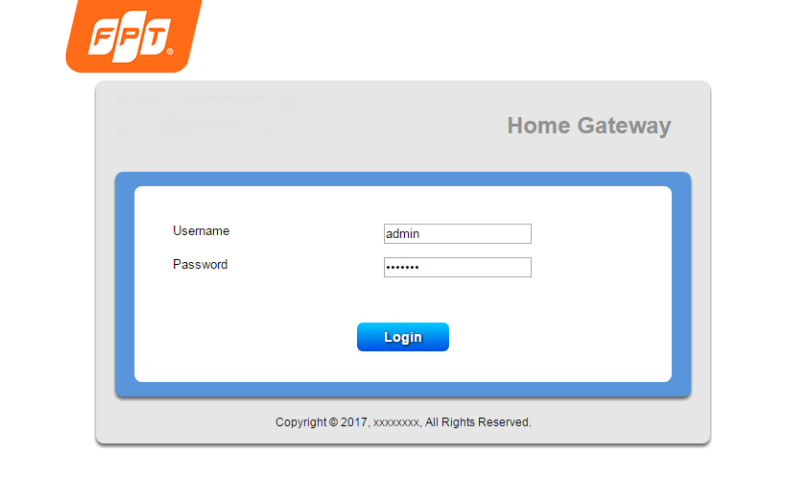
Giao diện đăng nhập vào trang quản trị Modem để thực hiện cách giới hạn thiết bị truy cập Wi-Fi.
- Bước 2: Để xem ai đang dùng mạng nhà mình, bạn chọn mục "Gateway Status" => "Device Table". Danh sách các thiết bị kèm địa chỉ MAC sẽ hiện ra.
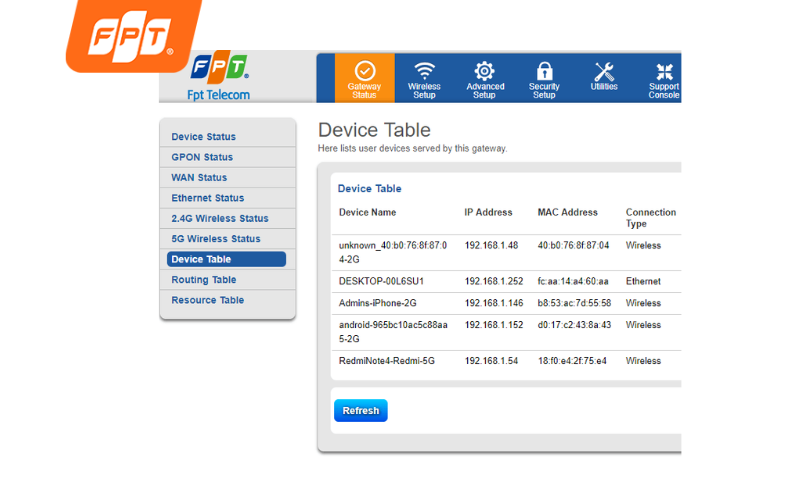
Danh sách các thiết bị đang kết nối mạng giúp chủ nhà dễ dàng kiểm soát và phát hiện ai đang "dùng chùa" Wi-Fi.
- Bước 3: Sau khi xác định được thiết bị muốn chặn, bạn di chuyển đến mục "Security Setup" => "Parental Control" => "Blocking List". Tại đây, bạn nhập hoặc chọn địa chỉ MAC của thiết bị cần chặn và nhấn "Apply".
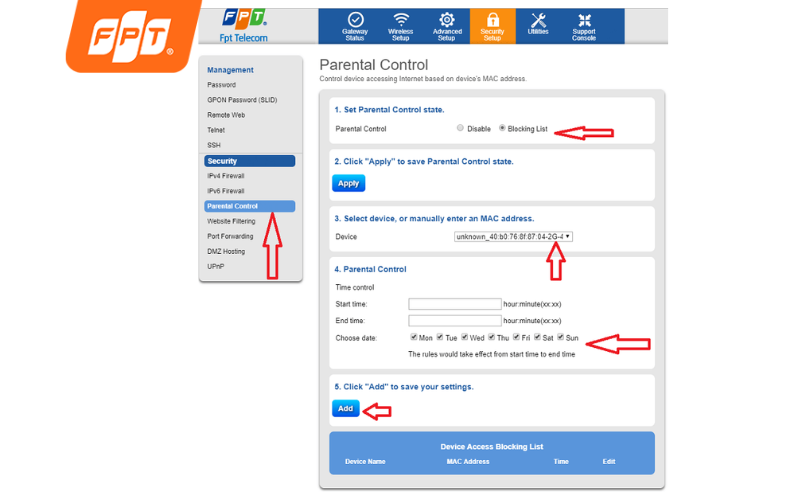
Sử dụng tính năng MAC Filter trên Modem là cách giới hạn thiết bị truy cập Wi-Fi hiệu quả và triệt để nhất.
2.2. Cách giới hạn thiết bị truy cập Wi-Fi qua ứng dụng Hi FPT
Đối với khách hàng sử dụng mạng FPT, cách giới hạn thiết bị truy cập Wi-Fi trở nên đơn giản hơn nhiều nhờ ứng dụng thông minh Hi FPT trên điện thoại.
- Bước 1: Tải và cài đặt ứng dụng Hi FPT trên điện thoại (iOS hoặc Android). Sau đó, tiến hành đăng nhập bằng số điện thoại đã đăng ký trên hợp đồng Internet FPT của bạn.
- Bước 2: Tại giao diện màn hình chính, chọn biểu tượng Modem. Sau đó, bạn chỉ cần vuốt màn hình xuống dưới để xem chi tiết danh sách các thiết bị.
- Bước 3: Tìm đến mục Đang kết nối, nhấn vào biểu tượng mũi tên nhỏ tại thiết bị mà bạn nghi ngờ là người dùng lạ hoặc muốn ngăn chặn truy cập.
- Bước 4: Tại màn hình thông tin chi tiết của thiết bị đó, bạn tìm mục Chặn thiết bị và gạt nút tròn sang bên phải để kích hoạt. Ngay lập tức, thiết bị này sẽ bị ngắt kết nối và không thể sử dụng Wi-Fi nhà bạn được nữa.
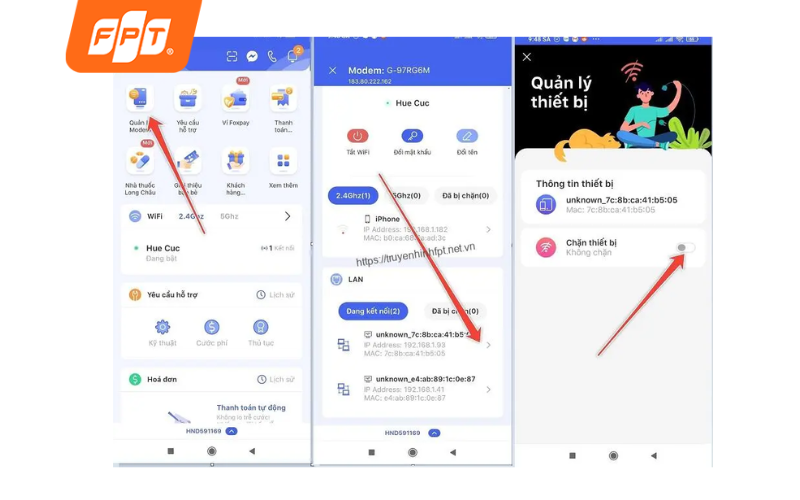
Quản lý và chặn thiết bị lạ dễ dàng ngay trên điện thoại thông qua ứng dụng Hi FPT.
>> Xem thêm: Ứng dụng Hi FPT là gì? Cách cài đặt và sử dụng Hi FPT
3. Tại sao nên lắp đặt Internet FPT để quản lý mạng tốt hơn?
Qua hai cách giới hạn thiết bị truy cập Wi-Fi trên, có thể thấy việc giới hạn thiết bị truy cập Wi-Fi sẽ trở nên đơn giản và hiệu quả hơn khi bạn sử dụng hệ sinh thái của FPT Telecom.
Hơn thế nữa, khi lắp mạng FPT, bạn sẽ được trang bị Modem Wi-Fi 6 hoặc Wi-Fi 7 tiên tiến nhất. Các thiết bị này hỗ trợ giao thức bảo mật WPA3. Khác với chuẩn WPA2 cũ, WPA3 bắt buộc phải có sự tương tác thực tế với thiết bị mạng trong mỗi lần thử kết nối. Điều này khiến các cuộc tấn công dò đoán mật khẩu tự động (Brute-force) trở nên bất khả thi, giúp mạng nhà bạn an toàn hơn trước mọi nguy cơ.
Modem FPT thế hệ mới trang bị chuẩn bảo mật WPA3 tiên tiến, giúp bảo vệ dữ liệu người dùng.
Mời bạn tham khảo bảng giá Wi-Fi 6 và Wi-Fi 7 mới nhất từ FPT Telecom, giúp giới hạn thiết bị truy cập Wi-Fi và quản lý mạng tốt hơn, giá dao động chỉ từ 180.000đ.
Bảng giá Wi-Fi 7 siêu tốc độ trên hạ tầng XGS-PON
|
Gói dịch vụ |
Giá cước /tháng |
Băng thông |
Thiết bị trang bị |
Ưu đãi đi kèm |
|
FPT SpeedX2 |
999.000đ |
2Gbps |
01 Internet Hub BE6500C 01 Mesh Router BE6500C |
- FPT Play gói ZPlay (không sử dụng bộ giải mã) trong suốt thời gian sử dụng gói |
|
FPT SpeedX2 Pro |
1.099.000đ |
2Gbps |
01 Internet Hub BE6500C 01 Mesh Router BE6500C |
- FPT Play gói VIP kèm Box650 trong suốt thời gian sử dụng gói - Ưu đãi 12 tháng sử dụng Cloud lưu trữ 3 ngày cho 01 thiết bị Camera |
|
FPT SpeedX10 |
1.599.000đ |
10Gbps |
01 Internet Hub BE12000Z 01 Mesh Router BE15000Z |
- FPT Play gói ZPlay (không sử dụng bộ giải mã) trong suốt thời gian sử dụng gói |
|
FPT SpeedX10 Pro |
1.699.000đ |
10Gbps |
01 Internet Hub BE12000Z 01 Mesh Router BE15000Z |
- FPT Play gói VIP kèm Box650 trong suốt thời gian sử dụng gói - Ưu đãi 12 tháng sử dụng Cloud lưu trữ 3 ngày cho 01 thiết bị Camera |
Bảng giá giá Wi-Fi 6 ổn định cho cá nhân và gia đình
|
Gói cước |
Tốc độ |
Giá cước (chỉ từ) |
Thiết bị, dịch vụ đi kèm |
|
Giga |
300Mbps / 300Mbps |
180.000đ |
Modem Wi-Fi 6 |
|
Sky |
1.000 Mbps / 300 Mbps |
195.000đ |
Modem Wi-Fi 6 |
|
An Tâm |
300Mbps / 300Mbps |
195.000đ |
Modem Wi-Fi 6 |
|
Giga F1 |
300Mbps / 300Mbps |
200.000đ |
Modem Wi-Fi 6, Access Point |
|
Sky F1 |
1.000 Mbps / 300 Mbps |
215.000đ |
Modem Wi-Fi 6, Access Point |
|
Giga F2 |
300Mbps/300Mbps |
220.000đ |
Modem Wi-Fi 6, 2 Access Point |
|
Sky F2 |
1.000 Mbps / 300 Mbps |
230.000đ |
Modem Wi-Fi 6, 2 Access Point |
|
Meta |
1.000 Mbps / 1.000 Mbps |
295.000đ |
Modem Wi-Fi 6 |
|
Meta F1 |
1.000 Mbps / 1.000 Mbps |
305.000đ/tháng |
Modem Wi-Fi 6, 1 Access Point |
Đăng ký lắp mạng Wi-Fi FPT ngay hôm nay để sở hữu đường truyền bảo mật chuẩn WPA3 giúp bạn an tâm sử dụng và quản lý mạng dễ dàng!
>> Xem thêm: Lắp Wi-Fi giá bao nhiêu? Bảng giá FPT Wi-Fi mới nhất 2026
4. Giải đáp thắc mắc thường gặp khi sử dụng Wi-Fi
Người dùng mạng thường lo lắng về việc lộ lọt dữ liệu cá nhân. Để giúp bạn an tâm hơn, FPT Connect xin giải đáp 2 câu hỏi phổ biến nhất: Chế độ ẩn danh có tác dụng không và cách bảo vệ thông tin khi sử dụng mạng chung.
4.1. Sử dụng chế độ ẩn danh thì chủ Wi-Fi có biết không?
Chế độ ẩn danh chỉ giúp trình duyệt không lưu lịch sử, cookie trên chính thiết bị đó (điện thoại, máy tính). Tuy nhiên, dữ liệu vẫn phải đi qua Modem để gửi đến máy chủ web. Vì vậy, chủ Wi-Fi biết bạn đã truy cập những trang web nào và thiết bị nào đang tiêu tốn nhiều băng thông nhất thông qua nhật ký trên Modem.
4.2. Làm sao để bảo vệ thông tin khi dùng Wi-Fi công cộng?
Để bảo vệ thông tin khi sử dụng Wi-Fi công cộng, bạn hãy luôn sử dụng VPN, ưu tiên truy cập các trang web có giao thức HTTPS và tuyệt đối không cung cấp thông tin cá nhân hay thực hiện giao dịch ngân hàng.
Việc hiểu rõ máy chủ Wi-Fi có biết lịch sử truy cập hay không giúp bạn cẩn trọng hơn khi online. Đồng thời, biết rõ cách giới hạn thiết bị truy cập Wi-Fi sẽ giúp bạn làm chủ không gian mạng của mình. Hãy lựa chọn FPT Telecom để trải nghiệm Internet an toàn, tốc độ cao và quản lý dễ dàng nhất. Truy cập website FPT Connect hoặc liên hệ hotline 1900 633 933 để được tư vấn và hỗ trợ đăng ký lắp Wi-Fi FPT!


