



Cách đổi tên Wi-Fi trên iPhone và máy tính nhanh nhất 2026
Để tên mạng mặc định do nhà sản xuất cung cấp không chỉ gây khó khăn trong việc ghi nhớ mà còn tiềm ẩn nhiều rủi ro về an toàn thông tin. Biết cách đổi tên Wi-Fi là một trong những kỹ năng cơ bản giúp bạn cá nhân hóa không gian số, đồng thời tăng cường lớp bảo mật cho các thiết bị cá nhân. FPT Connect sẽ giúp bạn làm chủ các thao tác đổi tên Wi-Fi trên iPhone, điện thoại và máy tính một cách chuyên nghiệp, đảm bảo kết nối luôn ổn định và mượt mà.
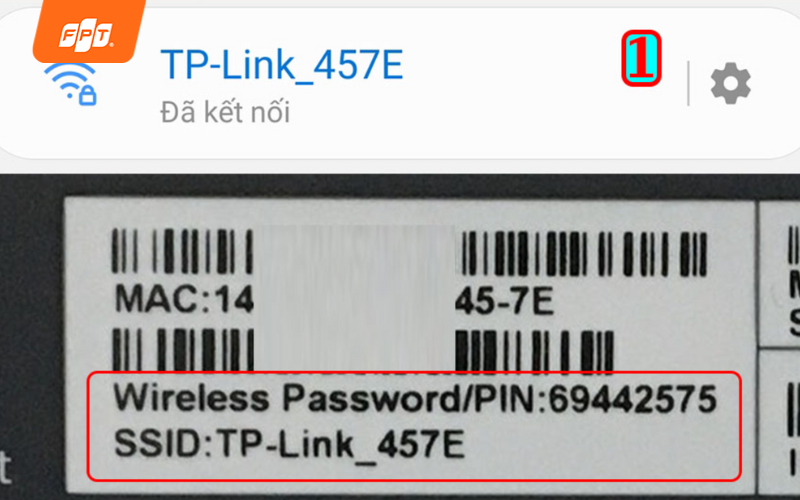 Tên mạng mặc định trên modem khá khó nhớ và dễ gây nhầm lẫn khi kết nối.
1. Tại sao cần thực hiện cách đổi tên Wi-Fi trên điện thoại thường xuyên?
Nắm vững cách đổi tên Wi-Fi trên điện thoại không đơn thuần là sở thích cá nhân, mà là một phần trong quy trình quản trị mạng thông minh nhằm tối ưu hóa trải nghiệm kết nối. Thay vì giữ nguyên những cái tên mặc định khô khan và tiềm ẩn rủi ro, việc thay đổi tên mạng giúp bạn làm chủ hoàn toàn không gian mạng của mình:
- Tăng cường tính bảo mật và quyền riêng tư: Các tên mặc định thường đi kèm mã Model (Ví dụ: “FPT Telecom-XXXX”). Khi đổi tên, chúng ta sẽ “xóa dấu vết” phần cứng, khiến kẻ xấu khó tìm ra các lỗ hổng bảo mật đặc thù của dòng Modem đó để tấn công. Một cái tên cá nhân hóa cũng giúp mạng của bạn bớt bị chú ý hơn so với các tên mặc định gợi ý sự lỏng lẻo trong cài đặt.
- Dễ dàng nhận diện và tránh nhầm lẫn: Trong môi trường có quá nhiều sóng Wi-Fi như chung cư hay văn phòng, việc đặt tên riêng giúp chúng ta truy cập chính xác mạng của mình, tránh việc đăng nhập nhầm vào mạng của hàng xóm hoặc các điểm phát sóng giả mạo không an toàn.
- Tối ưu hóa hiệu suất theo băng tần: Bạn có thể chủ động đặt tên để phân biệt rõ băng tần 2.4GHz và 5GHz (Ví dụ: “FPT_Home_5G”). Điều này cực kỳ quan trọng đối với những ai đang sử dụng các gói cước tốc độ cao của FPT như Sky hay Meta, giúp chúng ta đảm bảo các thiết bị ưu tiên luôn được kết nối vào băng tần nhanh nhất để tối ưu trải nghiệm hay chơi game không độ trễ.
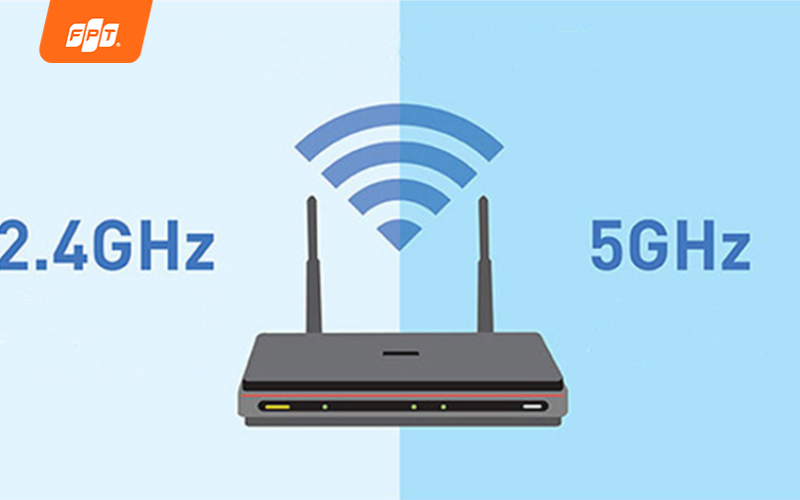 Việc đổi tên mạng Wi-Fi giúp phân biệt băng tần mạng dễ dàng hơn.
2. Cách đổi tên Wi-Fi trên iPhone (Personal Hotspot) thực hiện như thế nào?
Để thực hiện cách đổi tên Wi-Fi trên iPhone, bạn cần thao tác thay đổi định danh của chính chiếc điện thoại đó trong hệ thống xác nhận của Apple.
2.1. Các bước đổi tên iPhone trong phần Cài đặt hệ thống
Để thực hiện cách đổi tên Wi-Fi trên điện thoại iPhone, bạn hãy tuân thủ lộ trình 3 bước đơn giản sau đây:
- Bước 1: Truy cập vào ứng dụng Cài đặt (Settings) từ màn hình chính.
- Bước 2: Di chuyển xuống và chọn mục Cài đặt chung (General), sau đó nhấn vào dòng Giới thiệu (About) ở ngay đầu trang.
- Bước 3: Tại đây, bạn sẽ thấy mục Tên (Name). Hãy nhấn vào đó, xóa tên cũ và nhập vào tên mới mà bạn muốn hiển thị cho mạng Wi-Fi của mình. Nhấn Xong (Done) để lưu lại.
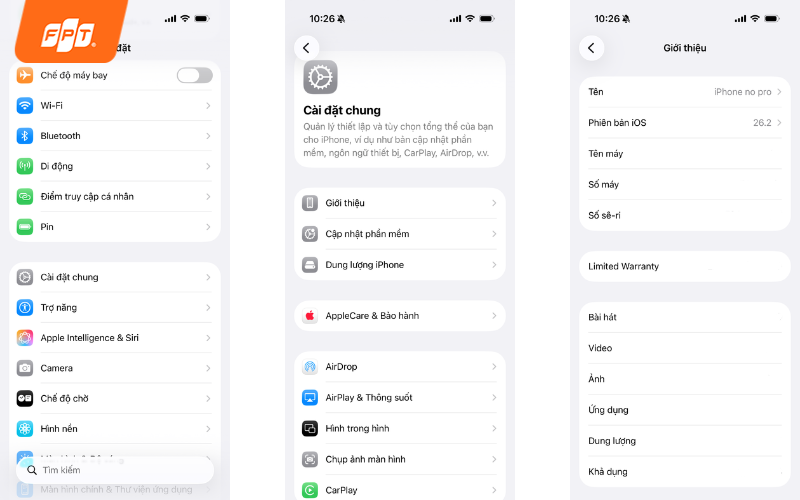 Tại mục “Tên” bạn có thể tùy chọn đổi tên theo nhu cầu của mình.
Sau khi hoàn tất, trạm phát mạng cá nhân của bạn sẽ ngay lập tức mang định danh mới này. Bạn có thể bật thử tính năng Điểm truy cập cá nhân để xác nhận sự thay đổi.
2.2. Cách kiểm tra tên mạng Wi-Fi mới sau khi thay đổi
Sau khi bạn đã nắm vững cách đổi tên Wi-Fi trên iPhone, bước quan trọng cuối cùng là kiểm tra xem sự thay đổi này đã được áp dụng thành công trên thực tế hay chưa.
- Sử dụng thiết bị thứ hai: Bạn hãy dùng một chiếc điện thoại Android, Laptop hoặc iPad khác, bật tính năng dò tìm Wi-Fi và quan sát danh sách mạng hiện lên. Tên mới bạn vừa đặt sẽ phải xuất hiện ngay lập tức thay thế cho tên cũ.
- Lưu ý về bộ nhớ đệm (Cache): Một số thiết bị cũ có thể vẫn lưu tên cũ trong bộ nhớ. Nếu không thấy tên mới, bạn chỉ cần tắt và bật lại Wi-Fi trên thiết bị dò tìm đó để làm mới danh sách hiển thị.
Việc cá nhân hóa tên gọi điểm phát sóng là một thủ thuật thú vị, giúp việc chia sẻ kết nối trở nên chuyên nghiệp hơn rất nhiều.Tuy nhiên, không phải ai cũng sử dụng iPhone. Đối với cộng đồng người dùng đông đảo của “đội xanh”, quy trình thay đổi định danh mạng sẽ có những điểm khác biệt thú vị.
3. Cách đổi tên Wi-Fi trên điện thoại Android đơn giản nhất
Các dòng điện thoại chạy hệ điều hành Android thường cho phép người dùng can thiệp sâu hơn vào cấu hình điểm phát. Bạn có thể thực hiện cách đổi tên Wi-Fi trên điện thoại Android một cách độc lập mà không cần phải thay đổi tên định danh chung của thiết bị.
Tùy vào giao diện tùy biến của từng hãng (như One UI của Samsung hay MIUI của Xiaomi), các mục cài đặt có thể nằm ở những vị trí khác nhau, nhưng về cơ bản đều tuân theo một quy chuẩn kỹ thuật chung.
3.1. Thay đổi tên điểm phát Wi-Fi trên dòng máy Samsung Galaxy
Samsung hiện là dòng máy Android phổ biến nhất, và quy trình thực hiện cách đổi tên Wi-Fi trên các thiết bị này cực kỳ trực quan:
- Bước 1: Vào Cài đặt, chọn mục Kết nối.
- Bước 2: Nhấn vào Điểm truy cập cá nhân và Chia sẻ Internet.
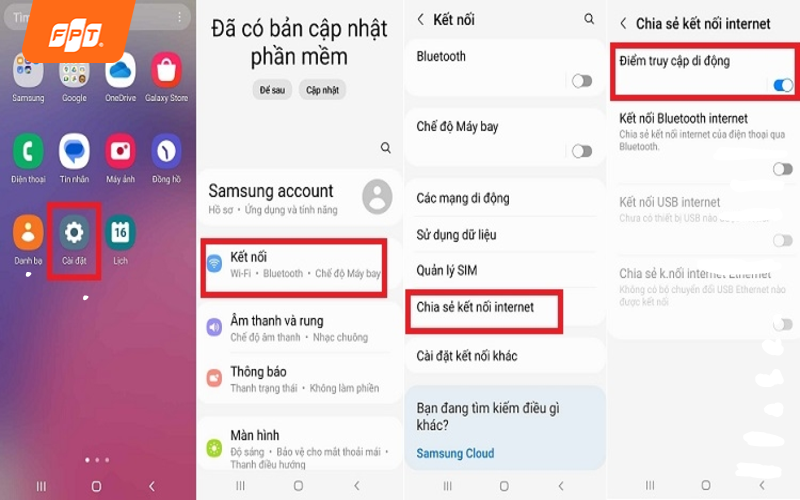 Làm theo các bước như trên hình để bật “Điểm truy cập di động”.
- Bước 3: Chọn Điểm truy cập cá nhân, sau đó nhấn vào mục Cấu hình.
- Bước 4: Tại dòng Tên mạng, bạn hãy nhập tên mới theo ý thích và nhấn Lưu.
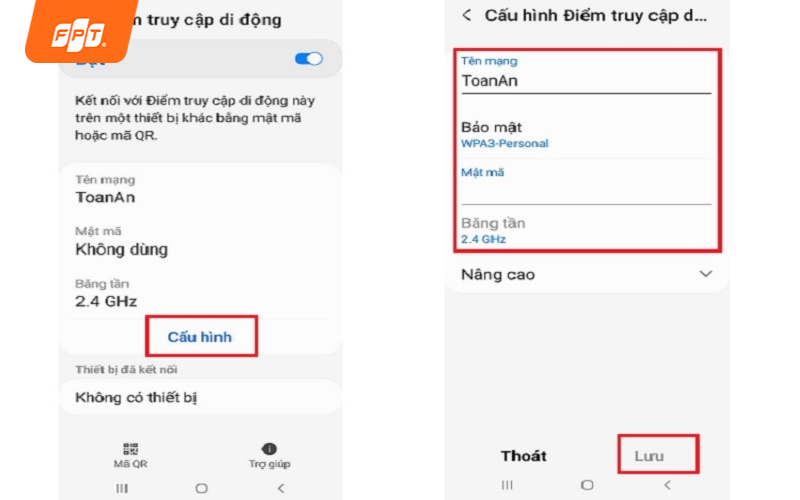 Bấm “Cấu hình” sau đó “Tên mạng” để đổi tên mạng trên Samsung.
3.2. Hướng dẫn dành cho các dòng điện thoại Android khác (Oppo, Xiaomi, Vivo)
Đối với các dòng smartphone Android khác, lộ trình thực hiện cách đổi tên Wi-Fi trên điện thoại thường được thiết kế theo các bước tương đồng:
- Trên điện thoại Xiaomi: Bạn truy cập Cài đặt -> Điểm phát sóng di động -> Thiết lập điểm phát sóng di động. Tại đây, bạn có thể thay đổi SSID (tên mạng) và mật khẩu một cách dễ dàng.
- Trên điện thoại Oppo & Realme: Vào Cài đặt -> Kết nối và chia sẻ -> Điểm truy cập cá nhân -> Cài đặt điểm truy cập.
Trong quá trình thiết lập hoặc sử dụng mạng trên điện thoại Oppo, nếu gặp sự cố gián đoạn đường truyền, bạn có thể tham khảo ngay bài viết Sửa lỗi Oppo không kết nối được wifi đơn giản, hiệu quả để khắc phục nhanh chóng nhé!
- Lưu ý chung: Một số dòng máy cũ có thể giới hạn ký tự tên mạng không được chứa các dấu tiếng Việt hoặc ký tự đặc biệt quá phức tạp. Bạn nên ưu tiên đặt tên không dấu để đảm bảo tính tương thích cao nhất cho mọi thiết bị khi kết nối.
Không chỉ dừng lại ở các thiết bị cầm tay, nhu cầu chia sẻ mạng từ máy tính cũng rất phổ biến trong môi trường làm việc chuyên nghiệp.
4. Cách đổi tên Wi-Fi trên máy tính (Windows & macOS) ra sao?
Tương tự như smartphone, bạn có thể thực hiện cách đổi tên Wi-Fi trên máy tính để tạo ra điểm truy cập mang tính cá nhân. Dưới góc độ kỹ thuật, việc quản lý SSID trên máy tính cho phép bạn kiểm soát băng tần phát sóng chặt chẽ hơn, giúp tối ưu hóa tốc độ đường truyền cho các thiết bị nhận.
4.1. Thay đổi định danh mạng Hotspot trên Windows 10 và 11
Với người dùng Windows, Microsoft đã tích hợp sẵn tính năng Mobile Hotspot rất mạnh mẽ. Để thực hiện cách đổi tên Wi-Fi trên nền tảng này, bạn thực hiện như sau:
- Bước 1: Nhấn tổ hợp phím Windows + I để mở bảng Settings.
- Bước 2: Chọn mục Network & internet, sau đó tìm đến dòng Mobile hotspot.
- Bước 3: Tại đây, hãy đảm bảo tính năng đang ở trạng thái On. Nhấn vào nút Edit (Chỉnh sửa) ở phần Properties.
- Bước 4: Một cửa sổ hiện ra, bạn chỉ cần nhập tên mạng mới vào ô Network name và nhấn Save.
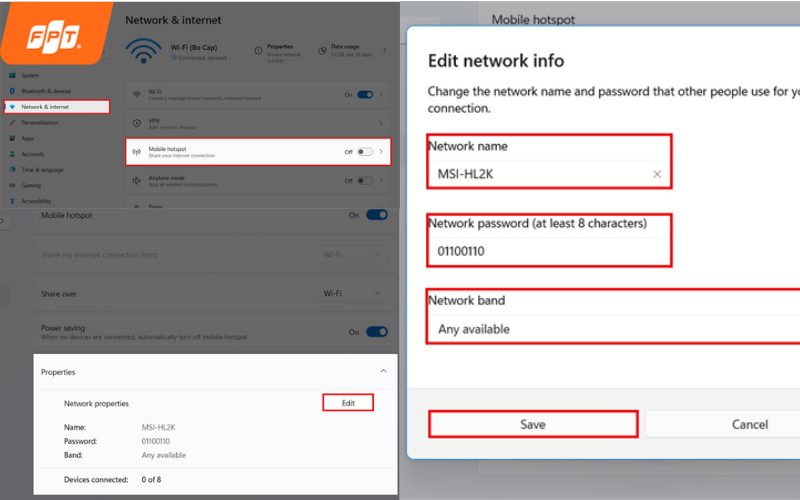 Hình ảnh mô phỏng lại các bước đổi định danh mạng Hotspot trên Windows 11.
>> Xem thêm: Hướng dẫn cách phát Wi-Fi từ máy tính đơn giản nhất
Ngay lập tức, trạm phát sóng từ laptop của bạn sẽ hiển thị với tên mới trên danh sách tìm kiếm của các thiết bị xung quanh.
4.2. Cách đổi tên mạng chia sẻ trên MacBook (macOS)
Trên hệ điều hành macOS, quy trình có đôi chút khác biệt vì tên mạng phát ra thường mặc định theo tên của máy tính. Để thực hiện cách đổi tên Wi-Fi trên MacBook, bạn làm theo các bước:
- Bước 1: Nhấn vào biểu tượng Apple ở góc trái màn hình và chọn System Settings (Cài đặt hệ thống).
- Bước 2: Tìm đến mục General (Cài đặt chung) và chọn Sharing (Chia sẻ).
- Bước 3: Tại đây, bạn sẽ thấy mục Local Hostname hoặc Computer Name. Hãy nhấn vào và thay đổi tên máy tính của bạn.
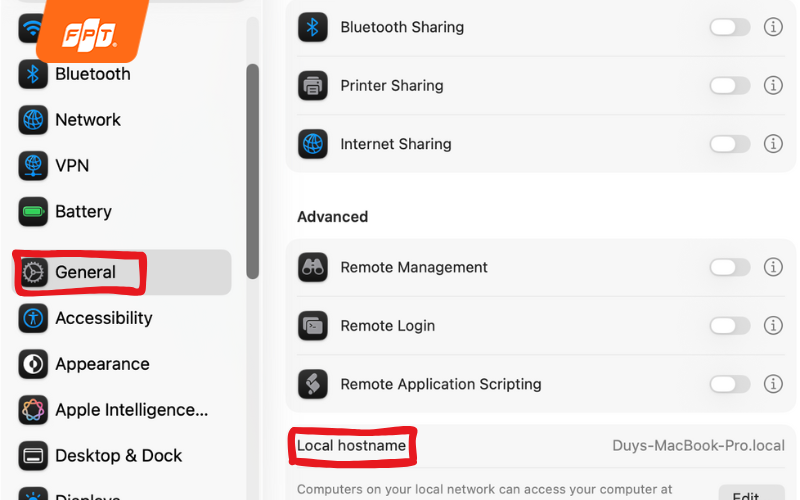 Bạn có thể đổi tên ngay mục “Local hostname”.
- Bước 4: Để phát mạng, bạn quay lại menu chính của Sharing, bật Internet Sharing. Lúc này, tên mạng Wi-Fi phát ra sẽ mang tên máy tính mới mà bạn vừa đặt.
Tuy nhiên, tất cả những cách trên chỉ áp dụng cho việc phát mạng tạm thời từ thiết bị cá nhân. Để thay đổi tên mạng cho toàn bộ ngôi nhà một cách đồng bộ và chuyên nghiệp, chúng ta cần can thiệp trực tiếp vào thiết bị modem.
5. Cách đổi tên Wi-Fi tổng thể cho Modem FPT qua ứng dụng Hi FPT
Thay vì phải nhớ địa chỉ IP máy móc hay mật khẩu quản trị (Admin) phức tạp, bạn có thể thực hiện cách đổi tên Wi-Fi ngay trên smartphone thông qua ứng dụng Hi FPT. Đây là giải pháp quản lý mạng từ xa hiện đại nhất hiện nay, giúp bạn can thiệp trực tiếp vào cấu hình Modem mà không cần sự hỗ trợ của kỹ thuật viên tại nhà.
Để thực hiện cách đổi tên Wi-Fi trên điện thoại một cách đồng bộ cho toàn bộ Modem, bạn chỉ cần thao tác theo trình tự sau:
- Bước 1: Tải và đăng nhập vào ứng dụng Hi FPT bằng số điện thoại đăng ký hợp đồng mạng.
- Bước 2: Tại giao diện trang chủ, chọn mục Quản lý Modem.
- Bước 3: Nhấn vào mục Đổi tên & Mật khẩu Wi-Fi. Lúc này, hệ thống sẽ hiển thị danh sách các băng tần (2.4GHz và 5GHz).
- Bước 4: Nhập tên mạng mới vào ô tương ứng, sau đó nhấn Lưu. Hệ thống sẽ gửi một mã OTP về điện thoại để xác nhận bảo mật. Sau khi nhập mã, Modem sẽ tự động khởi động lại và cập nhật tên mới.
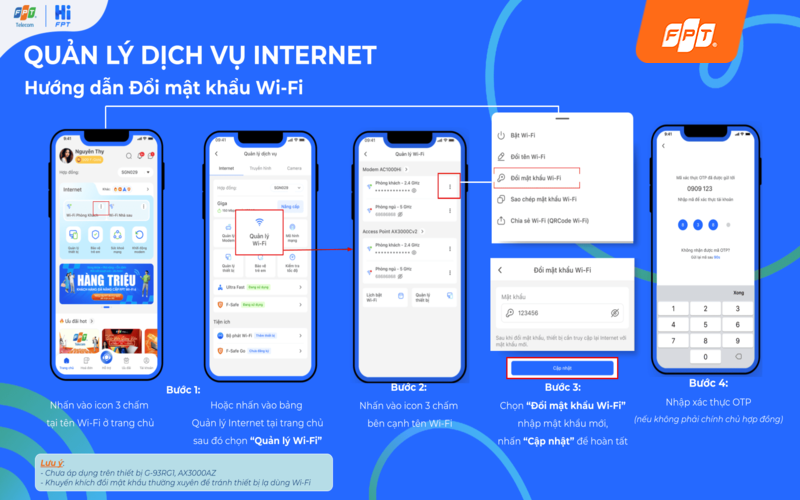 Các bước thao tác để đổi cả “Tên” hoặc “Mật khẩu” của Wi-Fi trên Hi FPT.
Việc sử dụng công cụ chuyên dụng như Hi FPT mang lại những giá trị vượt trội so với các cách đổi tên Wi-Fi truyền thống:
- Tiết kiệm thời gian: Không cần kết nối dây cáp hay truy cập trình duyệt web. Bạn có thể đổi tên mạng khi đang ngồi ở văn phòng hoặc đi du lịch.
- Độ an toàn tuyệt đối: Mọi thay đổi đều yêu cầu xác thực OTP, giúp ngăn chặn tình trạng người lạ truy cập trái phép vào cài đặt Modem.
- Tối ưu hóa thiết bị: Ứng dụng cho phép bạn quản lý danh sách thiết bị đang truy cập, giúp bạn nhận diện những “vị khách không mời” đang làm chậm đường truyền của gia đình.
Sau khi đã nắm vững mọi kỹ thuật thay đổi tên mạng, chắc hẳn bạn vẫn còn một vài thắc mắc nhỏ về các tình huống phát sinh trong quá trình thực hiện.
>> Xem thêm: Hướng dẫn cách quản lý Wi-Fi FPT từ xa đơn giản, thuận tiện
6. Câu hỏi thường gặp về cách đổi tên Wi-Fi
Dưới đây là tổng hợp các câu hỏi và trả lời chi tiết cho những thắc mắc phổ biến nhất, giúp bạn tự tin làm chủ hệ thống mạng của mình.
6.1. Đổi tên Wi-Fi có làm mất kết nối của các thiết bị khác không?
Có. Khi bạn thay đổi tên mạng, về mặt kỹ thuật, bạn đã tạo ra một định danh hoàn toàn mới. Tất cả các thiết bị đang kết nối như Camera Cloud, Smart TV, Robot hút bụi hay điện thoại của người thân sẽ bị ngắt kết nối ngay lập tức vì chúng không còn tìm thấy tên mạng cũ đã lưu trong bộ nhớ.
 Khi đổi tên Wi-Fi, các thiết bị smarthome sẽ bị ngắt kết nối.
Lời khuyên: Sau khi đổi tên, bạn cần đăng nhập lại thủ công trên từng thiết bị. Đây cũng là dịp tốt để bạn kiểm soát lại xem có thiết bị lạ nào đang "dùng ké" mạng nhà mình hay không.
6.2. Có thể đổi tên Wi-Fi có dấu hoặc chứa ký tự đặc biệt không?
Một số dòng điện thoại Android đời cũ hoặc thiết bị IoT giá rẻ thường không hỗ trợ chuẩn hiển thị UTF-8, dẫn đến tên mạng bị lỗi font (hiển thị ký tự lạ) hoặc thiết bị không thể tìm thấy mạng để kết nối.Để tối ưu hóa việc share Wi-Fi trên iPhone hay Android, bạn nên đặt tên viết liền, không dấu hoặc dùng dấu gạch dưới (_). Ví dụ: “FPT_Home_WiFi” sẽ ổn định hơn rất nhiều so với “Mạng_Nhà_Tôi”.
6.3. Tại sao đã đổi tên iPhone nhưng thiết bị khác vẫn hiện tên cũ?
Khi đã thực hiện đúng cách đổi tên Wi-Fi trên iPhone trong phần giới thiệu nhưng thiết bị của bạn bè vẫn hiện tên cũ là docơ chế lưu bộ nhớ đệm (Cache) của dịch vụ Bluetooth và Wi-Fi trên thiết bị nhận. Theo đó, ạn hãy yêu cầu đối phương tắt và bật lại Wi-Fi, hoặc chọn mục “Quên mạng này” và dò tìm lại từ đầu. Thông tin mới sẽ được cập nhật chính xác sau khi danh sách SSID được làm mới.
6.4. Đổi tên Wi-Fi bao nhiêu lần thì bị giới hạn?
Không có bất kỳ giới hạn nào về số lần bạn thực hiện cách đổi tên Wi-Fi. Bạn có thể đổi tên hàng ngày nếu muốn. Tuy nhiên, mỗi lần đổi tên qua Modem, thiết bị sẽ cần khoảng 30-60 giây để khởi động lại dịch vụ phát sóng. Việc thay đổi quá liên tục có thể gây áp lực lên phần cứng Modem và làm gián đoạn trải nghiệm của những thành viên khác trong gia đình.
Làm chủ cách đổi tên Wi-Fi là thủ thuật đơn giản nhưng hiệu quả để bạn cá nhân hóa không gian số và tăng cường bảo mật cho thiết bị. Dù thao tác trên iPhone, Android hay quản lý tổng thể qua ứng dụng Hi FPT, việc duy trì một cái tên mạng rõ ràng sẽ giúp bạn quản lý kết nối chuyên nghiệp và ổn định hơn. Đăng ký lắp mạng FPT hiện đại từ FPT Connect để tận hưởng tốc độ Internet vượt trội và khả năng quản lý mạng thông ngay hôm nay.


