



Hướng dẫn cách phát Wifi từ máy tính đơn giản nhất 2026
Cách phát Wifi từ máy tính đơn giản nhất là dùng tính năng Mobile Hotspot trên Windows 10/11 hoặc lệnh Command Prompt để chia sẻ mạng nhanh chóng mà không cần cài thêm phần mềm. Bài viết dưới đây từ FPT Connect sẽ hướng dẫn chi tiết thao tác trên Windows, MacBook, các phím tắt, điều kiện cần thiết và cách xử lý lỗi thường gặp.
1. Khi nào cần phát Wifi từ máy tính hoặc laptop?
Trong nhiều trường hợp, việc phát Wifi từ máy tính hoặc phát Wifi từ laptop trở thành giải pháp nhanh và tiện lợi khi bạn không có sẵn modem hoặc bộ phát sóng. Tính năng này đặc biệt hữu ích trong những tình huống sau:
- Khi cần chia sẻ Internet cho điện thoại hoặc thiết bị khác: Nếu bạn chỉ có dây mạng LAN nhưng muốn kết nối cho smartphone, tablet hoặc smart TV, việc phát Wi-Fi từ laptop sang điện thoại là lựa chọn hiệu quả nhất.
- Khi modem gặp sự cố hoặc Wi-Fi yếu: Máy tính Windows có thể tạo điểm phát Wi-Fi tạm thời để bạn vẫn duy trì kết nối cho nhiều thiết bị.
- Khi làm việc ngoài trời hoặc di chuyển: Với laptop hỗ trợ hotspot, bạn có thể dễ dàng tạo mạng dùng chung mà không cần bộ phát Wifi riêng.

Phát Wifi từ máy tính hoặc laptop là giải pháp linh hoạt giúp duy trì kết nối và chia sẻ Internet thuận tiện trong nhiều tình huống khác nhau.
2. Điều kiện cần trước khi phát Wifi từ máy tính
Trước khi thực hiện các bước phát Wifi, máy tính cần đảm bảo card mạng không dây (Wifi adapter) đang hoạt động tốt và driver Wifi đã cập nhật phiên bản mới nhất để tránh lỗi tương thích. Bên cạnh đó, máy tính cần có sẵn nguồn Internet ổn định qua dây LAN, 3G/4G hoặc Wifi khác để chia sẻ lại cho các thiết bị xung quanh.
Một số điều kiện cần lưu ý thêm:
- Quyền quản trị (Administrator): Một số cách như Command Prompt yêu cầu quyền quản trị cao nhất trên Windows.
- Máy tính hỗ trợ Hosted Network hoặc Mobile Hotspot: Xem cách kiểm tra chi tiết ở mục 5.1.
- Nguồn điện hoặc pin đủ dùng: Đặc biệt cần thiết nếu bạn phát Wifi trong thời gian dài.
- Tắt bớt tường lửa hoặc VPN: Nếu điểm phát Wifi hoạt động không ổn định sau khi thiết lập.

Chuẩn bị đúng các điều kiện về kết nối, quyền truy cập và nguồn điện giúp máy tính phát Wifi ổn định, hạn chế lỗi trong quá trình sử dụng.
3. Cách phát Wifi từ máy tính Win 7, 10, 11
Việc phát Wifi từ máy tính trở nên đơn giản hơn rất nhiều nhờ các tính năng hỗ trợ sẵn có trên Windows. Tuy mỗi phiên bản hệ điều hành như Win 7, Win 10 hay Win 11 có giao diện và cách thiết lập khác nhau, nhưng quy trình chung đều rất dễ thao tác. Dưới đây là hướng dẫn chi tiết theo từng phiên bản Windows để bạn có thể nhanh chóng biến máy tính của mình thành điểm phát Wifi cho các thiết bị khác.
3.1. Cách phát Wifi từ laptop Win 7
Windows 7 không có sẵn tính năng Mobile Hotspot như các phiên bản Windows mới hơn, nhưng người dùng vẫn có thể phát Wi-Fi trên máy tính Win 7 thông qua mạng ad hoc (mạng kết nối trực tiếp giữa hai thiết bị). Dù thao tác thủ công hơn, đây vẫn là cách khá hiệu quả khi bạn cần chia sẻ Internet tạm thời cho các thiết bị xung quanh.
Bước 1: Mở Network and Sharing Center
Bạn có thể mở bằng một trong hai cách:
- Cách 1: Start Menu → Control Panel → Network and Sharing Center
- Cách 2: Nhấn vào biểu tượng mạng trên thanh Taskbar → chọn Open Network and Sharing Center
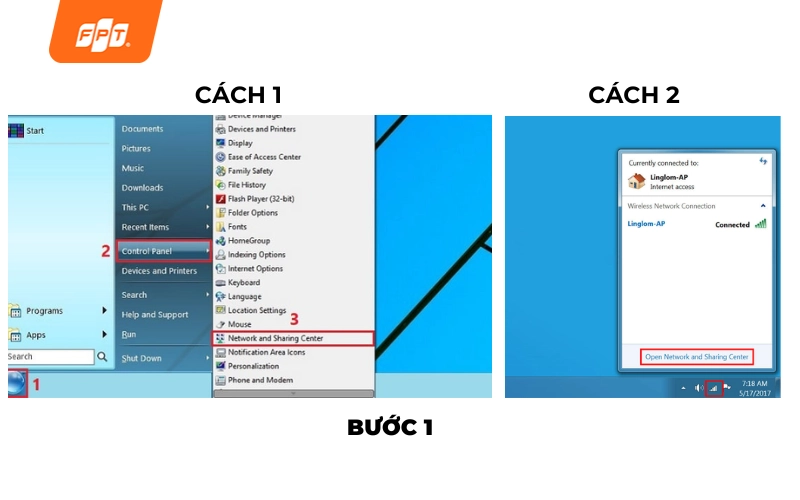
Vào Start → Control Panel → Network and Sharing Center hoặc nhấn vào biểu tượng mạng trên Taskbar và chọn Open Network and Sharing Center.
Bước 2: Chọn tạo kết nối mới
Tại cửa sổ hiện ra, chọn Set up a new connection or network để bắt đầu.
Bước 3: Tạo mạng ad hoc
Chọn mục Set up a wireless ad hoc (computer-to-computer) network → nhấn Next.
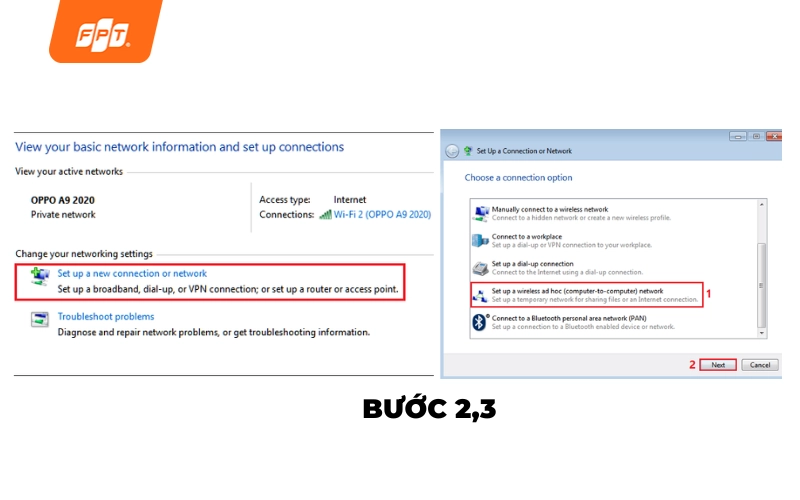
Chọn Set up a new connection or network để tạo kết nối mới → Chọn Set up a wireless ad hoc network và nhấn Next.
Bước 4: Tiếp tục thiết lập
Nhấn Next một lần nữa để chuyển sang phần cấu hình mạng.
Bước 5: Cài đặt thông tin mạng Wi-Fi
Điền các thông số sau:
- Network name: Tên mạng phát từ máy tính của bạn
- Security type: Khuyến nghị chọn WPA2-Personal để bảo mật cao hơn
- Security key: Đặt mật khẩu tối thiểu 8 ký tự
Nếu muốn lưu lại cấu hình để dùng cho những lần tiếp theo, hãy tích vào ô Save this network → nhấn Next.
Bước 6: Chờ Windows khởi tạo mạng
Hệ thống sẽ mất vài giây để tạo điểm phát Wi-Fi. Khi hoàn tất, bạn sẽ thấy mạng mới xuất hiện trong danh sách Wi-Fi khi nhấn vào biểu tượng mạng trên Taskbar.
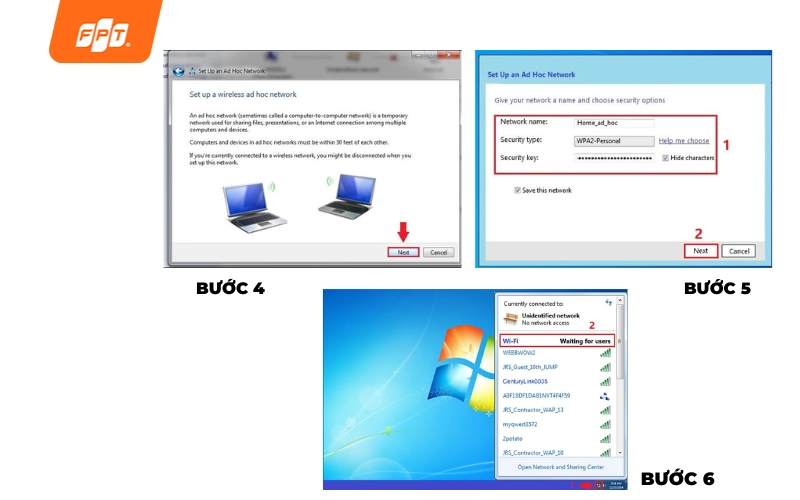
Tiếp tục thiết lập → nhập tên mạng và mật khẩu → chờ Windows khởi tạo mạng để phát Wi-Fi từ laptop.
3.2. Cách phát Wifi từ máy tính Win 10
Windows 10 tích hợp sẵn tính năng Mobile Hotspot, cho phép người dùng chia sẻ Internet từ máy tính sang điện thoại, tablet hoặc thiết bị khác chỉ với vài thao tác đơn giản. Bạn có thể làm theo hướng dẫn dưới đây để thực hiện cách phát Wi-Fi từ laptop của mình.
Bước 1: Mở Settings và truy cập mục Network & Internet
Tại giao diện Windows, mở Settings → chọn mục Network & Internet để bắt đầu thiết lập điểm phát Wi-Fi.
Bước 2: Bật Mobile Hotspot
Trong thanh menu bên trái, chọn Mobile hotspot → Gạt công tắc sang ON. Tiếp theo, chọn phương thức chia sẻ mạng là Wi-Fi.

Mở Settings → vào Network & Internet → bật Mobile Hotspot.
Bước 3: Chỉnh sửa thông tin điểm phát
Nhấn Edit để thay đổi tên Wifi, mật khẩu và băng tần nếu bạn muốn tùy chỉnh mạng Wifi của mình.
Bước 4: Nhập lại thông tin mạng
Bạn nhập đầy đủ thông tin yêu cầu:
- Network name: Tên Wifi bạn muốn dùng.
- Network password: Mật khẩu tối thiểu 8 ký tự.

Chỉnh sửa thông tin điểm phát → nhập lại tên mạng và mật khẩu.
Windows 11 được nâng cấp mạnh về giao diện lẫn tính năng, trong đó khả năng chia sẻ Internet qua Mobile Hotspot trở nên thuận tiện hơn rất nhiều. Chỉ với vài thao tác, máy tính chạy Windows 11 có thể biến thành điểm phát Wifi cho điện thoại, tablet hoặc laptop khác xung quanh.
Cách 2: Phát Wifi từ máy tính Win 10 bằng Command Prompt
Ngoài Windows Settings, bạn có thể phát Wifi từ máy tính Win 10 nhanh hơn bằng lệnh Command Prompt, phù hợp khi cần thao tác nhanh hoặc muốn lưu lại lệnh để dùng lại nhiều lần.
Bước 1: Mở thanh tìm kiếm trên Taskbar, nhập Command Prompt, nhấp chuột phải và chọn Run as administrator.
Bước 2: Nhập lệnh sau để tạo mạng Wifi ảo, rồi nhấn Enter:
netsh wlan set hostednetwork mode=allow ssid=ten_wifi key=mat_khau
Trong đó, thay ten_wifi bằng tên mạng bạn muốn đặt, mat_khau là mật khẩu tối thiểu 8 ký tự.
Bước 3: Gõ tiếp lệnh sau để khởi động điểm phát Wifi:
netsh wlan start hostednetwork
Bước 4: Mở Control Panel > Network and Sharing Center > Change adapter settings, nhấp chuột phải vào Wifi đang kết nối Internet, chọn Properties.
Bước 5: Vào tab Sharing, tick chọn Allow other network users to connect through this computer's Internet connection, ở mục Home networking connection chọn đúng card mạng ảo vừa tạo, sau đó nhấn OK.
Lưu ý: Muốn tắt điểm phát vừa tạo, gõ lệnh netsh wlan stop hostednetwork trong Command Prompt (xem thêm mục 3.5).

Hướng dẫn phát Wifi từ máy tính Windows 10 bằng Command Prompt qua 5 bước đơn giản.
3.3. Cách phát Wifi từ máy tính Win 11
Đối với hệ điều hành Win 11, bạn thực hiện cách phát Wifi từ máy tính như sau:
Bước 1: Mở Settings và truy cập mục Mobile Hotspot
Nhấn tổ hợp phím Windows + I để mở Settings
→ Chọn Network & Internet
→ Nhấp vào Mobile hotspot.
Bước 2: Bật tính năng Mobile Hotspot
Trong giao diện Mobile Hotspot, gạt công tắc sang ON để kích hoạt khả năng phát Wi-Fi từ máy tính.
Bước 3: Chọn phương thức chia sẻ mạng
Tại mục Share over, chọn Wifi làm phương thức chia sẻ (bạn cũng có thể chọn Bluetooth, nhưng Wifi sẽ ổn định hơn).

Mở Settings → vào Mobile Hotspot → bật tính năng và chọn phương thức chia sẻ mạng.
Bước 4: Tùy chỉnh thông tin điểm truy cập
Trong phần Properties, nhấn Edit để chỉnh sửa thông tin Wifi mà bạn muốn chia sẻ.
Bước 5: Nhập thông tin mạng và lưu lại
Điền đầy đủ các dữ liệu sau:
- Network name: Tên Wifi bạn muốn đặt.
- Network password: Mật khẩu tối thiểu 8 ký tự.
- Network band: Giữ mặc định Any available để hệ thống tự chọn băng tần phù hợp.
Sau khi hoàn tất, nhấn Save để lưu cấu hình. Máy tính Windows 11 của bạn giờ đã hoạt động như một bộ phát Wifi và các thiết bị khác có thể kết nối ngay.
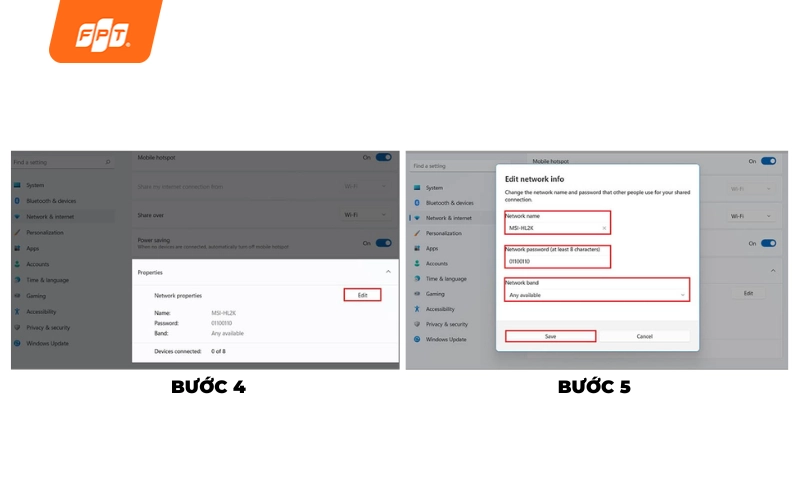
Tùy chỉnh thông tin điểm truy cập → nhập tên mạng, mật khẩu và lưu lại.
3.4. Cách phát Wifi từ máy tính Macbook
Nếu bạn đang sử dụng MacBook và muốn chia sẻ kết nối Internet cho các thiết bị xung quanh, tính năng Internet Sharing của macOS sẽ giúp bạn biến MacBook thành điểm phát Wi-Fi chỉ trong vài thao tác. Đây là cách đơn giản và nhanh chóng để tạo Wi-Fi khi bạn không có router hoặc cần chia sẻ mạng tạm thời.
Bước 1: Mở System Preferences và truy cập mục Sharing
Nhấn vào biểu tượng Apple Menu (góc trái màn hình) → Chọn System Preferences → Nhấp vào Sharing để mở danh sách các dịch vụ có thể chia sẻ.
Bước 2: Chọn Internet Sharing và thiết lập nguồn Internet
Trong danh sách bên trái, chọn Internet Sharing. Tại mục Share your connection from, chọn loại kết nối bạn đang dùng:
- Nếu đang dùng Wi-Fi làm nguồn vào → chọn Wi-Fi.
- Nếu dùng mạng LAN qua cổng dây → chọn Ethernet.
Bước 3: Chọn phương thức chia sẻ cho thiết bị khác
Ở mục To computers using, tick chọn Wi-Fi, đây là phương thức giúp MacBook phát Wi-Fi ra ngoài.
Bước 4: Cấu hình Wi-Fi bằng Wi-Fi Options
Nhấn Wi-Fi Options để tùy chỉnh điểm phát:
- Network Name: Tên Wi-Fi bạn muốn tạo.
- Channel: Chọn kênh (có thể để mặc định).
- Security: Khuyến nghị chọn WPA2 Personal để tăng cường bảo mật.
- Password: Nhập mật khẩu (ít nhất 8 ký tự) và xác nhận lại.

Chọn Internet Sharing và thiết lập nguồn Internet → chọn phương thức chia sẻ → cấu hình Wifi trong Wifi Options.
Bước 5: Bật tính năng Internet Sharing
Tick vào ô Internet Sharing trong danh sách bên trái → Chọn Start khi có thông báo yêu cầu xác nhận.
Khi biểu tượng mũi tên xuất hiện trên thanh menu, điều đó có nghĩa là MacBook của bạn đã bắt đầu phát Wifi thành công.
3.5. Cách tắt điểm phát Wifi trên Win 7, 10, 11
Sau khi dùng xong, bạn nên tắt điểm phát Wifi để tiết kiệm pin và tránh thiết bị lạ kết nối vào mạng của mình. Cách tắt khác nhau tùy phiên bản Windows và phương thức đã dùng để phát Wifi.- Trên Windows 7: Mở lại Network and Sharing Center, chuột phải vào mạng ad hoc đã tạo trong danh sách mạng, chọn Disconnect.
- Trên Windows 10 và Windows 11: Mở Settings > Network & Internet > Mobile hotspot, gạt công tắc sang Off.
- Nếu phát Wifi bằng Command Prompt: Gõ lệnh netsh wlan stop hostednetwork rồi nhấn Enter.
4. Phím tắt mở Wifi cho laptop
Ngoài phát Wifi từ laptop trong phần cài đặt, hầu hết các dòng laptop Windows đều hỗ trợ phím tắt giúp người dùng kích hoạt hoặc tắt Wi-Fi nhanh hơn. Tùy từng thương hiệu, phím chức năng sẽ khác nhau. Dưới đây là tổng hợp các phím tắt phổ biến cho từng dòng laptop.
Phím tắt mở Wifi trên laptop Dell
Trên laptop Dell, thao tác mở Wifi khá đơn giản:
- Nhấn tổ hợp Fn + F2 (hoặc phím F có biểu tượng cột sóng Wifi).
- Khi bật thành công, biểu tượng Wifi sẽ sáng hoặc hiện thông báo trên màn hình.
Phím tắt mở Wifi trên laptop Asus
Để bật Wifi trên laptop Asus, bạn có thể thực hiện như sau:
- Nhấn Fn + F2 (ở một số model, F2 sẽ có icon Wifi).
- Đảm bảo công tắc Wifi trong hệ điều hành cũng đang được bật để kết nối ổn định.
Phím tắt mở Wifi trên laptop HP
Với dòng HP, phím bật Wifi thường được tách riêng:
- Nhấn F12, đèn trên phím sẽ chuyển từ màu cam (tắt) sang màu trắng (bật).
- Nếu phím không hoạt động, hãy dùng Fn + F12 để kích hoạt.
Phím tắt mở Wifi trên laptop Acer
Các laptop Acer sử dụng tổ hợp phím đơn giản:
- Nhấn Fn + F3 để bật hoặc tắt Wifi.
- Đảm bảo đã bật mạng trong phần Network Settings nếu phím tắt không phản hồi.
5. Cách khắc phục lỗi không phát được Wifi từ máy tính
Ngay cả khi đã thiết lập đúng cách, đôi lúc máy tính vẫn không thể phát Wi-Fi do lỗi hệ thống, driver hoặc xung đột phần mềm. Những sự cố này khá phổ biến và có thể khiến quá trình chia sẻ mạng bị gián đoạn. Để giúp bạn xử lý nhanh chóng, dưới đây là tổng hợp các nguyên nhân thường gặp và cách khắc phục hiệu quả nhất.
5.1. Kiểm tra máy tính có hỗ trợ phát Wifi Hotspot hay không
Khi bật tính năng Mobile Hotspot mà máy báo lỗi hoặc không phát được Wifi, rất có thể thiết bị của bạn chưa bật chế độ hỗ trợ phát Wifi. Vì vậy, bạn nên kiểm tra trước xem máy tính có tương thích với Wifi Hotspot hay không.
Bước 1: Mở thanh tìm kiếm trên Taskbar, nhập Command Prompt, sau đó nhấp chuột phải và chọn Run as administrator để mở công cụ dưới quyền quản trị.
Bước 2: Trong cửa sổ vừa mở, bạn nhập lệnh kiểm tra thông tin Wifi.
Khi danh sách thông tin xuất hiện, hãy tìm dòng:
Hosted network supported = Yes → Nghĩa là máy tính có thể phát Wifi Hotspot.
Hosted network supported = No → Nghĩa là máy tính không hỗ trợ phát Wifi Hotspot.
Bước 3: Nếu máy báo không hỗ trợ, bạn có thể kích hoạt tính năng này bằng cách dùng lệnh cho phép chế độ phát Wifi. Sau khi hoàn tất, máy tính sẽ có thể bật được Wifi Hotspot như bình thường.

Mở Command Prompt → kiểm tra máy có hỗ trợ Hosted Network hay không → nếu không, kích hoạt lại để dùng Wifi Hotspot.
Nếu máy tính báo không hỗ trợ ngay cả sau khi kích hoạt bằng lệnh trên, bạn có thể cân nhắc gắn thêm USB Wifi rời để tạo điểm phát thay thế mà không cần thay đổi phần cứng máy tính.
5.2. Cách kích hoạt mạng không dây ảo trên máy tính
Mạng Wifi ảo (Virtual Wifi) cho phép mở rộng vùng phủ sóng Internet trong nhà hoặc văn phòng, đặc biệt hữu ích khi một số thiết bị nằm ngoài tầm phát của router chính. Tính năng này cũng giúp bạn chia sẻ kết nối mạng từ một máy tính sang các thiết bị khác một cách nhanh chóng và tiện lợi.
Bước 1: Nhấn biểu tượng Start trên Taskbar > chọn Settings.
Bước 2: Vào mục Network & Internet.
Bước 3: Mở Mobile hotspot → Bật công tắc On tại mục Share my Internet connection with other devices → Chọn Edit nếu muốn thay đổi tên mạng và mật khẩu.

Mở Start → vào Settings → chọn Network & Internet → bật Mobile Hotspot và chỉnh sửa tên mạng nếu cần.
Bước 4: Nhập Network name và Network password theo ý muốn → Nhấn Save.
Bước 5: Quay lại màn hình chính, mở thanh tìm kiếm trên Taskbar, nhập Control Panel và chọn mở cửa sổ này.
Bước 6: Chọn Network and Sharing Center.
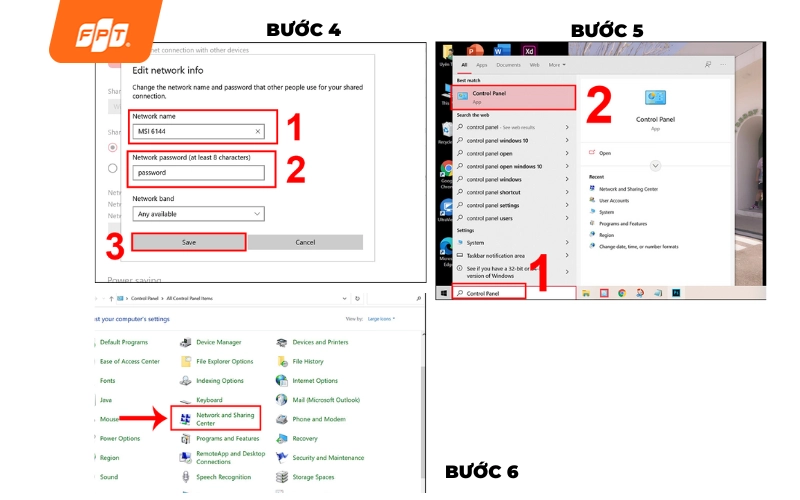
Nhập tên mạng và mật khẩu rồi lưu → mở Control Panel → vào Network and Sharing Center.
Bước 7: Nhấn Change advanced sharing settings.
Bước 8: Bật các tùy chọn:
Bước 9: Chọn Change adapter settings.

Mở Change advanced sharing settings → bật Network Discovery và File & Printer Sharing nhấn lưu → chọn Change adapter settings.
Bước 10: Tìm đúng mạng Wifi ảo bạn đã tạo → Nhấn chuột phải và chọn Properties.
Bước 11: Vào tab Sharing → Đánh dấu vào tùy chọn Allow other network users to connect through this computer’s Internet connection → Nhấn OK để hoàn tất.

Chọn mạng Wifi ảo vừa tạo → mở Properties → vào tab Sharing và bật quyền cho phép thiết bị khác dùng chung kết nối.
>> Xem thêm: Mạng Wifi yếu phải làm sao? Cách khắc phục mạng lag nhanh
6. Mẹo giúp phát Wifi từ máy tính ổn định hơn
Để việc phát Wi-Fi từ máy tính hoạt động mượt mà và hạn chế tình trạng mất kết nối, bạn có thể áp dụng một số mẹo đơn giản dưới đây. Những điều chỉnh nhỏ này sẽ giúp tín hiệu mạnh hơn, thiết bị kết nối nhanh hơn và quá trình chia sẻ mạng diễn ra ổn định hơn.
- Đặt máy tính gần modem hoặc nguồn mạng: Khoảng cách quá xa khiến tín hiệu vào máy tính yếu, dẫn đến Wi-Fi phát ra không ổn định. Hãy đặt máy tính ở nơi tín hiệu mạnh nhất.
- Hạn chế vật cản và thiết bị gây nhiễu: Tường bê tông, kim loại, lò vi sóng hoặc các thiết bị điện tử công suất lớn có thể làm suy giảm tín hiệu Wi-Fi.
- Cập nhật driver Wi-Fi thường xuyên: Driver lỗi thời hoặc xung đột có thể khiến máy tính không phát Wi-Fi hoặc phát rất yếu. Kiểm tra và cập nhật driver giúp kết nối ổn định hơn.
- Tắt bớt ứng dụng chạy ngầm tiêu tốn băng thông: Các phần mềm tải dữ liệu, update hoặc stream nền sẽ làm mạng chậm đi đáng kể. Hãy tắt chúng khi cần phát Wi-Fi.
- Ưu tiên dùng băng tần phù hợp: Nếu máy hỗ trợ dual-band, hãy để chế độ tự động lựa chọn băng tần để tối ưu chất lượng phát sóng.
- Giới hạn số thiết bị kết nối: Kết nối quá nhiều thiết bị cùng lúc sẽ khiến Wi-Fi bị nghẽn và chậm. Hãy giới hạn số lượng thiết bị sử dụng khi cần tốc độ ổn định.
- Khởi động lại máy tính và modem định kỳ: Việc này giúp làm mới bộ nhớ và loại bỏ lỗi tạm thời, cải thiện hiệu suất phát Wi-Fi.
7. Các câu hỏi thường gặp về cách phát Wifi từ máy tính
Trong quá trình thiết lập và chia sẻ mạng, chắc hẳn bạn sẽ có một vài thắc mắc về vấn đề hao pin, bảo mật hay giới hạn thiết bị kết nối. Dưới đây là tổng hợp giải đáp chi tiết cho những câu hỏi phổ biến nhất, giúp bạn sử dụng tính năng này một cách an toàn và tối ưu nhất
7.1.Phát Wifi từ máy tính có tốn nhiều pin không?
Phát Wifi từ máy tính tiêu tốn pin nhiều hơn bình thường vì card mạng phải hoạt động liên tục để duy trì kết nối cho các thiết bị khác. Với laptop, bạn nên cắm sạc trong lúc phát Wifi để tránh hết pin giữa chừng, đặc biệt khi chia sẻ cho nhiều thiết bị cùng lúc.
7.2. Máy tính không có card Wifi có phát được Wifi không?
Máy tính không có card Wifi, thường gặp ở máy tính bàn đời cũ, sẽ không thể phát Wifi trực tiếp. Bạn cần gắn thêm USB Wifi hoặc card mạng không dây rời để kích hoạt tính năng phát sóng, sau đó thực hiện các bước phát Wifi như hướng dẫn ở trên.
7.3. Phát Wifi từ máy tính có an toàn không?
Phát Wifi từ máy tính an toàn nếu bạn đặt mật khẩu đủ mạnh, tối thiểu 8 ký tự, và chọn chuẩn bảo mật WPA2 trở lên. Không nên chia sẻ mật khẩu cho người lạ và nên tắt điểm phát ngay khi không sử dụng để tránh thiết bị ngoài ý muốn kết nối vào mạng.
7.4. Một máy tính phát Wifi được cho tối đa bao nhiêu thiết bị?
Số thiết bị kết nối tối đa phụ thuộc vào cấu hình máy tính và chuẩn Wifi đang dùng, thường dao động 5 đến 10 thiết bị để đảm bảo tốc độ ổn định. Kết nối càng nhiều thiết bị, băng thông chia sẻ cho mỗi thiết bị càng giảm, ảnh hưởng trực tiếp đến tốc độ mạng.
Việc phát Wifi từ máy tính mang lại sự tiện lợi lớn trong nhiều tình huống, từ chia sẻ Internet tạm thời đến hỗ trợ các thiết bị khác kết nối mạng nhanh chóng. Dù bạn sử dụng Windows 7, 10 hay 11, các bước thực hiện đều khá đơn giản và dễ làm. Bên cạnh đó, áp dụng thêm những mẹo tối ưu sẽ giúp tín hiệu ổn định hơn và hạn chế lỗi phát sinh. Hy vọng bài viết đã giúp bạn nắm rõ cách phát Wifi từ laptop và sử dụng các phím tắt Wifi hiệu quả hơn trong quá trình làm việc.
Ngoài ra, bạn nên chọn nhà mạng có tốc độ cao, đường truyền ổn định để giảm thiểu tình trạng không phát được Wifi từ máy tính. Trong đó, Internet FPT Telecom với băng thông không giới hạn và công nghệ Wifi 6, Wifi 7 hiện đại chính là giải pháp tối ưu giúp việc chia sẻ kết nối luôn mượt mà, không lo gián đoạn. Hãy gọi ngay hotline 1900 633 933 hoặc đăng ký lắp mạng FPT để nhận trọn bộ modem 2 băng tần xịn sò cùng nhiều ưu đãi hấp dẫn!


