



USB Wifi là gì? Công dụng và cách dùng chi tiết cho PC, laptop
USB Wifi là thiết bị nhỏ gọn có hình dáng giống một chiếc USB thông thường, giúp máy tính bàn hoặc laptop kết nối mạng không dây thông qua cổng cắm USB. Đây là giải pháp tiện lợi cho những máy không có sẵn card Wifi hoặc card Wifi bị hỏng. Cùng FPT Connect tìm hiểu USB Wifi là gì, công dụng và cách dùng chi tiết cho PC, laptop.
1. USB Wifi là gì?
USB Wifi, hay còn gọi là Adapter Wifi, là một thiết bị thu phát sóng không dây có cấu tạo vật lý tương tự chiếc USB lưu trữ. Chức năng chính của nó là cung cấp kết nối Wifi cho máy tính bàn hoặc laptop qua cổng USB mà không cần kéo dây mạng.
Thiết bị này đặc biệt hữu ích với máy tính để bàn, vì hầu hết PC đời cũ không được trang bị card Wifi tích hợp. Thay vì phải lắp thêm card mạng bên trong hay đi dây LAN loằng ngoằng, bạn chỉ cần cắm USB Wifi vào là có thể truy cập internet không dây ngay.
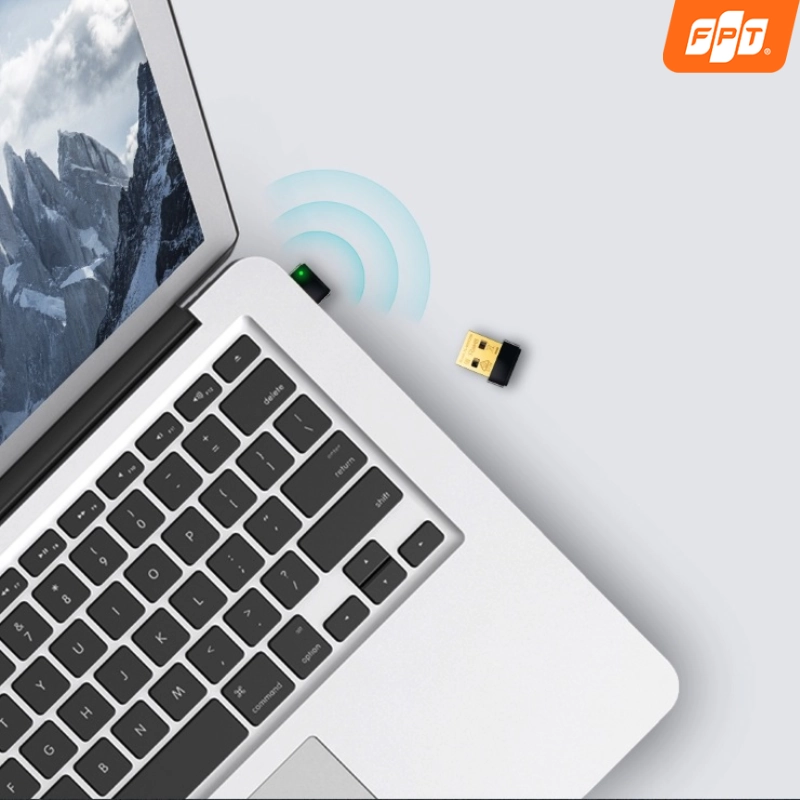 USB Wifi giúp máy tính bàn kết nối mạng không dây mà không cần đi dây LAN.
2. Công dụng của USB Wifi
Về bản chất, USB Wifi có hai nhiệm vụ chính. Nhiệm vụ thứ nhất là thu sóng Wifi từ modem hoặc router gốc để giúp máy tính kết nối Internet - đây cũng là công dụng phổ biến nhất mà đa số người dùng cần. Nhiệm vụ thứ hai là phát lại sóng Wifi, biến chiếc máy tính của bạn thành một điểm truy cập di động để chia sẻ kết nối mạng cho các thiết bị khác xung quanh.
Dựa trên hai chức năng cốt lõi này, các dòng USB Wifi trên thị trường hiện nay được chia làm ba loại chính:
- USB thu sóng Wifi: Chỉ đảm nhận duy nhất nhiệm vụ giúp máy tính nhận sóng Wifi từ router để truy cập Internet.
- USB phát sóng Wifi: Biến chiếc máy tính đang cắm mạng dây (LAN) thành một trạm phát Wifi cho điện thoại, máy tính bảng hoặc các thiết bị khác.
- USB thu phát sóng Wifi (2 trong 1): Tích hợp linh hoạt cả hai khả năng thu và phát sóng, giúp bạn chuyển đổi mục đích sử dụng dễ dàng nhưng thường sẽ có giá thành cao hơn.
Tùy vào nhu cầu thực tế là kết nối mạng cho PC hay muốn chia sẻ mạng cho thiết bị khác, bạn có thể cân nhắc chọn loại USB Wifi phù hợp nhất.
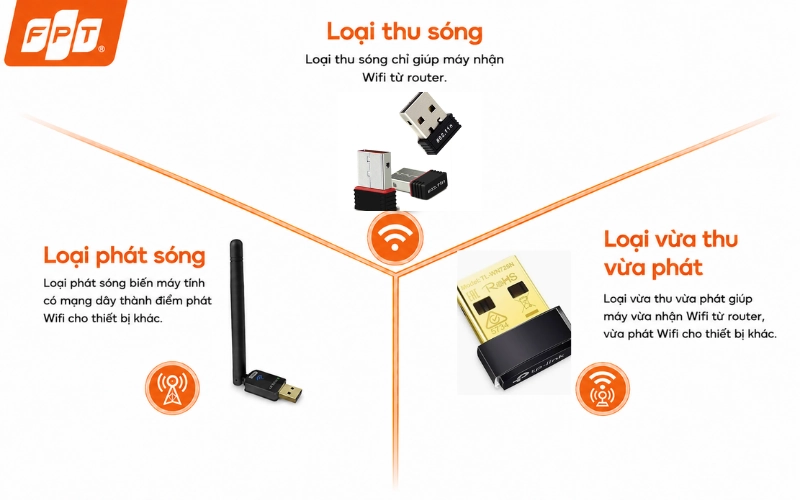 Nhận biết 3 loại USB Wifi để chọn đúng thiết bị cho mình.
>> Xem thêm: Giải mã sự khác biệt giữa Modem và Router trong mạng Internet
3. Cách dùng USB Wifi cho PC, laptop
Cách sử dụng USB thu phát sóng Wifi khá đơn giản và không mất nhiều thời gian. Tùy thuộc vào thiết bị bạn mua, cách kết nối sẽ chia thành 2 trường hợp cụ thể:
Trường hợp 1: Dòng USB Wifi đời mới
Với hầu hết các dòng USB Wifi thế hệ mới (hỗ trợ tính năng Plug & Play), bạn chỉ cần cắm thiết bị vào cổng USB trên PC (nên ưu tiên cổng USB 3.0 phía sau máy để nguồn điện ổn định). Hệ thống sẽ tự nhận diện thiết bị, biểu tượng Wifi xuất hiện ngay ở góc màn hình. Bạn chỉ việc nhấp chọn mạng, nhập mật khẩu là có thể lướt web bình thường.
Trường hợp 2: Dòng USB Wifi cần đĩa/tệp cài đặt
Một số dòng USB Wifi lại yêu cầu cài driver trước. Khi mua, sản phẩm sẽ đi kèm đĩa CD hoặc hướng dẫn tải driver từ trang chủ nhà sản xuất (TP-Link, Tenda...). Bạn thực hiện theo các bước dưới đây:
- Bước 1: Lấy tệp Driver cài đặt.
- Bước 2: Cắm USB Wifi vào cổng USB trên PC, laptop - ưu tiên cổng USB 3.0 (thường có màu xanh dương hoặc ký hiệu chữ SS).
- Bước 3: Chạy file cài đặt - Mở thư mục chứa Driver (trong đĩa CD hoặc file vừa tải về), tìm và nhấn đúp vào file Setup.exe hoặc Autorun.exe. Sau đó chỉ cần bấm Next (Tiếp tục) → Install (Cài đặt) theo hướng dẫn hiển thị trên màn hình.
- Bước 4: Khởi động lại máy & Kết nối.
Lưu ý: Nếu bạn cài driver trên laptop cần tắt card wifi tích hợp sẵn của latop để tránh xung đột.
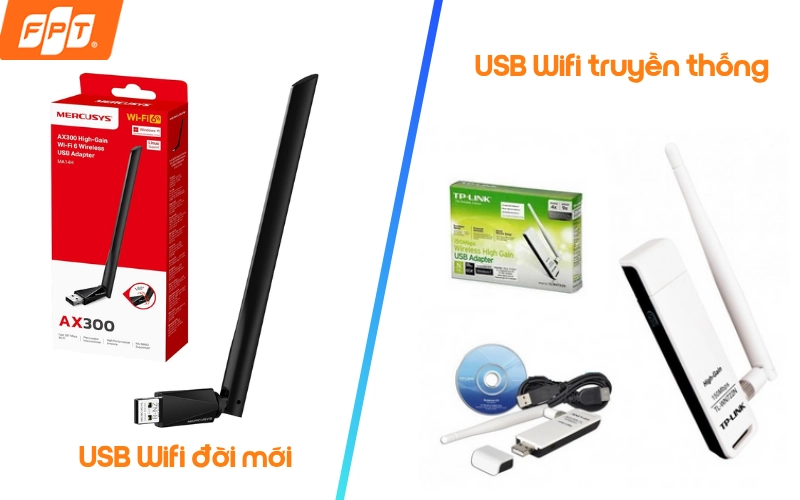 Xác định đúng dòng USB để chọn cách dùng phù hợp cho PC, laptop của bạn.
>> Xem thêm: 10 cách tăng tốc độ mạng cho PC và laptop hiệu quả
4. Ưu và nhược điểm của USB Wifi
Trước khi quyết định có nên sắm một chiếc USB Wifi hay không, bạn nên cân nhắc cả hai mặt ưu và nhược của thiết bị này để tránh mua về rồi mới nhận ra không phù hợp với nhu cầu thực tế. Dưới đây là những điểm được và chưa được của USB Wifi mà bạn cần biết.
Về mặt ưu điểm, USB Wifi được thiết kế nhỏ gọn, dễ dàng mang theo khi đi ra ngoài. Giá thành hợp lý và lắp đặt cực nhanh, phù hợp cho máy tính bàn không có Wifi hoặc khi card Wifi laptop bị hỏng. Hơn nữa, hầu hết các USB Wifi hiện nay đều tương thích đa hệ điều hành (Windows, macOs và Linux), tiện lợi hơn khi có thể dùng chung cho nhiều loại máy khác nhau.
Tuy nhiên thiết bị cũng có hạn chế. So với card Wifi gắn trong hoặc kết nối dây LAN, một số USB Wifi giá rẻ có tầm thu sóng ngắn và tốc độ khiêm tốn hơn, dễ bị nhiễu nếu đặt sau vật cản. Vì vậy nếu cần đường truyền ổn định cho công việc nặng hay chơi game, bạn nên chọn USB Wifi chuẩn mới, có ăng-ten, hoặc cân nhắc cắm dây LAN.
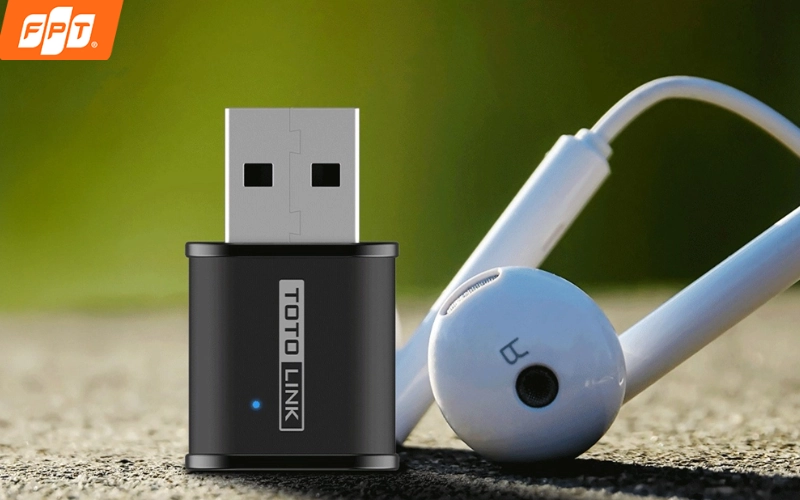 Nhờ thiết kế nhỏ gọn, USB WiFi có thể dễ dàng mang theo và sử dụng linh hoạt ở nhiều nơi.
Dù USB Wifi đắt tiền đến đâu, nó cũng chỉ làm nhiệm vụ "hứng sóng" trung gian. Nếu đường truyền mạng gốc chập chờn, bạn chỉ đang giải quyết phần ngọn mà không xử lý được gốc rễ. Trang bị Internet FPT giúp tối ưu tận gốc chất lượng mạng nhà bạn với hàng loạt lợi thế kỹ thuật:
- Băng thông riêng biệt: Hạ tầng cáp quang 100% ngầm hóa giúp hạn chế tối đa nguy cơ gián đoạn do thời tiết hay đứt cáp nổi.
- Tín hiệu xuyên tường mạnh mẽ: Modem Wifi 6 tích hợp công nghệ Beamforming tự động định hướng tín hiệu thẳng đến USB Wifi, giúp sóng đi xa và ổn định qua nhiều lớp tường.
- Không lo nghẽn mạng giờ cao điểm: Công nghệ OFDMA chia nhỏ băng thông cho từng thiết bị, loại bỏ hoàn toàn tình trạng giật lag khi cả nhà cùng sử dụng.
- Mở rộng vùng phủ sóng linh hoạt: Tặng kèm thiết bị Access Point/Wifi Mesh (gói Sky, Meta), giúp USB Wifi ở các góc xa hoặc nhà nhiều tầng vẫn bắt trọn sóng căng đét.
Tham khảo bảng giá các gói cước Internet FPT chuẩn Wifi 6 thế hệ mới để lựa chọn giải pháp phù hợp cho gia đình:
|
Gói cước |
Giá (Chỉ từ) |
Tốc độ |
Thiết bị đi kèm |
|
195.000đ/tháng |
1000Mbps/300Mbps |
Modem Wifi 6 |
|
|
195.000đ/tháng |
1000Mbps/1000Mbps |
Modem wifi 6 + Access Point Mesh |
|
|
205.000đ/tháng |
1000Mbps/300Mbps |
Modem Wi-Fi 6, Access Point |
|
|
210.000đ/tháng |
1000Mbps/300Mbps |
Modem Wi-Fi 6, Access Point |
|
|
230.000đ/tháng |
1Gbps/300Mbps |
Modem Wifi 6 + 2 Access Point Mesh |
Lưu ý: Giá cước Internet FPT đã bao gồm VAT. Phí hòa mạng có thể thay đổi theo chính sách từng thời điểm.
Nhanh tay đăng ký lắp mạng FPT để có đường truyền cáp quang ổn định, giúp mọi thiết bị thu sóng Wifi truy cập internet mượt mà!
5. Câu hỏi thường gặp về USB Wifi
5.1. USB Wifi có dùng cho laptop được không?
Có. Khi card Wifi của laptop bị hỏng hoặc bắt sóng yếu, bạn có thể cắm USB Wifi để thay thế và kết nối mạng bình thường.
5.2. Cắm USB Wifi mà máy không nhận thì làm sao?
Hãy kiểm tra và cài driver đi kèm thiết bị, thử cổng USB khác, sau đó khởi động lại máy. Nếu vẫn không nhận, có thể thiết bị cần driver mới hơn từ nhà sản xuất.
5.3. Dùng USB Wifi cho PC chơi game có bị giật lag không?
Có thể bị lag nếu bạn dùng dòng USB Wifi cũ chuẩn 2.4GHz ở khoảng cách xa modem. Khuyến nghị bạn nên sử dụng dòng USB thu phát sóng Wifi chuẩn Wifi 6 hỗ trợ băng tần 5GHz kết hợp với đường truyền Internet tốc độ cao.
5.4. PC không có ổ đĩa CD thì cài Driver cho USB Wifi thế nào?
Nếu PC không có ổ CD, bạn có thể áp dụng 3 cách: (1) Sử dụng các loại USB Wifi thế hệ mới có tính năng Plug & Play (tự động nhận Driver khi cắm vào Windows 10/11); (2) Tạm thời cắm dây LAN hoặc dùng điện thoại chép tệp Driver từ máy khác sang; (3) Tải sẵn Driver từ website chính thức của hãng sản xuất trước khi lắp đặt.
Hy vọng bài viết đã giúp bạn hiểu rõ USB Wifi là gì, công dụng và cách dùng cho PC, laptop. Để có đường truyền ổn định cho mọi thiết bị trong nhà, hãy truy cập ngay website FPT Connect hoặc liên hệ hotline 1900 633 933 để được tư vấn nhanh nhất!


