



10 cách tăng tốc độ mạng cho PC và laptop hiệu quả
Mạng wifi chậm, ping cao hoặc laptop bắt sóng yếu là tình trạng khiến nhiều người gặp khó khăn khi học tập, làm việc hay chơi game online. Nguyên nhân có thể đến từ modem quá tải, driver wifi lỗi, quá nhiều ứng dụng chạy nền hoặc băng thông mạng chưa được tối ưu. Trong bài viết dưới đây, FPT Connect sẽ hướng dẫn cách tăng tốc độ mạng cho PC và laptop hiệu quả, giúp kết nối Internet ổn định hơn trên Windows 10 và các thiết bị sử dụng wifi.
1. Vì sao mạng wifi trên PC và laptop bị chậm?
Tình trạng wifi chậm, giật lag hoặc tải dữ liệu lâu trên PC và laptop có thể xuất phát từ nhiều nguyên nhân khác nhau như lỗi hệ thống, quá tải băng thông hoặc thiết bị mạng hoạt động chưa ổn định. Việc xác định đúng nguyên nhân sẽ giúp người dùng cải thiện tốc độ Internet hiệu quả hơn.
1.1 Máy tính bị virus hoặc mã độc tấn công
Virus và mã độc có thể âm thầm chạy nền trên hệ thống, sử dụng tài nguyên CPU, RAM và băng thông mạng khiến tốc độ Internet bị giảm đáng kể.
Dấu hiệu nhận biết:
- Máy tính hoạt động chậm bất thường.
- Trình duyệt thường xuyên xuất hiện quảng cáo lạ.
- Mạng wifi lag dù ít thiết bị kết nối.
- Laptop nóng hoặc quạt tản nhiệt chạy liên tục.
Ngoài ra, việc tải phần mềm crack hoặc truy cập website không an toàn cũng có thể làm thiết bị dễ nhiễm trojan, spyware hoặc ransomware gây ảnh hưởng đến kết nối mạng.
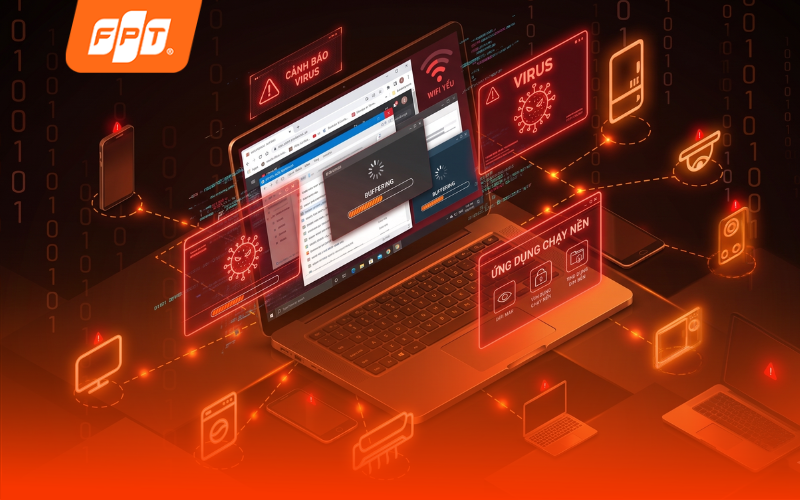
Quá nhiều ứng dụng chạy nền, virus hoặc thiết bị sử dụng cùng lúc có thể khiến mạng wifi trên laptop bị chậm và thiếu ổn định.
1.2 Quá nhiều ứng dụng hoặc phần mềm chạy nền
Một số ứng dụng chạy ngầm có thể tự động sử dụng băng thông Internet mà người dùng không để ý, làm giảm tốc độ mạng trên PC hoặc laptop.
Các ứng dụng thường chiếm băng thông gồm:
- Windows Update,
- OneDrive,
- VPN,
- phần mềm tải file,
- ứng dụng livestream,
- trình duyệt mở quá nhiều tab,
- phần mềm vượt tường lửa.
Khi nhiều ứng dụng cùng hoạt động, tốc độ mạng sẽ bị chia nhỏ khiến việc xem video, chơi game hoặc họp online dễ bị giật lag hơn.
1.3 Có quá nhiều thiết bị sử dụng cùng lúc
Nếu nhiều thiết bị cùng truy cập wifi trong một thời điểm, băng thông mạng sẽ bị quá tải và ảnh hưởng trực tiếp đến tốc độ kết nối trên laptop hoặc PC.
Tình trạng này thường xảy ra khi:
- xem video chất lượng cao,
- chơi game online,
- livestream,
- tải dữ liệu dung lượng lớn,
- camera wifi hoạt động liên tục,
- nhiều điện thoại và Smart TV cùng kết nối.
Đặc biệt với modem đời cũ hoặc gói cước tốc độ thấp, mạng wifi sẽ dễ bị chập chờn vào giờ cao điểm hoặc khi có quá nhiều thiết bị truy cập cùng lúc.
2. Cách tăng tốc độ mạng cho PC và Laptop hiệu quả
Nếu mạng wifi thường xuyên chập chờn hoặc tải dữ liệu chậm, bạn có thể áp dụng một số cách dưới đây để cải thiện tốc độ kết nối.
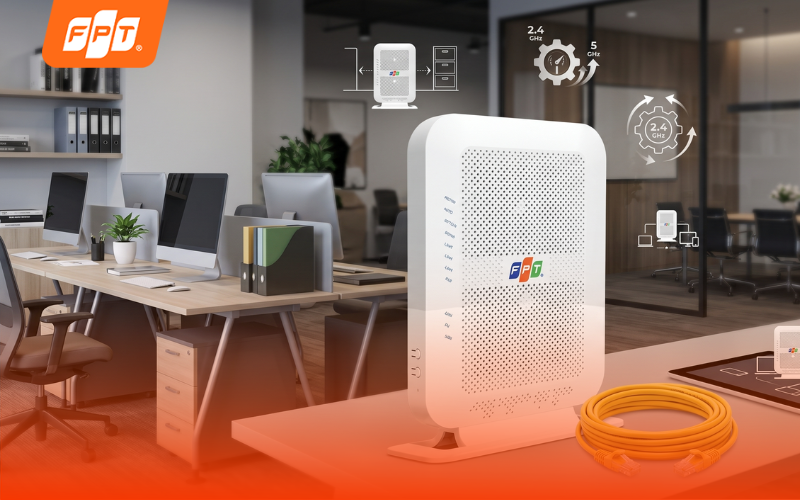
Giải pháp Wifi 6 giúp mạng ổn định hơn cho PC và Laptop.
2.1 Tối ưu modem và thiết bị mạng
Modem/router là thiết bị ảnh hưởng trực tiếp đến tốc độ và độ ổn định của wifi. Nếu modem quá cũ, đặt sai vị trí hoặc không phù hợp với gói cước Internet đang sử dụng, tốc độ mạng trên PC và laptop có thể bị suy giảm đáng kể.
Để cải thiện kết nối mạng:
- Ưu tiên sử dụng modem hỗ trợ Wifi 5 hoặc Wifi 6.
- Đặt router ở vị trí trung tâm để sóng wifi phủ đều hơn.
- Đặt modem ở nơi thông thoáng và vị trí cao để tăng khả năng phát sóng.
- Hạn chế đặt modem sát tường hoặc trong góc kín.
- Tránh đặt gần lò vi sóng, tivi, loa Bluetooth hoặc thiết bị điện tử gây nhiễu sóng.
- Khởi động lại modem định kỳ để làm mới kết nối mạng.
Ngoài việc tối ưu modem và vị trí đặt router, đây cũng là một trong những cách làm wifi mạnh hơn cho laptop hiệu quả giúp cải thiện vùng phủ sóng và tăng độ ổn định kết nối Internet.
>>>Xem thêm: Cách kiểm tra ping trên máy tính
2.2 Tắt ứng dụng chạy nền và cập nhật hệ thống
Nhiều ứng dụng chạy ngầm trên Windows có thể âm thầm sử dụng băng thông Internet khiến tốc độ mạng trên laptop hoặc PC bị giảm đáng kể. Đây cũng là một trong những cách tăng tốc độ mạng Win 10 đơn giản mà nhiều người thường bỏ qua.

Tắt ứng dụng chạy nền và cập nhật hệ thống đúng cách sẽ giúp tăng tốc độ mạng cho PC, laptop và hạn chế tình trạng wifi chậm, giật lag.
Người dùng nên:
- Tắt Windows Update khi không cần thiết.
- Hạn chế OneDrive tự động đồng bộ dữ liệu.
- Đóng các ứng dụng tải file hoặc livestream chạy nền.
- Tắt VPN hoặc phần mềm vượt tường lửa nếu không sử dụng.
Bên cạnh đó, việc cập nhật driver wifi và hệ điều hành thường xuyên cũng giúp tăng khả năng tương thích phần cứng và cải thiện độ ổn định của kết nối Internet.
2.3 Sử dụng Wifi 6 FPT
Hiện nay, FPT Telecom đang triển khai hệ thống Wifi 6 giúp tối ưu kết nối và hỗ trợ nhiều thiết bị sử dụng cùng lúc ổn định hơn. Đối với nhà nhiều tầng hoặc nhiều thiết bị truy cập cùng lúc, Wifi 6 sẽ giúp:
- Tăng tốc độ truyền tải dữ liệu nhanh hơn nhiều so với modem wifi thông thường.
- Giảm độ trễ (PING thấp) khi chơi game hoặc họp online.
- Hỗ trợ hàng chục thiết bị truy cập cùng lúc ổn định hơn.
- Mesh wifi mở rộng vùng phủ sóng cho nhà nhiều tầng hoặc diện tích lớn.
- Quản lý thiết bị, kiểm tra tốc độ và khởi động modem từ xa qua ứng dụng Hi FPT.

Wifi 6 giúp tăng tốc độ kết nối, giảm ping và hỗ trợ nhiều thiết bị truy cập cùng lúc ổn định hơn cho laptop, PC và Smart TV.
Ngoài ra, FPT còn tích hợp giải pháp bảo mật F-Safe giúp:
- Chặn website giả mạo, độc hại và các hình thức lừa đảo online.
- Cảnh báo nguy cơ virus, mã độc hoặc truy cập không an toàn theo thời gian thực.
- Bảo vệ dữ liệu cá nhân khi dùng wifi công cộng hoặc truy cập Internet ngoài gia đình.
- Quản lý và kiểm soát thiết bị kết nối trong nhà để hạn chế truy cập trái phép.
- Tăng khả năng bảo mật cho camera wifi, Smart TV và hệ sinh thái nhà thông minh hiện nay.
Bảng gói cước Internet FPT tốc độ cao mới nhất hiện nay
|
Gói cước |
Tốc độ |
Giá cước |
Thiết bị, dịch vụ đi kèm |
|
Gói cước cho cá nhân |
|||
|
300Mbps / 300Mbps |
235.000VND |
Modem wifi 6 |
|
|
1.000 Mbps / 300 Mbps |
245.000VND |
Modem wifi 6 |
|
|
1.000 Mbps / 1.000 Mbps |
325.000VND |
Modem wifi 6 |
|
|
300Mbps / 300Mbps |
250.000VND |
Modem wifi 6 |
|
|
Gói cước cho gia đình, của hàng nhỏ |
|||
|
300Mbps/300Mbps |
255.000VND |
Modem wifi 6, Access Point |
|
|
1Gbps/300 Mbps |
265.000VND |
Modem wifi 6, Access Point |
|
|
1Gbps/300 Mbps |
285.000VND |
Modem wifi 6, 2 Access Point |
|
|
1Gbps/1Gbps |
305.000VND |
Modem wifi 6, Access Point |
|
|
1Gbps/1Gbps |
255.000VND |
Modem wifi 6, 2 Access Point |
|
Đăng ký Internet FPT ngay hôm nay để nhận ngay trang bị modem wifi 6, thỏa sức lướt mạng không lo giật lag!
2.4 Tăng băng thông mạng trên Windows 10
Windows 10 mặc định có thể giới hạn một phần băng thông Internet để phục vụ cho các tác vụ hệ thống. Việc tối ưu cài đặt tăng băng thông Win 10 sẽ giúp cải thiện tốc độ mạng trên PC và laptop hiệu quả hơn.
Người dùng có thể:
- Tắt ứng dụng chạy nền sử dụng nhiều băng thông.
- Hạn chế Windows Update tự động khi đang chơi game hoặc livestream.
- Ưu tiên kết nối mạng cho ứng dụng đang sử dụng.
- Tắt các phần mềm tải file hoặc đồng bộ dữ liệu không cần thiết.
- Khởi động lại modem và thiết bị sau khi thay đổi cài đặt mạng.
Ngoài ra, việc thường xuyên kiểm tra tốc độ mạng cũng giúp người dùng dễ dàng phát hiện tình trạng giảm băng thông hoặc kết nối thiếu ổn định.
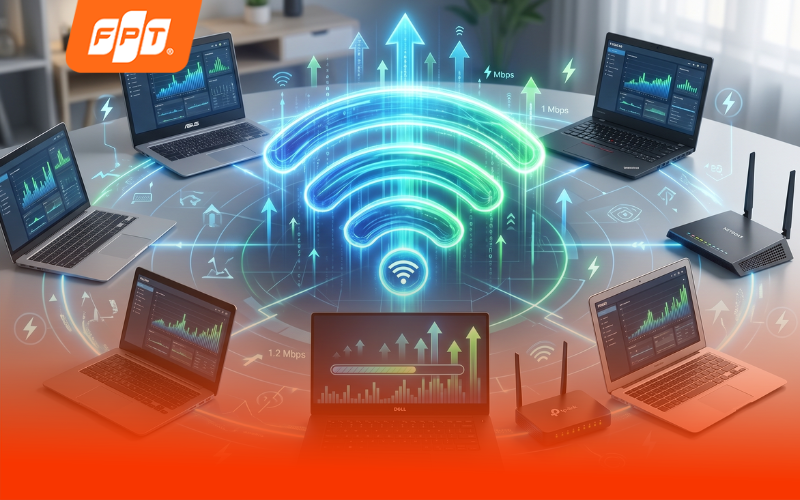
Tối ưu băng thông và điều chỉnh thiết lập mạng trên Windows có thể giúp cải thiện tốc độ Internet cho PC và laptop hiệu quả hơn.
2.5 Tắt Windows Update khi không cần thiết
Windows Update chạy nền có thể chiếm khá nhiều băng thông mạng, đặc biệt khi tải các bản cập nhật lớn hoặc cập nhật tự động trong giờ sử dụng.
Giải pháp:
- Tạm dừng Windows Update khi chơi game hoặc họp online.
- Hạn chế cập nhật vào giờ cao điểm sử dụng mạng.
- Tắt tính năng tự động tải bản cập nhật khi dùng wifi yếu.
- Kiểm tra ứng dụng nào đang sử dụng mạng trong Task Manager.
Tuy nhiên, người dùng vẫn nên cập nhật Windows định kỳ để vá lỗi bảo mật và tăng độ ổn định cho hệ thống.
2.6 Đổi DNS để tăng tốc độ truy cập web
DNS (Domain Name System) là hệ thống giúp chuyển đổi tên website từ dạng chữ như google.com thành địa chỉ IP để thiết bị có thể kết nối Internet nhanh chóng hơn. Việc thay đổi DNS phù hợp có thể giúp tăng tốc độ truy cập web và cải thiện độ ổn định mạng trên PC hoặc laptop.
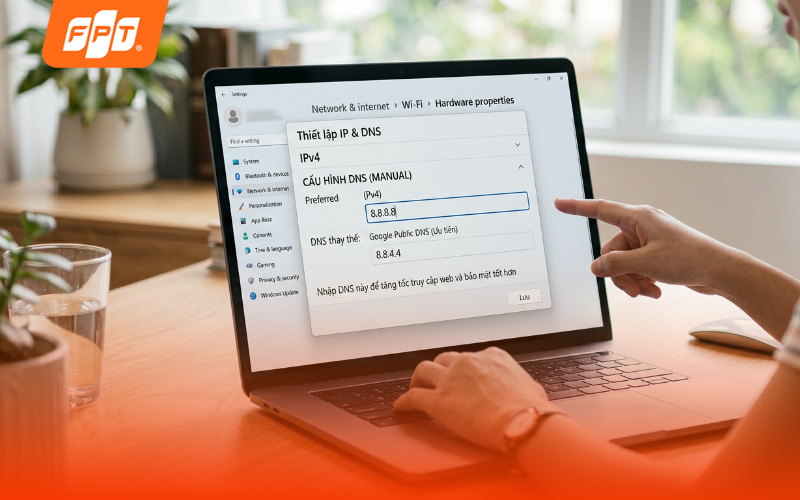
Thay đổi DNS trên Windows 10 có thể giúp tăng tốc độ truy cập website và cải thiện độ ổn định kết nối Internet trên PC, laptop.
Cách đổi DNS trên Windows 10:
- Bước 1: Nhấp chuột phải vào biểu tượng mạng ở góc dưới bên phải màn hình rồi chọn Open Network and Internet settings.
- Bước 2: Chọn Change adapter options.
- Bước 3: Nhấp chuột phải vào mạng wifi hoặc mạng dây đang sử dụng rồi chọn Properties.
- Bước 4: Chọn Internet Protocol Version 4 (TCP/IPv4) rồi nhấn Properties.
- Bước 5: Tick vào mục Use the following DNS server addresses.
- Bước 6: Nhập DNS Google:
- Preferred DNS server: 8.8.8.8
- Alternate DNS server: 8.8.4.4
- Bước 7: Nhấn OK để lưu thay đổi và khởi động lại kết nối mạng nếu cần.
Ngoài việc đổi DNS, người dùng cũng có thể sử dụng một số phần mềm tăng tốc độ mạng cho máy tính để kiểm tra băng thông, tối ưu kết nối và cải thiện tốc độ truy cập Internet ổn định hơn.
>>>Xem thêm: Cách tăng tốc wifi cho điện thoại Android và iPhone
3. Một số câu hỏi thường gặp khi tăng tốc độ mạng cho PC và laptop
3.1 Vì sao laptop bắt sóng wifi mạnh nhưng mạng vẫn chậm?
Dù cột sóng wifi hiển thị mạnh nhưng tốc độ mạng vẫn có thể chậm do quá nhiều ứng dụng chạy nền, modem quá tải hoặc nhiều thiết bị cùng truy cập wifi một lúc. Ngoài ra, driver wifi lỗi hoặc hệ thống Windows chưa được cập nhật cũng có thể làm kết nối mạng thiếu ổn định.
3.2 Đổi DNS có giúp tăng tốc độ mạng không?
Có. Việc thay đổi DNS Google hoặc Cloudflare có thể giúp cải thiện tốc độ truy cập website, giảm thời gian phản hồi và tăng độ ổn định khi sử dụng Internet trên laptop hoặc PC.
3.3 Wifi 6 có giúp giảm ping khi chơi game không?
Có. Wifi 6 giúp tăng tốc độ truyền tải dữ liệu, giảm độ trễ mạng và hạn chế tình trạng giật lag khi chơi game, livestream hoặc họp online với nhiều thiết bị cùng kết nối.

Wifi sở hữu tốc độ cao, giúp chơi game mượt mà không giật lag.
3.4 Có nên tắt Windows Update để tăng tốc độ mạng?
Người dùng có thể tạm tắt Windows Update trong lúc chơi game, livestream hoặc tải dữ liệu lớn để tránh tình trạng chiếm băng thông mạng. Tuy nhiên, vẫn nên cập nhật định kỳ để vá lỗi bảo mật và tối ưu hiệu năng hệ thống.
3.5 Làm sao để kích sóng wifi cho laptop hiệu quả hơn?
Để tăng vùng phủ sóng wifi, người dùng nên đặt router ở vị trí trung tâm, hạn chế vật cản, sử dụng băng tần 5GHz hoặc nâng cấp hệ thống Wifi Mesh và Wifi 6 để kết nối ổn định hơn trong nhà nhiều tầng.
Mạng wifi chậm hoặc kết nối Internet thiếu ổn định trên PC và laptop có thể xuất phát từ nhiều nguyên nhân như modem cũ, quá nhiều ứng dụng chạy nền, virus hoặc băng thông bị quá tải. Việc tối ưu cài đặt mạng, tăng băng thông Win 10, đổi DNS hoặc nâng cấp thiết bị Wifi 6 sẽ giúp cải thiện đáng kể tốc độ truy cập, giảm ping và tăng độ ổn định khi học tập, làm việc hay chơi game online. Nếu bạn đang tìm kiếm giải pháp tăng tốc độ mạng wifi cho laptop và PC ổn định hơn, có thể tham khảo thêm các gói Wifi 6 mới nhất tại FPT Connect hoặc liên hệ hotline 1900 633 933 để được tư vấn nhanh chóng.


