



Điện thoại Samsung không kết nối được wifi? 7 cách sửa nhanh
Điện thoại Samsung không kết nối được wifi khiến nhiều người gặp khó khăn khi học online, xem phim, chơi game hoặc làm việc. Tình trạng này có thể xuất phát từ lỗi phần mềm, modem wifi quá tải, cài đặt mạng sai hoặc sóng wifi yếu. Nếu Samsung của bạn đang bắt wifi chập chờn, có dấu chấm than hoặc không vào được mạng, hãy cùng FPT Connect tìm hiểu những nguyên nhân và cách khắc phục hiệu quả dưới đây.
1. Nguyên nhân điện thoại Samsung không kết nối được wifi
Điện thoại Samsung không kết nối được wifi có thể xuất phát từ nhiều nguyên nhân khác nhau như modem quá tải, sóng wifi yếu, xung đột phần mềm hoặc lỗi cài đặt mạng. Cụ thể trong bảng sau:
|
Nguyên nhân chính |
Hiện tượng xảy ra |
|
Modem wifi bị lỗi hoặc quá tải |
Do quá nhiều thiết bị truy cập cùng lúc khiến Modem không kịp cấp phát IP; băng thông bị chiếm dụng bởi các tác vụ nặng (4K, livestream); thiết bị bị nóng, tràn bộ nhớ đệm do hoạt động liên tục hoặc phần cứng lỗi thời không còn tương thích. |
|
Lỗi phần mềm trên điện thoại Samsung |
Do hệ điều hành (OS) bị lỗi sau cập nhật gây xung đột Driver mạng; tràn bộ nhớ RAM vì quá nhiều ứng dụng chạy ngầm; xung đột từ các ứng dụng bên thứ ba (VPN, diệt virus) hoặc thiết bị nhiễm mã độc làm thay đổi cấu hình hệ thống. |
|
Sai cài đặt IP hoặc DNS |
Do cấu hình IP tĩnh không khớp hoặc bị trùng địa chỉ (xung đột IP) với thiết bị khác; bộ nhớ đệm DNS bị lỗi/hỏng; xung đột giữa giao thức IPv4 và IPv6 hoặc bị các phần mềm bảo mật, mã độc tự ý can thiệp, chặn đứng truy vấn mạng. |
|
Sóng wifi yếu hoặc bị vật cản |
Do khoảng cách truyền dẫn xa hoặc rơi vào các "điểm chết" không có tín hiệu; bị vật cản vật lý (tường, kính, kim loại) hấp thụ sóng; hạn chế xuyên thấu của băng tần 5GHz hoặc bị nhiễu điện từ từ các thiết bị điện tử như lò vi sóng, loa Bluetooth. |
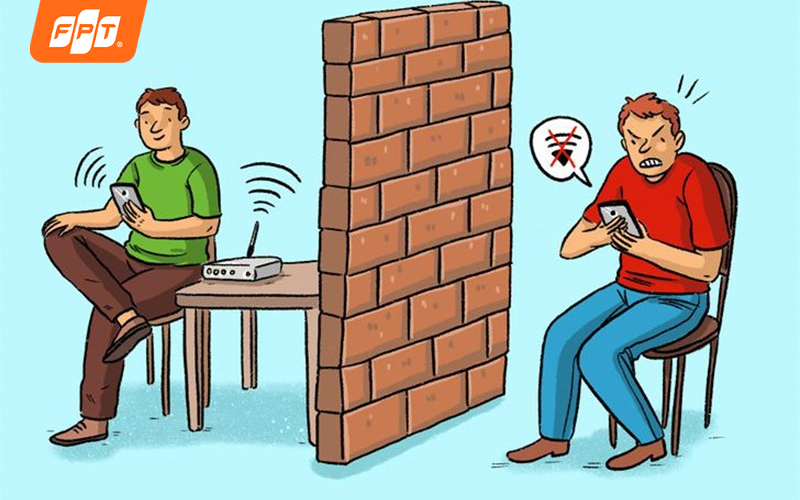
Sóng wifi bị yếu khi gặp vật cản (tường, kim loại, gương) là do hiện tượng suy hao tín hiệu.
2. 7 cách sửa nhanh lỗi điện thoại Samsung không kết nối được wifi
Đừng vội mang máy đi sửa khi điện thoại Samsung bắt wifi kém hoặc mất kết nối mạng. Hãy thử ngay 7 cách hướng dẫn chi tiết dưới đây. Chỉ với vài bước xử lý đơn giản tại nhà dưới đây, bạn hoàn toàn có thể tự sửa lỗi mạng cho máy chỉ trong vòng vài phút.
2.1 Nâng cấp wifi FPT tốc độ cao
Hiện nay, FPT Telecom đang tiên phong cung cấp giải sóng Wifi 6 giúp cải thiện tình trạng điện thoại Samsung không kết nối được wifi với những điểm mạnh vượt trội:
- Khắc phục tình trạng xung đột IP: Modem Wifi 6 của FPT (chuẩn 802.11ax) tích hợp công nghệ OFDMA và MU-MIMO, cho phép nhiều thiết bị truy cập đồng thời mà vẫn đảm bảo cấp phát tài nguyên chính xác. Điều này giúp điện thoại Samsung duy trì kết nối ổn định, loại bỏ các lỗi "Đang lấy địa chỉ IP", "Lỗi xác thực" hoặc văng mạng do quá tải.
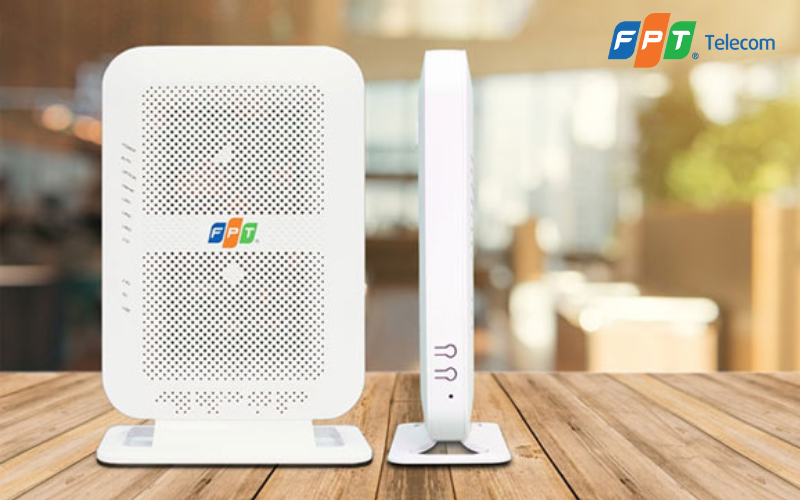
Modem wifi FPT truyền tải sóng wifi tốc độc cao và có thiết kế nhỏ gọn sang trọng.
- Tốc độ đột phá, không còn độ trễ: Với băng thông rộng và tốc độ nhanh gấp 4 lần chuẩn cũ, Wifi 6 FPT giúp hạn chế tối đa hiện tượng mạng chập chờn, giúp bạn xem video 4K hay chơi game trên điện thoại mượt mà, không giật lag.
- Vùng phủ sóng xuyên tường cực tốt: Hệ thống Mesh wifi của FPT giúp sóng wifi len lỏi qua mọi vật cản, tường bê tông, đảm bảo điện thoại Samsung của bạn luôn hiển thị dù ở bất kỳ vị trí nào trong nhà hay quán cafe.
- Quản lý qua App Hi FPT: Người dùng có thể chủ động kiểm soát toàn bộ hệ thống mạng ngay trên điện thoại.
Dưới đây là bảng giá các gói cước FPT được tích hợp công nghệ Wifi 6 mới nhất:
|
Gói cước |
Tốc độ (Upload/Download) |
Giá cước (từ) |
Thiết bị, dịch vụ đi kèm |
|
300Mbps / 300Mbps |
235.000 VND |
Modem Wifi 6 |
|
|
1.000 Mbps / 300 Mbps |
245.000 VND |
Modem Wifi 6 |
|
|
1.000 Mbps / 1.000 Mbps |
325.000 VND |
Modem Wifi 6 |
|
|
300Mbps / 300Mbps |
250.000 VND |
Modem Wifi 6 |
|
|
1.000 Mbps / 1.000 Mbps |
305.000 VND |
Modem Wifi 6 + 1 Access Point |
|
|
1.000 Mbps / 1.000 Mbps |
385.000 VND |
Modem Wifi 6 + 2 Access Point |
|
|
1.000 Mbps / 300 Mbps |
210.000 VND |
Modem wifi 6, Access Point |
|
|
1.000 Mbps / 300 Mbps |
230.000 VND |
Modem wifi 6, 2 Access Point |
Nâng cấp hạ tầng mạng - Tăng tốc trải nghiệm. Đăng ký gói cước FPT ngay để nhận ưu đãi thiết bị cực khủng!
2.2 Tắt và bật lại kết nối wifi trên Samsung
Đây là cách sửa lỗi điện thoại Samsung không kết nối được wifi đơn giản nhất nhưng mang lại hiệu quả bất ngờ. Việc khởi động lại tính năng này giúp giải quyết các xung đột mạng tạm thời và làm mới trình điều khiển kết nối trên thiết bị.
Các bước thực hiện nhanh:
- Bước 1: Vuốt thanh thông báo từ trên xuống để mở bảng điều khiển nhanh.
- Bước 2: Nhấn vào biểu tượng wifi để tắt và đợi khoảng 10 - 15 giây. Điều này giúp hệ thống giải phóng các phiên kết nối cũ bị lỗi.
- Bước 3: Nhấn bật lại biểu tượng wifi và chọn mạng bạn muốn truy cập để kiểm tra kết nối.
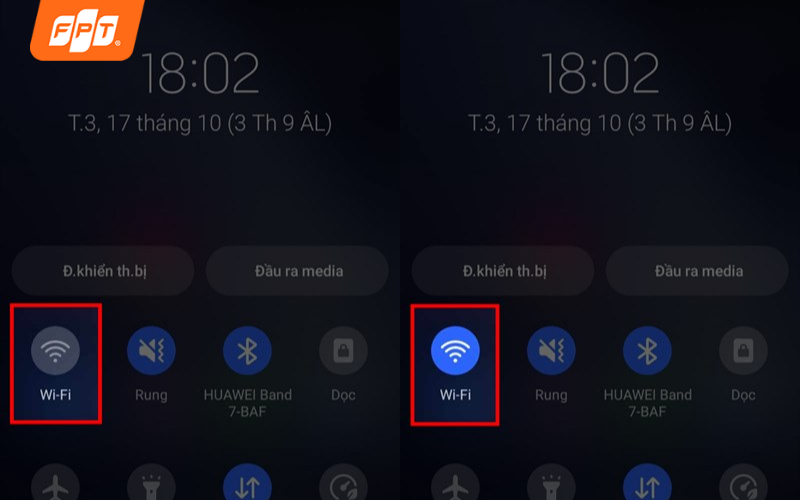
Tắt và bật lại wifi/Bluetooth là cách nhanh nhất để "làm mới" kết nối khi mạng chập chờn hoặc không thể ghép nối với tai nghe/loa.
Mẹo nhỏ: Nếu tình trạng vẫn không cải thiện, bạn hãy thử bật Chế độ máy bay trong vài giây rồi tắt đi. Thao tác này sẽ reset toàn bộ các kết nối không dây (wifi, 4G/5G, Bluetooth), giúp khắc phục triệt để lỗi Samsung bắt wifi kém hoặc có sóng nhưng không thể vào mạng.
2.3 Khởi động lại điện thoại Samsung
Nếu việc bật/tắt wifi vẫn chưa giải quyết được vấn đề, khởi động lại thiết bị (Restart) là bước tiếp theo bạn nên thực hiện. Hành động này giúp làm mới toàn bộ hệ điều hành, giải phóng bộ nhớ RAM và đóng các ứng dụng chạy ngầm gây xung đột, từ đó khắc phục triệt để lỗi điện thoại Samsung không kết nối được wifi.
Bạn có thể thực hiện theo các cách sau:
Cách 1: Sử dụng bảng điều khiển nhanh
- Bước 1: Vuốt từ trên đỉnh màn hình xuống 2 lần để mở toàn bộ bảng thông báo.
- Bước 2: Nhấn vào biểu tượng Nguồn ở góc trên bên phải màn hình (cạnh biểu tượng Cài đặt).
- Bước 3: Chọn vào mục Khởi động lại (Restart) và xác nhận.
Cách 2: Sử dụng phím vật lý (Phổ biến nhất)
- Bước 1: Nhấn và giữ đồng thời nút Nguồn và nút Giảm âm lượng trong khoảng 7 - 10 giây.
- Bước 2: Khi điện thoại rung nhẹ và hiển thị logo Samsung, hãy thả tay để máy tự khởi động lại.
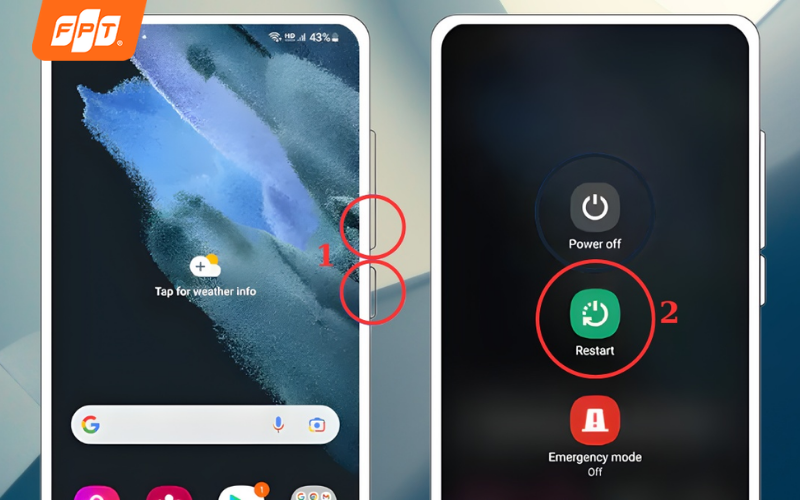
Việc khởi động lại giúp làm mới bộ nhớ, khắc phục các lỗi tạm thời của phần mềm, giúp máy hoạt động mượt mà hơn mà không làm mất dữ liệu.
2.4 Quên mạng wifi và kết nối lại
Khi điện thoại lưu sai mật khẩu hoặc dữ liệu mạng cũ bị xung đột, quá trình xác thực giữa thiết bị và Modem sẽ gặp trục trặc. Đây là nguyên nhân chính khiến điện thoại Samsung không kết nối được wifi, máy liên tục báo trạng thái “Đã lưu” hoặc “Lỗi xác thực” dù bạn ở ngay cạnh bộ phát. Việc "Quên mạng" sẽ giúp xóa bỏ các cấu hình lỗi và buộc điện thoại thiết lập lại một phiên kết nối hoàn toàn mới. Các bước thực hiện như sau:
- Bước 1: Vào Cài đặt chọn wifi. Sau đó chạm vào tên mạng đang gặp sự cố.
- Bước 2: Nhấn vào biểu tượng Quên (Forget) có hình thùng rác ở góc dưới cùng bên phải màn hình.
- Bước 3: Sau khi xóa, bạn nhấn chọn lại tên wifi đó, nhập chính xác mật khẩu và nhấn kết nối.
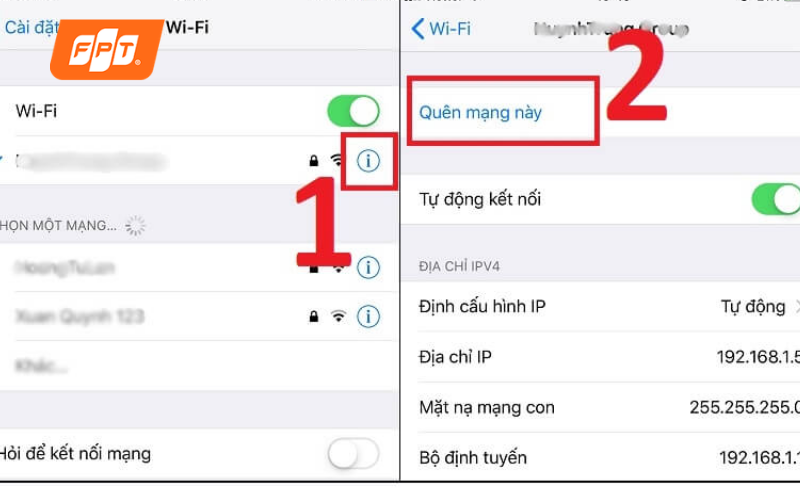
Quên mạng và kết nối lại là cách nhanh nhất để khắc phục lỗi wifi.
2.5 Khởi động lại modem/router
Khi Modem hoạt động quá lâu hoặc bị đầy bộ nhớ đệm, việc khởi động lại (Reboot) sẽ giúp thiết bị giải phóng xung đột, cấp phát lại địa chỉ IP và làm mới kết nối.
- Bước 1: Ngắt nguồn rút dây cắm điện của cả Modem và Router (hoặc nhấn nút ON/OFF nếu có).
- Bước 2: Thời gian nghỉ chờ ít nhất 60 giây. Việc này rất quan trọng để đảm bảo các tụ điện xả hết năng lượng và ISP (nhà mạng) nhận diện thiết bị đã ngoại tuyến.
- Bước 3: Kết nối lại Modem cắm điện cho Modem trước. Đợi khoảng 1-2 phút để các đèn tín hiệu (Nguồn, Internet,...) sáng ổn định.
- Bước 4: Kết nối lại Router cắm điện cho Router (thiết bị có ăng-ten phát wifi). Chờ thêm 2 phút để Router nhận diện Internet từ Modem và bắt đầu phát sóng.
- Bước 5: Kiểm tra lại thử kết nối lại wifi trên điện thoại Samsung. Nếu vẫn chưa được, hãy khởi động lại cả điện thoại để đồng bộ địa chỉ IP mới.
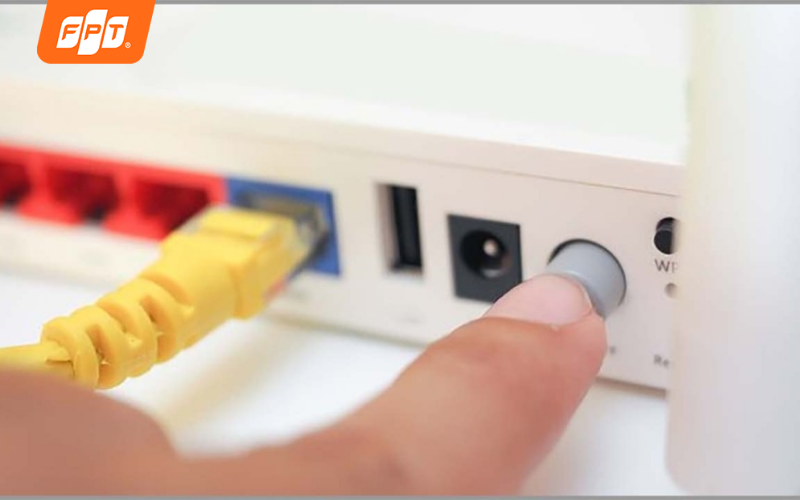
Nên khởi động lại modem định kỳ hàng tuần để tối ưu hóa hiệu suất.
Lưu ý quan trọng: Bạn chỉ nên rút nguồn hoặc dùng nút ON/OFF , tuyệt đối không nhấn vào nút Reset (thường là lỗ nhỏ phải dùng tăm chọc) vì sẽ làm mất toàn bộ cấu hình mạng của nhà cung cấp.
2.6 Đổi DNS để mạng ổn định hơn
Trong nhiều trường hợp, hệ thống phân giải tên miền (DNS) mặc định của nhà mạng bị quá tải hoặc phản hồi chậm, dẫn đến tình trạng điện thoại Samsung không kết nối được wifi hoặc truy cập website rất chậm. Việc chuyển sang DNS của Google giúp đường truyền ổn định hơn, tăng tốc độ phản hồi và khắc phục lỗi không vào được một số trang web/ứng dụng.
Các bước thực hiện trên điện thoại Samsung:
- Bước 1: Vào cài đặt chọn kết nối chọn wifi và nhấn vào biểu tượng bánh răng bên cạnh mạng đang kết nối.
- Bước 2: Nhấn vào mục Xem thêm (hoặc Nâng cao), sau đó tìm dòng Cài đặt IP và chuyển từ DHCP sang Tĩnh (Static).
- Bước 3: Tại đây, bạn giữ nguyên các dòng địa chỉ IP và Gateway, chỉ thay đổi hai thông số sau: DNS 1: 8.8.8.8, DNS 2: 8.8.4.4.
- Bước 4: Nhấn để hoàn tất thay đổi.
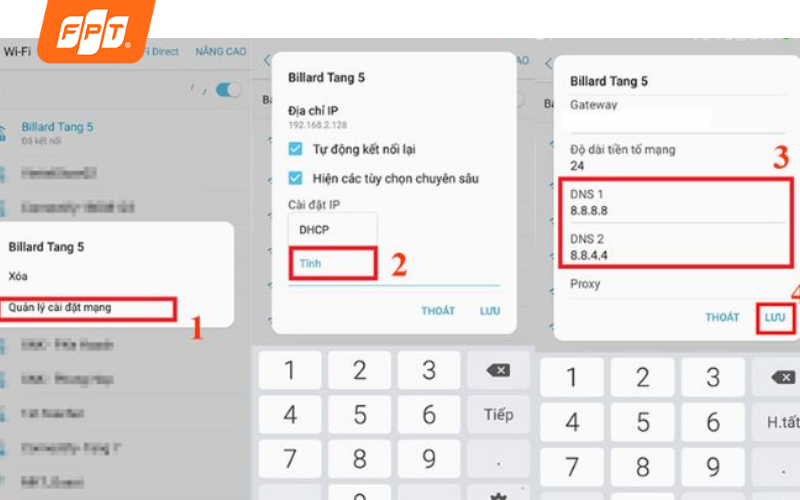
Đổi DNS (như Google 8.8.8.8 hoặc Cloudflare 1.1.1.1) giúp mạng ổn định và nhanh hơn.
2.7 Cập nhật phần mềm điện thoại
Việc duy trì một phiên bản phần mềm lỗi thời có thể dẫn đến tình trạng Driver mạng không còn tương thích với các chuẩn bảo mật mới trên Modem. Do đó, kiểm tra và nâng cấp hệ điều hành là bước quan trọng để khắc phục triệt để lỗi điện thoại Samsung không kết nối được wifi do xung đột hệ thống.
Các bước thực hiện nhanh trên điện thoại Samsung:
- Bước 1: Truy cập vào phần Cài đặt (Settings).
- Bước 2: Cuộn xuống dưới và chọn mục Cập nhật phần mềm (Software Update).
- Bước 3: Nhấn vào Tải về và cài đặt .
- Bước 4: Nếu có phiên bản mới, hãy chọn cài đặt ngay (đảm bảo điện thoại của bạn còn trên 50% pin hoặc đang cắm sạc).
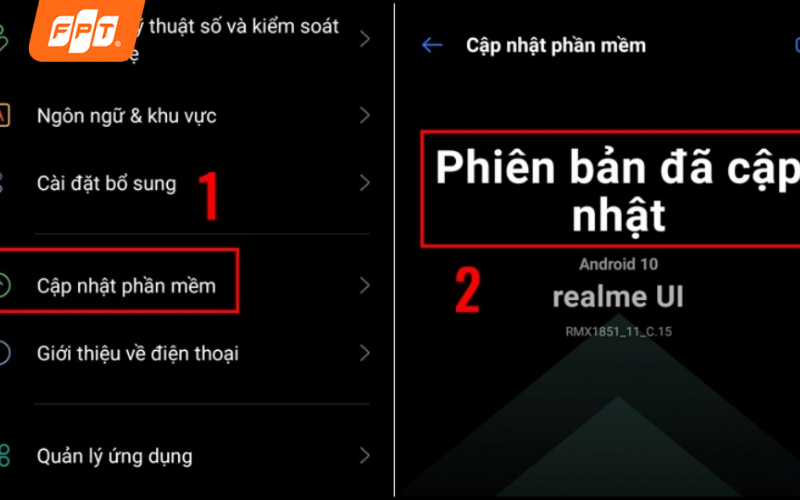
Cập nhật phần mềm điện thoại giúp thiết bị hoạt động mượt mà, ổn định, tương thích với ứng dụng mới và bảo vệ dữ liệu người dùng.
Hy vọng với 7 cách xử lý trên, bạn đã có thể khắc phục hoàn toàn tình trạng điện thoại Samsung không kết nối được wifi ngay tại nhà. Nếu sau khi thử mọi cách mà thiết bị vẫn bắt sóng kém hoặc chập chờn, rất có thể hạ tầng mạng nhà bạn đã cũ và cần được nâng cấp. Đừng để trải nghiệm giải trí và công việc bị gián đoạn, hãy liên hệ ngay với FPT Connect hoặc liên hệ hotline 1900 633 933 để được tư vấn các gói cước wifi 6 tốc độ cao, giúp tối ưu kết nối cho mọi dòng smartphone.


