



Cách xem mật khẩu Wi-Fi trên máy tính Windows 10 nhanh nhất
Cách xem mật khẩu Wi-Fi trên máy tính là thao tác truy cập vào phần cài đặt mạng (Network & Internet) hoặc sử dụng lệnh trong Terminal để tìm lại các ký tự bảo mật đã được Windows lưu trữ trước đó. Đây là giải pháp hữu hiệu giúp chúng ta lấy lại quyền truy cập khi vô tình quên mật khẩu mà không cần thiết lập lại Modem từ đầu. Trong bài viết dưới đây, FPT Connect sẽ hướng dẫn bạn những cách xem mật khẩu Wi-Fi trên máy tính Windows 10 nhanh chóng chỉ với vài thao tác đơn giản.
 Hãy cùng nhau tìm hiểu 3 cách xem mật khẩu Wi-Fi trên Windows 10 cực đơn giản.
1. Tại sao bạn cần biết cách xem mật khẩu Wi-Fi trên máy tính Windows 10?
Biết cách xem mật khẩu Wi-Fi trên máy tính Windows 10 là một kỹ năng cực kỳ hữu ích, giúp bạn giải quyết nhanh chóng các rắc rối khi lỡ quên mất mật khẩu kết nối. Dưới đây là những lợi ích khi chúng ta biết cách tra cứu lại mật khẩu mạng:
- Chia sẻ kết nối một cách nhanh chóng: Việc hiển thị mật khẩu trực tiếp trên màn hình laptop giúp bạn tiết kiệm thời gian tìm kiếm hộp Modem hay giấy ghi chú, đồng thời hỗ trợ kết nối cho các thiết bị mới một cách dễ dàng.
- Rà soát tính bảo mật và tối ưu hóa băng thông: Thông qua việc xem lại mật khẩu, chúng ta có thể nhận ra liệu dãy ký tự đang dùng có quá đơn giản (như ngày sinh hoặc dãy số liên tiếp) hay không. Qua đó, bạn có thể chủ động kế hoạch thay đổi sang các chuẩn bảo mật cao như WPA 3 để hạn chế tình trạng người lạ "dùng chùa", giúp đảm bảo băng thông Internet luôn ở mức ổn định nhất cho công việc và giải trí.
 WPA 3 hiện đang là chuẩn bảo mật Internet tốt nhất cho router Wi-Fi.
>> Xem thêm: Cách chia sẻ Wi-Fi trên điện thoại chi tiết và đơn giản nhất 2026.
Khi đã hiểu rõ tầm quan trọng của việc này, chúng ta sẽ bắt đầu với phương pháp đơn giản nhất thông qua cài đặt Settings quen thuộc.
2. Cách xem mật khẩu Wi-Fi trên Win 10 thông qua Settings cực đơn giản
Nếu bạn không rành về kỹ thuật thì đây là phương pháp thông qua Settings máy tính cực đơn giản giúp bạn lấy lại mật khẩu chỉ sau vài cú nhấp chuột.
2.1. Thao tác truy cập vào Network and Sharing Center
Để bắt đầu, bạn hãy mở thanh tìm kiếm của Windows (phím Windows + S) và gõ "Control Panel". Sau khi cửa sổ hiện ra, tìm đến mục Network and Internet và chọn Network and Sharing Center. Tại đây, bạn sẽ thấy tên mạng Wi-Fi mà mình đang sử dụng hiện lên ở phần "Connections". Sau đó, nhấp vào tên mạng Wi-Fi bạn đang sử dụng.
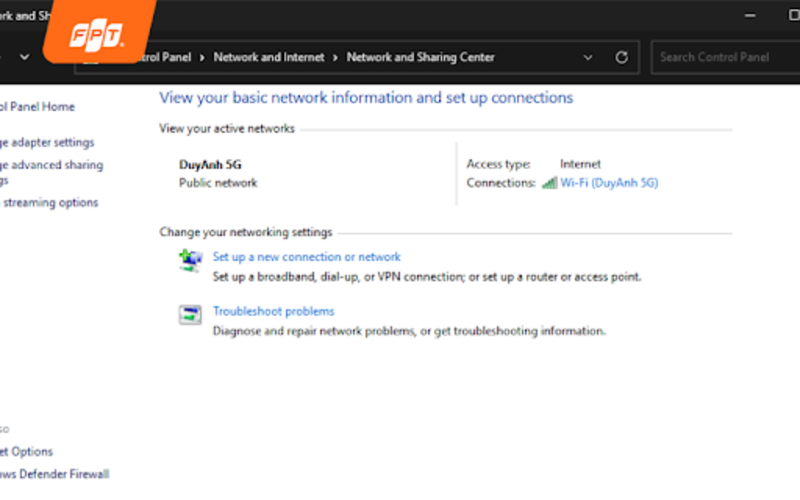 Sau khi vào “Network and Sharing center”, tên Wi-Fi đang kết nối hiện ra ngay bên phải phần “Connections”.
2.2. Kích hoạt tính năng hiển thị ký tự mật khẩu (Show characters)
Sau khi nhấp vào tên mạng Wi-Fi, một hộp thoại trạng thái (Wi-Fi Status) sẽ xuất hiện. Bạn hãy làm theo trình tự là chọn Wireless Properties -> chuyển sang thẻ Security. Lúc này, mục Network security key sẽ hiển thị mật khẩu dưới dạng các dấu chấm đen để bảo mật. Bạn chỉ cần tích vào ô Show characters, ngay lập tức mật khẩu sẽ hiện ra. Đây là cách hiển thị mật khẩu Wi-Fi trên máy tính nhanh nhất mà ai cũng có thể làm được.
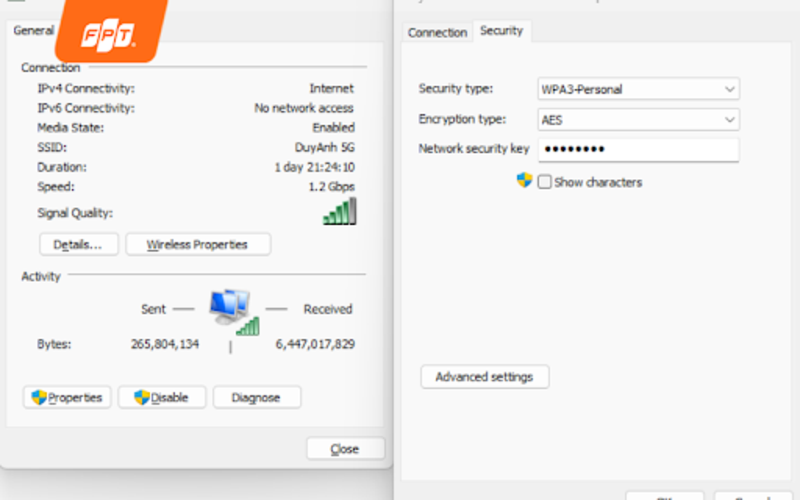 Chọn “Wireless Properties”, sau đó chọn “Security” và tích “Show character” để hiển thị mật khẩu Wi-Fi.
Ngoài cách sử dụng giao diện truyền thống, Windows 10 còn có một công cụ mạnh mẽ hơn dành cho những ai thích sự nhanh gọn bằng các dòng lệnh.
3. Cách xem pass Wi-Fi Win 10 bằng cửa sổ Windows PowerShell (Admin)
Windows PowerShell giúp bạn thực hiện cách xem pass Wi-Fi trên máy tính win 10 một cách chuyên nghiệp và nhanh chóng chỉ bằng vài dòng lệnh đơn giản.
- Bước 1: Khởi động Windows PowerShell với quyền quản trị viên:
Nhấn chuột phải vào biểu tượng Start (góc dưới bên trái màn hình) và chọn (hoặc search ở control panel) Windows PowerShell (Admin). Một cửa sổ màn hình nền đen sẽ hiện ra, đây là nơi bạn sẽ nhập các lệnh để hệ thống tự động dò mật khẩu Wi-Fi trên laptop và hiển thị kết quả ngay lập tức.
- Bước 2: Sử dụng lệnh "Key=Clear" để truy xuất mật khẩu nhanh:
Sau khi cửa sổ hiện ra, nhập dòng lệnh: “netsh wlan show profile name="Tên_WiFi_Của_Bạn" key=clear”. Hãy thay phần Tên_WiFi_Của_Bạn bằng tên Wi-Fi mà bạn đang muốn xem. Sau khi nhấn Enter, bạn hãy kéo xuống mục Security settings, mật khẩu sẽ hiện ra rõ ràng tại dòng Key Content. Đây là cách xem pass Wi-Fi trên laptop cực kỳ hiệu quả, giúp bạn bỏ qua mọi rào cản về giao diện đồ họa.
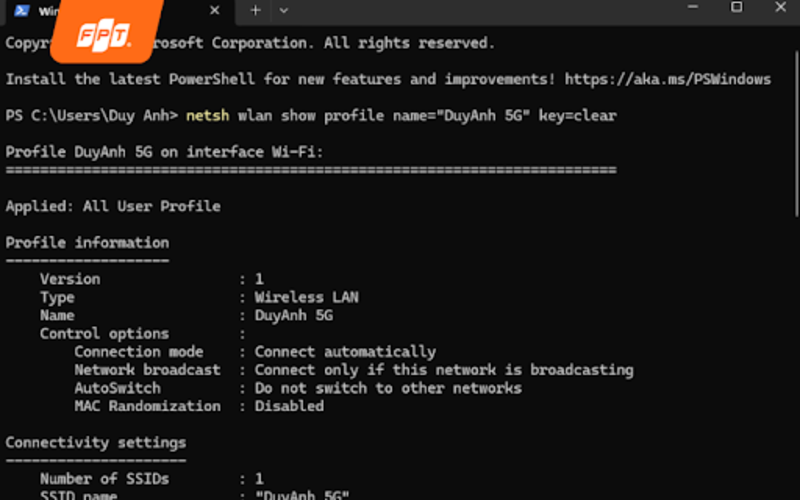 Nhập dòng lệnh như trên, mọi thông tin về Wi-Fi kết nối sẽ hiện ra.
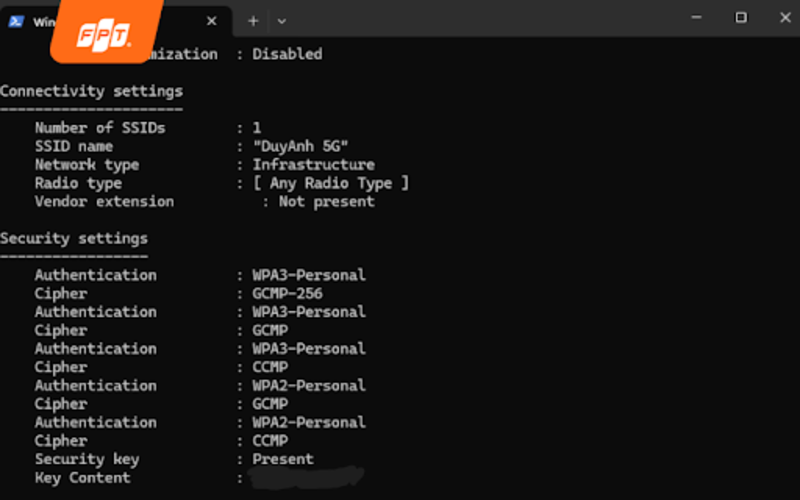 Mật khẩu Wi-Fi sẽ hiển thị ngay mục “key Content”.
Vậy trong trường hợp bạn không ở gần điểm phát sóng đó nhưng lại cần tìm lại mật khẩu của một mạng đã từng kết nối trong quá khứ thì phải làm sao?
4. Cách xem mật khẩu Wi-Fi trên laptop với các mạng đã từng kết nối
Windows 10 có một "kho lưu trữ" các Profile mạng cũ, giúp bạn có thể tra mật khẩu Wi-Fi trên máy tính ngay cả khi đang ngoại tuyến với điểm phát sóng đó. Điều này cực kỳ hữu ích khi bạn cần tìm lại pass Wi-Fi của quán cà phê quen thuộc hoặc văn phòng cũ.
4.1. Liệt kê danh sách tất cả các Wi-Fi từng truy cập bằng lệnh Netsh
Trước khi bắt đầu, bạn cần biết chính xác tên (SSID) của các mạng cũ. Tại cửa sổ PowerShell, bạn hãy gõ lệnh: “netsh wlan show profiles”. Hệ thống sẽ liệt kê toàn bộ danh sách các mạng mà máy tính của bạn đã từng "ghi nhớ".
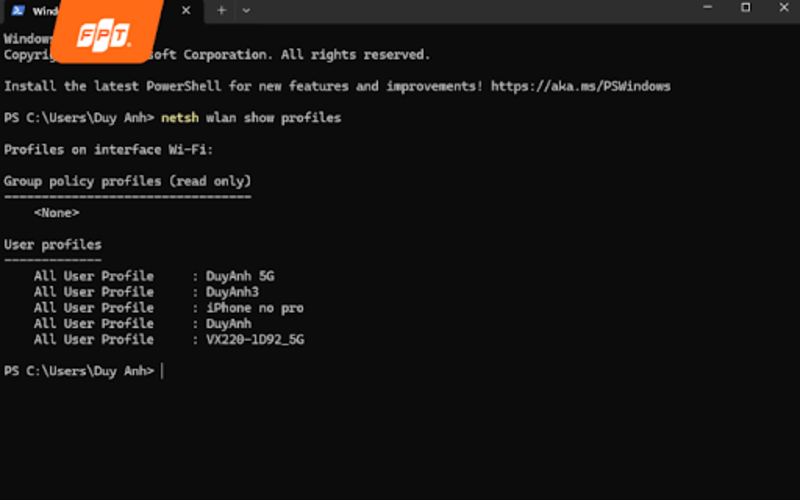 Gõ dòng lệnh trên vào “PowerShell”, toàn bộ danh sách mạng mà máy tính đã kết nối sẽ hiện ra.
4.2. Truy xuất mật khẩu của một Profile Wi-Fi cụ thể trong lịch sử
Sau khi đã có danh sách tên các mạng, bạn chỉ cần áp dụng lại cú pháp lệnh ở mục trên cho tên mạng tương ứng. Việc tra mật khẩu Wi-Fi trên máy tính theo cách này giúp bạn quản lý được toàn bộ "lịch sử kết nối" của thiết bị. Đây được coi là cách xem mật khẩu Wi-Fi win 10 toàn diện nhất, đảm bảo bạn không bao giờ quên bất kỳ mật khẩu nào đã từng được nhập vào laptop của mình.
Tuy nhiên, việc phải ghi nhớ và gõ lệnh mỗi khi quên mật khẩu có thể vẫn gây khó khăn cho nhiều người. Đã đến lúc bạn nên làm quen với một giải pháp quản lý mạng thông minh hơn từ nhà mạng hàng đầu Việt Nam.
5. Tại sao việc ghi nhớ mật khẩu trên máy tính vẫn chưa đủ để tối ưu trải nghiệm mạng?
Dù bạn đã thành thạo cách xem mật khẩu Wi-Fi trên máy tính, nhưng việc phải liên tục tìm mật khẩu Wi-Fi trên máy tính mỗi khi quên cho thấy hệ thống quản lý mạng của bạn chưa đủ linh hoạt. FPT Connect mang đến một giải pháp vô cùng tối ưu ứng dụng Hi FPT.
5.1. Quản lý mật khẩu và đổi pass "trong một nốt nhạc" qua ứng dụng Hi FPT
Đối với khách hàng của FPT, bạn không cần phải thực hiện các bước phức tạp để xem mật khẩu Wi-Fi trên Win 10. Thay vào đó, ứng dụng Hi FPT sẽ là trợ lý đắc lực giúp bạn:
- Hiển thị mật khẩu tức thì: Bạn có thể xem lại mật khẩu hoặc chia sẻ mã QR cho khách ghé thăm nhà ngay trên điện thoại, không cần mở máy tính hay tra mật khẩu Wi-Fi trên máy tính thủ công.
- Đổi mật khẩu từ xa: Tính năng này cho phép bạn thay đổi dãy ký tự bảo mật bất cứ lúc nào, ở bất cứ đâu. Điều này an toàn hơn rất nhiều so với việc chỉ biết cách xem mật khẩu Wi-Fi trên máy tính mà không thể kiểm soát được ai đang dùng trộm mạng của mình.
 Ứng dụng Hi FPT giúp quản lý mạng trở nên dễ dàng và trực quan hơn với người dùng.
>> Xem thêm: Ứng dụng Hi FPT là gì? Cách cài đặt và sử dụng Hi FPT.
5.2. Nâng cấp trải nghiệm với chuẩn Wi-Fi 6 và Wi-Fi 7 từ FPT Connect
Việc biết cách kiểm tra mật khẩu Wi-Fi trên máy tính đôi khi giúp bạn nhận ra thiết bị đang kết nối với một chuẩn Wi-Fi cũ kỹ, chậm chạp. FPT hiện đang tiên phong cung cấp thiết bị chuẩn Wi-Fi 6 và Wi-Fi 7 với hạ tầng XGS-PON để nâng tầm giải trí của bạn.
- Tốc độ 1Gbps không giới hạn: Các gói cước như Sky hay Meta cung cấp băng thông cực lớn, đảm bảo rằng ngay cả khi bạn chia sẻ mật khẩu cho nhiều thiết bị, tốc độ mạng vẫn luôn mượt mà.
- Bảo mật WPA3 thế hệ mới: Các chuẩn Wi-Fi mới từ FPT tích hợp sẵn giao thức bảo mật tiên tiến nhất. Khi đó, dù bạn có thực hiện cách dò mật khẩu Wi-Fi trên laptop cũng khó lòng bị kẻ gian xâm nhập, đảm bảo an toàn tuyệt đối cho mọi dữ liệu cá nhân của gia đình.
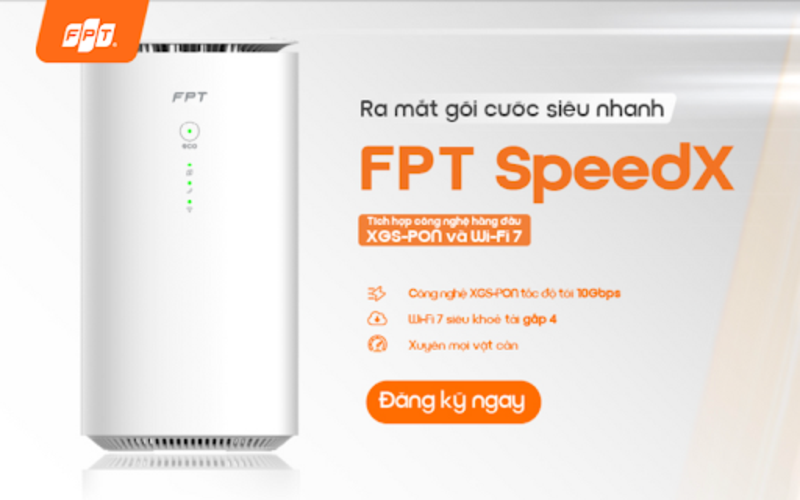 FPT Speed X là gói cước đầu bảng cho công nghệ Wi-Fi 7 trên hạ tầng XGS-PON hiện nay.
Đăng ký lắp mạng FPT ngay để trải nghiệm tốc độ đường truyền đỉnh cao, kết nối ổn định!
6. Các câu hỏi thường gặp khi tra mật khẩu Wi-Fi trên máy tính
Dù đã có hướng dẫn chi tiết, trong quá trình thực hiện cách lấy mật khẩu Wi-Fi trên máy tính, người dùng vẫn có thể gặp phải những lỗi hệ thống khó chịu. Mục FAQ này sẽ giúp bạn xử lý nhanh các tình huống phát sinh, đảm bảo bạn có thể hiển thị mật khẩu Wi-Fi trên máy tính thành công ngay từ lần đầu tiên.
6.1. Tại sao mục "Show characters" bị mờ hoặc không xuất hiện?
Đây là vấn đề thường gặp nhất khi bạn cố gắng xem mật khẩu Wi-Fi trên laptop. Nguyên nhân chủ yếu là do tài khoản Windows bạn đang dùng không có quyền quản trị (Admin). Windows 10 bảo mật rất kỹ thông tin mạng, nên nếu không phải chủ nhân thiết bị, bạn sẽ không thể thực hiện cách kiểm tra pass Wi-Fi trên máy tính. Hãy đảm bảo bạn đã đăng nhập bằng tài khoản Admin hoặc thử sử dụng phương pháp PowerShell (Admin) như đã hướng dẫn ở mục trên để cưỡng bức hệ thống hiển thị mật khẩu Wi-Fi trên máy tính.
 Ứng dụng Microsoft Powershell cho phép bạn tra mật khẩu Wi-Fi nhanh chóng.
6.2. Có thể xem mật khẩu Wi-Fi của các mạng chưa từng kết nối không?
Nhiều người tìm cách dò mật khẩu Wi-Fi trên laptop cho những mạng hàng xóm hoặc mạng công cộng chưa từng truy cập. Cần lưu ý rằng, về mặt kỹ thuật và pháp lý, bạn chỉ có thể xem mật khẩu Wi-Fi trên Win 10 đối với những mạng mà thiết bị của bạn đã được cấp quyền và lưu Profile từ trước. Một lưu ý nhỏ, các phần mềm quảng cáo có khả năng "dò pass" thường tiềm ẩn mã độc. Thay vì tìm cách xâm nhập trái phép, hãy trang bị cho mình một đường truyền Internet FPT riêng biệt với công nghệ Wi-Fi 6/Wi-Fi 7 để tận hưởng sự riêng tư và tốc độ đỉnh cao.
Việc nắm vững các cách xem mật khẩu Wi-Fi trên máy tính Windows 10 không chỉ giúp bạn chủ động trong việc kết nối các thiết bị mới mà còn là bước đầu để kiểm soát an toàn bảo mật cho đường truyền gia đình. Dù bạn chọn cách thao tác qua Settings hay sử dụng lệnh PowerShell, hãy luôn đảm bảo rằng mật khẩu của mình đủ mạnh để bảo vệ quyền riêng tư trong không gian số.


