



Cách chia sẻ Wi-Fi trên điện thoại chi tiết và đơn giản nhất 2026
Bạn đang cần kết nối Internet gấp cho điện thoại, Laptop để xử lý công việc hay chia sẻ mạng cho bạn bè? Chỉ với vài thao tác đơn giản, bạn có thể biến chiếc smartphone của mình thành “trạm phát sóng” di động. Tại bài viết này, FPT Connect sẽ hướng dẫn bạn toàn bộ cách chia sẻ Wi-Fi trên iPhone và Android đơn giản mới nhất 2026. Khám phá ngay để không bao giờ bị gián đoạn công việc!
1. Cách chia sẻ Wi-Fi trên điện thoại iPhone & Android nhanh chóng
Chỉ cần vài thao tác đơn giản, bạn có thể dễ dàng chia sẻ Wi-Fi từ điện thoại cho mọi người. Dưới đây là cách phát Wi-Fi điện thoại cho hai hệ điều hành phổ biến nhất hiện nay.
1.1 Cách phát Wi-Fi trên điện thoại Android
Android cung cấp khả năng tùy biến mạng linh hoạt. Tùy vào dòng máy bạn đang sở hữu, quy trình cài đặt sẽ có cách chia sẻ mạng Wi-Fi hơi khác nhau, nhưng vẫn dựa trên nền tảng quản lý kết nối chung.
1.1.1 Điện thoại Samsung
Samsung tối ưu hóa tính năng chia sẻ mạng ngay trong mục cài đặt kết nối. Người dùng có thể lựa chọn nhiều phương thức từ truyền thống đến hiện đại để đảm bảo tốc độ và tính bảo mật.
Cách 1: Chia sẻ qua Điểm truy cập di động ( Truyền thống)
Đây là cách phổ biến nhất khi bạn muốn chia sẻ dung lượng 4G/5G của mình cho các thiết bị khác.
- Bước 1: Vào Cài đặt > Chọn Kết nối > Chọn Điểm truy cập di động và Chia sẻ Internet.
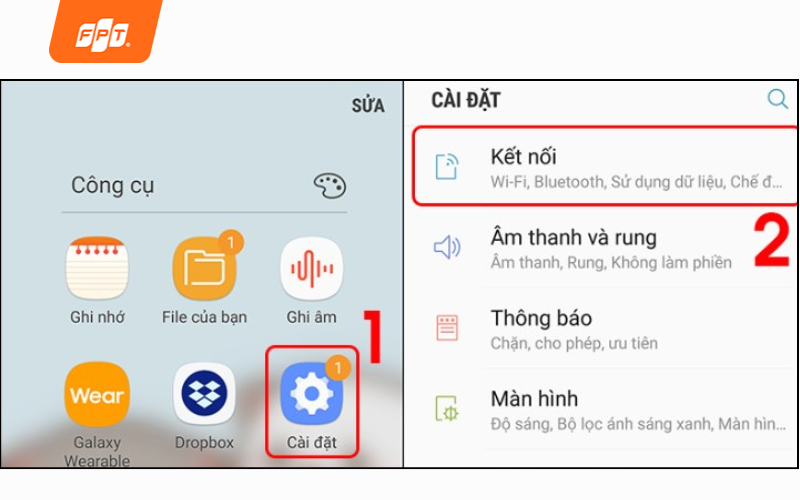 Hướng dẫn bước 1 cách chia sẻ Wi-Fi trên điện thoại Samsung.
- Bước 2: Bật mục Điểm truy cập di động.
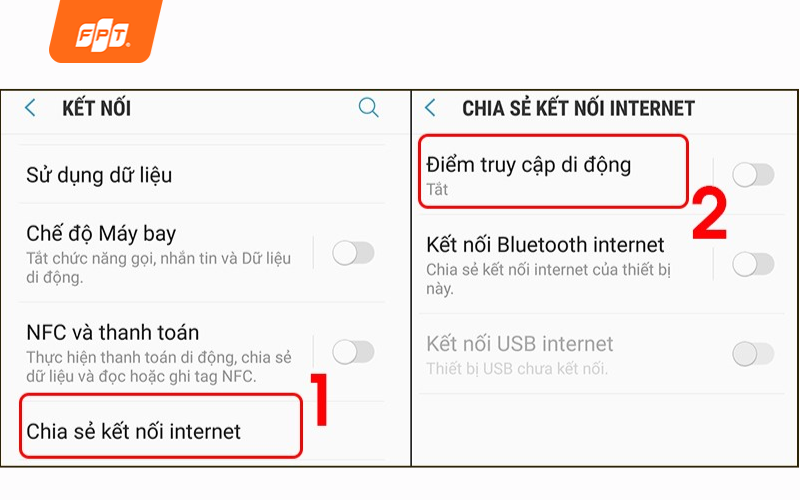 Hướng dẫn bước 2 cách chia sẻ Wi-Fi trên điện thoại Samsung.
- Bước 3 (Tối ưu hiệu suất): Chạm trực tiếp vào tên mạng để vào phần Cấu hình. Tại đây, chuyên gia FPT khuyên bạn:
- Băng tần: Ưu tiên chọn 5GHz để tăng tốc độ truyền tải (giảm giật lag khi chơi game/họp online).
- Bảo mật: Chọn WPA3-Personal (Chuẩn bảo mật cao nhất 2026) để tránh bị hack mật khẩu.
- Tự động tắt: Thiết lập tắt điểm phát sau 5-10 phút nếu không có thiết bị kết nối để tiết kiệm pin.
Cách 2: Chia sẻ nhanh không cần mật khẩu bằng mã QR
Thay vì phải đọc mật khẩu phức tạp, bạn hãy dùng tính năng “quét là xong” có sẵn trên Samsung.
- Bước 1: Tại giao diện Điểm truy cập di động, nhấn vào biểu tượng Mã QR ở góc dưới màn hình để phát Wi-Fi từ điện thoại.
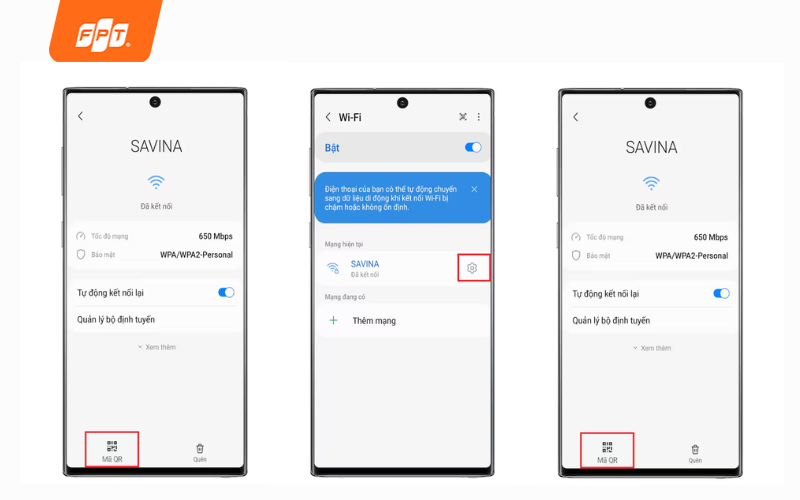 Hướng dẫn bước 1 cách chia sẻ Wi-Fi trên điện thoại không cần mật khẩu bằng mã QR.
- Bước 2: Đưa mã QR này cho thiết bị khác. Họ chỉ cần mở Camera hoặc trình quét QR trên điện thoại/máy tính bảng để kết nối ngay lập tức.
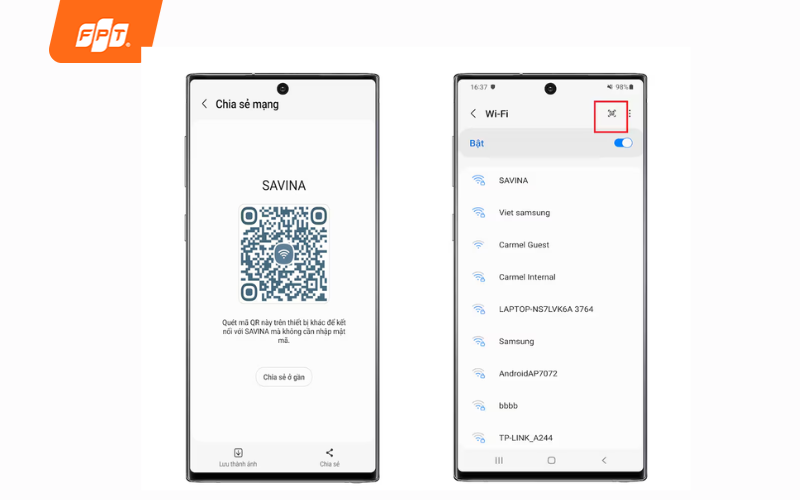 Hướng dẫn bước 2 cách chia sẻ Wi-Fi trên điện thoại không cần mật khẩu bằng mã QR.
- Bước 3: Bạn có thể nhấn Lưu dưới dạng hình ảnh để gửi mã QR này qua tin nhắn/Zalo cho người ở xa.
1.1.2 Điện thoại Oppo
Oppo nổi tiếng với tốc độ kết nối nhanh và khả năng quản lý băng thông cực kỳ chi tiết. Trên các dòng máy như Reno hay Find X series năm 2026, bạn có thể thực hiện theo các bước tối ưu sau:
- Bước 1: Mở điểm truy cập cá nhân
Truy cập vào Cài đặt > Chọn Kết nối và chia sẻ (đây là thuật ngữ mới nhất thay cho “Các kết nối không dây khác” của các đời máy cũ). Sau đó, chọn mục Điểm truy cập cá nhân.
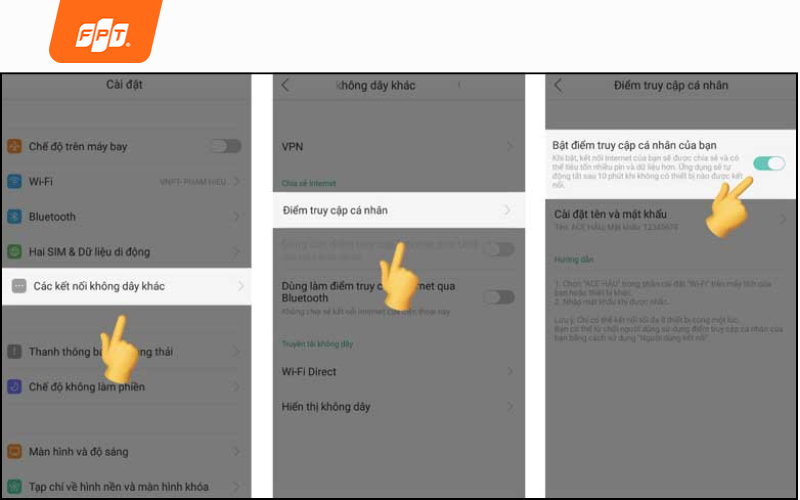 Hướng dẫn bước 1 cách chia sẻ Wi-Fi trên điện thoại Oppo.
- Bước 2: Thiết lập cấu hình bảo mật chuẩn 2026
Đừng chỉ bật lên và dùng ngay, hãy tối ưu cấu hình để đảm bảo tốc độ và bảo mật:
- Tên và mật khẩu: Đặt tên nhận diện chuyên nghiệp.
- Cài đặt bảo mật: Ưu tiên chọn WPA3-SAE – đây là chuẩn mã hóa tiên tiến nhất hiện nay, giúp ngăn chặn 99% các phần mềm dò pass Wi-Fi.
- Băng tần AP: Chuyển sang Băng tần 5 GHz hoặc Băng tần 6 GHz (nếu thiết bị hỗ trợ) để đạt tốc độ cao nhất khi làm việc trên Laptop.
- Bước 3: Kích hoạt và chia sẻ nhanh qua QR Code
Gạt thanh công tắc Điểm truy cập cá nhân sang màu xanh. Ngay lập tức, biểu tượng Mã QR của tôi sẽ hiện ra. Bạn chỉ cần đưa mã này cho bạn bè quét để kết nối “không chạm” cực kỳ nhanh chóng.
1.1.3 Điện thoại Vivo
Năm 2026, Vivo đã nâng cấp cách tạo Wi-Fi trên điện thoại trở nên thông minh hơn khi tích hợp khả năng tự động điều chỉnh công suất phát sóng, giúp tiết kiệm pin tối đa cho máy chủ.
- Bước 1: Mở thiết lập mạng
Truy cập vào ứng dụng Cài đặt > Chọn mục Mạng và Internet > Tìm đến phần Điểm phát sóng và chia sẻ Internet.
- Bước 2: Kích hoạt Điểm phát sóng Wi-Fi
Chạm vào mục Điểm phát sóng Wi-Fi và gạt công tắc sang trạng thái Bật.
- Tên điểm phát: Đặt tên để bạn bè dễ nhận diện.
- Bảo mật: Luôn ưu tiên chọn WPA3-Personal để mã hóa dữ liệu truyền tải an toàn tuyệt đối.
- Băng tần: Nếu bạn đang dùng dòng Vivo X-Series hỗ trợ Wi-Fi 7, hãy chọn Băng tần 6GHz để có tốc độ truyền tải cực đại cho Laptop.
- Bước 3: Chia sẻ siêu tốc qua mã QR
Ngay dưới thanh bật/tắt sẽ có mục Mã QR của điểm phát sóng. Bạn chỉ cần mở lên để thiết bị khác quét. Vivo hỗ trợ cơ chế quét bảo mật, giúp thiết bị khách kết nối ngay mà không cần xử lý các bước xác thực thủ công phức tạp.
- Bước 4: Tối ưu hóa dữ liệu và Pin (Quan trọng)
Điểm khác biệt của Vivo so với các hãng khác là khả năng quản lý kết nối cực kỳ thông minh:
- Giới hạn dữ liệu mỗi lần sử dụng: Bạn nên thiết lập mức 200MB - 500MB. Khi thiết bị nhận dùng vượt mức này, hệ thống sẽ cảnh báo hoặc ngắt kết nối, giúp bạn không bị “cháy túi” vì hết data 5G.
- Số lượng kết nối tối đa: Chỉ nên để từ 1-3 thiết bị để đảm bảo tốc độ ổn định nhất.
- Tự động tắt điểm phát sóng: Luôn bật tính năng này để Vivo tự động ngắt Hotspot sau 5 phút không có thiết bị kết nối, giúp tiết kiệm tới 30% pin và giảm nhiệt cho máy.
1.2 Cách chia sẻ Wi-Fi trên điện thoại iPhone
Trên iPhone, Apple cung cấp hai cách phát Wi-Fi từ điện thoại là phát sóng từ dữ liệu di động (Hotspot) và chia sẻ mật khẩu Wi-Fi đang dùng cho bạn bè mà không cần đọc mật khẩu.
- Cách 1: Bật Điểm truy cập cá nhân (Chia sẻ Data 4G/5G)
Đây là cách bạn dùng mạng của mình để phát cho thiết bị khác (Laptop, iPad, điện thoại khác).
- Bước 1: Vào Cài đặt > Chọn Di động > Đảm bảo Dữ liệu di động đang bật.
- Bước 2: Chọn Điểm truy cập cá nhân > Gạt bật mục Cho phép người khác kết nối.
- Bước 3: Thiết lập mật khẩu và bật Tối đa hóa khả năng tương thích.
- Cách 2: Chia sẻ mật khẩu Wi-Fi không cần nhập (Handoff & iCloud)
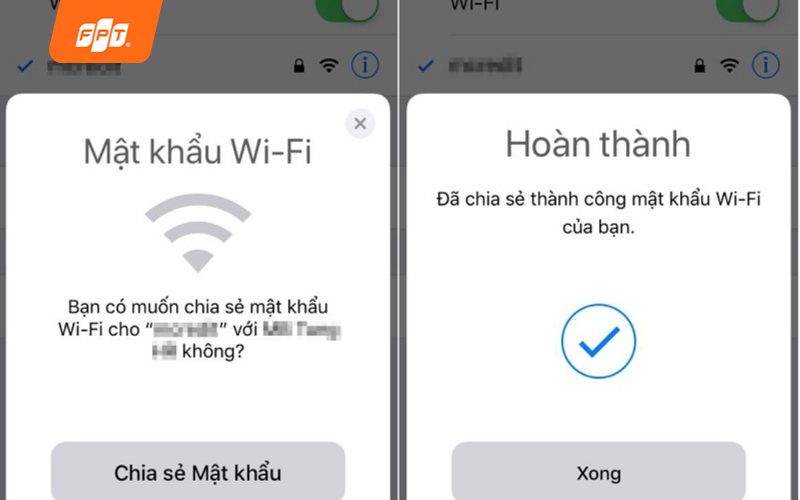 Cách phát Wi-Fi trên iPhone không cần đọc mật khẩu.
Nếu bạn đang dùng Wi-Fi và muốn bạn bè (cũng dùng iPhone/iPad) cùng vào mạng đó:
- Bước 1: Đảm bảo cả 2 máy đã bật Bluetooth và để gần nhau.
- Bước 2: Máy cần vào mạng chỉ cần nhấn vào tên Wi-Fi đó.
- Bước 3: Trên màn hình iPhone của bạn sẽ hiện thông báo: “Bạn có muốn chia sẻ mật khẩu Wi-Fi cho [Tên người nhận] không?”. Bạn chỉ cần nhấn Chia sẻ mật khẩu > Xong.
- Cách 3: Dùng mã QR từ ứng dụng Mật khẩu
Với iOS mới, Apple đã ra mắt ứng dụng Mật khẩu (Passwords) độc lập.
- Bước 1: Mở ứng dụng Mật khẩu > Chọn mục Wi-Fi.
- Bước 2: Chọn mạng Wi-Fi bạn đang kết nối > Nhấn vào biểu tượng Mã QR Wi-Fi.
- Bước 3: Đưa mã này cho người dùng Android hoặc máy tính quét để kết nối ngay lập tức mà không cần kết bạn hay lưu danh bạ.
2. Lưu ý “sống còn” khi chia sẻ Wi-Fi trên điện thoại
Nếu thực hiện chia sẻ Wi-Fi thiếu kiểm soát, bạn không chỉ đối mặt với tình trạng máy nóng, nhanh chai pin mà còn mở toang cánh cửa cho các rủi ro bảo mật nghiêm trọng. Để vừa là một người bạn “hào phóng” nhưng vẫn bảo vệ được thiết bị và túi tiền của mình, hãy nằm lòng 7 nguyên tắc bảo mật và tối ưu sau:
- Thiết lập bộ lọc đối tượng: Thay vì chia sẻ bừa bãi, bạn cần kiểm soát chặt chẽ “ai” đang truy cập vào tài nguyên của mình. Việc giới hạn kết nối trong nhóm người dùng định danh không chỉ bảo vệ dữ liệu cá nhân mà còn ngăn chặn các rủi ro về pháp lý phát sinh từ hành vi truy cập trái phép của bên thứ ba.
- Tái thiết lập định kỳ: Việc thay đổi thông tin truy cập định kỳ sau mỗi phiên chia sẻ là cách hiệu quả nhất để loại bỏ hoàn toàn các thiết bị lưu trữ bộ nhớ đệm, đảm bảo băng thông luôn ở trạng thái tối ưu cho mục đích sử dụng chính.
- Điều tiết lưu lượng: Để duy trì hiệu suất phần cứng và tránh tình trạng quá nhiệt gây chai pin, bạn nên thiết lập ngưỡng kết nối tối đa. Việc khống chế số lượng thiết bị truy cập đồng thời giúp bảo vệ tài nguyên hệ thống và đảm bảo trải nghiệm kết nối không bị đứt gãy.
- Kích hoạt giao thức mã hóa tiên tiến WPA2/WPA3: Bảo mật không chỉ nằm ở mật khẩu mà còn ở cách dữ liệu được mã hóa. Bạn hãy luôn ưu tiên lựa chọn chuẩn WPA2-PSK hoặc WPA3 trong phần cấu hình điểm phát sóng để thiết lập một đường truyền dữ liệu được bảo vệ toàn diện, ngăn chặn mọi hành vi đánh chặn gói tin (Sniffing).
Phát Wi-Fi trên điện thoại chỉ là phương án ứng phó tạm thời. Nếu mục tiêu của bạn là chia sẻ kết nối cho người thân, bạn bè tại không gian sống hoặc làm việc lâu dài, đường truyền Internet cố định tốc độ cao mới là nền tảng cốt lõi. Việc này không chỉ giải phóng chiếc điện thoại của bạn khỏi tình trạng quá tải mà còn mang đến một hệ sinh thái kết nối vượt trội.
Bạn có thể tối ưu hóa trải nghiệm số của cả gia đình thông qua các gói cước đăng ký lắp mạng FPT với những đặc quyền công nghệ dẫn đầu:
- Quản trị thông minh qua ứng dụng Hi FPT: Không cần am hiểu kỹ thuật, bạn vẫn có thể dễ dàng đổi mật khẩu, kiểm soát danh sách thiết bị đang kết nối hoặc kích hoạt tính năng chặn người dùng lạ chỉ với vài thao tác chạm trên smartphone.
>> Xem thêm: Ứng dụng Hi FPT là gì? Cách dùng Hi FPT
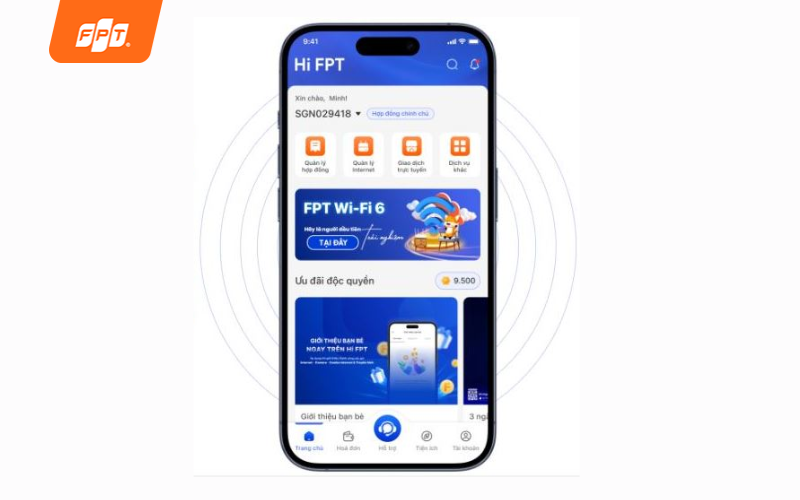 Ứng dụng Hi FPT của FPT Telecom.
- Băng thông vượt ngưỡng – Trải nghiệm không độ trễ: Sở hữu tốc độ vượt trội gấp 10 - 20 lần so với mạng di động 4G thông thường, Internet FPT cung cấp các gói cước có băng thông từ 150Mbps đến 1Gbps (1000Mbps). Với khả năng này, hệ thống cho phép hơn 30 thiết bị cùng lúc streaming video 4K/8K, họp trực tuyến chuẩn HD hay chiến các tựa game AAA với chỉ số Ping luôn dưới 10ms, loại bỏ hiện tượng “nghẽn cổ chai” hay giật lag ngay cả trong giờ cao điểm.
- Hệ thống Modem Wi-Fi thế hệ mới: Trang bị chuẩn công nghệ tiên tiến nhất (Wi-Fi 7), giúp tăng khả năng xuyên tường, mở rộng vùng phủ sóng và duy trì sự ổn định tối đa ngay cả khi chia sẻ kết nối cho nhiều người dùng.
Xem thêm: Wi-Fi 6 FPT có mạnh không? Review chi tiết nhất
- Dịch vụ hỗ trợ kỹ thuật 24/7: FPT Telecom cam kết đồng hành cùng khách hàng trong mọi tình huống, bởi đội ngũ kỹ sư hiện trường luôn sẵn sàng xử lý sự cố trong thời gian ngắn nhất khi khách hàng gọi 1900 6600.
- Cá nhân hóa gói cước theo nhu cầu: Với dải chi phí linh hoạt như gói Giga chỉ từ 180.000đ đến gói FPT SpeedX10 với giá 1.599.000đ/tháng, FPT cung cấp các tùy chọn đa dạng từ cá nhân, hộ gia đình đến doanh nghiệp, giúp bạn tối ưu hóa ngân sách mà vẫn thụ hưởng chất lượng dịch vụ chuẩn quốc tế.
3. Tại sao Laptop/Điện thoại khác không thấy Wi-Fi bạn phát?
Dù bạn đã làm đúng theo hướng dẫn chia sẻ Wi-Fi, đôi khi thiết bị khác vẫn không tìm thấy mạng, hãy kiểm tra:
3.1 Xung đột băng tần: Sự lệch pha giữa 2.4GHz và 5GHz
Đây là nguyên nhân phổ biến nhất. Hầu hết các smartphone đời mới mặc định phát Wi-Fi ở băng tần 5GHz để tối ưu tốc độ. Tuy nhiên, nhiều dòng Laptop cũ hoặc điện thoại đời thấp chỉ hỗ trợ băng tần 2.4GHz.
Giải pháp: Truy cập vào cài đặt Điểm phát sóng (Hotspot) > Chọn “Tối ưu hóa khả năng tương thích” (trên iPhone) hoặc chuyển đổi "Băng tần điểm phát sóng" sang 2.4GHz (trên Android).
3.2 Chế độ “Ẩn danh” vô tình được kích hoạt
Trong phần cấu hình Wi-Fi cá nhân, có thể bạn đã vô tình bật tính năng “Ẩn mạng” (Hidden Network). Khi chế độ này hoạt động, tên Wi-Fi (SSID) sẽ không được phát quảng bá ra xung quanh, khiến các thiết bị khác không thể dò thấy một cách tự động.
Giải pháp: Kiểm tra và tắt tùy chọn ẩn SSID trong cài đặt điểm truy cập hoặc yêu cầu thiết bị kết nối nhập tên mạng và mật khẩu một cách thủ công.
3.3 Giới hạn danh sách trắng (Whitelist) và quyền truy cập
Một số dòng điện thoại cao cấp cho phép thiết lập chế độ bảo mật chỉ cho phép các thiết bị “đã phê duyệt” mới thấy được mạng. Nếu thiết bị mới chưa nằm trong danh sách này, nó sẽ hoàn toàn bị “mù” trước sóng Wi-Fi bạn đang phát.
Giải pháp: Kiểm tra mục “Quản lý thiết bị” hoặc “Danh sách kết nối” trong cài đặt Hotspot để đảm bảo bạn không chặn các kết nối mới.
 Bạn cần đảm bảo không chặn các kết nối mới trong mục Quản lý thiết bị.
4. Giải đáp thắc mắc liên quan
Dù các cách phát Wi-Fi hiện nay đều rất đơn giản, nhưng người dùng vẫn thường gặp phải các vấn đề về hiệu suất và chi phí. Để tối ưu trải nghiệm, bạn nên nắm rõ các giải đáp kỹ thuật dưới đây:
4.1 Chia sẻ Wi-Fi cho người khác có làm giảm tốc độ truy cập của máy chủ không?
Chắc chắn là có. Khi bạn kích hoạt Hotspot, tổng băng thông di động (4G/5G) sẽ được chia nhỏ cho tất cả thiết bị đang kết nối. Tốc độ thực tế sẽ bị suy giảm dựa trên 3 yếu tố: Số lượng thiết bị kết nối, khoảng cách vật lý và chất lượng sóng tại khu vực đó.
4.2 Điện thoại chỉ hỗ trợ 3G nhưng lắp SIM 4G/5G thì có phát được sóng tốc độ cao không?
Không. Khả năng phát sóng bị giới hạn bởi phần cứng (Modem thu phát) bên trong điện thoại. Nếu thiết bị của bạn là dòng cũ chỉ hỗ trợ chuẩn 3G, thì dù lắp SIM 5G, tốc độ phát ra vẫn chỉ dừng lại ở ngưỡng 3G. Để trải nghiệm tốc độ cao, cả SIM và thiết bị phát đều phải tương thích với chuẩn 4G/5G.
4.3 Có thể phát Wi-Fi khi điện thoại đang bắt một mạng Wi-Fi khác không?
Hiện nay, hầu hết các smartphone tầm trung và cao cấp (như các dòng Samsung, iPhone đời mới) đã hỗ trợ tính năng Wi-Fi Bridge (Cầu nối Wi-Fi). Tuy nhiên, các dòng máy cũ hơn thường bắt buộc phải tắt Wi-Fi và sử dụng dữ liệu di động (4G) mới có thể phát sóng cho thiết bị khác.
Mẹo nhỏ: Nếu điện thoại không hỗ trợ phát lại Wi-Fi, bạn có thể sử dụng tính năng Bluetooth Tethering hoặc kết nối qua cáp USB để chia sẻ mạng từ điện thoại sang máy tính.
4.4 Chia sẻ mạng giữa Android và iPhone có gặp trở ngại gì không?
Hoàn toàn không. Wi-Fi là chuẩn kết nối không dây quốc tế, do đó bạn có thể dễ dàng chia sẻ mạng từ Android sang iPhone và ngược lại. Điều duy nhất bạn cần lưu ý là định dạng bảo mật (thường là WPA2) phải được thiết lập đồng nhất để hai hệ điều hành “hiểu” nhau.
4.5 Tại sao việc phát Wi-Fi lại khiến điện thoại nhanh nóng và sụt pin nhanh?
Khi phát Hotspot, chip xử lý và modem sóng phải hoạt động liên tục ở cường độ cao để vừa nhận tín hiệu mạng di động, vừa phát sóng Wi-Fi cho các thiết bị khác. Đây là tác vụ gây tiêu tốn tài nguyên năng lượng lớn nhất trên smartphone.
4.5 Phát Wi-Fi bằng điện thoại có tốn tiền không?
Việc phát Wi-Fi từ điện thoại không tốn thêm phí dịch vụ bổ sung từ nhà mạng, nhưng sẽ trừ trực tiếp vào dung lượng (Data) gói cước 3G/4G/5G mà bạn đang sử dụng.
Hy vọng với những hướng dẫn chi tiết về cách chia sẻ Wi-Fi trên điện thoại Android và iPhone, bạn đã có thể làm chủ kết nối của mình một cách dễ dàng và bảo mật nhất. Tuy nhiên, hãy luôn ghi nhớ rằng việc phát Wi-Fi từ điện thoại chỉ là phương án “cứu cánh” tạm thời.
Hãy truy cập ngay FPT Connect để khám phá các gói cước Internet tốc độ cao, được trang bị công nghệ Wi-Fi 6 tiên tiến với chi phí tiết kiệm nhất. Chúng tôi luôn sẵn sàng đồng hành cùng bạn xây dựng một không gian kết nối an toàn, hiện đại và không giới hạn.


