



2 Cách Cài Netflix Trên FPT Play Box Thành Công 100%
Cài Netflix trên FPT Play Box cần mở Google Play Store trên box, tìm "Netflix" rồi nhấn Cài đặt và đăng nhập tài khoản, mất khoảng 2 đến 3 phút. Cách này áp dụng cho FPT Play Box+ 2GB đời 2020 và FPT Play Box S đời 2021 trở đi. Với box đời cũ hơn chưa được Netflix cấp chứng chỉ, bạn cần cài thủ công qua file APK.
Bài viết dưới đây hướng dẫn cả hai cách, kèm bảng đối chiếu model nào cài được từ CH Play, cách xử lý khi Netflix không hiện ngoài màn hình chính và các mã lỗi thường gặp.
1. Cài Netflix trên FPT Play Box được không?
Có thể cài Netflix trên FPT Play Box, nhưng cách cài phụ thuộc vào đời máy. Netflix không phân phối ứng dụng cho mọi thiết bị Android TV mà chỉ cho những model đã được cấp chứng chỉ. Với FPT Play Box, lộ trình cấp chứng chỉ bắt đầu từ FPT Play Box+ 2GB đời 2020 và FPT Play Box S đời 2021. Các dòng này cài Netflix trực tiếp từ Google Play Store.
Những box đời cũ hơn vẫn chạy Android TV và vẫn có Google Play Store, nhưng khi tìm "Netflix" sẽ không ra kết quả, hoặc ra kết quả kèm dòng "Ứng dụng không tương thích với thiết bị của bạn". Đây là lý do nhiều người nghĩ box bị lỗi. Trường hợp này bạn cài thủ công qua file APK theo hướng dẫn ở mục 4.
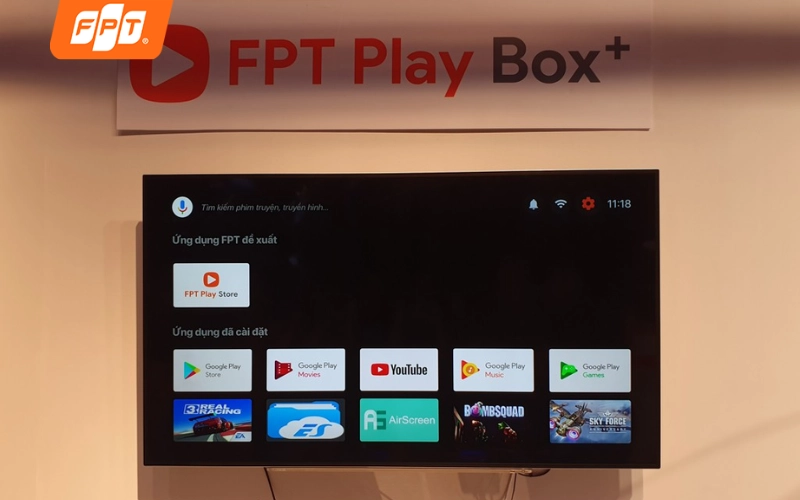
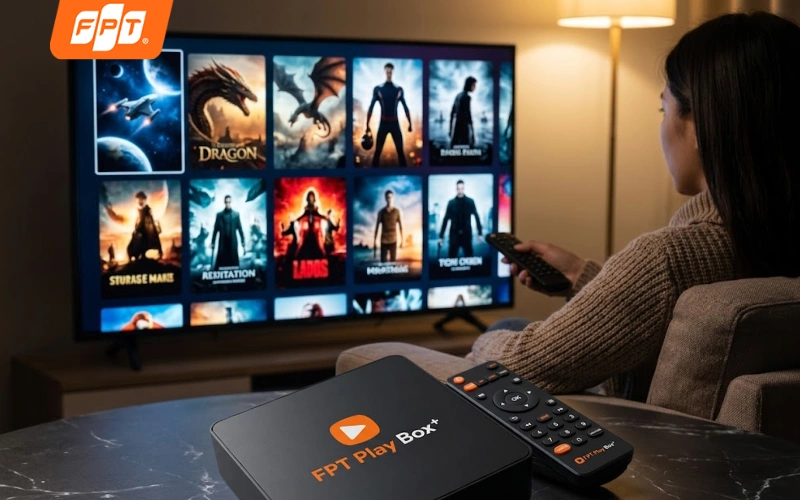
FPT Play Box sử dụng hệ điều hành Android TV, cho phép cài đặt Netflix và nhiều ứng dụng giải trí trực tiếp từ Google Play Store.
1.1. Model FPT Play Box nào cài được Netflix từ CH Play?
Bảng dưới đây giúp bạn xác định nhanh box của mình thuộc nhóm nào trước khi bắt tay vào cài:
| Model FPT Play Box | Năm ra mắt | Netflix trên CH Play | Cách cài phù hợp |
|---|---|---|---|
| FPT Play Box S | 2021 trở đi | Có | Cách 1, qua Google Play Store |
| FPT Play Box+ bản 2GB RAM | 2020 | Có | Cách 1, qua Google Play Store |
| FPT Play Box S bản đầu | 2019 đến 2020 | Thường không có | Cách 2, cài qua file APK |
| FPT Play Box+ bản 1GB RAM | 2019 | Không | Cách 2, cài qua file APK |
| FPT Play Box 4K và các đời trước | Trước 2019 | Không | Cách 2, hoặc nâng cấp thiết bị |
Lưu ý: Netflix cập nhật danh sách thiết bị được cấp chứng chỉ theo từng đợt. Nếu box của bạn nằm ở nhóm "thường không có", hãy thử kiểm tra lại CH Play sau mỗi lần box cập nhật phần mềm.
1.2. Cách kiểm tra FPT Play Box của bạn có hỗ trợ Netflix
Bạn có hai cách kiểm tra, nên làm cách 1 trước vì nhanh hơn.
Cách 1, kiểm tra trực tiếp trên CH Play: mở Google Play Store trên box, tìm "Netflix". Nếu hiện nút Cài đặt thì box của bạn đã được cấp chứng chỉ, đi tiếp mục 3. Nếu không ra kết quả hoặc báo không tương thích, chuyển sang mục 4.
Cách 2, xem model và phiên bản Android: vào Cài đặt, chọn Tùy chọn thiết bị, chọn Giới thiệu. Ghi lại dòng Kiểu máy và Phiên bản Android rồi đối chiếu với bảng ở mục 1.1.
Nếu bạn chưa quen giao diện của thiết bị, tham khảo thêm bài FPT Play Box là gì và hướng dẫn sử dụng chi tiết để nắm cấu trúc menu trước khi thao tác.
2. Chuẩn bị trước khi cài Netflix trên FPT Play Box
Chuẩn bị đủ những thứ dưới đây sẽ giúp bạn cài xong trong một lần, không phải dừng giữa chừng để đi tìm thiết bị.
- Kết nối Internet ổn định: ưu tiên cắm dây LAN trực tiếp từ modem vào box. Nếu dùng Wifi, đặt box trong phạm vi phủ sóng tốt và tránh vật cản kim loại.
- Tài khoản Google đã đăng nhập trên box: bắt buộc để mở Google Play Store. Vào Cài đặt, chọn Tài khoản và đăng nhập nếu chưa có.
- Tài khoản Netflix: nếu chưa có, đăng ký trước tại netflix.com trên điện thoại hoặc máy tính. Việc nhập thông tin thanh toán trên bàn phím ảo của TV rất mất thời gian.
- Dung lượng trống tối thiểu 200MB: kiểm tra tại Cài đặt, chọn Bộ nhớ. Nếu đầy, gỡ bớt ứng dụng không dùng.
Một chuột USB không dây: chỉ cần với cách cài qua file APK. Giao diện Netflix bản sideload không tối ưu cho remote, bạn sẽ khó thao tác các bước đăng nhập và chọn phim nếu chỉ dùng phím điều hướng.
Bạn cần Internet tốc độ cao để xem TV mượt mà?
Wifi 6 FPT miễn phí lắp đặt, tặng 1 tháng cước, hỗ trợ kỹ thuật 24/7
Chỉ từ 195.000 đ/tháng
GỌI 1900 633 933 Xem bảng giá3. Cách 1: Cài Netflix trên FPT Play Box qua Google Play Store
Đây là cách nhanh và an toàn nhất, áp dụng cho FPT Play Box+ 2GB đời 2020 và FPT Play Box S đời 2021 trở đi. Toàn bộ quá trình mất khoảng 2 đến 3 phút.
- Bước 1: Nhấn nút Home trên remote để về màn hình chính của box.
- Bước 2: Mở Google Play Store, biểu tượng hình tam giác nhiều màu, nằm trên màn hình chính hoặc trong menu Ứng dụng.
- Bước 3: Chọn biểu tượng kính lúp ở góc trên, nhập "Netflix" bằng bàn phím ảo hoặc nhấn nút micro trên remote và đọc "Netflix".
- Bước 4: Chọn ứng dụng Netflix trong kết quả, nhận diện bằng logo chữ N màu đỏ trên nền đen.
- Bước 5: Nhấn Cài đặt và chờ từ 1 đến 3 phút tùy tốc độ mạng.
- Bước 6: Nhấn Mở, hoặc quay về màn hình chính và tìm biểu tượng Netflix trong hàng ứng dụng.
- Bước 7: Chọn Đăng nhập, nhập email và mật khẩu tài khoản Netflix, sau đó chọn hồ sơ người xem.
Nếu đến Bước 3 mà không tìm thấy Netflix, box của bạn chưa được cấp chứng chỉ. Chuyển xuống mục 4 để cài bằng file APK.
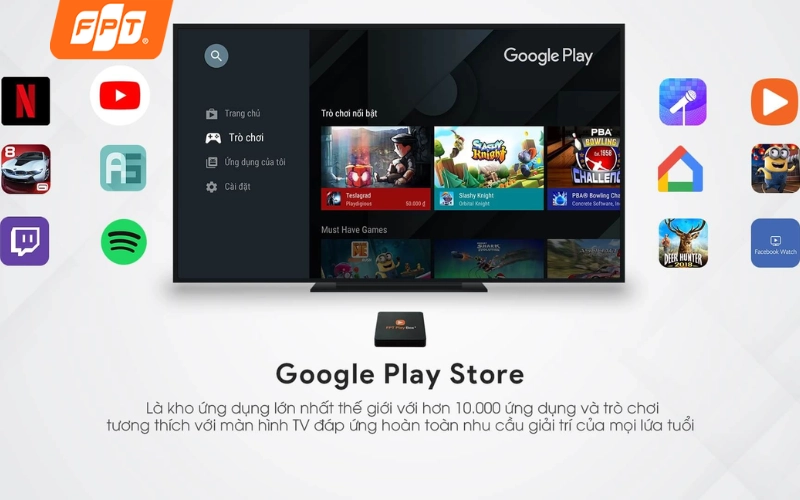
Netflix có mặt trên Google Play Store của FPT Play Box, cài đặt đơn giản chỉ trong vài phút.
4. Cách 2: Cài Netflix trên FPT Play Box bằng file APK khi CH Play không có
Nếu box của bạn không tìm thấy Netflix trên Google Play Store, bạn vẫn có thể cài thủ công bằng file cài đặt APK. Cách này cần thêm một máy tính cùng mạng Wifi với box và một chuột USB. Thời gian thực hiện khoảng 10 phút.
4.1. Các bước truyền và cài file APK bằng File Commander
Bước 1: Trên FPT Play Box, mở Google Play Store, tìm và cài ứng dụng File Commander Manager & Cloud. Ứng dụng này có sẵn trên mọi đời box và dùng để nhận file từ máy tính.
Bước 2: Trên máy tính, tải file cài đặt Netflix dành cho Android TV. Chỉ tải từ những kho ứng dụng có kiểm duyệt và có xác thực chữ ký số của Netflix. Kiểm tra kích thước file, bản chính thức thường nằm trong khoảng 25MB đến 40MB.
Bước 3: Mở File Commander trên box, vào mục PC File Transfer, gạt thanh trượt sang phải để bật chế độ cho phép kết nối với máy tính. Màn hình TV sẽ hiện một địa chỉ dạng ftp hoặc http kèm dãy số.
Bước 4: Trên máy tính, nhập chính xác địa chỉ đó vào trình duyệt. Máy tính và box phải dùng chung một mạng Wifi. Giao diện File Commander hiện ra, chọn thư mục lưu, nhấn Tải tệp lên ở góc trên bên phải và chọn file Netflix vừa tải.
Bước 5: Quay lại box, trong File Commander mở đúng thư mục vừa lưu, chọn file Netflix và nhấn Cài đặt. Nếu box hỏi quyền cài ứng dụng từ nguồn không xác định, hãy bật quyền đó cho File Commander rồi quay lại cài tiếp.
Bước 6: Sau khi cài xong, cấp quyền Bộ nhớ cho Netflix bằng cách gạt thanh trượt ở dòng tên ứng dụng, rồi làm theo hướng dẫn trên màn hình để hoàn tất.
4.2. Cách mở Netflix khi ứng dụng không hiện ngoài màn hình chính
Đây là tình huống khiến nhiều người tưởng cài thất bại. Do Netflix chưa được hỗ trợ chính thức trên đời box này, sau khi cài xong biểu tượng ứng dụng sẽ không xuất hiện ở màn hình chính. Ứng dụng vẫn hoạt động bình thường, bạn chỉ cần mở theo đường khác.
Bước 1: Từ màn hình chính, vào Cài đặt, chọn Ứng dụng, chọn Xem tất cả ứng dụng.
Bước 2: Cuộn tìm Netflix trong danh sách. Nếu không thấy, chọn tiếp mục Hiển thị ứng dụng hệ thống.
Bước 3: Chọn Netflix và nhấn Mở. Cắm chuột USB vào box trước khi đăng nhập để thao tác dễ hơn.
Mẹo: nếu phải mở thường xuyên, bạn có thể cài thêm một ứng dụng quản lý màn hình chính cho Android TV để ghim Netflix ra ngoài, tránh phải đi qua Cài đặt mỗi lần.
4.3. Rủi ro cần biết khi cài Netflix bằng APK
Cách này giải quyết được vấn đề trước mắt nhưng có ba hạn chế bạn nên cân nhắc. Ứng dụng không tự cập nhật qua Google Play Store, bạn phải tải file mới và cài lại thủ công mỗi khi Netflix ra bản mới.
Chất lượng hình ảnh thường bị giới hạn ở mức SD hoặc HD. Netflix chỉ mở khóa Full HD và 4K cho thiết bị đã được cấp chứng chỉ DRM Widevine L1, nên dù bạn dùng gói Premium, bản sideload vẫn có thể chỉ phát ở độ phân giải thấp.
File tải từ nguồn không rõ ràng có nguy cơ chứa mã độc hoặc bị chèn quảng cáo. Tuyệt đối không nhập thông tin thanh toán vào ứng dụng tải từ nguồn lạ. Nếu bạn muốn xem Netflix ở chất lượng 4K ổn định và có cập nhật tự động, giải pháp bền hơn là dùng FPT Play Box đời mới đã được cấp chứng chỉ.
5. So sánh 2 cách cài Netflix trên FPT Play Box
Bảng dưới đây tổng hợp khác biệt giữa hai cách cài Netflix trên FPT Play Box để bạn chọn đúng ngay từ đầu.
| Tiêu chí | Cách 1: Google Play Store | Cách 2: File APK |
|---|---|---|
| Áp dụng cho | Play Box+ 2GB 2020, Play Box S 2021 trở đi | Box đời trước 2020 |
| Thời gian | 2 đến 3 phút | Khoảng 10 phút |
| Thiết bị cần thêm | Không | Máy tính cùng Wifi và chuột USB |
| Độ phân giải tối đa | 4K nếu box và TV hỗ trợ | Thường giới hạn SD hoặc HD |
| Tự động cập nhật | Có | Không, phải cài lại thủ công |
| Hiện icon ngoài màn hình chính | Có | Không, mở qua Cài đặt |
| Mức độ an toàn | Cao, nguồn chính thức | Trung bình, phụ thuộc nguồn tải |
6. Lỗi thường gặp khi cài Netflix trên FPT Play Box và cách xử lý
Dưới đây là năm lỗi phổ biến nhất khi cài Netflix trên FPT Play Box kèm cách khắc phục, xếp theo tần suất gặp phải.
6.1. Không tìm thấy Netflix trong Google Play Store
Nguyên nhân phổ biến nhất là box chưa được Netflix cấp chứng chỉ. Ngoài ra còn có thể do sai múi giờ hoặc Play Store chưa cập nhật. Hãy kiểm tra lần lượt:
- Bước 1: Vào Cài đặt, chọn Ngày và giờ, đảm bảo thiết bị đang ở múi giờ Việt Nam GMT+7.
- Bước 2: Mở Google Play Store, vào Cài đặt và cập nhật lên phiên bản mới nhất nếu có.
- Bước 3: Khởi động lại box rồi tìm lại từ khóa "Netflix".
- Bước 4: Nếu vẫn không thấy, box của bạn thuộc nhóm chưa được cấp chứng chỉ. Cài theo mục 4.
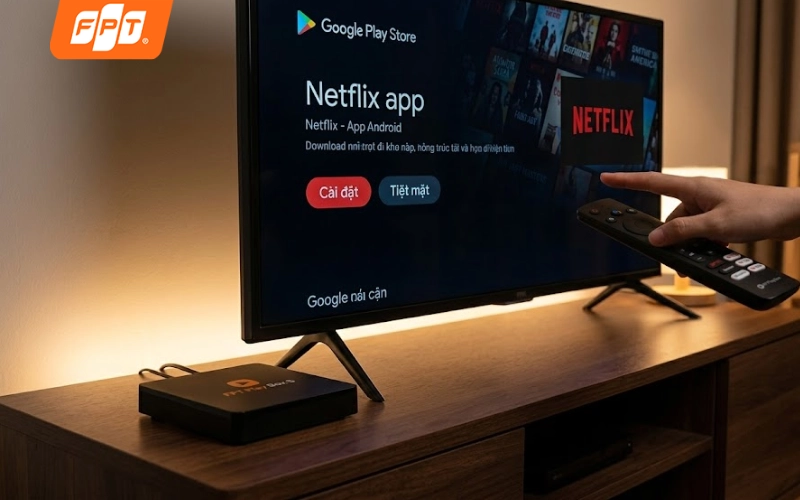
Người dùng có thể dễ dàng tìm và cài đặt Netflix trực tiếp từ Google Play Store trên FPT Play Box chỉ với vài thao tác đơn giản, không cần cài đặt thêm phần mềm bên ngoài.
6.2. Báo "Ứng dụng không tương thích với thiết bị của bạn"
Thông báo này xuất hiện khi Netflix nhận diện box không nằm trong danh sách thiết bị được hỗ trợ. Không có cách khắc phục qua Play Store. Bạn cài bằng file APK theo mục 4, chấp nhận giới hạn độ phân giải, hoặc dùng FPT Play Box đời mới đã được cấp chứng chỉ.
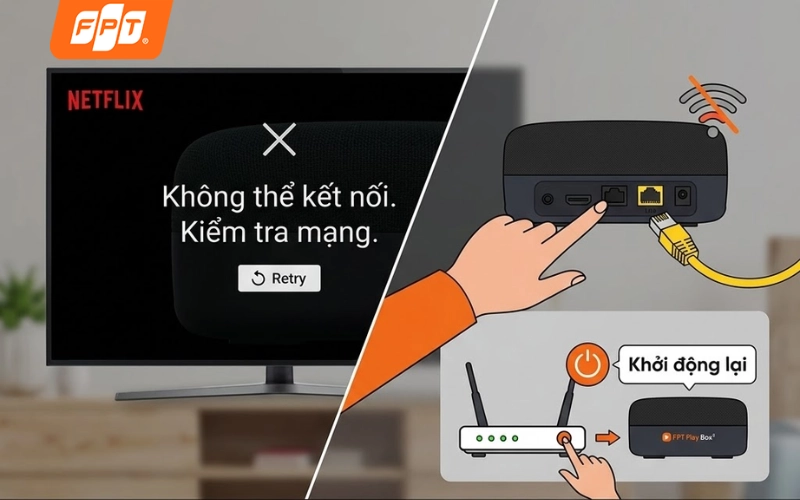
Khi được kết nối với đường truyền Internet ổn định, Netflix trên FPT Play Box mang đến trải nghiệm xem phim mượt mà với chất lượng hình ảnh Full HD hoặc 4K trên màn hình TV.
6.3. Mở Netflix báo lỗi kết nối, mã NW-2-5
Mã NW-2-5 báo box không kết nối được tới máy chủ Netflix, thường do đường truyền không ổn định.
- Bước 1: Kiểm tra tốc độ mạng bằng ứng dụng đo tốc độ trên box, hoặc thử mở YouTube để xác nhận Internet còn hoạt động.
- Bước 2: Nếu đang dùng Wifi, chuyển sang cắm dây LAN trực tiếp, hoặc đưa box lại gần modem hơn.
- Bước 3: Tắt nguồn modem và box trong 30 giây rồi bật lại để làm mới kết nối.
- Bước 4: Nếu đang bật VPN hoặc DNS tùy chỉnh, hãy tắt đi vì Netflix chặn phần lớn dịch vụ này.
Sau khi cài thành công, Netflix hoạt động mượt mà trên TV kết nối với FPT Play Box, hỗ trợ độ phân giải lên đến 4K.
6.4. Lỗi đăng nhập Netflix, mã tvq-st-103 hoặc UI-800-3
Hai mã này cho biết dữ liệu lưu trên ứng dụng đã hỏng. Cách xử lý giống nhau.
Bước 1: Vào Cài đặt, chọn Ứng dụng, chọn Netflix.
Bước 2: Chọn Xóa bộ nhớ đệm, sau đó chọn Xóa dữ liệu.
Bước 3: Mở lại Netflix và đăng nhập lại từ đầu.
Bước 4: Nếu vẫn lỗi, gỡ cài đặt và cài lại ứng dụng.
6.5. Netflix chạy giật hoặc tự giảm chất lượng hình ảnh
Netflix tự hạ độ phân giải khi băng thông không đủ ổn định. Trước tiên hãy đối chiếu tốc độ mạng thực tế với bảng yêu cầu ở mục 7.
Bước 1: Đo tốc độ mạng vào đúng khung giờ hay bị giật, thường là buổi tối.
Bước 2: Chuyển box sang cắm dây LAN, đây là cách hiệu quả nhất để giữ độ phân giải ổn định.
Bước 3: Tạm ngắt các thiết bị đang tải nặng trong nhà rồi xem lại.
Bước 4: Nếu tốc độ vẫn không đạt mức tối thiểu, cân nhắc nâng băng thông gói cước hoặc bổ sung thiết bị Mesh Wifi để phủ sóng tới vị trí đặt TV.
7. Tốc độ Internet cần thiết để xem Netflix mượt trên FPT Play Box
Netflix công bố mức băng thông tối thiểu cho từng độ phân giải. Con số này tính riêng cho một thiết bị đang phát, chưa gồm các thiết bị khác trong nhà.
| Độ phân giải | Băng thông tối thiểu | Nên có để ổn định | Ghi chú |
|---|---|---|---|
| SD 480p | 3 Mbps | 5 Mbps | Đủ cho TV nhỏ dưới 32 inch |
| HD 720p | 5 Mbps | 10 Mbps | Mức phổ biến với gói Standard |
| Full HD 1080p | 5 Mbps | 15 Mbps | Cần gói Netflix Standard trở lên |
| 4K Ultra HD | 15 Mbps | 25 Mbps | Cần gói Premium, box 4K và TV hỗ trợ HDR |
Trong thực tế, một gia đình vừa xem Netflix 4K trên TV vừa dùng điện thoại và laptop nên có đường truyền từ 100 Mbps trở lên. Băng thông chỉ là một nửa câu chuyện, độ ổn định của tín hiệu tới vị trí đặt TV mới là yếu tố quyết định Netflix có tự hạ chất lượng hay không.
8. Gói Internet FPT kèm FPT Play Box xem Netflix mượt
Sau khi cài xong Netflix, yếu tố quyết định trải nghiệm là đường truyền. Nếu bạn đang cần một gói mạng Internet FPT đủ băng thông cho 4K vừa được trang bị sẵn box truyền hình FPT Play, tham khảo bảng giá dưới đây:
| Gói dịch vụ | Giá cước | Tốc độ | Thiết bị kèm theo | Phù hợp xem Netflix |
|---|---|---|---|---|
| Combo Giga F1 Lite | 220.000đ | 300 Mbps | Modem Wifi 6, 1 Access Point, FPT Play Box | Full HD, 1 đến 2 TV |
| Combo Thể Thao Sky F1 | 259.000đ | 1 Gbps / 300 Mbps | Modem Wifi 6, FPT Play Box, Access Point | 4K, gia đình 3 đến 4 người |
| Combo Thể Thao Sky F2 | 279.000đ | 1 Gbps / 300 Mbps | Modem Wifi băng tần kép, Access Point, FPT Play Box | 4K nhiều thiết bị cùng lúc |
| Combo Thể Thao Meta F1 | 419.000đ | 1 Gbps | Modem Wifi 6, FPT Play Box, Access Point | 4K, thêm nội dung thể thao |
| FPT SpeedX2 Pro | 1.099.000đ | 2 Gbps | Wifi 7, Mesh Wifi 7, FPT Play Box, FPT Play V.VIP | 4K nhiều phòng, nhà nhiều tầng |
Ba lý do gói combo giúp Netflix chạy ổn định hơn:
- Đường truyền cáp quang giữ băng thông đều vào giờ cao điểm buổi tối, hạn chế việc Netflix tự hạ độ phân giải.
- Modem Wifi 6 và Mesh Wifi phủ sóng tới phòng khách hoặc tầng trên, nơi thường đặt TV và cũng thường là điểm sóng yếu nhất trong nhà.
- FPT Play Box đi kèm đều thuộc đời đã được cấp chứng chỉ Netflix, cài trực tiếp từ Google Play Store và xem được 4K, không phải sideload.
Xem đầy đủ tại trang gói Combo Internet và Truyền hình FPT, hoặc tham khảo bảng giá lắp mạng Internet FPT nếu bạn chỉ cần đường truyền.
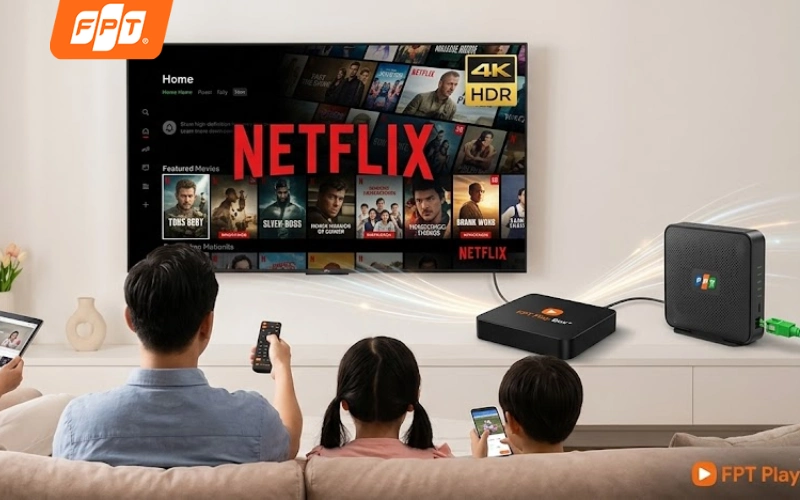
FPT Play Box kết hợp Internet FPT cáp quang mang đến trải nghiệm xem Netflix ổn định trên TV
9. Câu hỏi thường gặp khi cài Netflix trên FPT Play Box
9.1. FPT Play Box S có cài được Netflix không?
Tùy đời máy. FPT Play Box S đời 2021 trở đi đã được Netflix cấp chứng chỉ, cài trực tiếp từ Google Play Store. Các bản FPT Play Box S đời 2019 và 2020 thường không tìm thấy Netflix trên CH Play, bạn cần cài thủ công qua file APK theo hướng dẫn ở mục 4.
9.2. Cài Netflix bằng file APK trên FPT Play Box có an toàn không?
An toàn nếu bạn tải file từ kho ứng dụng có kiểm duyệt và xác thực chữ ký số. Rủi ro nằm ở nguồn tải, không nằm ở thao tác cài. Tuyệt đối không nhập thông tin thẻ thanh toán vào ứng dụng tải từ nguồn lạ, và không cấp quyền quản trị thiết bị cho ứng dụng.
9.3. Netflix và FPT Play khác nhau thế nào trên FPT Play Box?
FPT Play là ứng dụng có sẵn trên box, cung cấp kênh truyền hình, thể thao và phim Việt, tính phí qua gói dịch vụ FPT. Netflix là dịch vụ độc lập, cần tài khoản và thuê bao riêng trả cho Netflix. Hai ứng dụng chạy song song trên cùng một box, không xung đột.
9.4. FPT Play Box đời mới nhất năm 2025 và 2026 có hỗ trợ Netflix 4K không?
Có. FPT Play Box 4K và FPT Play Box S đời mới hỗ trợ 4K Ultra HD. Để phát nội dung 4K, bạn cần đồng thời gói Netflix Premium, TV hỗ trợ 4K HDR và đường truyền ổn định từ 25 Mbps trở lên. Thiếu một trong ba điều kiện, Netflix sẽ tự hạ xuống Full HD.
9.5. Vì sao cài xong mà không thấy biểu tượng Netflix ngoài màn hình chính?
Vì bạn cài qua file APK. Với bản sideload, hệ thống không tạo lối tắt ngoài màn hình chính. Ứng dụng vẫn chạy bình thường, bạn mở bằng cách vào Cài đặt, chọn Ứng dụng, chọn Xem tất cả ứng dụng và tìm Netflix.
9.6. Có thể cài nhiều ứng dụng xem phim khác cùng Netflix trên FPT Play Box không?
Có. FPT Play Box chạy Android TV nên cài được nhiều ứng dụng cùng lúc từ Google Play Store, gồm YouTube, Disney+, Apple TV+ và các ứng dụng giải trí khác, miễn là bộ nhớ trong còn đủ dung lượng.
9.7. Tài khoản Netflix chia sẻ nhiều người có dùng được trên FPT Play Box không?
Được, miễn là gói của bạn cho phép số màn hình tương ứng. Từ năm 2024, Netflix yêu cầu thiết bị phải được xác minh là cùng hộ gia đình. FPT Play Box dùng chung mạng Wifi với các thiết bị khác trong nhà sẽ đáp ứng điều kiện này.
9.8. Netflix trên FPT Play Box có tự cập nhật không?
Có, nếu bạn cài từ Google Play Store và đã bật cập nhật tự động. Bản cài bằng file APK không tự cập nhật, bạn phải tải file mới và cài lại thủ công.
9.9. Có thể gỡ và cài lại Netflix khi gặp lỗi không?
Được. Vào Cài đặt, chọn Ứng dụng, chọn Netflix, chọn Gỡ cài đặt, sau đó tải lại từ Google Play Store. Nên thử xóa bộ nhớ đệm và xóa dữ liệu trước, vì thao tác này xử lý được phần lớn lỗi mà không cần cài lại.
Việc cài Netflix trên FPT Play Box rất đơn giản khi thiết bị hỗ trợ Android TV và Google Play Store. Chỉ với vài bước cài đặt và đăng nhập tài khoản, bạn đã có thể thưởng thức kho nội dung phong phú ngay trên màn hình TV. Để xem phim mượt mà, hạn chế giật lag và tận dụng chất lượng Full HD hoặc 4K, hãy kết hợp FPT Play Box với Internet FPT tốc độ cao và modem Wifi 6. Nếu cần tư vấn gói cước hoặc nâng cấp thiết bị, bạn có thể liên hệ website chính thức FPT Connect hoặc gọi hotline 1900 633 933 để được hỗ trợ kỹ thuật tận nơi!


