



Wi-Fi chậm? Cách chặn người dùng Wi-Fi “chùa” siêu hiệu quả
Đôi khi Wi-Fi của bạn bị chậm, lag một cách bất thường thì khả năng cao là do có quá nhiều thiết bị lạ “dùng ké” mà bạn không hề hay biết. Lúc này, việc tìm hiểu cách chặn người dùng Wi-Fi trở nên cần thiết nhằm bảo vệ băng thông, tăng tốc độ truy cập và đảm bảo an toàn mạng cho các thành viên trong gia đình. Trong bài viết này, FPT Connect sẽ hướng dẫn từng bước chi tiết cách chặn người dùng Wi-Fi kể cả khi bạn không rành về công nghệ.
1. Vì sao nên chặn người lạ sử dụng Wi-Fi?
Việc để người lạ âm thầm “xài chùa” mạng không chỉ làm Wi-Fi chậm, giật lag mà còn tiềm ẩn nhiều rủi ro bảo mật. Xem phim bị đứng hình, chơi game bị tăng ping, họp online dễ rớt giữa chừng, là những dấu hiệu điển hình cho việc băng thông bị chia nhỏ và chủ yếu xuất phát từ việc có thêm thiết bị lạ kết nối. Nguy hiểm hơn, một số thiết bị lạ có thể là nguồn phát tán mã độc và trực tiếp truy cập trái phép vào camera, máy tính hay điện thoại trong cùng mạng. Chính vì thế, chủ động tìm hiểu cách chặn người dùng Wi-Fi và thường xuyên rà soát danh sách thiết bị kết nối là việc hết sức cần thiết.

Tìm hiểu cách chặn người dùng Wi-Fi “chùa” là điều hết sức cần thiết.
2. Làm sao kiểm tra ai đang dùng Wi-Fi nhà bạn?
Trước khi tìm cách chặn người dùng Wi-Fi, bạn cần biết chính xác ai đang dùng Wi-Fi nhà mình, bao gồm cả thiết bị của người trong gia đình và những “vị khách không mời”. Kết hợp vài bước dưới dây, bạn sẽ nhanh chóng phát hiện liệu có thiết bị lạ nào đang âm thầm dùng ké Wi-Fi hay không nhé.
2.1. Kiểm tra đèn tín hiệu trên Modem
Cách nhanh nhất, không cần vào ứng dụng hay trình duyệt của modem/router Wi-Fi là nhìn đèn tín hiệu trên thiết bị phát Wi-Fi. Trong điều kiện bình thường, khi không ai trong nhà sử dụng mạng (không xem video, không tải file, không chơi game,...), các đèn tín hiệu trên modem/router Wi-Fi sẽ nhấp nháy rất ít đặc biệt là đèn LAN/WLAN hoặc thậm chí là đứng yên. Nếu bạn đã tắt hết thiết bị trong nhà nhưng đèn mạng vẫn chớp liên tục, rất có thể đang có thiết bị lạ truy cập Wi-Fi. Đây không phải là cách kiểm tra chi tiết, tuy nhiên đây là bước “cảnh báo sớm” để bạn biết lúc nào nên tiếp tục vào modem kiểm tra kỹ hơn.
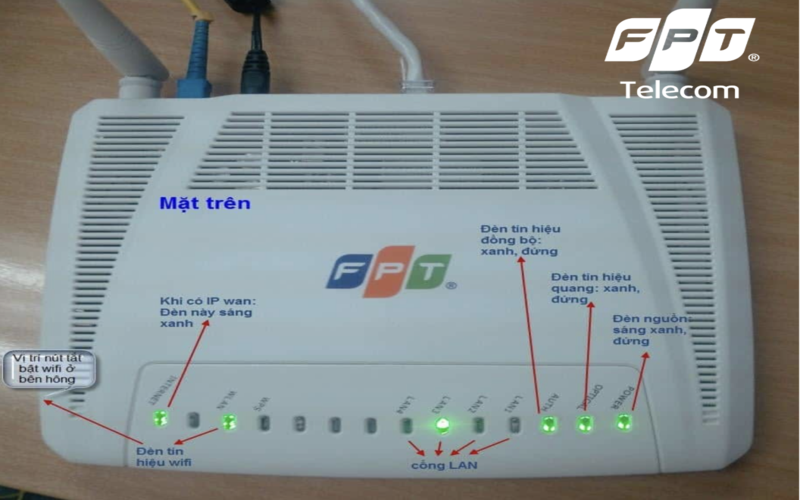
“Đèn tín hiệu Wi-Fi” sẽ đứng yên nếu không sử dụng mạng.
2.2. Đăng nhập vào trình duyệt router
Trước khi tìm hiểu cách chặn người dùng Wi-Fi “chùa”, đăng nhập vào trình duyệt của router là cách hiệu quả nhất để kiểm tra thiết bị nào đang kết nối và sử dụng mạng, cách này ứng dụng cho bất cứ nhà mạng nào mà bạn đang sử dụng.
- Bước 1: Mở trình duyệt web như Google Chrome, Firefox hay Cốc Cốc,... nhập địa chỉ IP của router thường được tìm thấy phía mặt sau của router Wi-Fi
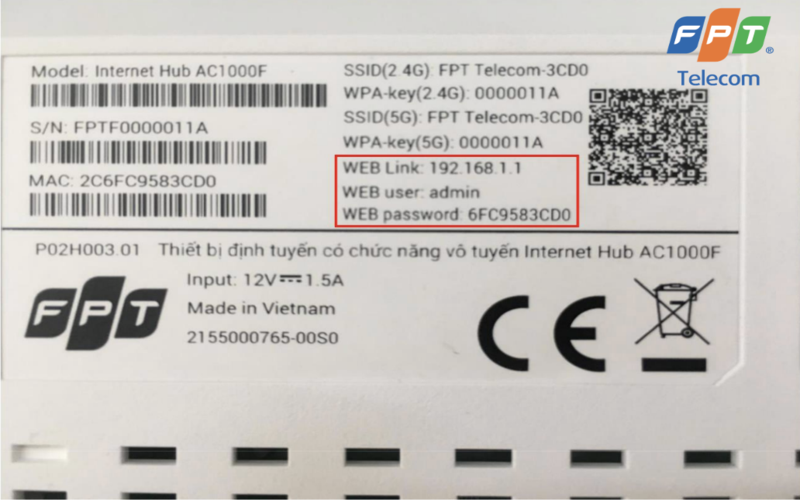
Địa chỉ IP và thông tin đăng nhập được tìm thấy ở mặt phía sau của router Wi-Fi.
- Bước 2: Nhập thông tin đăng nhập gồm “tên người dùng, mật khẩu mặc định”, phổ biến nhất là admin/admin hoặc admin/password hoặc thông tin được in ở mặt sau của thiết bị.
- Bước 3: Sau khi đăng nhập thành công, giao diện quản trị sẽ hiện ra, cho phép bạn xem lịch sử cũng như thiết bị đã và đang truy cập vào mạng Wi-Fi nhà bạn. Bạn có thể xác minh lại với các thành viên trong gia đình để nhận biết chính xác hơn về những thiết bị đang “xài chùa”.
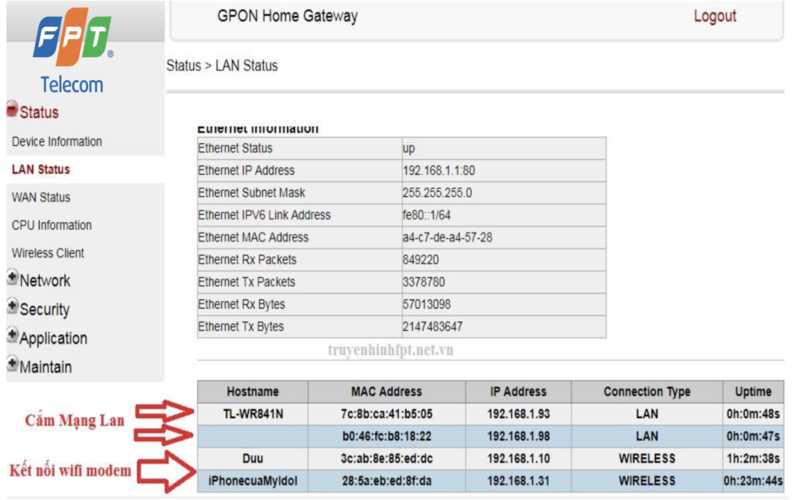
Tên và số lượng thiết bị sẽ hiện ra sau khi đăng nhập vào router Wi-Fi.
Lưu ý: Mỗi router Wi-Fi sẽ có giao diện hiển thị khác nhau.
2.3. Kiểm tra lịch sử truy cập trên Modem (qua ứng dụng Hi-FPT)
Thay vì phải đăng nhập trên trang quản trị modem bằng trình duyệt khá phức tạp, nếu bạn đang dùng Internet FPT thì có thể kiểm tra nhanh xem ai đang dùng Wi-Fi nhà bạn ngay trên ứng dụng Hi FPT (có trên cả Android và iOS). Ứng dụng này cho phép xem danh sách thiết bị đang kết nối, thời gian truy cập và tổng dung lượng mà mỗi thiết bị đã sử dụng, giúp bạn dễ dàng phát hiện “người lạ” dùng ké Wi-Fi, từ đó tiến hành các cách chặn người dùng Wi-Fi khác nhau.
Cách bước thực hiện rất đơn giản:
- Bước 1: Mở ứng dụng Hi-FPT trên điện thoại, đăng nhập bằng số điện thoại đứng tên hợp đồng Internet
- Bước 2: Tại màn hình chính, chọn mục “Quản lý Modem”, sau đó chọn đúng hợp đồng Internet mà bạn muốn kiểm tra.
- Bước 3: Ở phía trên, nhấn vào biểu tượng modem đang hiển thị số thiết bị kết nối. Lúc này ứng dụng sẽ hiện danh sách toàn bộ thiết bị đang dùng Wi-Fi nhà bạn.
- Bước 4: Chạm vào từng thiết bị để xem thời gian kết nối, tổng dung lượng truy cập và có thể đổi tên thiết bị cho dễ quản lý sau này (ví dụ: “Điện thoại Ba”, “Laptop con gái”…)
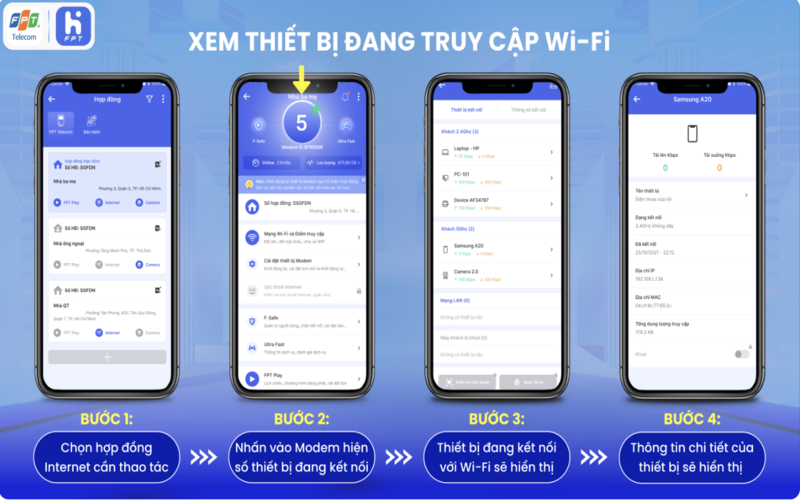
Hướng dẫn thao tác kiểm tra lịch sử truy cập mạng chi tiết trên ứng dụng Hi FPT.
Dựa trên danh sách này, nếu bạn thấy xuất hiện thiết bị lạ, không thuộc thành viên trong gia đình, bạn hãy chủ động tiến hành ngay những cách chặn người dùng Wi-Fi dưới đây.
>> Xem thêm: 7 cách tăng tốc độ Wi-Fi cực hiệu quả
3. Hướng dẫn cách chặn người dùng Wi-Fi nhanh nhất
Nếu bạn đọc đến đây, rất có thể bạn đã phát hiện ra “hàng xóm tốt bụng” hoặc một thiết bị lạ nào đó đang âm thầm dùng ké băng thông nhà bạn.
3.1. Chặn người dùng “chùa” sử dụng trình duyệt web của router Wi-Fi
Đây là cách chặn người dùng Wi-Fi “chùa” hiệu quả và triệt để nhất thông qua tính năng MAC Filtering/ Parental Control. Với cách này bạn có thể chặn đúng từng thiết bị, kể cả khi họ có mật khẩu Wi-Fi cũng không vào lại được.
- Bước 1: Đăng nhập vào trình duyệt web của router sử dụng tài khoản modem.
- Bước 2: Trong giao diện modem, vào mục như Gateway Status -> Device table hoặc Status -> Device list. Tại đây bạn sẽ thấy danh sách thiết bị đã/ đang kết nối cùng địa chỉ MAC tương ứng. Hãy copy lại địa chỉ MAC này nếu bạn muốn chặn
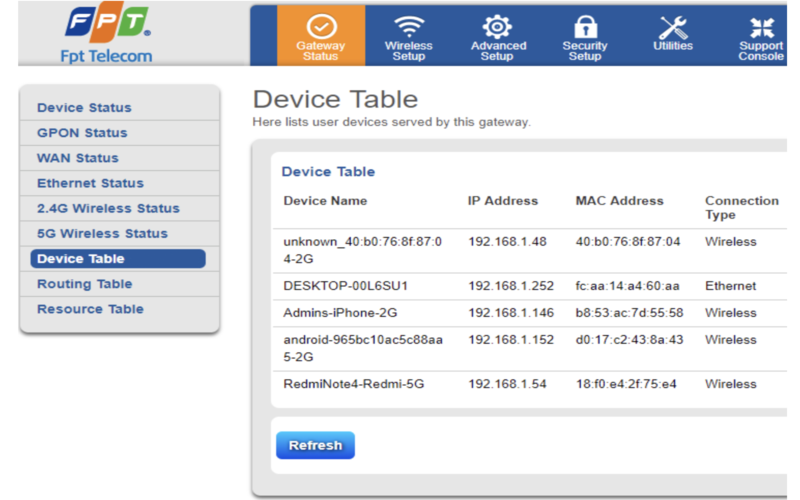
Địa chỉ MAC và IP của từng thiết bị truy cập vào mạng Wi-Fi nhà bạn.
- Bước 3: Trên thanh menu, chuyển sang mục “Security Setup -> Parental Control” rồi chọn “Blocking List” ( tên mục có thể hơi khác tùy modem). Ở dòng “Select device or manually enter a MAC address”, dán địa chỉ MAC đã copy ở bước 2 vào. Sau đó nhấn “Add/Apply” để lưu.
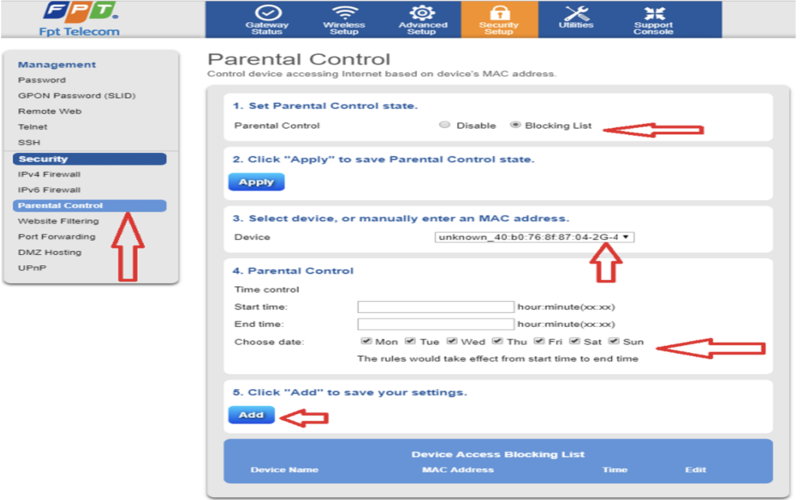
Chi tiết các bước để chặn người dùng Wi-Fi sử dụng Parental Control.
Kể từ lúc này, thiết bị nằm trong danh sách chặn sẽ không thể truy cập Wi-Fi, dù người dùng vẫn giữ mật khẩu. Đây là cách chặn người dùng Wi-Fi rất phù hợp khi bạn muốn “cắt sóng” dứt điểm các thiết bị “dùng chùa”.
Lưu ý: Mỗi modem/router Wi-Fi sẽ có giao diện trình duyệt web khác nhau, các bước hướng dẫn trên chỉ mang tính tương đương.
3.2. Cách chặn người dùng Wi-Fi trên điện thoại thông qua ứng dụng Hi FPT
Thay vì loay hoay đăng nhập trên trình duyệt khá phức tạp, một trong những cách chặn người dùng Wi-Fi nhanh nhất hiện nay (đối với khách hàng FPT) đó là chính là ứng dụng Hi FPT.
Bạn làm theo các bước sau:
- Bước 1: Mở ứng dụng Hi FPT trên điện thoại và đăng nhập bằng số điện thoại gắn với hợp đồng Internet.
- Bước 2: Ở màn hình chính, chọn mục “Quản lý thiết bị. Lúc này, hệ thống sẽ hiển thị danh sách tất cả thiết bị đang kết nối Wi-Fi nhà bạn.
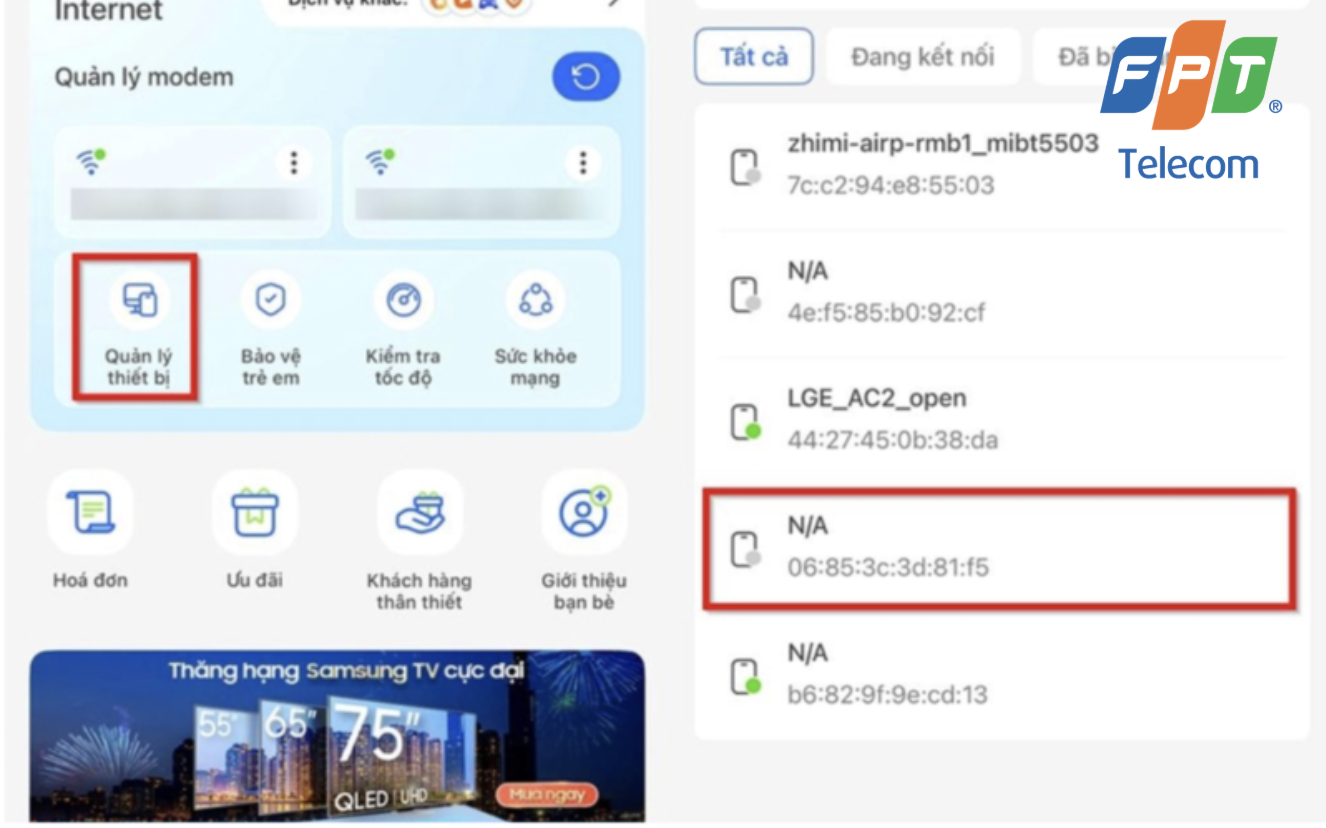
Vào “quản lý thiết bị” để tra thiết bị có tên lạ.
- Bước 3: Tìm và chọn thiết bị lạ mà bạn nghi ngờ đang dùng ké Wi-Fi. Bạn có thể dựa vào tên thiết bị, loại thiết bị (phone, laptop, TV…) hoặc để chắn chắc hơn là hỏi các thành viên trong gia đình để xác nhận.
- Bước 4: Nhấn vào tùy chọn “chặn kết nối Internet” rồi “Xác nhận”. Ngay lập tức, thiết bị đó sẽ bị ngắt kết nối và được đưa sang mục “Đã bị chặn”, không thể truy cập lại Wi-Fi cho đến khi bạn cho phép.
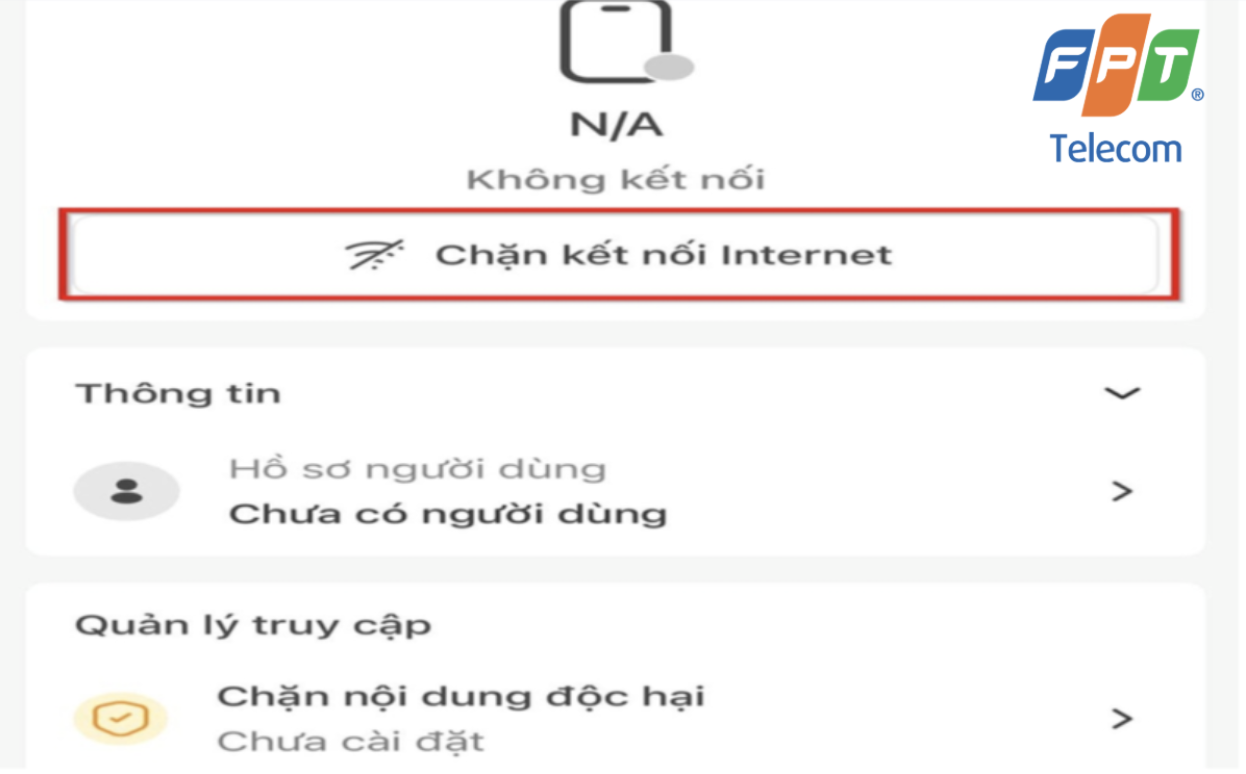
Chặn kết nối của thiết bị lạ.
Lưu ý: ứng dụng Hi FPT chỉ được sử dụng đối với khách hàng của FPT Telecom.
Việc kiểm soát và tìm hiểu cách chặn người dùng Wi-Fi trái phép không chỉ giúp lấy lại tốc độ Internet vốn có của gói cước mà còn là bước quan trọng để bảo vệ dữ liệu cá nhân của gia đình bạn khỏi những rủi ro an ninh mạng. Hy vọng với những cách chặn người dùng Wi-Fi phía trên mà FPT Connect vừa hướng dẫn, bạn có thể dễ dàng quản lý mạng lưới Internet của mình hiệu quả hơn.
Nếu bạn cảm thấy việc thao tác, chặn thủ công quá phức tạp hoặc modem hiện tại đã quá cũ, thường xuyên bị ‘hack’ pass, hãy cân nhắc nâng cấp đường truyền ngay hôm nay hoặc liên hệ FPT Connect qua hotline 1900 633 933, để được tư vấn kỹ.
Đăng ký lắp mạng FPT để được trang bị miễn phí modem/router Wi-Fi 6 thế hệ mới nhất – chuẩn bảo mật WPA3 thách thức mọi hacker. Đặc biệt, gói cước tích hợp sẵn tính năng F-Safe Go giúp tự động phát hiện và ngăn chặn các thiết bị lạ, website độc hại ngay từ cổng kết nối, bảo vệ an toàn tối đa cho Smart Banking và thông tin cá nhân mà không cần bạn phải động tay vào cấu hình.


