



Cách chia sẻ wifi từ điện thoại sang tivi nhanh và đơn giản
Cách chia sẻ wifi từ điện thoại sang tivi phổ biến nhất là bật điểm phát sóng trên điện thoại rồi cho tivi kết nối vào mạng đó như một wifi bình thường. Cách này rất hữu ích khi mạng nhà đang gặp sự cố hoặc khi bạn mang tivi tới nơi chưa có internet. Bài viết hướng dẫn chi tiết thao tác trên cả iPhone và Android, kèm cách xử lý khi tivi không tìm thấy mạng.
1. Chuẩn bị trước khi chia sẻ
Có hai điều bạn cần nắm trước khi bắt đầu, vì phần lớn trục trặc đều đến từ đây.
- Băng tần: Nhiều điện thoại đời mới mặc định phát sóng ở băng tần 5GHz để tối ưu tốc độ, trong khi khá nhiều tivi, đặc biệt là các dòng ra mắt vài năm trước, chỉ hỗ trợ 2.4GHz. Đây là nguyên nhân số một khiến tivi không thấy tên mạng dù điện thoại đã bật điểm phát.
- Dung lượng data: Xem phim trên tivi tiêu tốn dữ liệu rất nhanh, một bộ phim chất lượng cao có thể ngốn vài GB chỉ trong hai tiếng. Nếu gói cước di động của bạn có giới hạn, hãy cân nhắc giảm chất lượng phát xuống mức trung bình trước khi xem.
- Pin điện thoại: Bạn nên cắm sạc cho điện thoại trong suốt quá trình chia sẻ, vì máy phải chạy đồng thời sóng di động và sóng wifi nên hao pin và nóng lên khá nhanh.
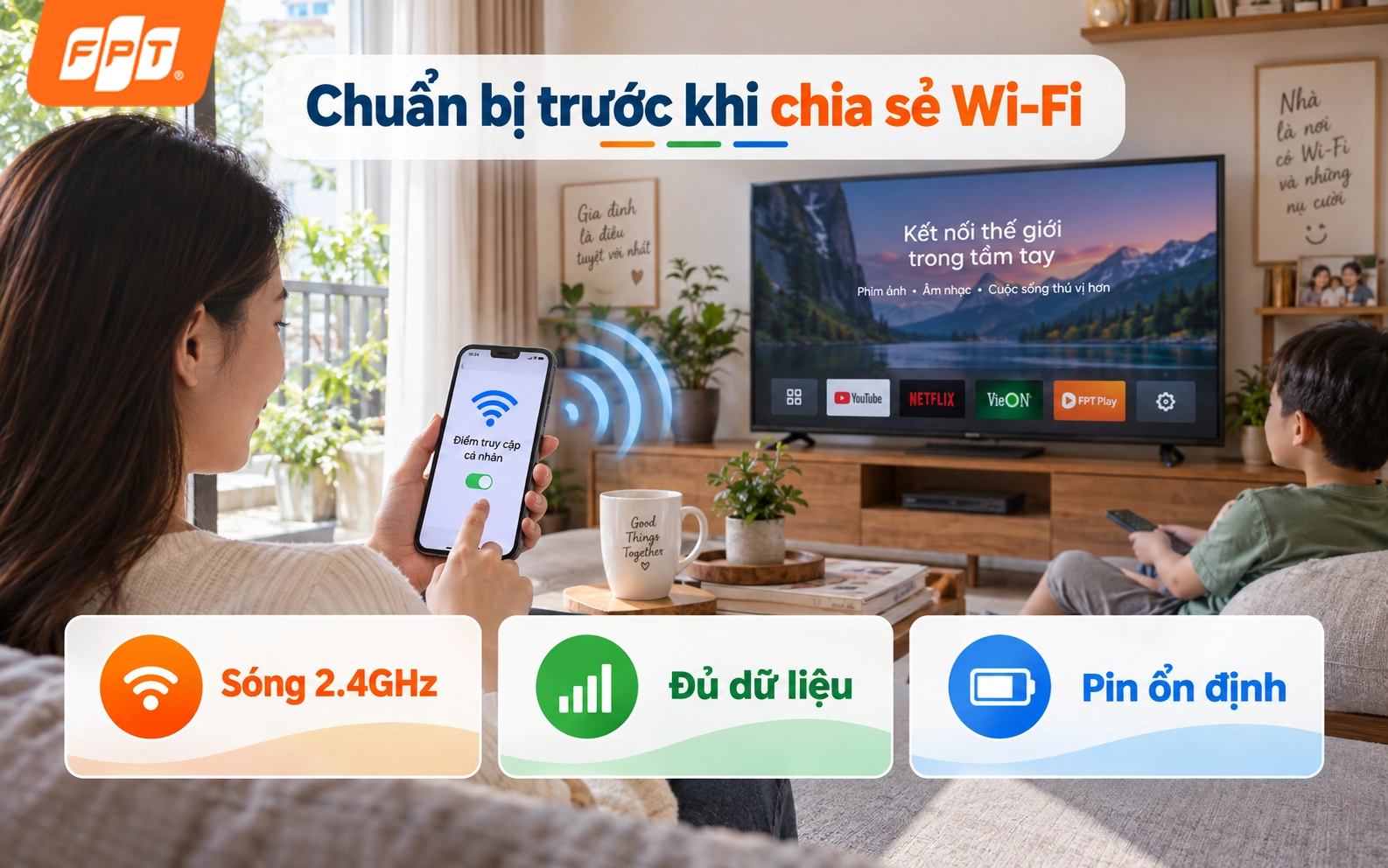 Chuẩn bị điện thoại, dữ liệu di động và pin ổn định trước khi chia sẻ Wifi sang tivi để kết nối mượt hơn.
2. Cách chia sẻ wifi từ iPhone sang tivi
Thao tác biến chiếc iPhone của bạn thành điểm phát sóng wifi cho tivi rất đơn giản, bạn chỉ cần thực hiện theo các bước sau:
Bước 1: Trên iPhone, vào Cài đặt, chọn Điểm truy cập cá nhân.
Bước 2: Gạt bật tùy chọn Cho phép người khác tham gia, đồng thời ghi nhớ hoặc đổi lại mật khẩu cho dễ nhập.
Bước 3: Bật thêm tùy chọn Tối ưu hóa khả năng tương thích. Bước này chuyển sóng phát về băng tần 2.4GHz, giúp các dòng tivi cũ nhận được mạng.
Bước 4: Trên tivi, vào phần Cài đặt mạng, chọn kết nối không dây rồi tìm tên iPhone của bạn trong danh sách.
Bước 5: Nhập mật khẩu bằng điều khiển từ xa và chờ tivi xác nhận kết nối thành công.
Mẹo nhỏ khi nhập mật khẩu bằng remote: bạn nên đặt tạm một dãy đơn giản toàn chữ thường và số, tránh ký tự đặc biệt vì gõ trên bàn phím ảo của tivi rất mất thời gian.
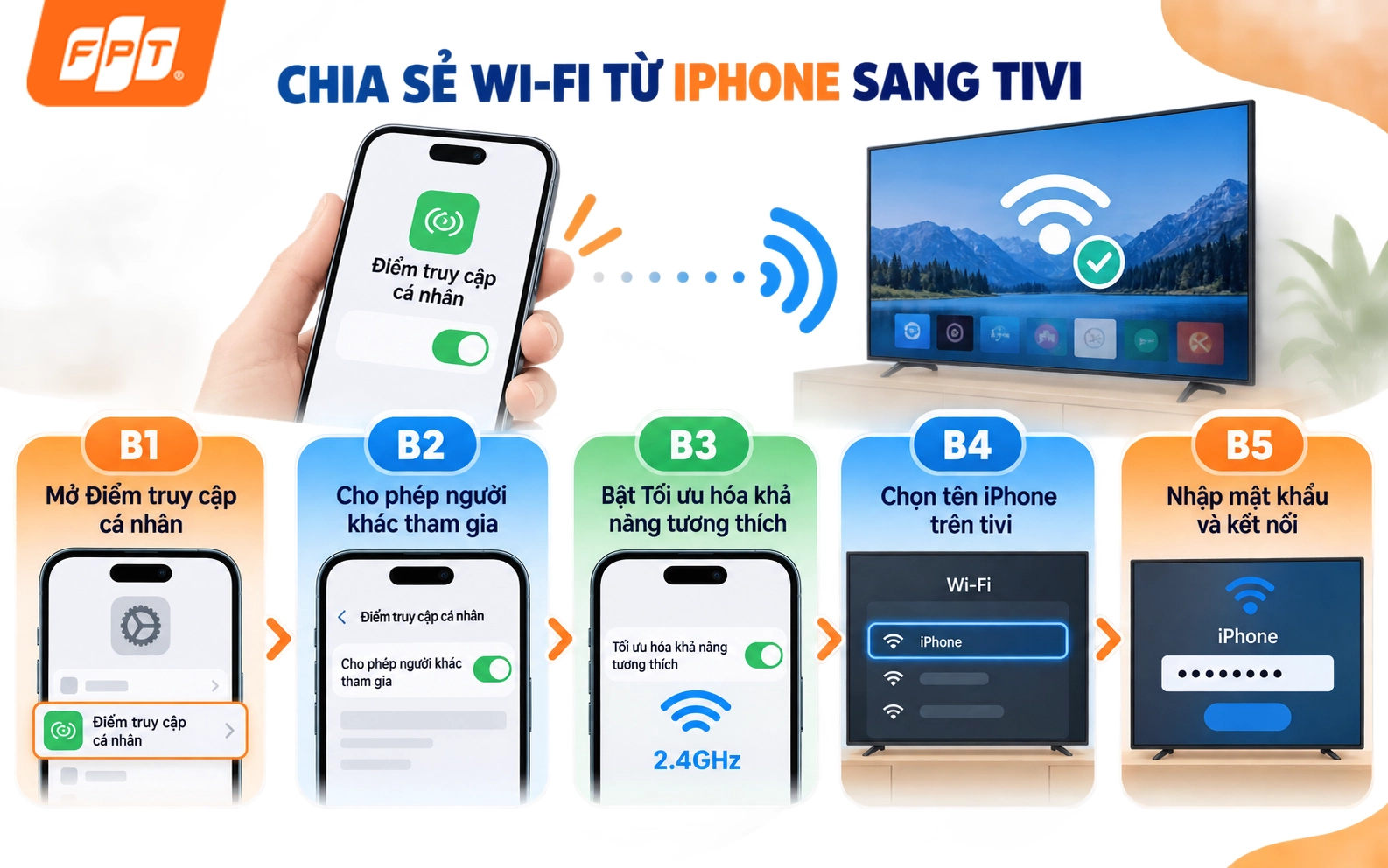 Các bước chia sẻ Wifi từ iPhone sang tivi giúp người dùng kết nối nhanh mà không cần modem cố định.
3. Cách chia sẻ wifi từ điện thoại Android sang tivi
Với Android, thao tác tương tự nhưng bạn có thêm quyền chọn băng tần ngay trong phần cấu hình.
Bước 1: Vào Cài đặt, tìm mục Điểm phát sóng di động, tên gọi có thể khác nhau đôi chút tùy hãng máy.
Bước 2: Mở phần cấu hình điểm phát sóng, đặt tên mạng và mật khẩu.
Bước 3: Tìm mục băng tần và chọn 2.4GHz thay vì 5GHz hoặc chế độ tự động.
Bước 4: Gạt bật điểm phát sóng, sau đó kết nối từ tivi như hướng dẫn ở mục trên.
Một số dòng Android còn cho phép chia sẻ mật khẩu bằng mã QR. Cách này tiện khi bạn chia sẻ cho điện thoại hoặc laptop khác, nhưng với tivi thì vẫn phải nhập tay vì phần lớn tivi không có camera quét mã. Nếu muốn dùng mã QR cho các thiết bị còn lại trong nhà, bạn xem thêm hướng dẫn quét mã QR wifi.
Thao tác chi tiết theo từng hãng máy Android có trong bài cách chia sẻ Wi-Fi trên điện thoại Android.
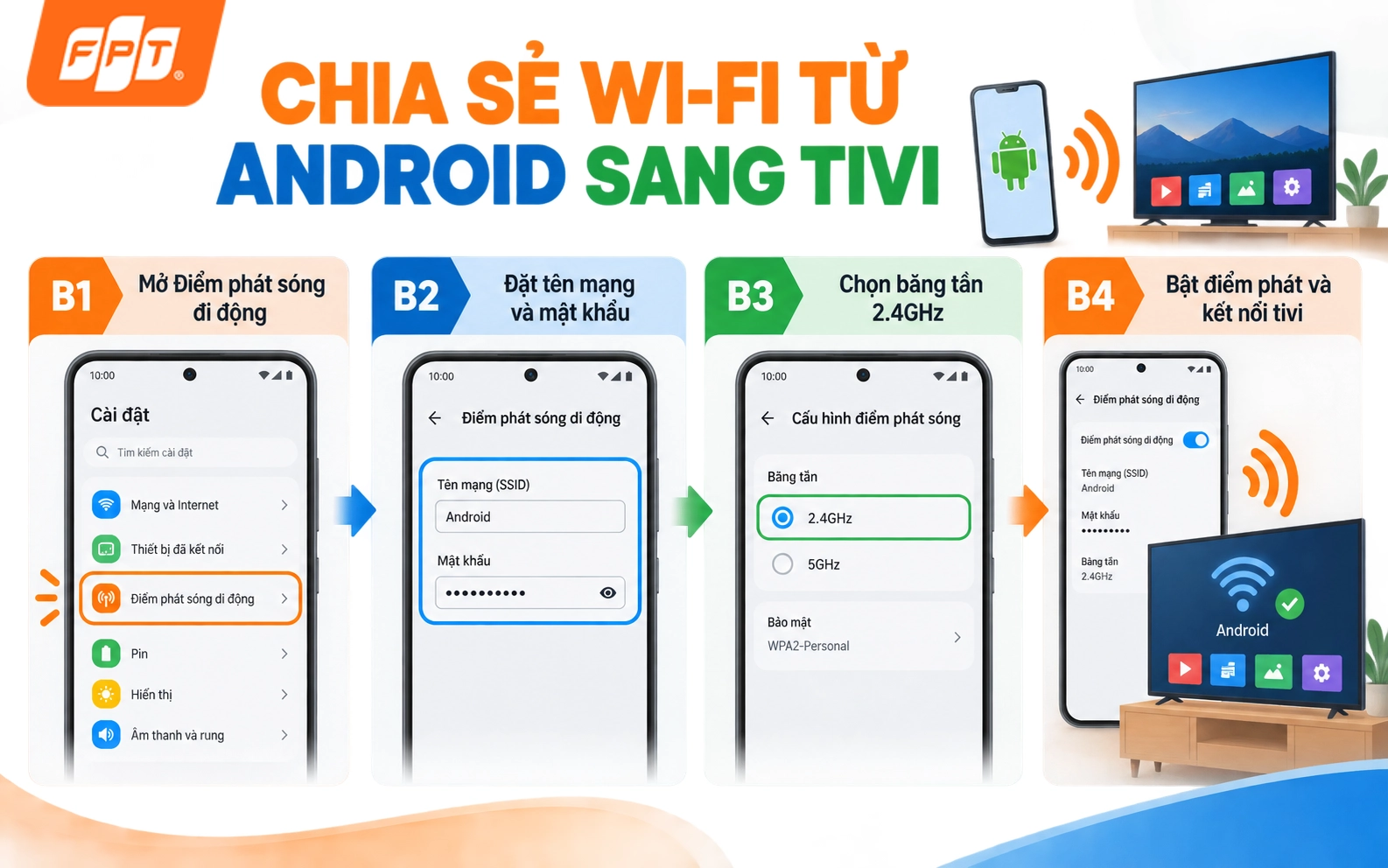 Hướng dẫn phát Wifi từ Android sang tivi với các thao tác chính: bật 4G/5G, mở điểm phát sóng và nhập mật khẩu.
4. Tivi vẫn không kết nối được thì làm sao
Tivi không thấy tên mạng thì gần như chắc chắn là vấn đề băng tần. Bạn quay lại cài đặt điểm phát sóng và chuyển hẳn sang 2.4GHz, sau đó tắt rồi bật lại wifi trên tivi để làm mới danh sách.
- Không thấy tên mạng: Gần như chắc chắn là vấn đề băng tần. Bạn quay lại cài đặt điểm phát sóng và chuyển hẳn sang 2.4GHz, sau đó tắt rồi bật lại wifi trên tivi để làm mới danh sách.
- Nhập mật khẩu báo sai: Thường do gõ nhầm ký tự hoa thường trên bàn phím ảo. Bạn nên đổi mật khẩu điểm phát thành dãy đơn giản rồi thử lại.
- Kết nối được nhưng không xem được nội dung: Kiểm tra xem điện thoại còn dung lượng data không, hoặc nhà mạng có giới hạn chia sẻ kết nối trên gói cước bạn đang dùng hay không.
- Hình giật, xoay vòng liên tục: Đây là dấu hiệu băng thông không đủ. Mạng di động vốn thay đổi theo khung giờ và vị trí nên không ổn định bằng đường truyền cố định, đây là lý do cách chia sẻ này chỉ nên dùng tạm thời.
Nếu tivi nhà bạn không kết nối được cả wifi của modem chứ không riêng gì điểm phát từ điện thoại, nguyên nhân nằm ở chỗ khác. Bạn xem chi tiết trong bài sửa lỗi tivi không kết nối được Wifi.
Nhanh tay đăng ký lắp mạng FPT để tivi nhà bạn xem phim 4K mượt mà, không còn phụ thuộc vào data di động mỗi khi mạng trục trặc!
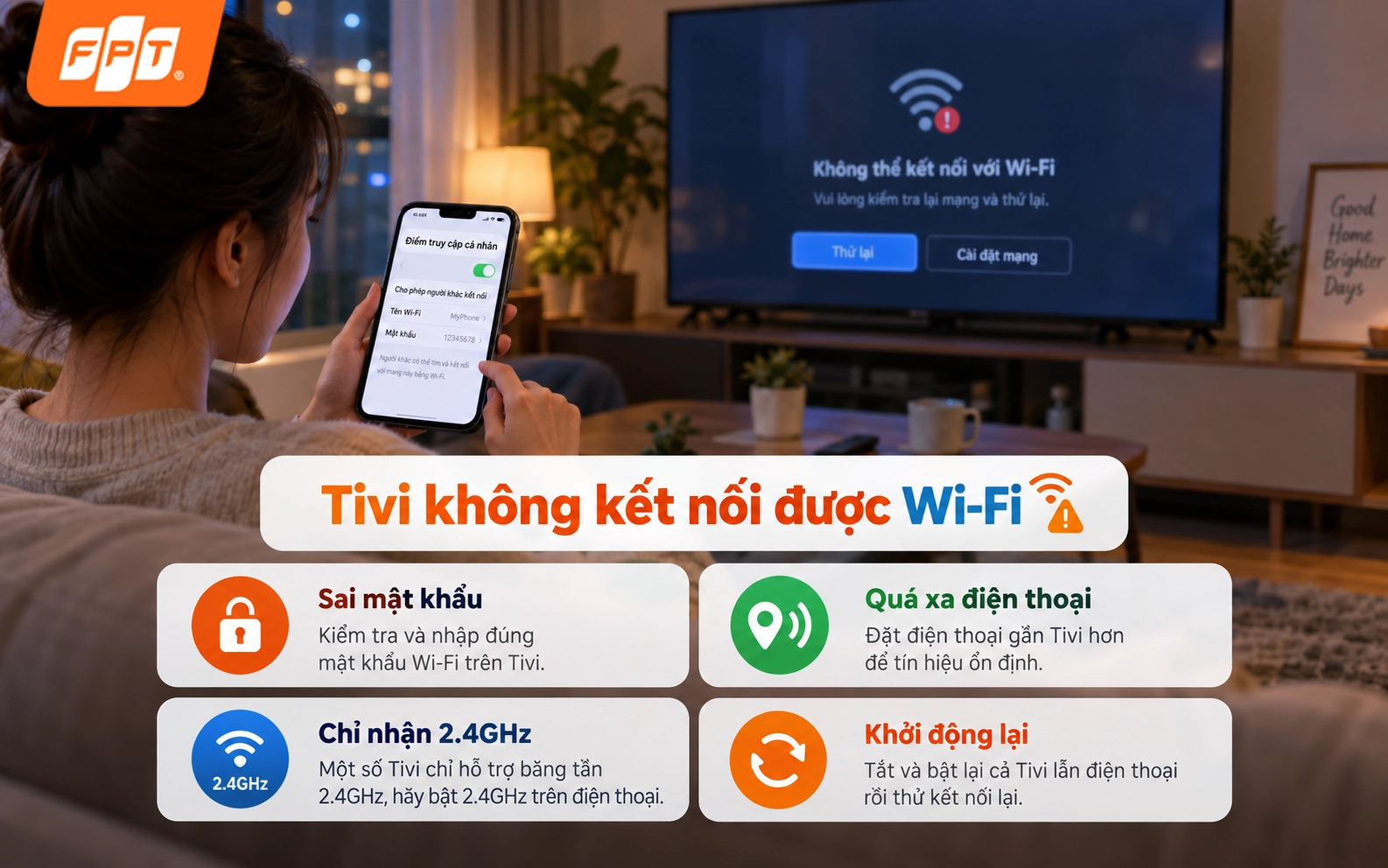 Một số nguyên nhân khiến tivi không kết nối được Wifi từ điện thoại và cách xử lý nhanh tại nhà.
5. Khi nào nên dùng đường truyền cố định thay vì chia sẻ từ điện thoại?
Chia sẻ wifi từ điện thoại là giải pháp tình thế tốt, nhưng có ba tình huống bạn nên chuyển sang đường truyền cố định.
- Cả gia đình xem tivi hàng ngày: Chi phí mua gói data di động khi cộng dồn trong một tháng thường sẽ tốn kém hơn nhiều so với việc đăng ký một gói cước internet cơ bản.
- Xem nội dung chất lượng cao hoặc trực tiếp thể thao: Độ trễ của mạng di động khá cao, dễ khiến trận đấu bị chậm nhịp so với thực tế hoặc gặp tình trạng giật, xoay vòng tải (buffering) ngay ở những pha quan trọng.
- Nhà có nhiều thiết bị cùng online: Khả năng chịu tải của điện thoại khi làm bộ phát khá hạn chế (chỉ ổn định với vài máy). Trong khi đó, modem mạng gia đình được thiết kế để phục vụ mượt mà hàng chục thiết bị cùng lúc.
Để dễ hình dung mức chi phí, dưới đây là bảng giá tham khảo một số gói Internet gia đình của FPT Telecom, phù hợp cho nhà có nhiều tivi hoặc nhiều thiết bị cùng dùng mạng ổn định lâu dài:
|
Gói cước |
Tốc độ (tải xuống/tải lên) |
Giá cước từ |
Thiết bị kèm theo |
|
300 Mbps/300 Mbps |
195.000đ/tháng |
Modem Wifi 6, 1 Access Point |
|
|
1 Gbps/300 Mbps |
210.000đ/tháng |
Modem Wifi 6, 1 Access Point |
|
|
1 Gbps/300 Mbps |
235.000đ/tháng |
Modem Wifi 6, 2 Access Point |
Đăng ký Truyền hình FPT Play mang đến trải nghiệm xem phim và thể thao đỉnh cao với kho nội dung phong phú cùng các đặc quyền vượt trội cho bạn.
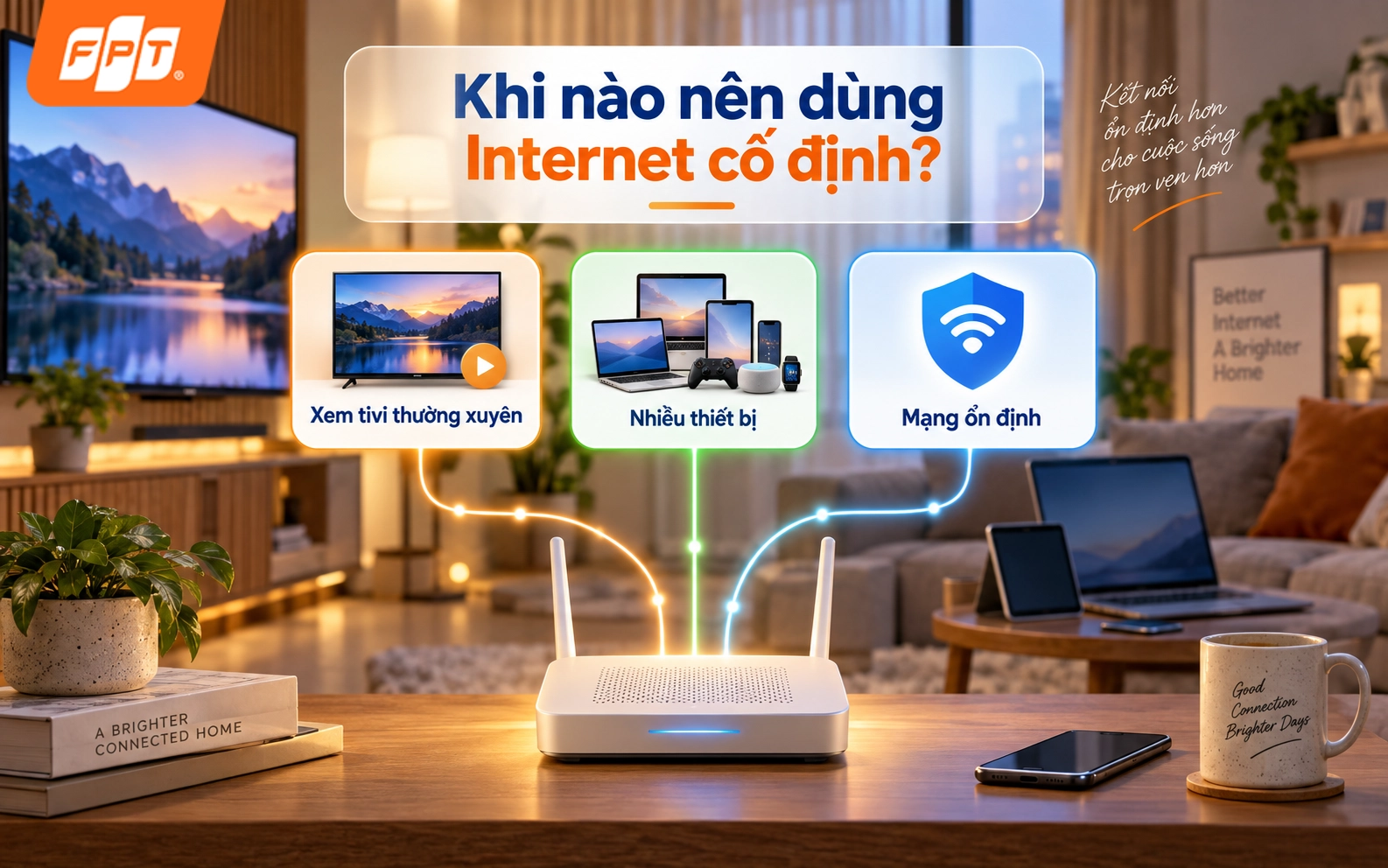 Internet cố định phù hợp khi gia đình xem tivi thường xuyên, dùng nhiều thiết bị và cần đường truyền ổn định.
6. Câu hỏi thường gặp
Trong quá trình chia sẻ mạng từ điện thoại cho tivi, chắc hẳn bạn sẽ có một vài thắc mắc hoặc gặp những sự cố nhỏ. Dưới đây là giải đáp cho những câu hỏi phổ biến nhất để giúp bạn có trải nghiệm xem mượt mà hơn:
6.1. Chia sẻ wifi từ điện thoại sang tivi có tốn data không?
Có. Toàn bộ lưu lượng tivi sử dụng đều trừ vào gói data di động của bạn, và xem video là hoạt động tiêu tốn dữ liệu nhiều nhất.
6.2. Tivi đời cũ không có wifi thì chia sẻ kiểu gì?
Tivi không tích hợp wifi sẽ cần thêm thiết bị phát nội dung rời cắm vào cổng HDMI. Thiết bị này kết nối wifi thay cho tivi và bạn thao tác trên đó.
6.3. Có cách nào chia sẻ mà không nhập mật khẩu bằng remote không?
Một số dòng tivi hỗ trợ ứng dụng điều khiển trên điện thoại, bạn dùng bàn phím điện thoại để nhập sẽ nhanh hơn nhiều so với gõ bằng remote.
6.4. Tại sao kết nối wifi từ điện thoại sang tivi hay bị giật, lag?
Nguyên nhân thường do sóng mạng di động (4G/5G) của bạn không ổn định, khoảng cách từ điện thoại đến tivi quá xa, hoặc điện thoại đang bị quá nhiệt làm giảm hiệu năng. Để khắc phục, hãy đặt điện thoại gần tivi hơn, gỡ ốp lưng giúp máy tản nhiệt và đảm bảo bạn đang ở khu vực có sóng di động mạnh.
6.5. Phát wifi liên tục cho tivi có làm chai pin điện thoại không?
Có. Tính năng Trạm phát sóng (Mobile Hotspot) yêu cầu điện thoại thu sóng 4G/5G và phát lại dưới dạng wifi, gây tiêu hao pin rất nhanh và làm nóng máy. Nếu sử dụng liên tục nhiều giờ, tuổi thọ pin sẽ bị giảm. Nếu định cày phim lâu, bạn nên vừa cắm sạc dự phòng/sạc cáp vừa phát wifi.
6.6. Điện thoại của tôi có thể phát wifi cho 2-3 chiếc tivi cùng lúc được không?
Hoàn toàn được. Hầu hết smartphone hiện nay cho phép chia sẻ mạng tối đa từ 5 đến 10 thiết bị cùng lúc. Tuy nhiên, kết nối càng nhiều tivi thì băng thông mạng sẽ bị chia nhỏ, khiến tốc độ tải video chậm đi rõ rệt và làm gói cước data của bạn cạn kiệt rất nhanh chóng.
Hy vọng bài viết đã giúp bạn nắm được cách chia sẻ wifi từ điện thoại sang tivi và xử lý các trục trặc thường gặp. Để có đường truyền ổn định cho mọi thiết bị giải trí trong nhà, hãy truy cập ngay website FPT Connect hoặc liên hệ hotline 1900 633 933 để được tư vấn nhanh nhất!


