



Cách chỉnh độ sáng màn hình máy tính Win 10, 11, laptop 2026
Cách chỉnh độ sáng màn hình máy tính nhanh nhất là dùng phím chức năng có biểu tượng mặt trời trên laptop, hoặc kéo thanh trượt độ sáng trong Quick Settings của Windows 11, Action Center của Windows 10. Riêng màn hình rời của PC để bàn, bạn cần chỉnh bằng các nút vật lý trên chính màn hình. FPT Connect hướng dẫn chi tiết từng cách và cách xử lý khi không chỉnh được độ sáng ngay dưới đây.
1. Chỉnh độ sáng màn hình laptop bằng phím tắt
Hầu hết laptop Dell, HP, Asus, Lenovo, Acer đều có 2 phím tăng, giảm độ sáng mang biểu tượng mặt trời, nằm ở hàng phím F1 đến F12 hoặc trên các phím mũi tên. Vị trí cụ thể thay đổi theo từng dòng máy, bạn chỉ cần tìm biểu tượng mặt trời lớn (tăng) và mặt trời nhỏ (giảm).
Nếu nhấn phím mà máy thực hiện chức năng F thay vì chỉnh sáng bạn hãy giữ thêm phím Fn rồi nhấn lại. Nhiều mẫu laptop có tính năng khóa phím Fn, thường bật tắt bằng tổ hợp Fn + Esc, giúp bạn không phải giữ Fn mỗi lần chỉnh. Ngoài phím tắt thì bạn vẫn có thể chỉnh độ sáng màn hình laptop bằng thanh trượt của Windows ở mục 2 và mục 3.
Với MacBook, bạn nhấn phím F1, F2 trên hàng phím trên cùng hoặc mở Trung tâm điều khiển ở góc phải thanh menu rồi kéo thanh Màn hình.
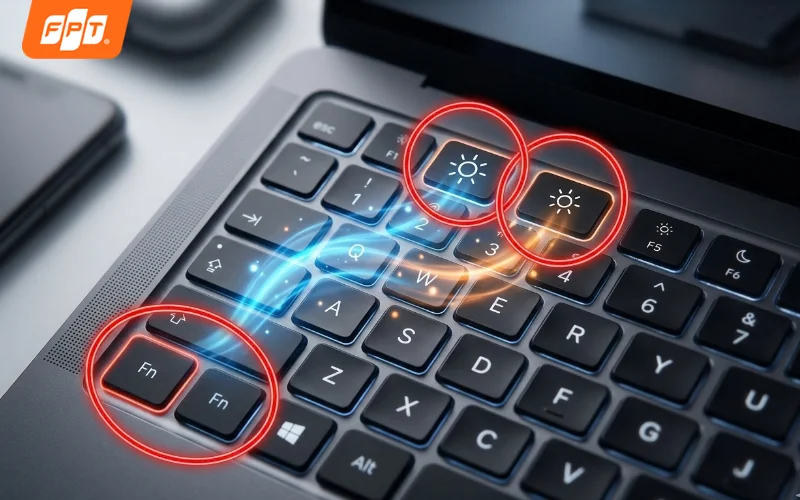 Phím có biểu tượng mặt trời là cách chỉnh độ sáng màn hình máy tính laptop nhanh nhất.
2. Cách chỉnh độ sáng màn hình máy tính Windows 11
Windows 11 cho phép chỉnh độ sáng ở nhiều nơi, từ thao tác nhanh 1 chạm đến các tùy chọn tự động giúp tiết kiệm pin. Bạn xem thao tác chi tiết dưới đây nhé.
2.1. Dùng Quick Settings
Nhấn tổ hợp Windows + A hoặc nhấn vào cụm biểu tượng wifi, loa, pin ở góc phải thanh Taskbar để mở Quick Settings. Tại đây bạn kéo thanh trượt có biểu tượng mặt trời sang phải để tăng, sang trái để giảm độ sáng nhé.
2.2. Dùng Settings
Nhấn Windows + I, chọn Hệ thống > Màn hình sau đó kéo thanh Độ sáng. Mở rộng mục này bạn sẽ thấy thêm 2 tùy chọn hữu ích sau:
- Tự động thay đổi độ sáng khi ánh sáng thay đổi: Chỉ có trên máy có cảm biến ánh sáng, giúp màn hình tự sáng lên ngoài trời và dịu đi trong phòng tối.
- Tối ưu hóa nội dung hiển thị và độ sáng để tiết kiệm pin: Tự điều chỉnh độ sáng theo nội dung đang hiển thị. Nếu thấy màn hình tự tối, sáng khó chịu, bạn có thể tắt tùy chọn này.
2.3. Bật Night light để dịu mắt ban đêm
Trong cùng trang Màn hình bạn bật Ánh sáng ban đêm để giảm ánh sáng xanh, giúp mắt đỡ mỏi khi làm việc hoặc xem phim buổi tối. Bạn có thể đặt lịch tự bật từ lúc mặt trời lặn và chỉnh cường độ màu ấm theo ý thích.
Sau khi thiết lập màn hình phù hợp, bạn có thể tận hưởng nội dung giải trí trên nhiều thiết bị với FPT Play. Đăng ký Truyền hình FPT Play để xem phim, chương trình truyền hình và thể thao trên TV, máy tính cùng các thiết bị được hỗ trợ, đáp ứng nhu cầu giải trí đa dạng của cả gia đình.
Đăng ký Truyền hình FPT Play mang đến trải nghiệm xem phim, thể thao đỉnh cao trên cả tivi lẫn máy tính với các đặc quyền vượt trội cho bạn.
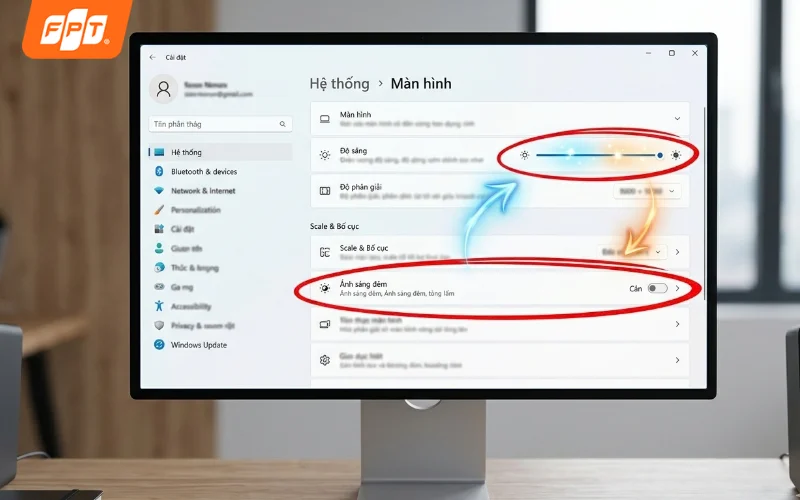 Trang Màn hình trong Settings gom đủ thanh độ sáng, độ sáng tự động và Night light trên Windows 11.
>>Xem thêm: FPT Play trực tiếp là gì? Xem bóng đá, Pickleball ở đâu?
3. Cách chỉnh độ sáng màn hình Win 10
Trên Windows 10 cách chỉnh độ sáng màn hình máy tính khá giống Windows 11 nhưng nằm ở vị trí hơi khác. Bạn có thể chọn 1 trong 3 cách sau để thực hiện nhé.
- Action Center: Nhấn Windows + A, kéo thanh trượt độ sáng ở cuối bảng. Nếu không thấy thanh trượt bạn hãy nhấn Mở rộng để hiện đầy đủ các ô cài đặt nhanh.
- Settings: Nhấn Windows + I, chọn System > Display, kéo thanh Thay đổi độ sáng cho màn hình tích hợp.
- Windows Mobility Center: Trên laptop bạn nhấn Windows + X, chọn Mobility Center rồi chỉnh thanh Display brightness.
Sau khi chỉnh độ sáng màn hình Win 10 bạn có thể bật thêm Night light trong System > Display, cách bật và đặt lịch tương tự Windows 11.
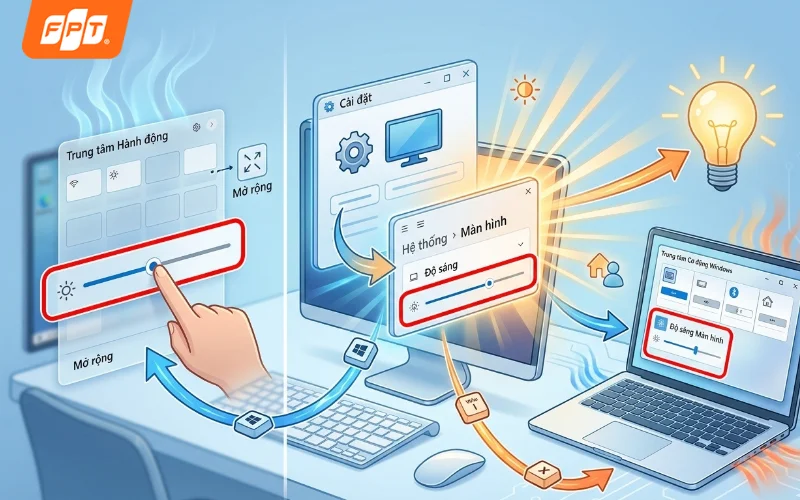 Tổng hợp các phương pháp điều chỉnh độ sáng hệ thống trên Windows.
4. Màn hình rời PC: chỉnh độ sáng bằng nút trên màn hình
Thanh trượt độ sáng của Windows chủ yếu dành cho màn hình tích hợp của laptop. Với PC để bàn dùng màn hình rời, Windows thường không hiện thanh độ sáng và đây là lý do nhiều người tưởng máy bị lỗi. Bạn xem chi tiết hơn dưới đây nhé.
- Bước 1: Tìm nút Menu hoặc cần điều khiển nhỏ ở cạnh dưới, mặt sau hoặc cạnh phải màn hình.
- Bước 2: Nhấn để mở menu hiển thị (OSD), chọn mục Picture, Brightness hoặc Độ sáng.
- Bước 3: Dùng các nút lên, xuống hoặc đẩy cần điều khiển để tăng, giảm mức sáng, sau đó chọn Exit để lưu.
Một số màn hình hỗ trợ chuẩn DDC/CI có thể chỉnh độ sáng ngay từ Windows hoặc qua phần mềm quản lý màn hình của hãng. Ngoài ra, nhiều mẫu có sẵn chế độ lọc ánh sáng xanh (Low Blue Light) trong menu OSD, rất nên bật khi làm việc buổi tối.
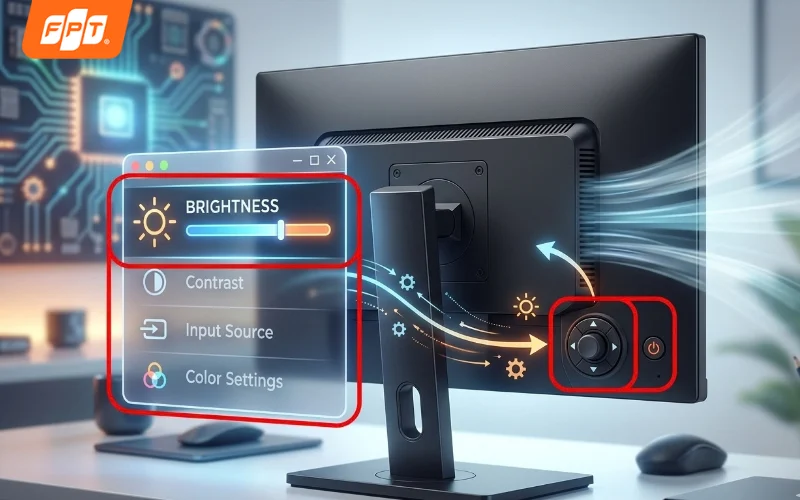 Màn hình rời của PC để bàn cần chỉnh độ sáng bằng nút OSD thay vì thanh trượt trong Windows.
>>Xem thêm: Cách xóa wifi trên laptop nhanh gọn cho Windows và Mac
5. Không chỉnh được độ sáng màn hình: nguyên nhân và cách sửa
Nếu đã thử mọi cách chỉnh độ sáng màn hình máy tính ở trên mà vẫn không chỉnh được độ sáng màn hình, bạn hãy kiểm tra lần lượt các nguyên nhân phổ biến dưới đây nhé.
- Driver card đồ họa lỗi hoặc quá cũ: Nhấn chuột phải vào Start > Device Manager > Display adapters, chọn card đồ họa > Update driver, hoặc tải driver mới từ trang hỗ trợ của hãng laptop.
- Driver màn hình bị vô hiệu hóa: Trong Device Manager, mở mục Monitors, nhấn chuột phải vào Generic PnP Monitor và chọn Enable device nếu đang bị tắt.
- Máy đang xuất hình ra màn hình ngoài: Nhấn Windows + P, chọn Chỉ màn hình PC (PC screen only) để Windows nhận lại màn hình tích hợp.
- Thiếu phần mềm phím tắt của hãng: Phím Fn chỉnh sáng trên một số laptop cần phần mềm đi kèm như MyASUS, Lenovo Vantage hoặc HP System Event Utility.
- Chế độ tiết kiệm pin đang bật: Battery saver có thể tự giảm độ sáng, bạn tắt chế độ này hoặc cắm sạc rồi thử lại.
Sau khi xử lý bạn nên chạy Windows Update để cài các bản sửa lỗi và cập nhật mới nhất. Quá trình tải driver hoặc nâng cấp hệ điều hành có thể sử dụng nhiều dữ liệu, nên đường truyền ổn định sẽ giúp hạn chế gián đoạn khi tải. Internet FPT cung cấp tốc độ từ 300Mbps đến 10Gbps, hỗ trợ Wifi 6/Wifi 7 tùy gói, đáp ứng nhu cầu tải dữ liệu, cập nhật phần mềm và sử dụng nhiều thiết bị cùng lúc.
 Bộ phận kỹ thuật hỗ trợ lắp đặt trong ngày và tuỳ theo địa hình khu vực nhé.
Nhanh tay đăng ký lắp mạng FPT để tải driver, cập nhật Windows nhanh chóng và học tập, làm việc trên máy tính mượt mà mỗi ngày!
Hy vọng bài viết đã giúp bạn nắm rõ cách chỉnh độ sáng màn hình máy tính trên laptop, Windows 10, Windows 11 và màn hình rời. Để có đường truyền internet ổn định cho học tập, làm việc và giải trí, hãy truy cập ngay website FPT Connect hoặc liên hệ hotline 1900 633 933 để được tư vấn nhanh nhất!


