



Cách xóa wifi trên laptop nhanh gọn cho Windows và Mac
Cách xóa wifi trên laptop thực chất là thao tác quên mạng đã lưu, giúp máy xóa sạch mật khẩu và cấu hình cũ của mạng đó thay vì tự động kết nối lại. Đây là cách xử lý hiệu quả khi laptop báo sai mật khẩu dù bạn nhập đúng, hoặc khi danh sách wifi quá dài với các mạng khách sạn, quán cà phê từ năm ngoái. Bài viết hướng dẫn đầy đủ trên Windows 11, Windows 10 và MacBook, kèm cách xóa hàng loạt bằng dòng lệnh.
1. Khi nào cần xóa mạng wifi trên laptop
Xóa mạng Wifi đã lưu là giải pháp đơn giản giúp làm mới kết nối, khắc phục sự cố mạng và bảo vệ thông tin cá nhân. Bạn nên thực hiện thao tác này trong các trường hợp phổ biến sau:
- Mạng nhà vừa đổi mật khẩu: Laptop vẫn giữ dãy cũ và liên tục báo không kết nối được, xóa mạng rồi nối lại là xong.
- Kết nối được nhưng không vào mạng: Cấu hình IP cũ bị lỗi khiến máy nhận sóng nhưng không truy cập được internet, xóa mạng buộc máy lấy cấu hình mới.
- Bảo mật: Mật khẩu các mạng đã lưu nằm trong máy và có thể xem lại được, nên khi bán hoặc cho mượn laptop bạn nên dọn danh sách này.
- Danh sách wifi quá dài: Máy tự nối vào một mạng cũ sóng yếu thay vì mạng chính là chuyện thường gặp sau vài năm sử dụng.
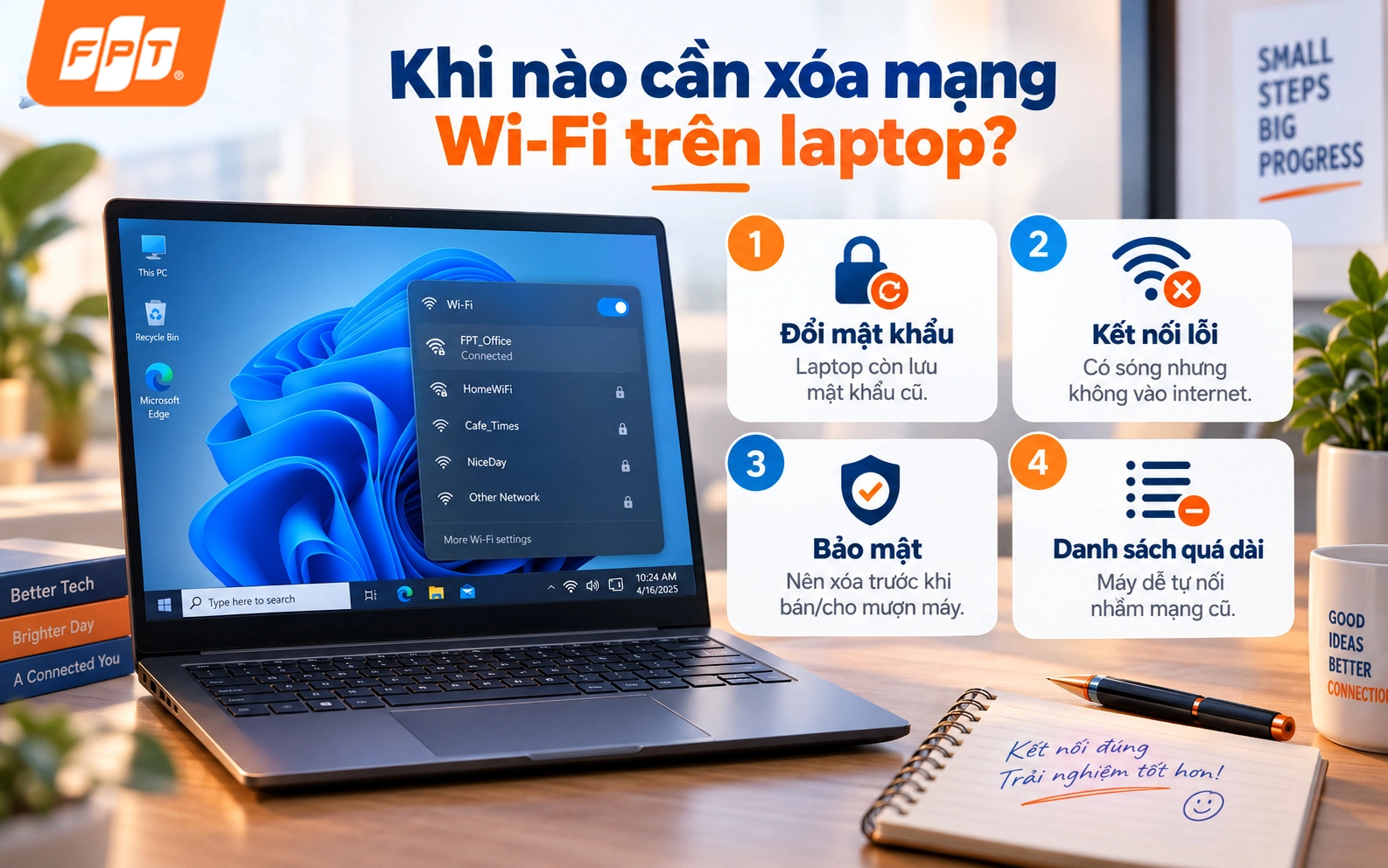 Những trường hợp nên xóa Wifi trên laptop như đổi mật khẩu, lỗi kết nối, cần tăng bảo mật hoặc danh sách mạng Wifi đã lưu quá nhiều.
2. Cách xóa wifi trên laptop Windows 11
Nếu muốn dọn dẹp danh sách mạng cũ hoặc xử lý lỗi không thể kết nối lại, bạn có thể dễ dàng xóa (Forget) Wifi đã lưu trên Windows 11 theo các bước sau:
Bước 1: Nhấn tổ hợp Windows + I để mở Settings.
Bước 2: Chọn Network và Internet ở cột bên trái, sau đó chọn Wifi.
Bước 3: Nhấn vào Manage known networks để mở danh sách toàn bộ mạng máy đã lưu.
Bước 4: Tìm mạng cần xóa và nhấn nút Forget bên cạnh.
Sau khi xóa, mạng đó biến mất khỏi danh sách đã lưu. Lần tới muốn dùng lại, bạn phải nhập mật khẩu từ đầu.
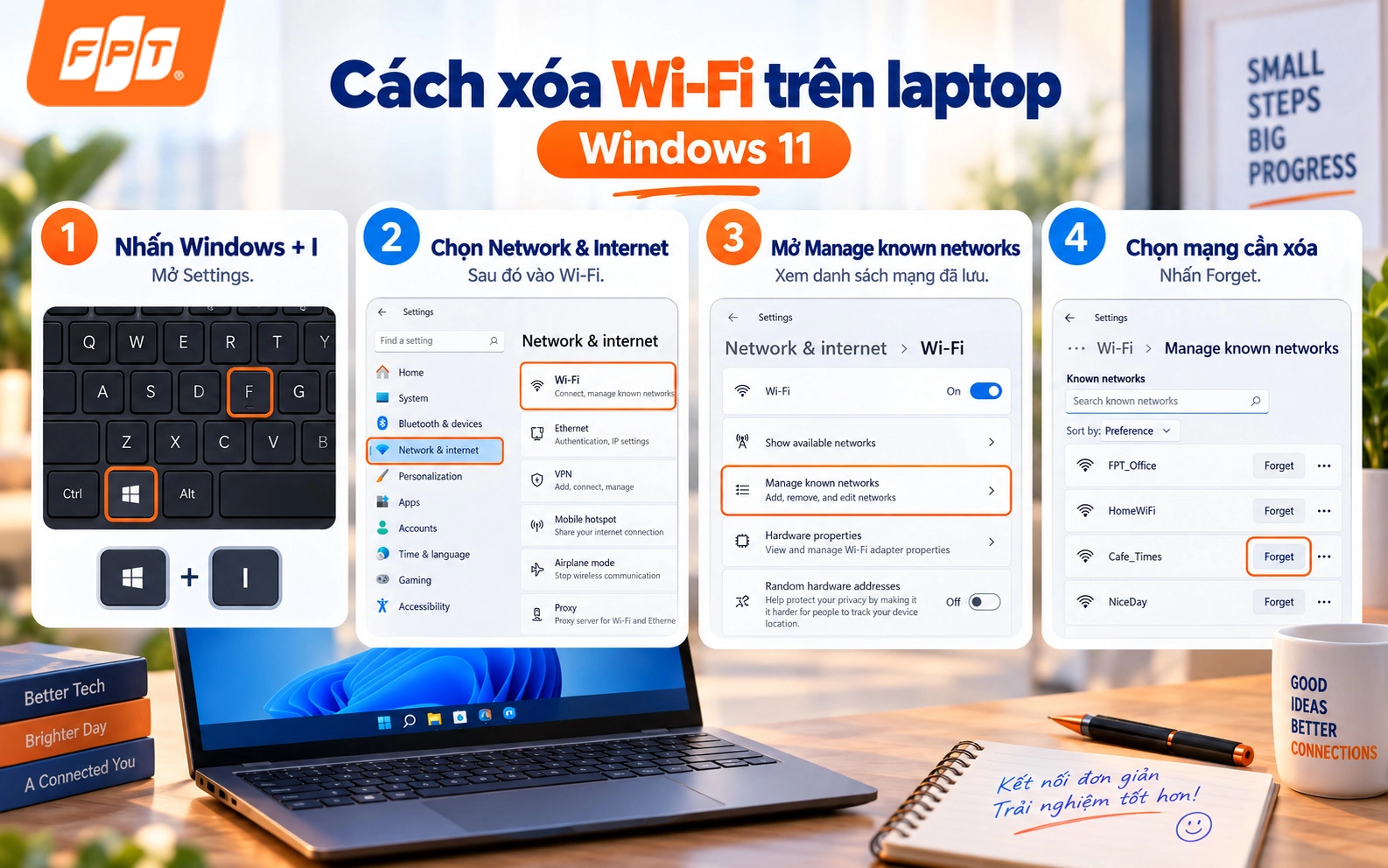 Hướng dẫn cách xóa Wifi trên laptop Windows 11 bằng Settings, vào Manage known networks và chọn Forget mạng Wifi đã lưu.
3. Cách xóa mạng wifi trên laptop Windows 10
Windows 10 có đường đi tương tự nhưng khác tên mục.
Bước 1: Mở Settings rồi chọn Network và Internet.
Bước 2: Chọn Wifi ở cột bên trái.
Bước 3: Nhấn vào Manage known networks.
Bước 4: Chọn tên mạng cần xóa rồi nhấn Forget.
Cách nhanh hơn cho cả hai phiên bản: bạn nhấn vào biểu tượng wifi ở góc dưới bên phải màn hình, nhấn chuột phải vào tên mạng trong danh sách rồi chọn Forget. Cách này chỉ áp dụng được với mạng đang hiển thị trong vùng phủ sóng.
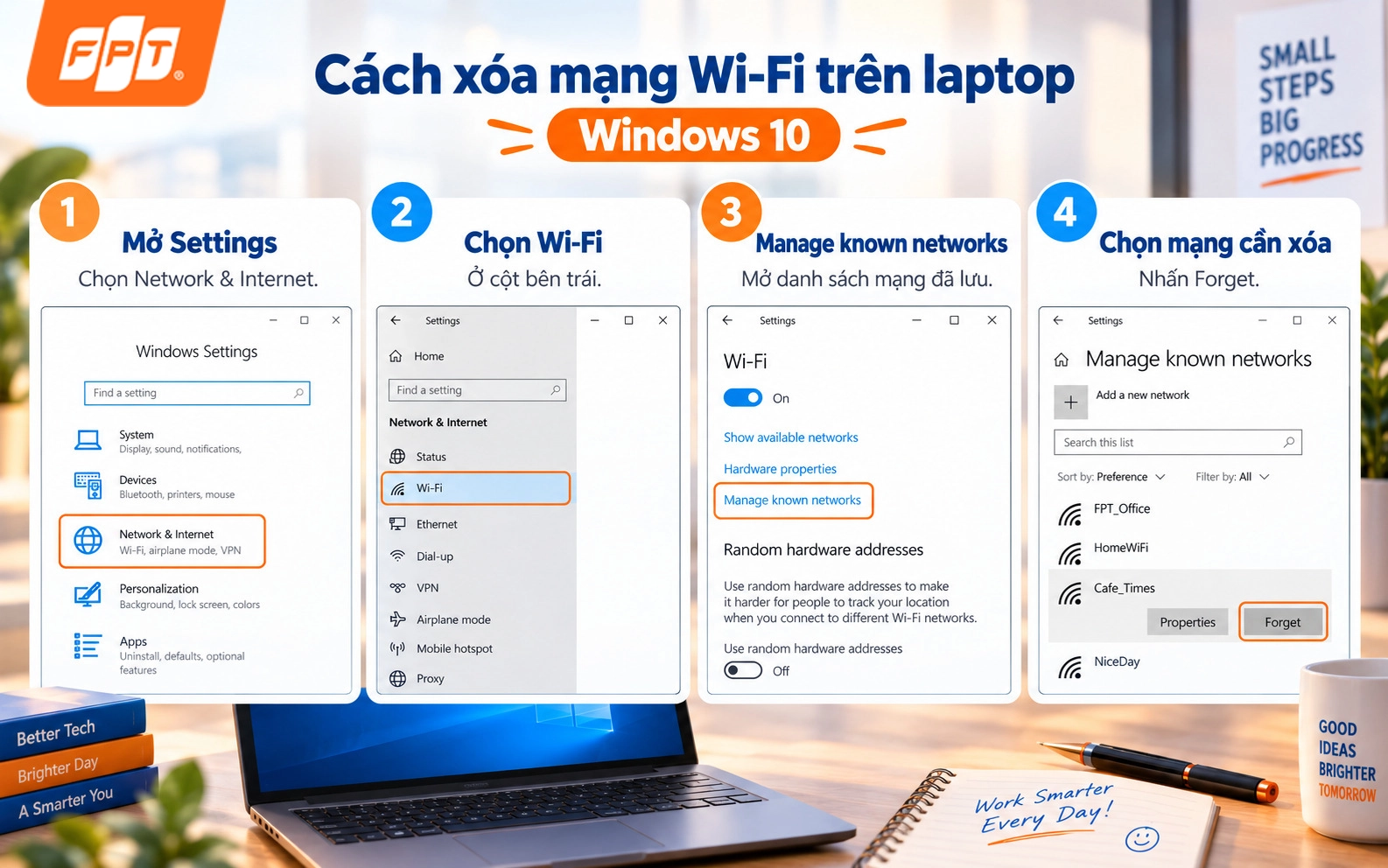 Các bước xóa mạng Wifi trên laptop Windows 10 nhanh chóng trong phần Network & Internet và Manage known networks.
4. Xóa nhiều mạng cùng lúc bằng Command Prompt
Khi danh sách có tới vài chục mạng tích lũy qua nhiều năm, xóa tay từng cái rất mất thời gian. Dòng lệnh sẽ nhanh hơn nhiều.
Bước 1: Gõ cmd vào ô tìm kiếm, nhấn chuột phải vào Command Prompt và chọn Run as administrator.
Bước 2: Gõ lệnh netsh wlan show profiles rồi nhấn Enter để xem toàn bộ mạng đang lưu trên máy.
Bước 3: Muốn xóa một mạng cụ thể, gõ netsh wlan delete profile name="tên mạng" và nhấn Enter, trong đó phần trong ngoặc kép là tên mạng lấy từ danh sách ở bước 2.
Bước 4: Muốn xóa toàn bộ, gõ netsh wlan delete profile name=* i=*, lệnh này dọn sạch mọi mạng đã lưu nên bạn cân nhắc trước khi chạy.
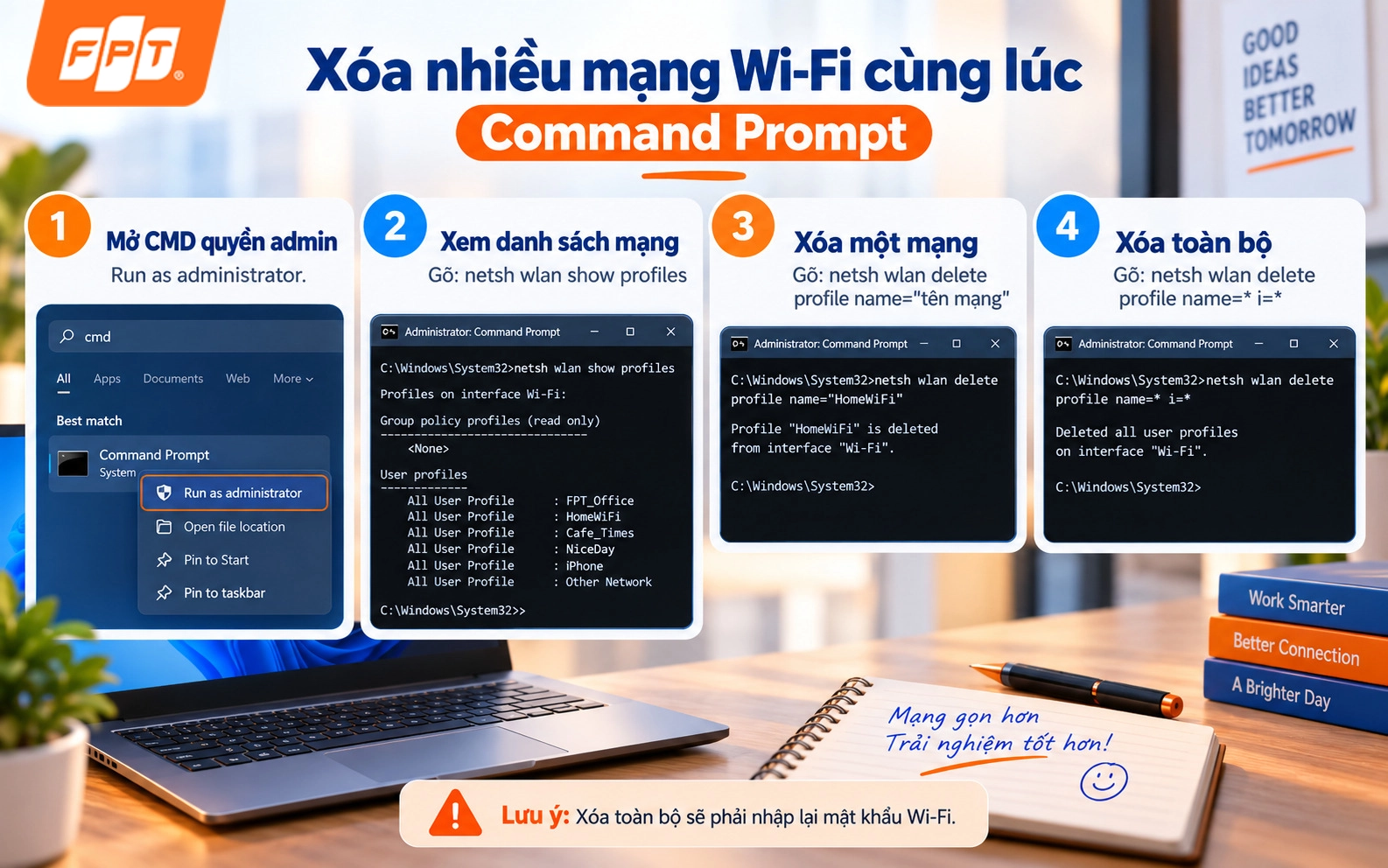 Cách xóa Wifi đã lưu trên laptop bằng Command Prompt, hỗ trợ xóa từng mạng hoặc nhiều mạng Wifi cùng lúc bằng lệnh netsh.
Lưu ý là sau khi xóa toàn bộ, bạn sẽ phải nhập lại mật khẩu cho cả mạng nhà mình. Hãy chắc chắn bạn còn nhớ dãy này, nếu không thì kiểm tra lại trước theo hướng dẫn trong bài cách kiểm tra pass Wi-Fi trên máy tính.
5. Cách xóa wifi trên MacBook
Trên macOS, thao tác nằm trong phần cài đặt hệ thống.
Bước 1: Nhấn vào biểu tượng Apple ở góc trái màn hình, chọn System Settings.
Bước 2: Chọn Wifi ở cột bên trái.
Bước 3: Kéo xuống mục các mạng đã biết, nhấn vào biểu tượng ba chấm bên cạnh mạng cần xóa.
Bước 4: Chọn Remove From List và xác nhận.
MacBook cũng lưu mật khẩu wifi trong ứng dụng quản lý chuỗi khóa, nên nếu muốn xóa triệt để bạn có thể mở ứng dụng này, tìm mục mạng không dây và xóa mục tương ứng.
Nhanh tay đăng ký lắp mạng FPT để có đường truyền ổn định, không còn cảnh laptop liên tục rớt mạng phải xóa đi nối lại!
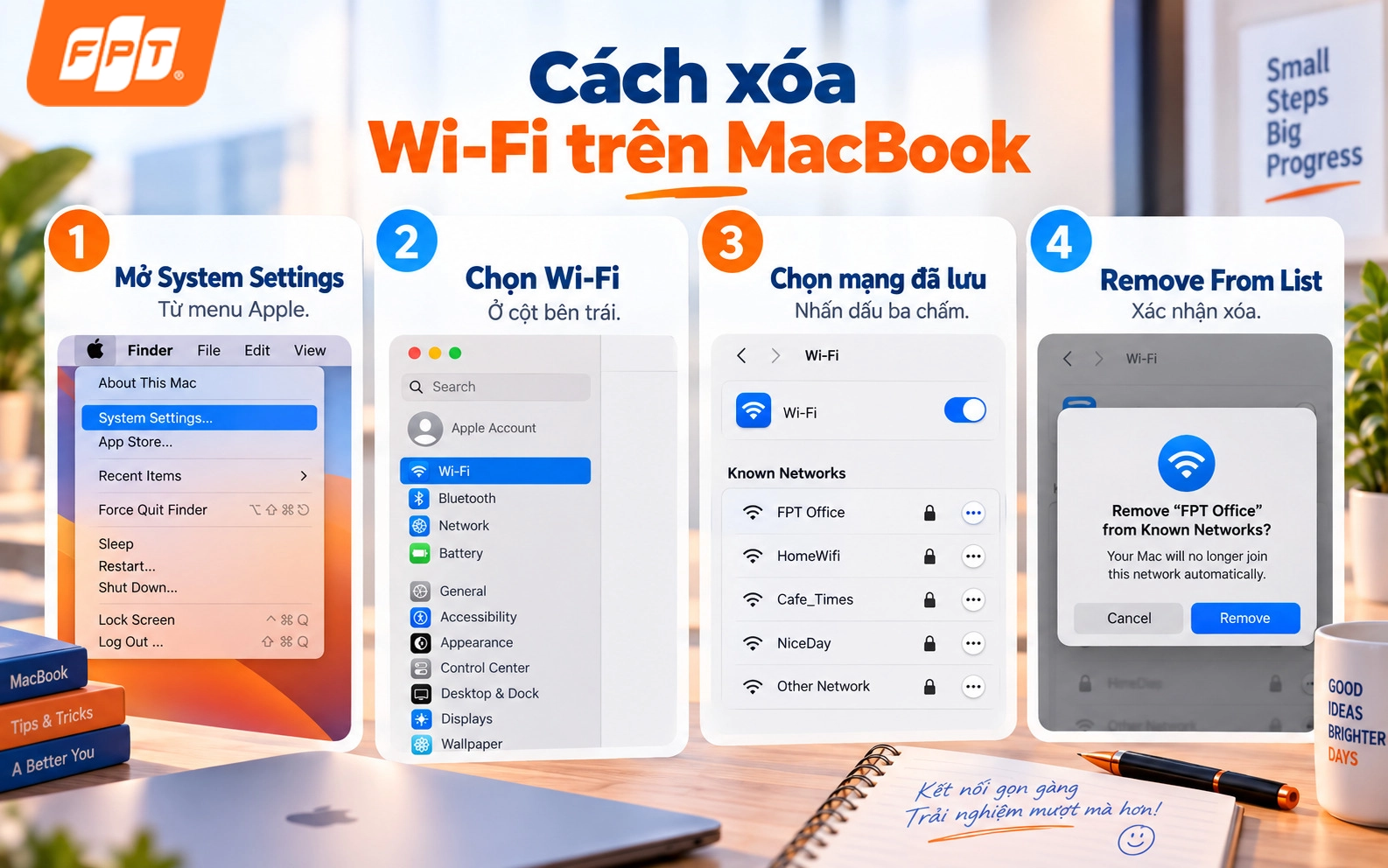 Hướng dẫn cách xóa Wifi trên MacBook trong System Settings, chọn mạng đã lưu và Remove From List để quên mạng Wifi.
6. Sau khi xóa mà vẫn không kết nối được
Nếu bạn đã xóa mạng và nhập lại mật khẩu đúng mà laptop vẫn không vào được, hãy kiểm tra theo thứ tự sau.
- Thử kết nối bằng một thiết bị khác: Vào chính mạng đó. Các máy khác cũng lỗi thì vấn đề nằm ở modem chứ không phải laptop.
- Khởi động lại cả laptop và modem: Nhiều lỗi tạm thời được giải quyết chỉ bằng bước này.
- Kiểm tra chế độ máy bay hoặc phím tắt wifi: Một số dòng laptop có công tắc riêng hoặc tổ hợp phím tắt sóng rất dễ bấm nhầm.
- Kiểm tra driver card mạng: Nếu biểu tượng wifi biến mất hoàn toàn khỏi thanh tác vụ.
Bạn xem chi tiết cách xử lý trong bài khắc phục laptop không hiện Wifi.
 Các bước kiểm tra khi đã quên mạng Wifi nhưng laptop vẫn không kết nối được, gồm modem, chế độ máy bay và driver card mạng.
7. Câu hỏi thường gặp
Việc thao tác quản lý và xóa các mạng Wifi đã lưu trên laptop có thể khiến nhiều người dùng băn khoăn. Dưới đây là phần giải đáp chi tiết cho những thắc mắc phổ biến nhất, giúp bạn an tâm hơn khi cài đặt lại mạng:
7.1. Xóa wifi trên laptop có mất mật khẩu mạng nhà không?
Chỉ mất trên chính chiếc laptop đó. Mật khẩu wifi vẫn nguyên trên modem và các thiết bị khác, bạn chỉ cần nhập lại một lần khi kết nối.
7.2. Xóa mạng wifi có làm mạng nhanh hơn không?
Không trực tiếp làm tăng tốc độ, nhưng giúp máy không tự nối vào mạng cũ sóng yếu, nhờ đó kết nối ổn định hơn trong nhiều trường hợp.
7.3. Có cách nào ngăn laptop tự kết nối mà không cần xóa mạng không?
Có. Trong phần quản lý mạng đã lưu, bạn tắt tùy chọn kết nối tự động cho mạng đó. Máy vẫn nhớ mật khẩu nhưng chỉ nối khi bạn chủ động chọn.
7.4. Lỡ tay xóa nhầm mạng wifi đang dùng thì phải làm sao?
Bạn không cần quá lo lắng. Mạng Wifi đó sẽ không biến mất mà vẫn hiển thị trong danh sách các mạng xung quanh (nếu bạn đang ở trong vùng phủ sóng). Bạn chỉ cần nhấp vào tên mạng đó và nhập lại mật khẩu để kết nối lại từ đầu.
7.5. Có nên thường xuyên xóa bớt các mạng wifi công cộng đã lưu không?
Rất nên. Việc dọn dẹp các mạng Wifi cũ ở quán cà phê, sân bay, khách sạn... không chỉ giúp danh sách mạng gọn gàng, máy kết nối nhanh hơn mà còn giúp bảo vệ laptop khỏi rủi ro tự động kết nối vào các mạng giả mạo (cùng tên) có nguy cơ đánh cắp dữ liệu.
7.6. Tại sao đã xóa (Forget) mạng wifi rồi mà hôm sau máy vẫn tự kết nối lại?
Tình trạng này thường xảy ra do laptop của bạn đang bật tính năng đồng bộ hóa cài đặt qua đám mây (ví dụ: tài khoản Microsoft trên Windows hoặc iCloud trên MacBook). Khi đó, dù bạn đã xóa trên máy, mật khẩu vẫn được tự động tải xuống lại từ tài khoản. Để khắc phục, bạn cần tắt tính năng đồng bộ Wifi hoặc xóa mạng đó trên tất cả các thiết bị dùng chung tài khoản.
Hy vọng bài viết đã giúp bạn thực hiện cách xóa wifi trên laptop nhanh gọn trên cả Windows và MacBook. Để có đường truyền ổn định cho việc học tập và làm việc, hãy truy cập ngay website FPT Connect hoặc liên hệ hotline 1900 633 933 để được tư vấn nhanh nhất!


