



Cách đăng xuất tài khoản Google trên điện thoại nhanh chóng
Tài khoản Google (Gmail) lưu trữ vô vàn dữ liệu quan trọng từ danh bạ, hình ảnh cá nhân đến các tệp tin công việc. Khi bạn muốn bán máy cũ, cho mượn thiết bị hoặc lỡ đăng nhập ở một máy tính công cộng, thao tác thoát tài khoản là yêu cầu bắt buộc để bảo vệ quyền riêng tư. Bài viết dưới đây sẽ hướng dẫn bạn chi tiết cách đăng xuất tài khoản Google an toàn trên mọi thiết bị, giúp bạn làm chủ hoàn toàn dữ liệu của mình.
1. Cách đăng xuất tài khoản Google trên điện thoại (Android & iOS)
Tùy thuộc vào hệ điều hành mà bạn đang sử dụng, giao diện và các bước gỡ tài khoản sẽ có đôi chút khác biệt. Tuy nhiên, dù dùng dòng máy nào, cách đăng xuất tài khoản Google trên điện thoại cũng đều cực kỳ đơn giản và nhanh chóng.
1.1. Hướng dẫn trên điện thoại Android
Vì Android là hệ điều hành do chính Google phát triển, tài khoản của bạn sẽ gắn liền với toàn bộ hệ thống máy. Khi tìm cách thoát, bạn sẽ thấy hệ thống dùng cụm từ "Xóa tài khoản". Nhưng thao tác này chỉ gỡ nick khỏi thiết bị chứ không xóa vĩnh viễn email của bạn.
- Bước 1: Từ màn hình chính, truy cập vào ứng dụng Cài đặt (Settings).
- Bước 2: Cuộn xuống và chọn mục Tài khoản và sao lưu (trên một số dòng máy khác có thể ghi là Người dùng & Tài khoản hoặc Google).
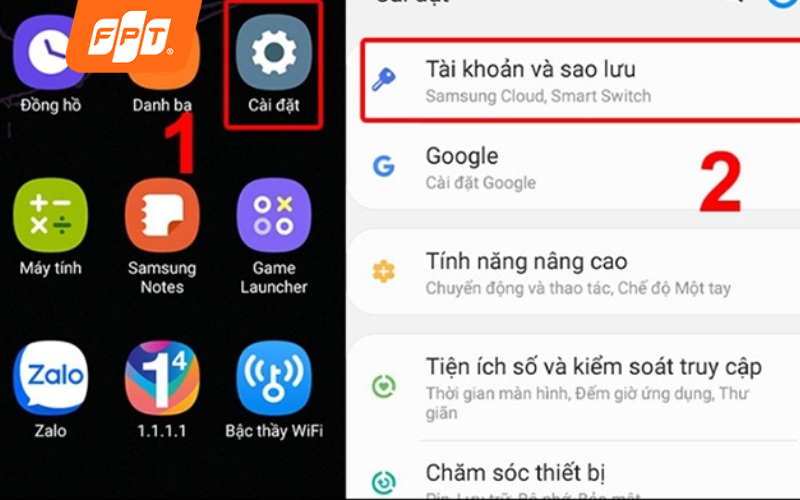
Bước đầu tiên để đăng xuất là mở Cài đặt và chọn Tài khoản và sao lưu.
- Bước 3: Bấm vào Quản lý tài khoản, sau đó chọn đúng địa chỉ Gmail mà bạn muốn đăng xuất.
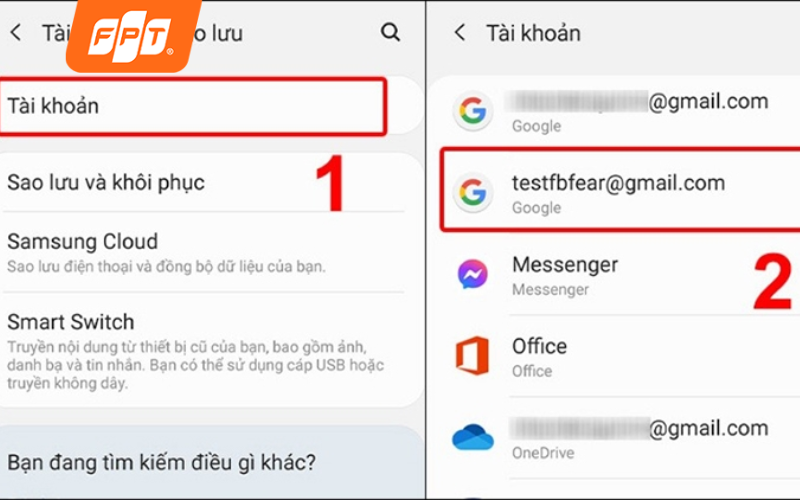
Tìm đến mục Quản lý tài khoản, chọn Gmail và xác nhận Xóa tài khoản.
- Bước 4: Nhấn vào nút Xóa tài khoản (Remove Account) và xác nhận một lần nữa để hoàn tất.
Lưu ý: Trước khi nhấn xóa, thiết bị sẽ ngưng đồng bộ dữ liệu. Nếu bạn đang sao lưu danh bạ mà kết nối mạng đột ngột chập chờn, dữ liệu có thể bị thiếu sót. Hãy đảm bảo điện thoại luôn được kết nối mạng để quá trình đồng bộ diễn ra trơn tru.
>> Xem thêm: Điện thoại không kết nối được Wi-Fi? 9 cách khắc phục nhanh nhất
1.2. Hướng dẫn trên điện thoại iPhone(iOS)
Đối với các thiết bị của Apple, tài khoản Google thường được đăng nhập qua các ứng dụng độc lập. Cách dễ nhất là thao tác trực tiếp qua ứng dụng Gmail.
- Bước 1: Mở ứng dụng Cài đặt trên iPhone và chọn phần Mail.
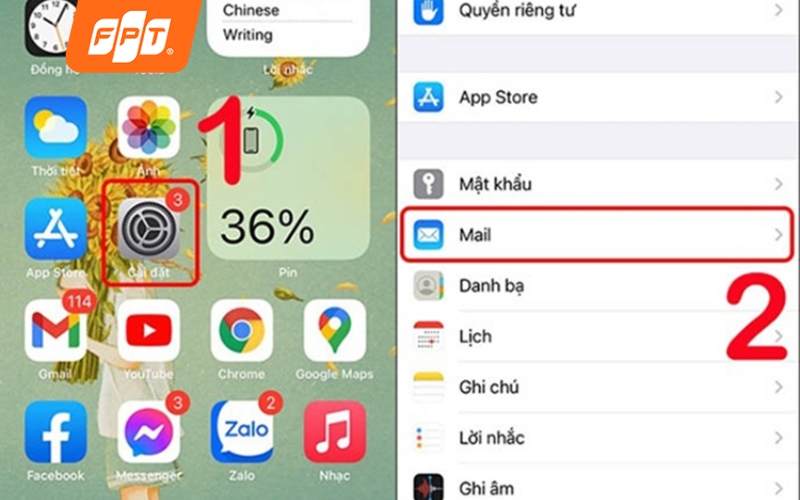
Mở ứng dụng Cài đặt trên màn hình chính iPhone và tìm đến mục Mail.
- Bước 2: Sau đó, chọn mục Tài Khoản và chọn Gmail
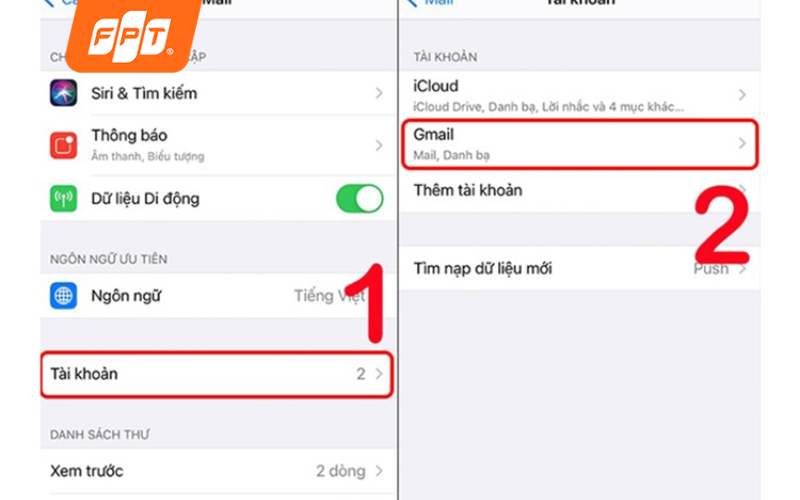
Chọn Tài khoản, sau đó nhấn vào Gmail.
- Bước 3: Chọn tài khoản muốn đăng xuất trên iPhone.
- Bước 4: Cuối cùng, nhấn chọn Xóa tài khoản và xác nhận Xóa khỏi iPhone của tôi.
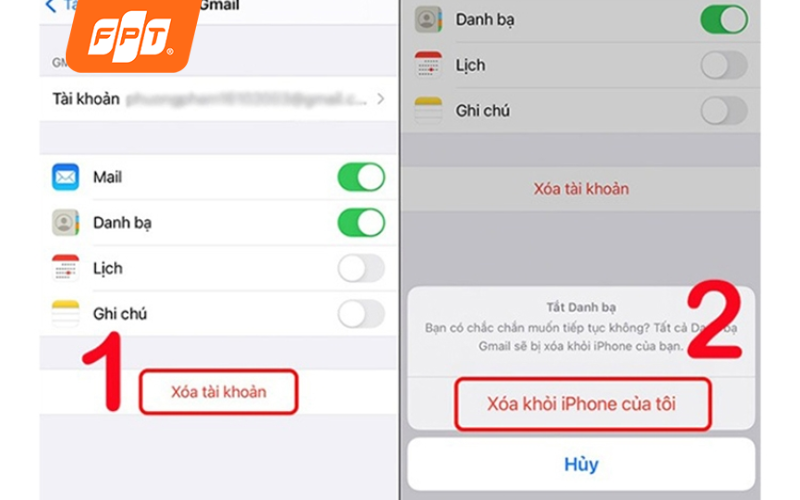
Hoàn tất bằng cách nhấn Xóa tài khoản để gỡ bỏ Gmail khỏi thiết bị iOS của bạn.
2. Cách đăng xuất tài khoản Google trên máy tính
Nếu bạn làm việc tại văn phòng hoặc sử dụng máy tính chung, việc đăng xuất tài khoản Google là nguyên tắc bảo mật quan trọng. Tùy thuộc vào việc bạn chỉ mượn máy lướt web tạm thời hay đã lưu hồ sơ trên trình duyệt Chrome, chúng ta sẽ có 2 cách xử lý khác nhau:
Trường hợp 1: Đăng xuất khi chưa bật đồng bộ hóa
Áp dụng khi bạn dùng máy ngoài quán net hoặc mượn máy người khác trong chốc lát.
- Bước 1: Truy cập vào trình duyệt web.
- Bước 2: Click vào hình Ảnh đại diện của bạn ở góc phải màn hình. Sau đó Chọn Quản lý cài đặt hồ sơ.
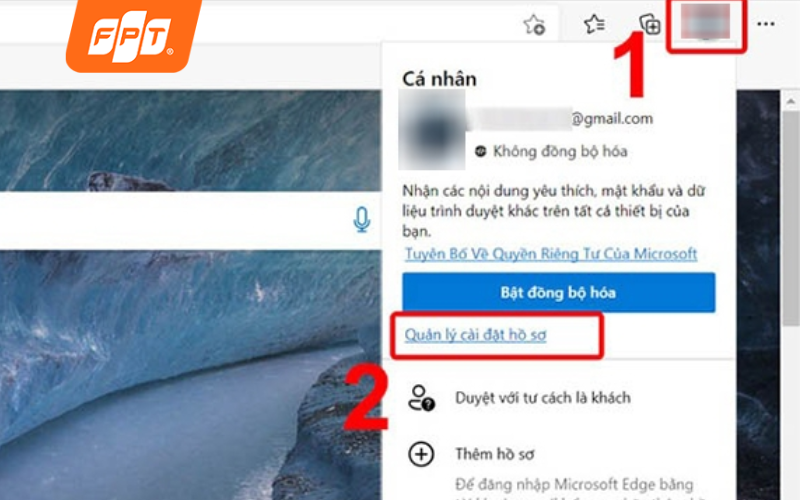
Nhấp vào ảnh đại diện ở góc phải màn hình và chọn Quản lý cài đặt hồ sơ.
- Bước 3: Nhấn vào nút Đăng xuất (Sign out). Sau đó chọn Đăng xuất 1 lần nữa để xác nhận.
Nếu bạn đăng xuất để làm mới thông tin hồ sơ sau khi chỉnh sửa tài khoản nhưng tên người gửi vẫn chưa cập nhật, hãy tham khảo hướng dẫn cách đổi tên Gmail trên điện thoại và máy tính để thực hiện đúng từng bước và phân biệt rõ tên hiển thị với địa chỉ Gmail.
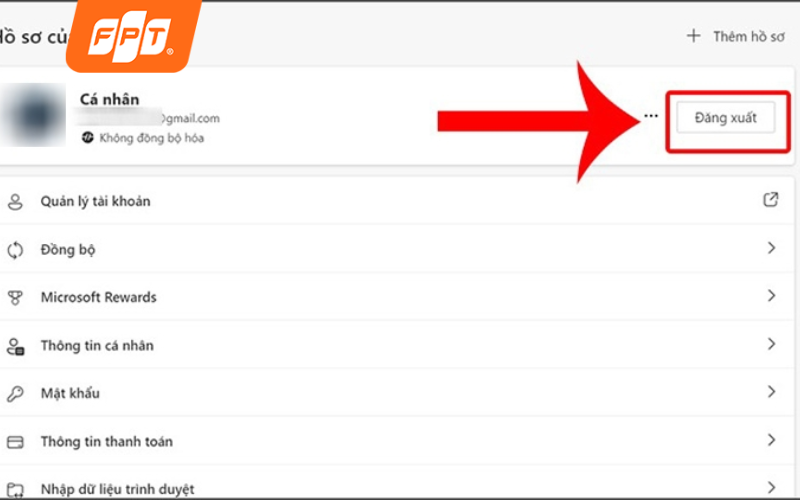
Nhấn chọn Đăng xuất (Sign out) để thoát tài khoản khỏi trình duyệt.
Trường hợp 2: Đăng xuất khi đã bật đồng bộ hóa
Áp dụng khi bạn dùng máy tính công ty hoặc máy chung mà trước đó đã bấm "Bật đồng bộ hóa". Nếu chỉ làm theo Trường hợp 1, người dùng sau vẫn có thể xem được mật khẩu Facebook, lịch sử web và dấu trang (bookmark)!
- Bước 1: Mở trình duyệt Google Chrome, click vào Ảnh đại diện nhỏ nằm trên cùng của thanh công cụ (ngay cạnh biểu tượng 3 chấm góc phải).
- Bước 2: Nhấp vào dòng chữ Tính năng đồng bộ hóa đang bật (Sync is on).
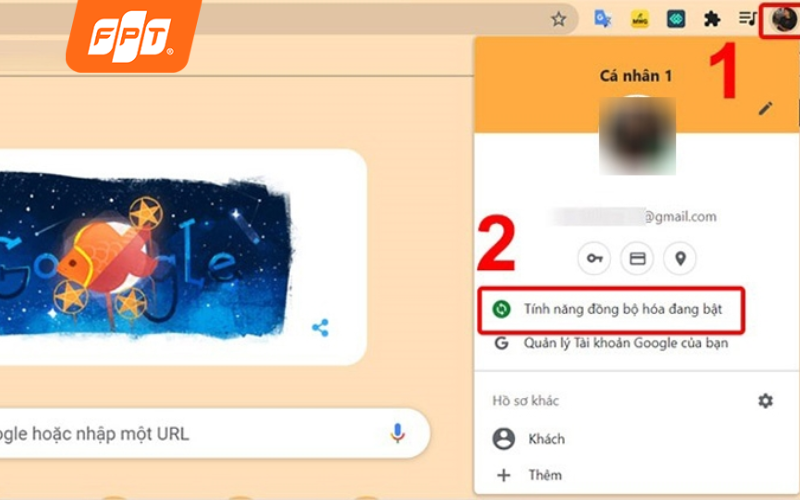
Truy cập vào phần quản lý đồng bộ hóa thông qua ảnh đại diện góc phải trình duyệt.
- Bước 3: Tại mục Bạn và Google, nhấn nút Tắt (Turn off).
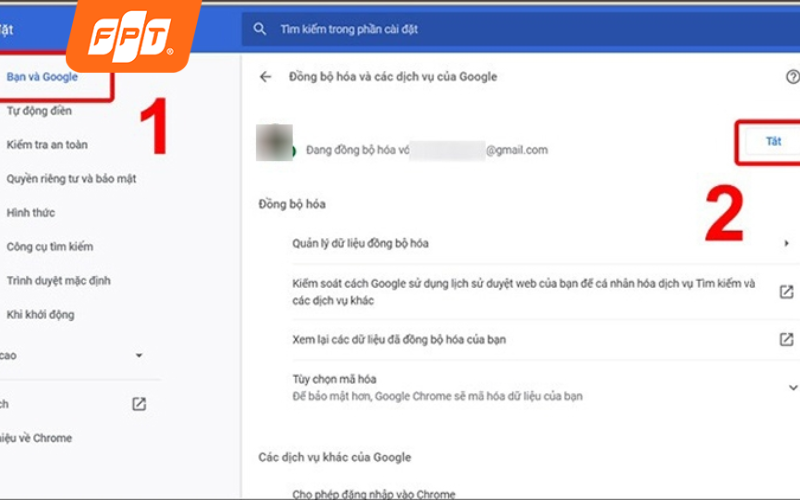
Trong cài đặt Bạn và Google, nhấn nút Tắt (Turn off) nằm cạnh địa chỉ email.
- Bước 4: Một bảng thông báo xác nhận sẽ hiện ra, chọn Tắt để xác nhận và hoàn tất.
*Nếu muốn xóa 100% dấu vết cá nhân của bạn khỏi chiếc máy tính đó hãy tick chọn vào ô "Xóa dấu trang, nhật ký, mật khẩu và các dữ liệu khác khỏi thiết bị này". Sau đó nhấn Tắt để hoàn tất.
Mẹo đồng bộ an toàn: Trước khi đăng xuất trên máy tính cá nhân để mang đi sửa chữa, bạn nên chủ động tải các tệp tin quan trọng lên Google Drive. Quá trình này đòi hỏi một đường truyền mạng nội bộ cực kỳ mạnh mẽ. Để giải quyết vấn đề này, việc nâng cấp lên các gói cước tiên phong công nghệ wifi 6 của FPT là một giải pháp vô cùng hợp lý, mang đến tốc độ mạng nhanh, ổn định. Kết hợp hạ tầng cáp quang FTTH ngầm hóa, giúp giảm thiểu ảnh hưởng từ thời tiết, đảm bảo đường truyền upload/download của bạn luôn ổn định và mượt mà, gạt bỏ nỗi lo lỗi file hay đứt kết nối giữa chừng.
Dưới đây là bảng giá các gói mạng FPT tốc độ vượt trội tham khảo với mức giá chỉ từ 235.000đ/tháng:
Gói Internet FPT trang bị Modem wifi 6
|
Gói cước |
Tốc độ Download/Upload |
Giá cước (chỉ từ) |
Thiết bị, dịch vụ đi kèm |
|
300Mbps / 300Mbps |
235.000đ |
Modem wifi 6 |
|
|
1.000 Mbps / 300 Mbps |
245.000đ |
Modem wifi 6 |
|
|
300Mbps / 300Mbps |
250.000đ |
Modem wifi 6 |
|
|
300Mbps / 300Mbps |
255.000đ |
Modem wifi 6, Access Point |
|
|
1.000 Mbps / 300 Mbps |
265.000đ |
Modem wifi 6, Access Point |
|
|
1.000 Mbps / 300 Mbps |
285.000đ |
Modem wifi 6, 2 Access Point |
|
|
1.000 Mbps / 1.000 Mbps |
325.000đ |
Modem wifi 6 |
|
|
1.000 Mbps / 1.000 Mbps |
345.000đ |
Modem wifi 6, 1 Access Point |
|
|
1.000 Mbps / 1.000 Mbps |
365.000đ |
Modem wifi 6, 2 Access Point |
Lưu ý: Bảng giá trên chỉ mang tính chất tham khảo và có thể thay đổi tùy từng thời điểm.
Quản lý tài khoản an toàn và đồng bộ dữ liệu trực tuyến luôn đòi hỏi một đường truyền Internet thật sự ổn định! Đăng ký lắp mạng FPT ngay để được tư vấn gói cước phù hợp nhất và nhận ưu đãi miễn phí lắp đặt ngay trong ngày.
3. Cách đăng xuất tài khoản Google từ xa trên thiết bị khác
Trong trường hợp bạn bị mất điện thoại hoặc lỡ quên chưa thoát tài khoản trên một thiết bị lạ, bạn hoàn toàn có thể thu hồi quyền truy cập ngay lập tức bằng thiết bị hiện tại ở nhà.
- Bước 1: Mở trình duyệt web trên thiết bị của bạn và truy cập vào địa chỉ quản lý: myaccount.google.com.
- Bước 2: Ở thanh menu bên trái, chuyển sang tab Bảo mật (Security).
- Bước 3: Cuộn xuống mục Thiết bị của bạn (Your devices) và nhấp vào dòng chữ Quản lý tất cả thiết bị (Manage all devices).
- Bước 4: Một danh sách các máy đang đăng nhập sẽ hiện ra. Bấm chọn vào thiết bị lạ mà bạn muốn thoát.
- Bước 5: Nhấn nút Đăng xuất (Sign out). Ngay lập tức, tài khoản trên thiết bị đó sẽ bị vô hiệu hóa.
4. Câu hỏi thường gặp (FAQ) khi đăng xuất tài khoản Google
Để giúp bạn hoàn toàn yên tâm thao tác, dưới đây là phần giải đáp chi tiết cho những thắc mắc thường gặp nhất xoay quanh việc đăng xuất tài khoản Google:
4.1. Sau khi đăng xuất tài khoản Google trên điện thoại, có bị mất dữ liệu hình ảnh hay danh bạ không?
Hoàn toàn không. Việc đăng xuất chỉ đơn thuần là gỡ bỏ kết nối tài khoản trên thiết bị vật lý hiện tại. Những dữ liệu đã được đồng bộ lên máy chủ đám mây (Cloud) như Google Photos, Google Drive hay Danh bạ vẫn được lưu trữ an toàn 100%. Khi bạn đăng nhập lại vào một máy khác, mọi dữ liệu này sẽ tự động tải về đầy đủ.
4.2. Đăng xuất tài khoản xong, có thể đăng nhập lại vào đúng chiếc điện thoại đó được không?
Bạn có thể đăng nhập lại bất cứ lúc nào bạn muốn. Chỉ cần có kết nối mạng và nhớ chính xác địa chỉ Email cùng mật khẩu, bạn hãy vào lại mục Cài đặt để thêm tài khoản. Ngay sau khi xác thực thành công, toàn bộ dịch vụ của Google trên máy sẽ hoạt động bình thường trở lại.
4.3. Tại sao trên điện thoại Android, không tìm thấy nút "Đăng xuất" mà chỉ có nút "Xóa tài khoản"?
Do Android là nền tảng cốt lõi của Google, tài khoản Gmail của bạn hoạt động như một "hồ sơ chủ" để vận hành toàn bộ hệ sinh thái (như CH Play, YouTube, Maps). Cụm từ "Xóa tài khoản" trên giao diện Cài đặt thực chất mang ý nghĩa gỡ bỏ hồ sơ đăng nhập đó khỏi chiếc điện thoại. Thao tác này hoàn toàn khác với việc "Xóa vĩnh viễn" tài khoản trên máy chủ toàn cầu, nên bạn có thể tự tin thao tác mà không sợ mất luôn email cá nhân.
Đăng xuất tài khoản Google khi không còn sử dụng thiết bị là nguyên tắc cơ bản nhất để bảo vệ quyền riêng tư của bạn. Mong rằng những hướng dẫn chi tiết cách đăng xuất tài khoản google trên đã giúp bạn thao tác thành công và nhanh chóng. Nếu bạn đang tìm kiếm thêm các mẹo sử dụng công nghệ hay cần một đường truyền mạng thật ổn định cho gia đình, hãy truy cập FPT Connect để khám phá ngay!


