



Hướng dẫn chi tiết cách đổi tên Gmail trên điện thoại và máy tính
Việc sở hữu một tài khoản thư điện tử với tên gọi chỉn chu không chỉ giúp bạn tạo ấn tượng tốt với đối tác mà còn giúp việc quản lý công việc trở nên thuận tiện hơn. Tuy nhiên, không phải ai cũng phân biệt được giữa tên hiển thị và địa chỉ đăng nhập, dẫn đến nhiều lúng túng khi muốn làm mới hồ sơ cá nhân. Bài viết này sẽ giúp bạn làm chủ mọi thao tác đổi tên gmail và chỉnh sửa thông tin tài khoản một cách nhanh chóng và chính xác nhất.
1. Phân biệt đổi địa chỉ gmail và tên hiển thị gmail
Trước khi bắt tay vào thực hiện, chúng ta cần hiểu rõ hai khái niệm hoàn toàn khác nhau này để tránh những nhầm lẫn không đáng có.
- Đối với "Tên hiển thị": Hay còn gọi là tên người gửi. Đây là cái tên sẽ xuất hiện trong hộp thư đến của người nhận, VD: Nguyễn Văn A hoặc Trần Thị B. Bạn có thể thay đổi tên này bất cứ lúc nào, không giới hạn số lần và thao tác cực kỳ đơn giản.
- Đối với "Địa chỉ gmail": Chính là tên đăng nhập có đuôi gmail.com phía sau (Tên đăng nhập - VD: nguyenvana@gmail.com). Trước đây, việc thay đổi phần này là bất khả thi, buộc người dùng phải tạo tài khoản mới nếu muốn đổi địa chỉ. Nhưng từ cuối năm 2025 và đầu 2026, Google đã chính thức cho phép đổi tên địa chỉ Gmail (phần trước @gmail.com) mà không làm mất dữ liệu hay cần tạo tài khoản mới. Tính năng này đang được triển khai dần, giúp thay đổi email chính sang tên mới và biến địa chỉ cũ thành bí danh (alias) nhận thư tự động.
- Lưu ý về đổi tên “Địa chỉ gmail”: Tính năng này đang được tung ra dần nên có thể một số tài khoản chưa hiển thị tùy chọn này. Mỗi tài khoản chỉ được phép đổi tối đa 3 lần (hoặc 1 lần mỗi 12 tháng tùy khu vực).
2. Hướng dẫn cách đổi tên hiển thị Gmail
Tên hiển thị là thứ đầu tiên người khác nhìn thấy khi nhận thư từ bạn. Một cái tên chuyên nghiệp sẽ giúp email của bạn tránh bị rơi vào mục thư rác hoặc bị phớt lờ.
2.1. Cách đổi tên Gmail trên điện thoại
- Bước 1: Mở ứng dụng Gmail trên điện thoại, nhấn vào ảnh đại diện (Avatar) ở góc trên bên phải.
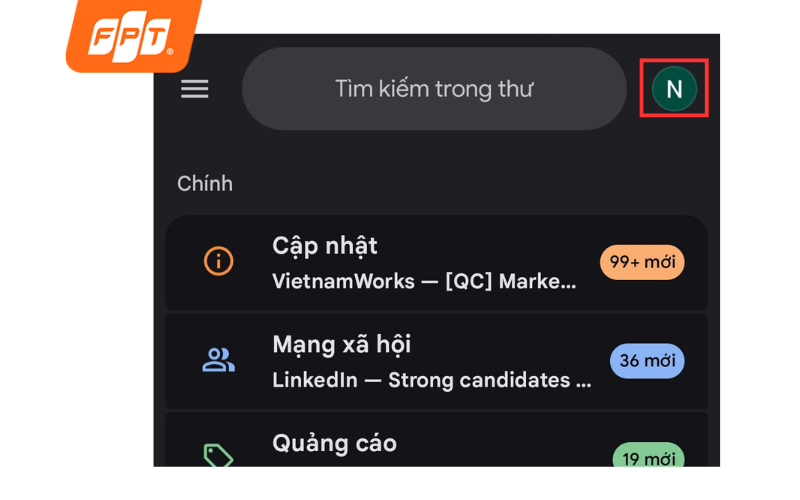
Mở Gmail và nhấn vào biểu tượng Avatar ở góc phải màn hình ứng dụng Gmail.
- Bước 2: Chọn Quản lý tài khoản Google của bạn (Manage your Google Account).
- Bước 3: Chuyển sang tab Thông tin cá nhân (Personal info).
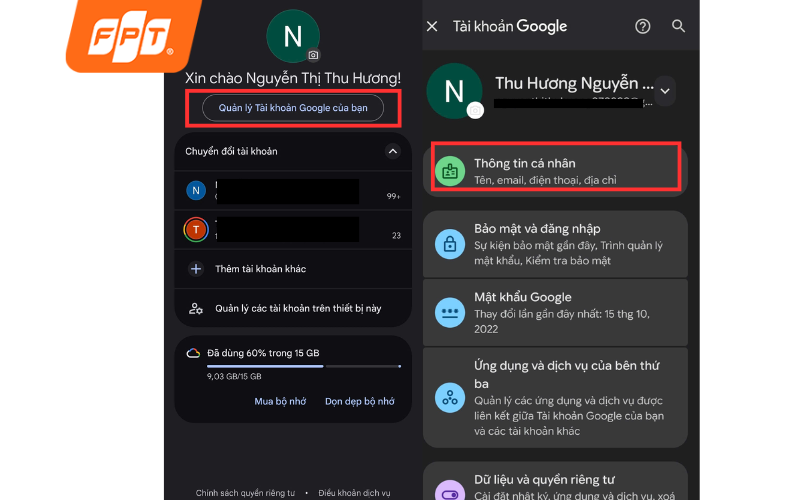
Truy cập phần Quản lý tài khoản Google và chuyển sang tab Thông tin cá nhân.
- Bước 4: Trong phần Thông tin cơ bản, chọn mục Tên (Name).
- Bước 5: Xóa tên cũ, nhập Tên và Họ mới mà bạn muốn hiển thị, sau đó nhấn Lưu (Save).
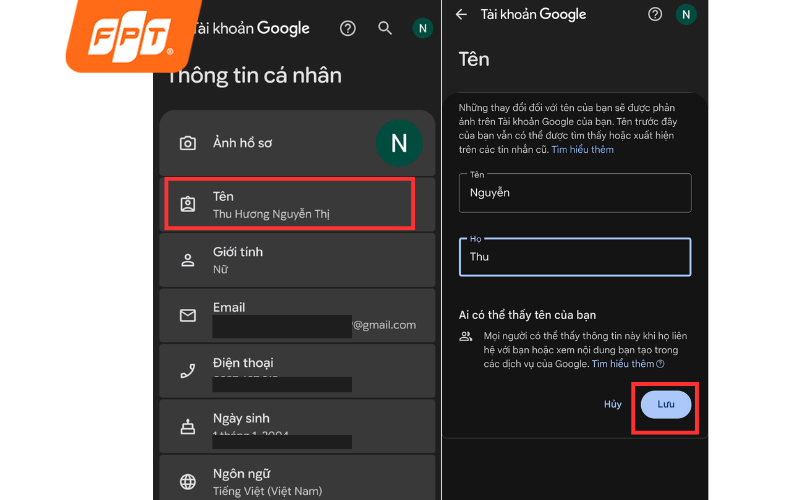
Tại mục Thông tin cá nhân, chọn Tên, điền tên hiển thị mới và nhấn Lưu.
2.2. Cách đổi tên Gmail trên máy tính (PC/Laptop)
- Bước 1: Truy cập vào hòm thư Gmail trên trình duyệt web, nhấn vào biểu tượng bánh răng Cài đặt ở góc trên bên phải và chọn Xem tất cả chế độ cài đặt.
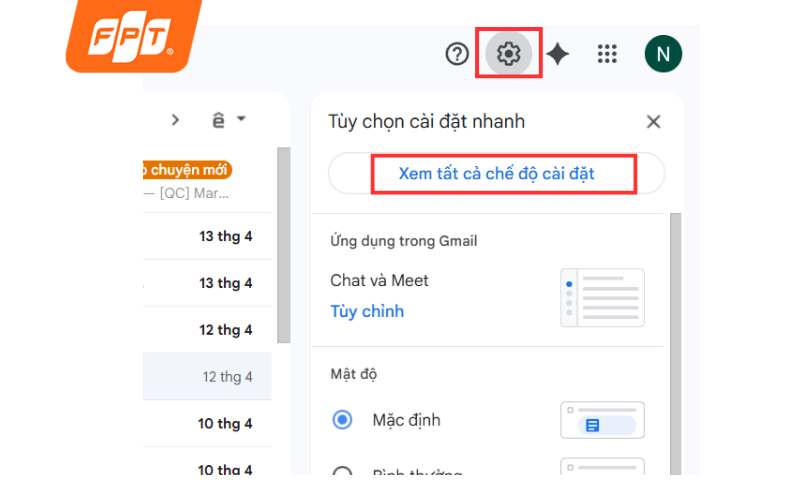
Truy cập vào phần Cài đặt nâng cao của Gmail trên trình duyệt.
- Bước 2: Nhấn vào tab Tài khoản và Nhập
- Bước 3: Tìm đến mục Gửi thư bằng địa chỉ và nhấn vào dòng Chỉnh sửa thông tin ở phía bên phải địa chỉ email của bạn
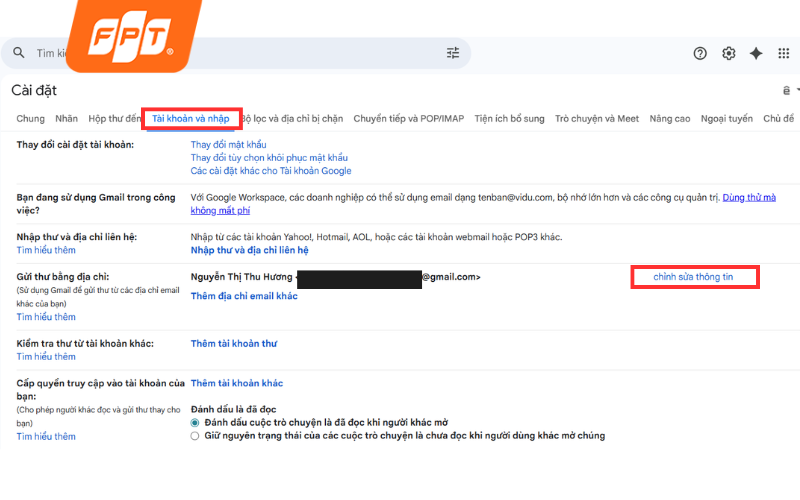
Chuyển sang tab Tài khoản và Nhập, sau đó nhấp vào Chỉnh sửa thông tin.
- Bước 4: Một cửa sổ mới sẽ hiện ra, bạn tích chọn vào ô trống bên dưới tên cũ và nhập tên mới vào đó. Cuối cùng, nhấn Lưu thay đổi là xong. Nếu đang thao tác trên thiết bị dùng chung, bạn nên đăng xuất tài khoản Google sau khi hoàn tất để bảo vệ thông tin cá nhân.
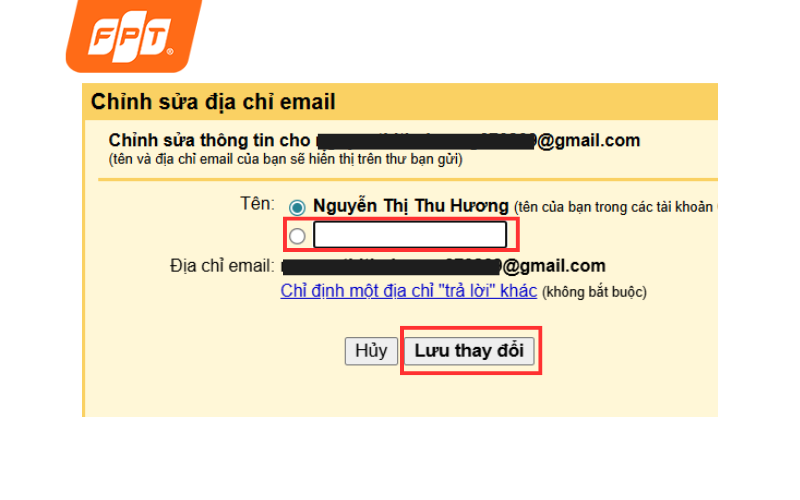
Nhập tên hiển thị mới vào ô trống và nhấn Lưu thay đổi để hoàn tất.
3. Tại sao đã đổi tên Gmail nhưng chưa cập nhật?
Nhiều người dùng gặp tình trạng đã thực hiện đúng các bước nhưng tên cũ vẫn xuất hiện. Đừng quá lo lắng, đây là hiện tượng khá phổ biến do một số nguyên nhân kỹ thuật sau:
- Nguyên nhân phổ biến: Google đôi khi cần thời gian (từ 10 phút đến 24 giờ) để đồng bộ tên mới lên toàn bộ hệ thống (Drive, Meet, YouTube...). Một nguyên nhân khác là do bộ nhớ đệm (Cache) của trình duyệt đang lưu lại dữ liệu cũ.
Cách khắc phục: Bạn có thể áp dụng ngay các bước xử lý nhanh dưới đây:
- Tải lại trang : Nhấn tổ hợp phím Ctrl + F5 (trên Windows) để trình duyệt ép tải lại dữ liệu mới nhất.
- Đăng xuất: Nhấn vào Avatar của bạn ở góc phải màn hình > Chọn "Đăng xuất". Sau đó tải lại trang và tiến hành đăng nhập lại.
Lưu ý: Quá trình đồng bộ dữ liệu hồ sơ Google đòi hỏi một đường truyền mạng liền mạch. Nếu mạng chập chờn, hồ sơ của bạn có thể bị lỗi hiển thị lúc cũ lúc mới.
>> Xem thêm: Wi-Fi bị rớt mạng liên tục: Nguyên nhân và cách khắc phục
Cách tốt nhất, hãy chủ động trang bị cho gia đình một đường truyền mạng khỏe. Các gói cước Internet FPT mang đến tốc độ mạng nhanh, ổn định với công nghệ mới nhất (Wifi 6, 7...). Đặc biệt, hạ tầng cáp quang FTTH ngầm hóa giúp giảm thiểu ảnh hưởng từ thời tiết, đảm bảo mọi thao tác lưu trữ, cập nhật hồ sơ trực tuyến của bạn luôn mượt mà trong nháy mắt.
Dưới đây là bảng giá các gói mạng FPT tốc độ vượt trội tham khảo với mức giá chỉ từ 235.000đ/tháng:
|
Gói cước |
Tốc độ Download/Upload |
Giá cước (chỉ từ) |
Thiết bị, dịch vụ đi kèm |
|
300Mbps / 300Mbps |
235.000đ |
Modem wifi 6 |
|
|
1.000 Mbps / 300 Mbps |
245.000đ |
Modem wifi 6 |
|
|
300Mbps / 300Mbps |
250.000đ |
Modem wifi 6 |
|
|
300Mbps / 300Mbps |
255.000đ |
Modem wifi 6, Access Point |
|
|
1.000 Mbps / 300 Mbps |
265.000đ |
Modem wifi 6, Access Point |
|
|
1.000 Mbps / 300 Mbps |
285.000đ |
Modem wifi 6, 2 Access Point |
|
|
1.000 Mbps / 1.000 Mbps |
325.000đ |
Modem wifi 6 |
|
|
1.000 Mbps / 1.000 Mbps |
345.000đ |
Modem wifi 6, 1 Access Point |
|
|
1.000 Mbps / 1.000 Mbps |
365.000đ |
Modem wifi 6, 2 Access Point |
Lưu ý: Bảng giá trên chỉ mang tính chất tham khảo và có thể thay đổi tùy từng thời điểm.
Hãy đăng ký lắp mạng FPT để trải nghiệm tốc độ mạng không giới hạn và nhận ưu đãi miễn phí lắp đặt ngay hôm nay!
4. Giải pháp thay thế khi không thể đổi địa chỉ Gmail gốc
Trong trường hợp tài khoản của bạn chưa nằm trong danh sách được cập nhật tính năng đổi địa chỉ email trực tiếp, bạn vẫn có một phương án thay thế rất chuyên nghiệp.
Giải pháp thay thế: Đó là hãy tạo một tài khoản Gmail mới hoàn toàn với địa chỉ mà bạn mong muốn. Sau đó, bạn truy cập vào phần cài đặt của tài khoản cũ và thiết lập tính năng Chuyển tiếp (Forwarding). Bằng cách này, mọi thư từ gửi đến địa chỉ cũ sẽ tự động được chuyển sang hòm thư mới. Bạn vừa có thể sử dụng tên email mới để giao dịch với đối tác, vừa đảm bảo không bỏ lỡ bất kỳ thông tin quan trọng nào từ địa chỉ cũ.
Việc cập nhật thông tin cá nhân hay đổi tên Gmail trên điện thoại và máy tính đều là những thao tác cơ bản giúp bạn nâng cao tính chuyên nghiệp trong giao tiếp trực tuyến. Hy vọng qua những hướng dẫn chi tiết cách đổi tên hiển thị gmail vừa rồi bạn đã có thể tự tin thiết lập lại hồ sơ của mình.
Để đảm bảo mọi thay đổi trên hệ thống máy chủ của Google được đồng bộ ngay lập tức mà không gặp độ trễ hay lỗi hiển thị, bạn rất cần duy trì một đường truyền internet thật mạnh mẽ và ổn định. Hãy truy cập ngay FPT Connect để tham khảo các giải pháp mạng cáp quang tốc độ cao, giúp mọi trải nghiệm làm việc và học tập tại nhà của bạn luôn diễn ra mượt mà nhất.


