



Cách đổi mật khẩu wifi TP Link đơn giản tại nhà 2026
Cách đổi mật khẩu wifi TP Link khá đơn giản chỉ cần truy cập vào trang quản trị của router qua trình duyệt web mà không cần cài thêm phần mềm nào. Toàn bộ quá trình chỉ mất khoảng 5 phút áp dụng được cho cả điện thoại lẫn máy tính đang kết nối cùng mạng wifi. Cùng FPT Connect thực hiện từng bước cụ thể để tự đổi mật khẩu tại nhà một cách nhanh chóng nhé.
1. Chuẩn bị trước khi đổi mật khẩu wifi TP Link
Trước khi đổi mật khẩu wifi TP Link bạn cần chuẩn bị đầy đủ thiết bị và thông tin đăng nhập để quá trình thực hiện không bị gián đoạn, xem chi tiết dưới đây nhé.
Thiết bị: Sử dụng máy tính hoặc laptop đang kết nối với chính mạng wifi TP Link mà bạn muốn đổi mật khẩu. Nếu dùng điện thoại nên tắt dữ liệu di động để tránh nhầm sang mạng 4G/5G khi truy cập trang quản trị.
Địa chỉ truy cập router: Tùy từng model TP Link bạn có thể truy cập trang quản trị bằng địa chỉ IP như 192.168.0.1, 192.168.1.1. Địa chỉ chính xác thường được in trên tem ở mặt dưới hoặc mặt sau router.
Tài khoản quản trị: Chuẩn bị tên đăng nhập và mật khẩu quản trị router. Với một số model TP Link cũ tài khoản mặc định có thể là admin/admin; trong khi nhiều model mới yêu cầu người dùng tự tạo mật khẩu quản trị khi cài đặt lần đầu.
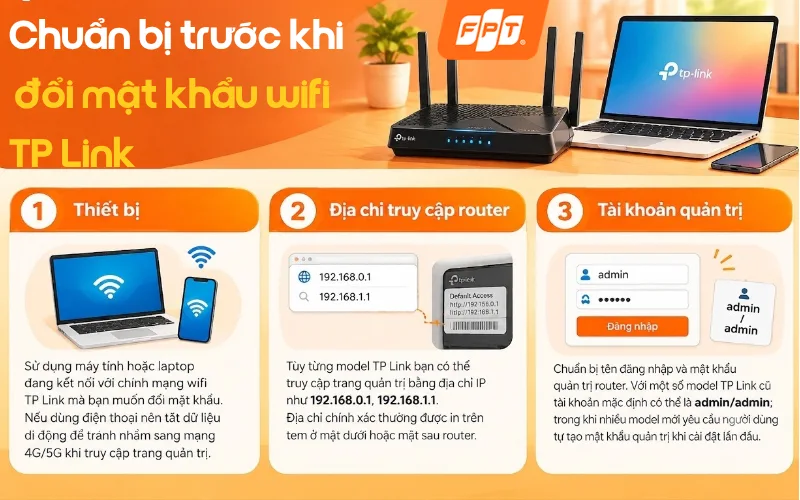
Một số lưu ý trước khi đổi mật khẩu wifi TP Link.
2. Cách đổi mật khẩu wifi TP Link từng bước
Bạn có thể đổi mật khẩu wifi TP Link ngay trên điện thoại hoặc máy tính. Bạn chỉ cần truy cập vào trình duyệt Google Chrome hoặc Cốc Cốc và thực hiện theo các bước sau nhé.
Bước 1: Kết nối thiết bị với wifi TP Link cần đổi mật khẩu. Sau đó mở trình duyệt và nhập 192.168.0.1, 192.168.1.1 hoặc tplinkwifi.net vào thanh địa chỉ rồi bạn nhấn Enter/Truy cập.
Bước 2: Nhập tài khoản và mật khẩu quản trị để truy cập giao diện cài đặt. Với một số router TP Link đời cũ thông tin mặc định có thể là admin/admin. Nếu bạn đã đổi trước đó hãy sử dụng thông tin đăng nhập hiện tại.
Bước 3: Tìm và chọn Wireless (Không dây) hoặc Wifi. Tùy model chọn tiếp Wireless Settings, Wireless Security hoặc mục cài đặt wifi tương ứng.
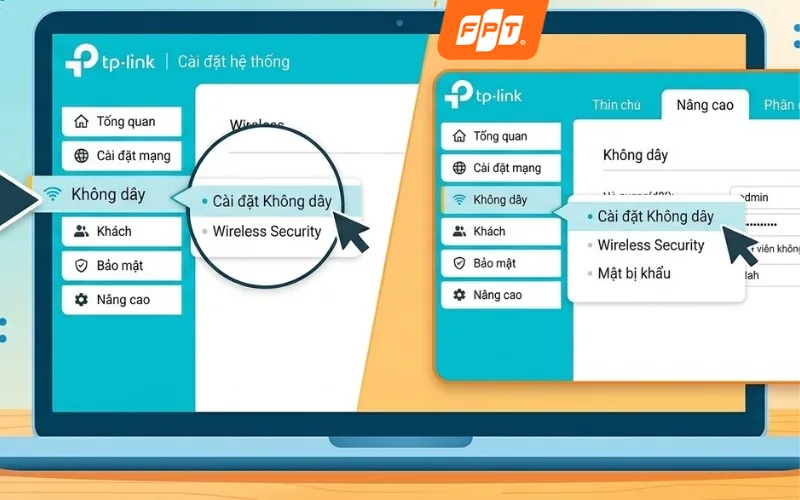
Cách thao tác trên model giao diện cũ và giao diện mới.
Bước 4: Tại mục Wireless Password (Mật khẩu không dây) hoặc Wifi Password, nhập mật khẩu mới vào.
Nếu router có cả wifi 2.4 GHz và 5 GHz, kiểm tra đúng băng tần trước khi thay đổi. Bạn có thể tham khảo cách đặt mật khẩu an toàn để tăng tính bảo mật nhé.
Bước 5: Nhấn Save (Lưu) hoặc Apply (Áp dụng) để hoàn tất. Router có thể tạm thời ngắt wifi trong quá trình cập nhật. Sau khi đổi mật khẩu các thiết bị đã kết nối trước đó có thể bị ngắt mạng bạn hãy nhập mật khẩu mới để kết nối lại nhé.
>>Xem thêm: Cách cài đặt Wifi tại nhà đơn giản chi tiết trong 7 bước
Nếu gia đình có nhiều thiết bị cùng kết nối, Internet FPT với tốc độ đến 1Gbps, Wifi 6 và tùy chọn Mesh/Access Point Wifi 6 giúp đáp ứng nhu cầu sử dụng mạng tại nhà. Xem các gói Internet FPT và chọn gói phù hợp dưới đây nhé.
|
Gói Internet |
Giá từ |
Tốc độ Download/Upload |
Điểm nổi bật |
|
255.000đ/tháng |
300/300 Mbps |
Modem Wifi 6 băng tần kép, phù hợp cá nhân và gia đình nhỏ, nhu cầu sử dụng Internet hằng ngày. |
|
|
265.000đ/tháng |
1.000/300 Mbps |
Modem Wifi 6, kết hợp giải pháp phủ sóng cho nhà rộng, nhiều tầng và nhiều thiết bị. |
|
|
345.000đ/tháng |
1.000/1.000 Mbps |
Tốc độ 1Gbps đối xứng, phù hợp livestream, làm việc với dữ liệu lớn, hộ kinh doanh online và gia đình nhiều thiết bị. |
|
|
335.000đ/tháng |
1.000/300 Mbps |
Tích hợp Ultra Fast giúp tối ưu đường truyền, giảm ping và hạn chế lag khi chơi game; đi kèm modem Wifi 6 và Access Point. |
|
|
1.599.000đ/tháng |
10.000/10.000 Mbps |
Wifi 7 trên hạ tầng XGS-PON, băng thông đối xứng 10Gbps, dành cho nhu cầu truyền tải dữ liệu cực lớn và nhiều thiết bị. |

Hỗ trợ lắp đặt Internet FPT tại nhà nhanh chóng, tiện lợi.
Nếu bạn đã đổi mật khẩu nhưng mạng vẫn chậm hoặc hay bị rớt, có thể router đã cũ. Tham khảo ngay lắp mạng FPT để được trang bị modem wifi 6 mới, ổn định hơn cho cả gia đình.
3. Một số lưu ý khi đổi mật khẩu wifi TP Link
Để quá trình đổi mật khẩu diễn ra thuận lợi và hạn chế lỗi khi kết nối lại, bạn nên lưu ý một số điểm như tắt bộ gõ tiếng Việt, đặt mật khẩu dễ nhớ. Bạn xem chi tiết hơn dưới đây nhé.
- Tắt bộ gõ tiếng Việt: Khi nhập mật khẩu mới nên chuyển bàn phím sang chế độ English (tiếng Anh) hoặc tắt bộ gõ tiếng Việt để tránh phát sinh ký tự có dấu hoặc ký tự ngoài ý muốn.
- Đặt mật khẩu dễ nhớ nhưng đủ an toàn: Mật khẩu wifi nên có ít nhất 8 ký tự, ưu tiên kết hợp chữ và số. Tránh sử dụng các thông tin dễ đoán như số điện thoại, ngày sinh hoặc chuỗi 12345678.
- Lưu lại mật khẩu mới: Sau khi đổi mật khẩu thì các thiết bị đang kết nối wifi có thể bị ngắt mạng. Hãy ghi nhớ hoặc lưu mật khẩu mới để thuận tiện kết nối lại điện thoại, máy tính, TV, camera và các thiết bị khác.
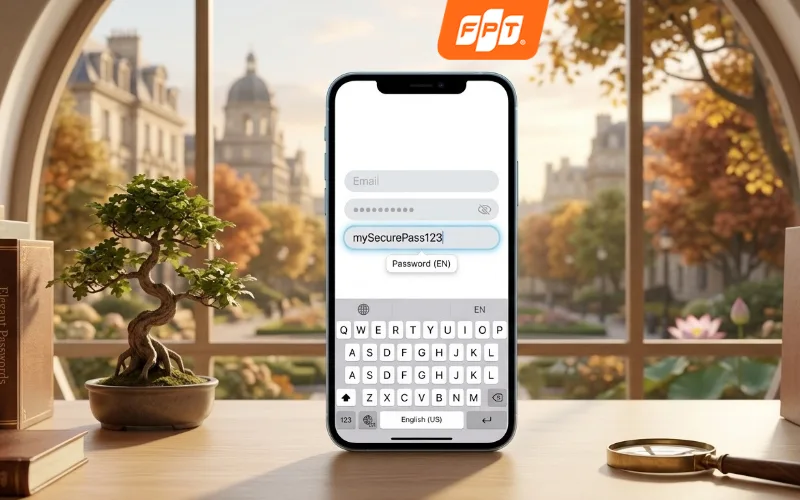
Bạn nên tắt bộ gõ tiếng Việt và chuyển sang bộ gõ tiếng Anh khi nhập mật khẩu nhé.
>>Xem thêm: Bảng giá lắp mạng FPT mới nhất 2026: gói cước, phí, ưu đãi
4. Câu hỏi thường gặp về đổi mật khẩu wifi TP Link
Trong quá trình đổi mật khẩu wifi TP Link người dùng có thể gặp một số thắc mắc về cách kết nối thiết bị sau khi đổi mật khẩu và thông tin đăng nhập router, bạn xem cụ thể dưới đây.
4.1. Đổi mật khẩu wifi TP Link có cần dây mạng kết nối trực tiếp không?
Không bắt buộc. Bạn có thể thực hiện qua wifi đang kết nối tuy nhiên nếu mạng không ổn định bạn nên cắm dây mạng LAN trực tiếp vào máy tính để đảm bảo quá trình lưu cài đặt không bị gián đoạn.
4.2. Sau khi đổi mật khẩu, các thiết bị cũ có tự động kết nối lại không?
Không. Tất cả thiết bị đang kết nối sẽ bị ngắt và cần nhập lại mật khẩu mới để kết nối trở lại vào mạng wifi.
4.3. Quên tài khoản quản trị router TP Link thì phải làm sao?
Bạn có thể reset router về cài đặt gốc bằng nút Reset phía sau thiết bị, tuy nhiên toàn bộ cấu hình wifi cũ sẽ mất và cần thiết lập lại từ đầu. Nếu không chắc cách thực hiện, bạn nên kiểm tra hướng dẫn dành riêng cho model TP Link đang sử dụng hoặc liên hệ bộ phận hỗ trợ kỹ thuật tư vấn nhé.
Hy vọng bài viết đã giúp bạn biết cách đổi mật khẩu wifi TP Link một cách đơn giản, tự thực hiện được ngay tại nhà. Nếu cần hỗ trợ thêm về thiết bị mạng hoặc muốn nâng cấp đường truyền, hãy truy cập FPT Connect hoặc gọi hotline 1900 633 933 để được tư vấn miễn phí!


