



Cách cài đặt Wifi tại nhà đơn giản chi tiết trong 7 bước
Nắm rõ cách cài đặt wifi tại nhà đúng kỹ thuật sẽ giúp bạn chủ động tối ưu tốc độ đường truyền và tăng cường bảo mật cho mạng gia đình. Dưới đây là hướng dẫn chi tiết 7 bước từ FPT Connect giúp bạn tự kết nối và cấu hình thiết bị nhanh chóng, dễ dàng.
1. Wifi không dây là gì?
Wifi không dây (Wireless Network) là công nghệ truyền tải Internet thông qua sóng vô tuyến, cho phép các thiết bị điện tử (điện thoại, laptop, Smart TV,...) kết nối mạng nội bộ và truy cập Internet tốc độ cao mà không cần đến hệ thống dây cáp vật lý.
Việc tự trang bị và thiết lập bộ phát Wifi (Router/Mesh) tại nhà giúp người dùng chủ động mở rộng vùng phủ sóng, tối ưu băng thông cho nhiều thiết bị cùng lúc và dễ dàng kiểm soát các tiêu chuẩn bảo mật cho mạng lưới gia đình.
2. Hướng dẫn cách cài đặt Wifi không dây tại nhà đơn giản
Để quá trình thiết lập mạng diễn ra mượt mà và hạn chế tối đa các sự cố kết nối, bạn chỉ cần thực hiện theo quy trình 7 bước chuẩn kỹ thuật dưới đây:
2.1. Bước 1: Chuẩn bị thiết bị và cắm dây nối phần cứng
- Thiết bị cần có: Modem/ONT của nhà mạng, Router Wifi phụ, cáp mạng Ethernet (LAN) và điện thoại hoặc máy tính để truy cập trang quản trị.
- Vị trí đặt: Đặt bộ phát Wifi ở vị trí thoáng, trung tâm nhà, cao từ 1–1.5m, tránh xa lò vi sóng hay vật cản kim loại.
- Thao tác cắm dây: Cắm nguồn điện cho Router. Dùng cáp LAN nối từ cổng LAN của Modem nhà mạng vào cổng WAN của Router Wifi.
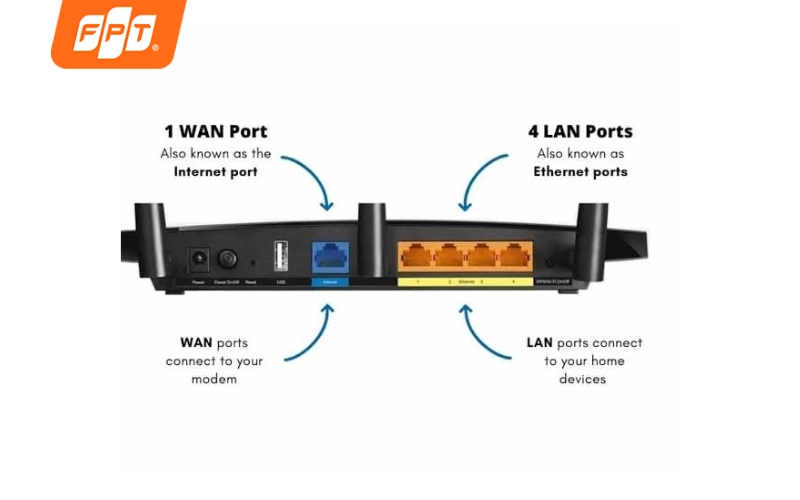
Sơ đồ cắm dây cáp LAN từ Modem nhà mạng vào cổng WAN trên Router Wifi.
2.2. Bước 2. Kết nối thiết bị với sóng Wifi mặc định
- Kiểm tra tem nhãn dán bên dưới hoặc mặt sau của thiết bị Router để lấy thông tin mạng mặc định: Tên Wifi (SSID) và Mật khẩu (Wi-Fi Password/PIN).
- Dùng thiết bị truy cập vào danh sách Wifi và kết nối với tên sóng mặc định này.
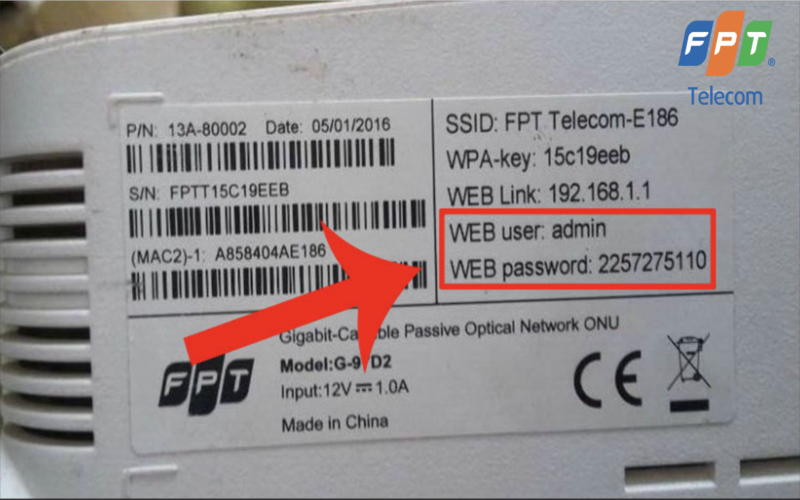
Thông tin Tên Wifi (SSID) và Mật khẩu mặc định in trên tem nhãn mặt đáy Router.
2.3. Bước 3. Truy cập giao diện quản trị router
- Mở trình duyệt web (Google Chrome, Safari, Edge, Firefox...) nhập địa chỉ IP quản trị mặc định của thiết bị vào thanh địa chỉ.
Địa chỉ phổ biến: 192.168.1.1 hoặc 192.168.0.1
Đường dẫn Web theo hãng: tplinkwifi.net (TP-Link), tendawifi.com (Tenda), router.asus.com (Asus),..
- Nhập Tên đăng nhập (Username) và Mật khẩu (Password) quản trị.
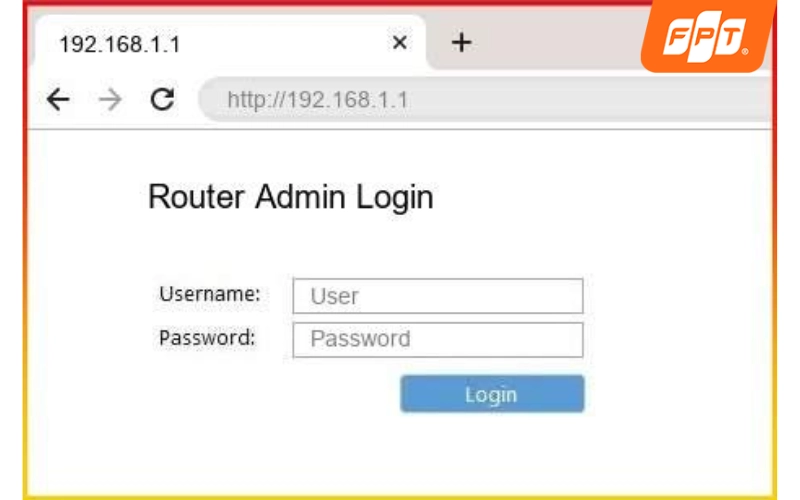
Giao diện đăng nhập trang quản trị Router Wifi qua địa chỉ IP mặc định.
2.4. Bước 4. Thiết lập kết nối Internet
- Chọn Quick Setup (Cài đặt nhanh).
- Chọn chế độ Dynamic IP (IP động) nếu nối phụ từ Modem chính.
Lưu ý: Không chọn PPPoE trừ khi bạn thay thế hoàn toàn Modem gốc của nhà mạng và có sẵn tài khoản/mật khẩu do nhà mạng cấp.
- Đổi IP LAN (Nếu trùng IP): Vào mục Network > LAN, đổi IP của Router từ 192.168.1.1 thành 192.168.2.1 để tránh xung đột hệ thống.
2.5. Bước 5. Đặt tên Wifi và mật khẩu mới
- Tại mục cài đặt mạng không dây (Wireless Settings): Đặt tên Wifi mới thân thiện, dễ nhận biết (tránh dùng ký tự đặc biệt hoặc tiếng Việt có dấu).
- Tại mục bảo mật không dây (Wireless Security): Chọn chuẩn bảo mật WPA2-PSK hoặc WPA3-SAE (nếu dùng Wifi 6), đặt mật khẩu từ 8–12 ký tự gồm chữ và số.
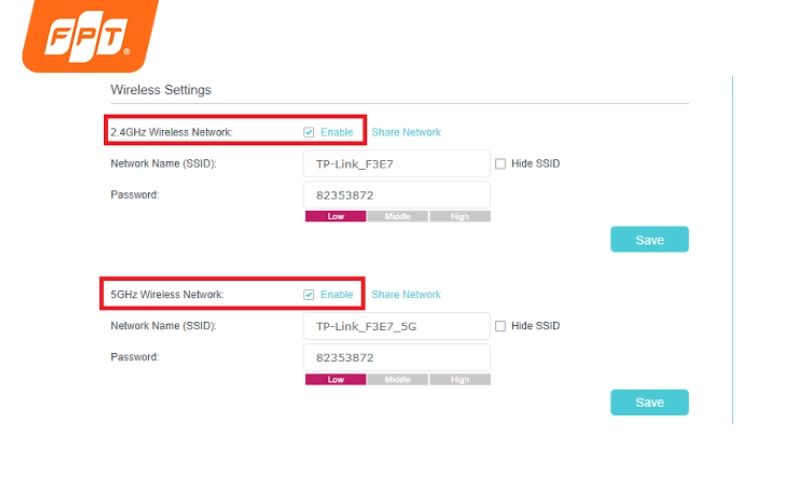
Thiết lập tên SSID và Mật khẩu Wifi mới với chuẩn bảo mật WPA2/WPA3 an toàn.
2.6. Bước 6. Lưu cấu hình và khởi động lại Router
- Nhấn Save (Lưu). Hệ thống sẽ yêu cầu Reboot (Khởi động lại) để áp dụng các thiết lập mới.
- Chờ từ 1–2 phút cho đến khi đèn báo trạng thái Internet trên Router chuyển sang màu xanh hoặc nhấp nháy bình thường.
2.7. Bước 7. Kiểm tra kết nối
- Dùng điện thoại/máy tính kết nối lại vào tên Wifi mới vừa tạo bằng mật khẩu mới.
- Mở trình duyệt hoặc YouTube kiểm tra mạng để hoàn tất cách cài đặt Wifi tại nhà.
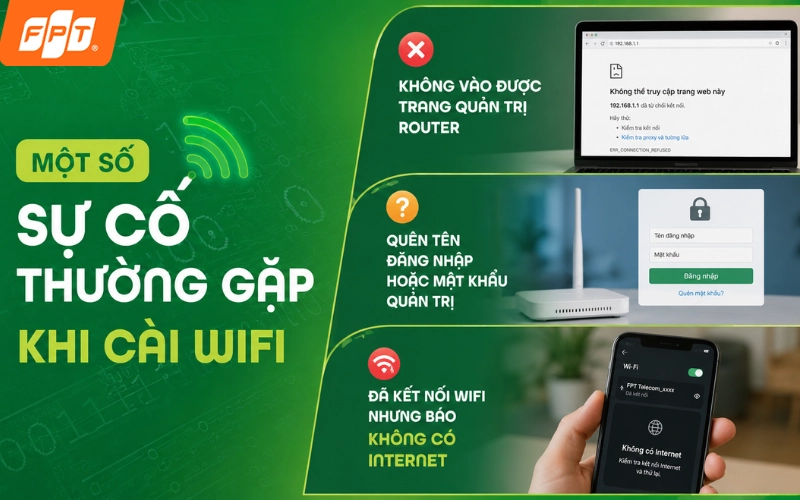
3. Một số sự cố thường gặp khi cài đặt Wifi
Mặc dù quy trình thực hiện khá đơn giản, nhưng trong quá trình tìm cách cài đặt wifi tại nhà, bạn vẫn có thể gặp phải một số gián đoạn do thao tác sai hoặc xung đột thông số kỹ thuật. Dưới đây là các lỗi phổ biến và hướng khắc phục nhanh chóng:
- Không vào được trang quản trị Router (192.168.1.1): Nguyên nhân do nhập sai địa chỉ IP hoặc thiết bị đang bắt nhầm sóng Wifi khác, bạn hãy khắc phục bằng cách ngắt dây LAN nối với Modem chính, chỉ kết nối trực tiếp thiết bị với Router phụ và kiểm tra chính xác IP in dưới tem đáy trước khi truy cập lại.
- Quên tên đăng nhập hoặc mật khẩu quản trị: Nếu không nhớ thông tin đăng nhập giao diện quản trị, bạn có thể kiểm tra thông tin mặc định được in trên nhãn thiết bị (nếu chưa từng thay đổi). Trường hợp đã đổi mật khẩu và không thể khôi phục, hãy nhấn giữ nút Reset 8–10 giây để về cài đặt gốc rồi tiến hành cấu hình lại từ đầu.
- Đã kết nối Wifi nhưng báo không có Internet (Xung đột địa chỉ IP): Nguyên nhân là do địa chỉ IP mặc định của Router phụ bị trùng với Modem nhà mạng (cùng là 192.168.1.1), bạn hãy xử lý bằng cách truy cập trang quản trị Router, vào mục Network > LAN, đổi địa chỉ IP thành 192.168.2.1 rồi lưu lại và khởi động lại Router.
Wifi đã cài nhưng chưa chắc mọi thứ đã “ổn” ngay từ đầu.
>> Xem thêm: Cách sửa lỗi mạng máy tính Win 10 đơn giản, hiệu quả tại nhà
4. Trải nghiệm Internet siêu nhanh cùng Router Wifi thế hệ mới từ FPT Connect
Sau khi hoàn tất cách cài đặt wifi tại nhà, chất lượng kết nối thực tế vẫn phụ thuộc rất lớn vào chuẩn công nghệ của thiết bị. Việc nâng cấp lên Modem/Router sử dụng chuẩn Wifi 6 hoặc Wifi 7 thế hệ mới mang lại sự cải thiện vượt trội về tốc độ và độ ổn định cho toàn bộ hệ thống mạng gia đình:
- Tốc độ truyền tải lên đến 1.000 Mbps: Modem Wifi 6 miễn phí khi đăng ký lắp mạng FPT giúp tải file dung lượng lớn, xem phim 4K/8K hay chơi game diễn ra mượt mà, không còn giật, khựng như router cũ.
- Công nghệ OFDMA tối ưu đa thiết bị: Thay vì xử lý tuần tự từng máy như router cũ, OFDMA cho phép router chia băng thông đồng thời cho điện thoại, laptop, Smart TV, camera... cùng lúc mà không gây nghẽn mạng.
- Độ trễ thấp, ổn định khi chơi game hay họp online: Hạn chế tình trạng giật lag, khựng hình giữa buổi họp video hay đang thi đấu game online - vốn là lỗi phổ biến nhất khi dùng router chuẩn cũ (Wifi 5 trở xuống).
- Bảo mật chuẩn WPA3: Nâng cấp từ chuẩn WPA2 cũ dễ bị dò mật khẩu, WPA3 mã hóa dữ liệu ở mức cao hơn, giảm rủi ro truy cập trái phép vào mạng Wifi gia đình.
Nhằm đáp ứng đa dạng nhu cầu từ cá nhân, hộ gia đình đến hộ kinh doanh, FPT Connect cung cấp nhiều gói cước Internet Wifi 6 kèm thiết bị modem chuẩn mới. Tham khảo chi tiết bảng giá dưới đây hoặc gọi trực tiếp đến hotline 1900 633 933 để được tư vấn gói cước phù hợp.
|
Nhóm gói cước |
Tên gói |
Giá cước (chỉ từ) |
Thông tin chi tiết gói cước |
Gói Internet đơn lẻ |
200.000 đ |
• Trang bị Modem WiFi 6 • Tốc độ Download/Upload: lên đến 300 Mbps • Phù hợp: Cá nhân, hộ gia đình nhỏ |
|
|
265.000 đ |
•Trang bị Modem WiFi 6 • Tốc độ: Download 1000 Mbps / Upload 300 Mbps • Phù hợp: Hộ gia đình |
||
|
300.000 đ |
• Trang bị Modem WiFi 6 • Kết nối lên đến 25 thiết bị • Phù hợp: Game thủ chuyên nghiệp, hộ kinh doanh,... |
||
|
Gói Combo |
230.000 đ |
•Trang bị Modem WiFi 6 & FPT Play Box. • Tốc độ Download/Upload: lên tới 300 Mbps (kết nối đến thiết bị) • Phù hợp: Cá nhân, hộ gia đình nhỏ |
|
|
320.000 đ |
•Trang bị Modem WiFi 6 & FPT Play Box Ultra Fast, 1 Access Point và 1 Wifi Mesh • Ultra Fast hỗ trợ hơn 50+ game • Gần 120 kênh truyền hình độc quyền và kho phim |
Lưu ý: Bảng giá trên chỉ mang tính chất tham khảo và có thể thay đổi tùy từng thời điểm.
Đăng ký lắp đặt Internet FPT ngay hôm nay để được trang bị miễn phí Router Wifi 6 và trải nghiệm đường truyền ổn định cho cả gia đình.

Internet FPT cung cấp các gói cước đa dạng, chất lượng phù hợp với nhu cầu sử dụng của bạn.
>>Xem thêm: Wifi 6 là gì? So sánh Wifi 5, Wifi 6 và wifi 7
Đừng để tình trạng mạng chập chờn hay quy trình cấu hình phức tạp làm ảnh hưởng đến công việc và trải nghiệm giải trí của gia đình bạn. Bên cạnh việc tự áp dụng cách cài đặt wifi thủ công, bạn có thể nâng cấp không gian sống ngay hôm nay bằng cách truy cập website FPT Connect hoặc hotline 1900 633 933 để sở hữu ngay đường truyền Wifi 6 siêu tốc, miễn phí trang bị Modem thế hệ mới cùng nhiều ưu đãi cước phí hấp dẫn!


