



Cách sửa lỗi mạng máy tính Win 10 đơn giản, hiệu quả tại nhà
Cách sửa lỗi mạng máy tính Win 10 là vấn đề nhiều người gặp phải khi máy bị mất mạng, mạng chậm hoặc không kết nối được LAN. Nếu không xử lý đúng cách, tình trạng này có thể gây gián đoạn công việc và học tập. Bài viết dưới đây sẽ giúp bạn xác định nguyên nhân và áp dụng các cách khắc phục nhanh chóng, dễ thực hiện tại nhà.
1. Tổng hợp lỗi mạng máy tính Win 10 thường gặp
Khi sử dụng Windows 10, tình trạng mất kết nối hoặc mạng không ổn định là những sự cố phổ biến gây ảnh hưởng trực tiếp đến hiệu suất công việc. Dưới đây là các dấu hiệu lỗi thường gặp nhất mà người dùng thường xuyên phản hồi:
Bảng tóm tắt các nhóm lỗi phổ biến:
|
Nhóm lỗi |
Biểu hiện thường gặp |
Nguyên nhân chính |
|
Mất kết nối |
Dấu chấm than vàng, mất biểu tượng mạng |
Driver lỗi, cấu hình IP sai |
|
Kết nối LAN |
"Unidentified Network" |
Dây mạng, cổng kết nối, TCP/IP |
|
Mạng chậm |
Tốc độ tải chậm, ngắt quãng |
DNS, ứng dụng ngầm, băng thông |
|
Hệ thống |
Treo máy, đơ màn hình khi dùng mạng |
Xung đột phần mềm/Driver cũ |
- Máy tính mất kết nối mạng hoàn toàn: Đây là tình trạng phổ biến nhất, khi biểu tượng mạng trên thanh Taskbar xuất hiện dấu chấm than vàng hoặc biểu tượng quả cầu bị gạch chéo. Các thiết bị thường gặp sự cố này bao gồm cả laptop cá nhân (như lỗi mạng máy tính Win 10 Asus, lỗi mạng máy tính Win 10 Acer,..) lẫn máy bàn (PC). Nguyên nhân có thể do driver mạng bị lỗi, xung đột phần mềm hoặc thiết lập IP chưa chuẩn xác.
- Lỗi mạng LAN trên Windows 10: Đối với người dùng kết nối qua dây cáp mạng (Ethernet/LAN), lỗi thường nằm ở cổng kết nối vật lý hoặc cấu hình TCP/IP. Một số trường hợp máy tính nhận diện mạng nhưng không thể truy cập internet (hiển thị "Unidentified Network" hoặc "No Internet Access").
- Tốc độ mạng chậm hoặc chập chờn: Máy tính vẫn hiển thị có kết nối nhưng tốc độ truy cập rất chậm, tải trang web kéo dài hoặc thường xuyên bị mất kết nối ngắt quãng. Tình trạng này thường liên quan đến:
Băng thông bị chiếm dụng: Nhiều ứng dụng chạy ngầm cùng lúc.
DNS không ổn định: Cấu hình DNS mặc định của nhà mạng bị quá tải hoặc phản hồi chậm.
- Máy tính bị treo hoặc đơ khi kết nối mạng: Một số dòng máy tính khi cố gắng kết nối hoặc làm mới địa chỉ IP thường gặp hiện tượng "treo" hệ thống. Điều này chủ yếu do xung đột giữa driver card mạng cũ với các bản cập nhật mới của Windows 10, khiến trình điều khiển bị treo và kéo theo toàn bộ giao diện làm việc bị đóng băng.

Lỗi mạng Win 10 thường là tình trạng mất kết nối Wifi/LAN, hiển thị thông báo "No Internet Access" hoặc dấu chấm than vàng.
2. Nguyên nhân gây lỗi mạng trên Win 10
Để khắc phục hiệu quả các lỗi mạng trên Win 10, trước hết bạn cần hiểu rõ nguồn gốc của vấn đề. Nhiều người dùng khi gặp lỗi máy tính không có mạng Win 10 thường mặc định lỗi do hệ điều hành, nhưng thực tế có rất nhiều yếu tố tác động khác nhau. Dưới đây là những nguyên nhân phổ biến nhất:
- Xung đột Driver mạng (Phổ biến trên ASUS, Acer): Một trong những nguyên nhân khiến người dùng hay gặp lỗi mạng máy tính Win 10 ASUS hay lỗi mạng máy tính Win 10 Acer chính là Driver. Khi Windows cập nhật phiên bản mới, Driver card mạng cũ không còn tương thích, dẫn đến tình trạng mạng bị ngắt quãng hoặc không thể kết nối.
- Cấu hình IP và lỗi mạng LAN: Nếu bạn gặp lỗi mạng LAN Win 10, thường là do xung đột địa chỉ IP hoặc thiết lập TCP/IP chưa chuẩn xác. Điều này khiến máy tính nhận tín hiệu nhưng không thể truy cập internet (hiện trạng thái "Limited" hoặc "Unidentified Network").
- Phần mềm xung đột và chiếm dụng băng thông: Đây là lý do chính khiến tình trạng lỗi mạng máy tính Win 10 bị chậm hoặc lỗi mạng máy tính Win 10 bị treo thường xuyên xảy ra. Các phần mềm chạy ngầm, trình duyệt hoặc ứng dụng bảo mật có thể vô tình chiếm dụng toàn bộ tài nguyên mạng, làm máy tính bị đơ và phản hồi chậm chạp.
- Chất lượng hạ tầng và thiết bị đầu cuối: Lỗi mạng máy tính Win 10 bị đơ hoặc mất kết nối không xuất phát từ máy tính mà do tín hiệu từ nhà mạng không ổn định hoặc thiết bị modem (Router) đã cũ, không đáp ứng được băng thông cao.
Lưu ý quan trọng: Rất nhiều trường hợp người dùng cố gắng tìm cách sửa lỗi mạng máy tính Win 10 bằng phần mềm nhưng vẫn không thành công. Nguyên nhân sâu xa nằm ở chỗ chất lượng hạ tầng mạng không đảm bảo, modem không hỗ trợ chuẩn kết nối mới, dẫn đến tình trạng "nghẽn cổ chai" ngay từ đầu vào.
3. Cách sửa lỗi mạng máy tính Win 10 đơn giản, hiệu quả
Nếu bạn đã kiểm tra nhưng vẫn gặp phải tình trạng máy tính không kết nối được internet, hãy thử áp dụng các bước xử lý cơ bản dưới đây trước khi gọi kỹ thuật viên:
3.1 Khởi động lại Modem/Router để làm mới kết nối
Thiết bị modem hoặc router hoạt động liên tục trong thời gian dài thường dễ bị quá tải, nóng máy hoặc xảy ra xung đột phần mềm. Đây là nguyên nhân phổ biến khiến mạng wifi bị chập chờn, kết nối không ổn định trên laptop Windows 10.
Để xử lý nhanh tình trạng này, bạn hãy thực hiện theo các bước sau:
- Bước 1: Ngắt kết nối mạng trên laptop và các thiết bị đang sử dụng để tránh xung đột.
- Bước 2: Tắt nguồn thiết bị (rút phích cắm điện), để thiết bị "nghỉ" trong khoảng 30 giây đến 3 phút.
- Bước 3: Cắm lại nguồn và đợi modem/router khởi động hoàn tất (đèn tín hiệu sáng ổn định).
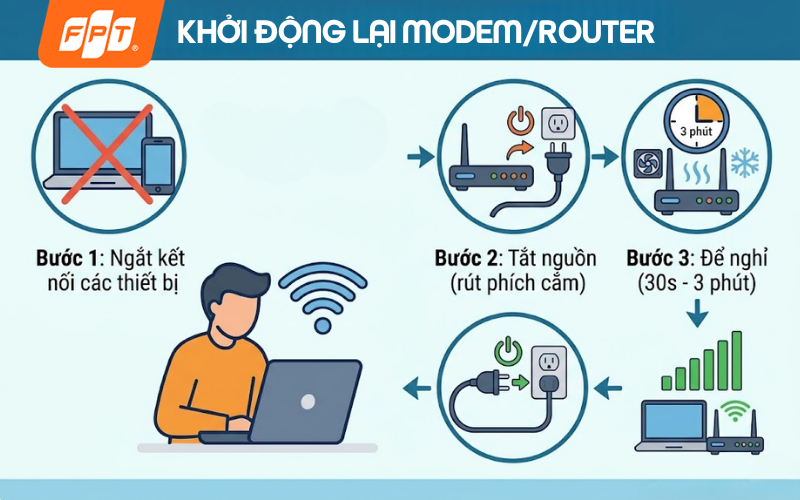
Khởi động lại (Restart/Reboot) Modem hoặc Router là cách đơn giản và hiệu quả nhất để làm mới kết nối Internet, giải phóng bộ nhớ đệm.
3.2 Cập nhật hoặc cài đặt lại Driver mạng
Đây là bước ưu tiên hàng đầu khi máy tính báo lỗi mạng, giúp đảm bảo phần cứng và hệ điều hành giao tiếp chính xác với nhau. Nếu Driver cũ hoặc không tương thích, việc cập nhật hoặc cài đặt lại sẽ giải quyết triệt để vấn đề kết nối.
Các bước thực hiện chi tiết:
Bước 1: Chuột phải vào nút Start trên thanh Taskbar và chọn Device Manager.
Bước 2: Tìm và nhấn vào dấu mũi tên để mở rộng danh sách Network adapters.
Bước 3: Tìm Driver mạng của bạn (thường có tên đi kèm chữ Wireless, Ethernet, Realtek hoặc Intel), nhấn chuột phải vào đó và chọn:
- Update driver: Để hệ thống tự động tìm và cài đặt phiên bản mới nhất.
- Uninstall device: Nếu mạng vẫn lỗi, hãy chọn lệnh này để gỡ bỏ driver cũ hoàn toàn.
Bước 4: Khởi động lại máy tính. Windows sẽ tự động quét và cài đặt lại driver chuẩn nhất cho thiết bị của bạn.
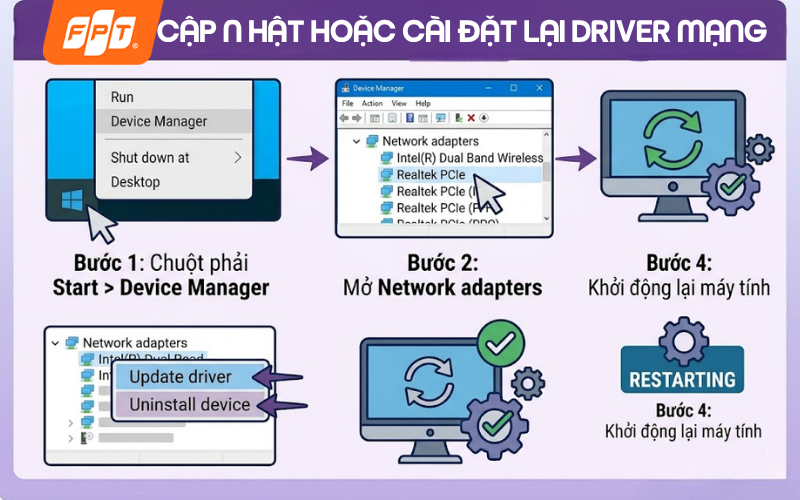
Nên ưu tiên tải driver từ website chính thức của hãng laptop đó để đảm bảo tương thích tốt nhất.
3.3 Sử dụng Network Reset
Đây là tính năng được tích hợp sẵn trong Windows 10, giúp tự động đưa toàn bộ cấu hình mạng về trạng thái ban đầu. Phương pháp này cực kỳ hiệu quả khi các cách sửa lỗi thông thường không mang lại kết quả, giúp xử lý triệt để các vấn đề như xung đột IP, lỗi DNS hoặc cấu hình mạng LAN bị sai lệch.
Các bước thực hiện:
Bước 1: Nhấn tổ hợp phím Windows + I để mở cửa sổ Settings (Cài đặt).
Bước 2: Chọn mục Network & Internet.
Bước 3: Tại tab Status (Trạng thái) ở cột bên trái, bạn cuộn xuống và nhấn vào dòng Network reset ở phía dưới cùng.
Bước 4: Nhấn nút Reset now (Khôi phục ngay) và chọn Yes để xác nhận. Hệ thống sẽ tự động xóa toàn bộ bộ điều hợp mạng và khởi động lại máy tính.
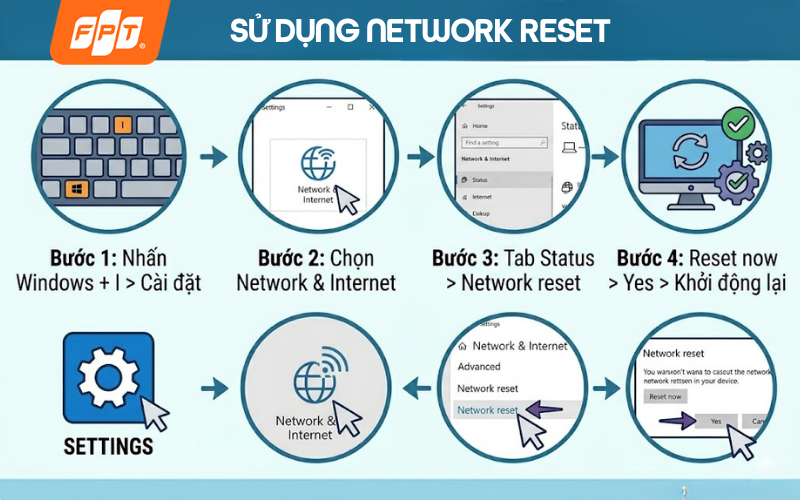
Network reset (Đặt lại cài đặt mạng) trên điện thoại và máy tính khôn làm mất dữ liệu cá nhân.
3.4 Kiểm tra thiết bị hạ tầng (Modem/Router)
Đây là bước quan trọng mà người dùng thường bỏ qua. Khi gặp sự cố mạng, thay vì chỉ tập trung vào máy tính, bạn cần kiểm tra thiết bị phát sóng (Modem/Router). Trong nhiều trường hợp, máy tính hoàn toàn khỏe mạnh nhưng mạng vẫn chập chờn do modem:
- Quá cũ: Công nghệ phát sóng lỗi thời không đáp ứng được tốc độ của các gói cước mới.
- Quá tải: Không chịu nổi số lượng lớn thiết bị truy cập cùng một lúc (điện thoại, laptop, tivi thông minh, v.v.).
- Hoạt động không ổn định: Modem bị nóng, treo do chạy liên tục trong thời gian dài.
Các bước thực hiện:
Bước 1: Khởi động lại rút nguồn điện Modem, đợi 30 giây rồi cắm lại để làm mát và giải phóng bộ nhớ.
Bước 2: Quan sát đèn tín hiệu nếu đèn LOS báo đỏ hoặc đèn Internet tắt, hãy gọi tổng đài kỹ thuật vì đây là lỗi đường dây.
Bước 3: Giảm tải thiết bị tắt bớt kết nối wifi trên các thiết bị không sử dụng hoặc đổi mật khẩu để tránh dùng ké.
Bước 4: Tối ưu vị trí di chuyển Modem ra chỗ cao, thoáng, ít vật cản để sóng phát ổn định hơn.
Bước 5: Nâng cấp thiết bị nếu Modem đã dùng quá 3 năm hoặc thường xuyên bị nóng, hãy liên hệ nhà mạng để đổi sang Modem thế hệ mới.
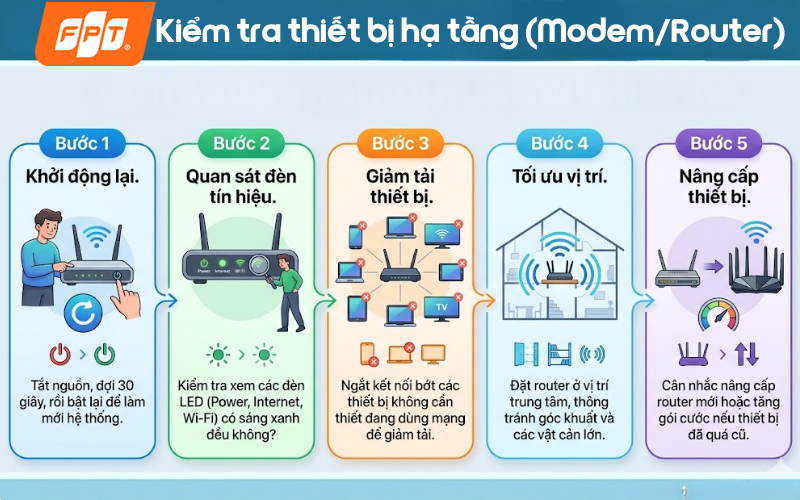
Việc kiểm tra thiết bị hạ tầng mạng (Modem/Router) giúp bạn quản lý băng thông, bảo mật wifi và khắc phục sự cố kết nối.
3.5 Giải pháp nâng cấp Internet
Hiện nay, FPT Telecom trang bị sẵn các dòng Modem Wifi 6 thế hệ mới trong các gói cước. Wifi 6 không chỉ cho tốc độ nhanh hơn mà còn cải thiện khả năng xuyên tường, giảm độ trễ (ping) đáng kể khi bạn làm việc, chơi game hay học tập trên Windows 10. Thay vì phải tự bỏ chi phí mua thêm router ngoài, khách hàng sẽ được trang bị sẵn thiết bị đồng bộ giúp tối ưu hóa hiệu suất từ đầu vào đến đầu ra. Kham khảo ngay các gói cước dưới đây!
Dưới đây là bảng giá các gói cước FPT được tích hợp công nghệ Wifi 6 mới nhất:
|
Gói cước |
Tốc độ (Upload/Download) |
Giá cước (từ) |
Thiết bị, dịch vụ đi kèm |
|
300Mbps / 300Mbps |
235.000 VND |
Modem Wifi 6 |
|
|
1.000 Mbps / 300 Mbps |
245.000 VND |
Modem Wifi 6 |
|
|
1.000 Mbps / 1.000 Mbps |
325.000 VND |
Modem Wifi 6 |
|
|
300Mbps / 300Mbps |
250.000 VND |
Modem Wifi 6 |
|
|
1.000 Mbps / 1.000 Mbps |
305.000 VND |
Modem Wifi 6 + 1 Access Point |
|
|
1.000 Mbps / 1.000 Mbps |
385.000 VND |
Modem Wifi 6 + 2 Access Point |
Nâng cấp hạ tầng mạng - Tăng tốc trải nghiệm. Đăng ký gói cước FPT ngay để nhận ưu đãi thiết bị cực khủng!

Đăng kí lắp các gói mạng FPT ngay để nỗi lo lỗi mạng trên Win 10 không còn nữa.
Hy vọng rằng với những hướng dẫn chi tiết phía trên, bạn đã có thể khắc phục được các lỗi mạng máy tính Win 10. Tuy nhiên, nếu bạn đã thử mọi cách nhưng tình trạng mạng vẫn chập chờn, rất có thể nguyên nhân nằm ở thiết bị phát sóng hoặc hạ tầng mạng đã cũ, không còn đáp ứng đủ nhu cầu sử dụng cao. Đừng để những sự cố kết nối làm gián đoạn trải nghiệm của bạn thêm một phút nào nữa. Truy cập ngay website FPT Connect hoặc hotline 1900 633 933 để được tư vấn và lắp mạng nhanh chóng, trải nghiệm wifi ổn định hơn mỗi ngày!


