



Cách đổi mật khẩu wifi trên iPhone nhanh và đơn giản nhất 2026
Cách đổi mật khẩu wifi trên iPhone không thực hiện trực tiếp trong phần Cài đặt của máy, bởi mật khẩu wifi được lưu trên modem chứ không phải trên điện thoại. Bạn sẽ dùng iPhone như một công cụ để truy cập vào modem, thông qua trình duyệt hoặc ứng dụng quản lý của nhà mạng. Bài viết này FPT Connect sẽ hướng dẫn cách thực hiện và kèm hướng xử lý khi các thiết bị trong nhà không tự kết nối lại sau khi đổi.
1. Phân biệt đổi mật khẩu wifi và xem mật khẩu đã lưu
Đổi mật khẩu wifi là thay đổi mật khẩu trên modem, còn xem mật khẩu wifi là lấy lại mật khẩu mà iPhone đã lưu. Hai thao tác này thường bị nhầm vì đều liên quan đến mật khẩu mạng. Bạn xem chi tiết bên dưới nhé.
Khi đổi mật khẩu: Bạn thay đổi thông tin xác thực của mạng wifi trên modem. Vì vậy điện thoại, laptop, TV, camera và các thiết bị khác đang kết nối bằng mật khẩu cũ có thể bị ngắt kết nối và cần nhập lại mật khẩu mới.
Xem mật khẩu wifi đã lưu: Trên iPhone bạn có thể vào Cài đặt > Wifi > chọn mạng đang kết nối > Mật khẩu và xác thực bằng Face ID, Touch ID hoặc mật mã. Với iOS 18 trở lên bạn cũng có thể xem mật khẩu wifi đã lưu trong ứng dụng Mật khẩu.
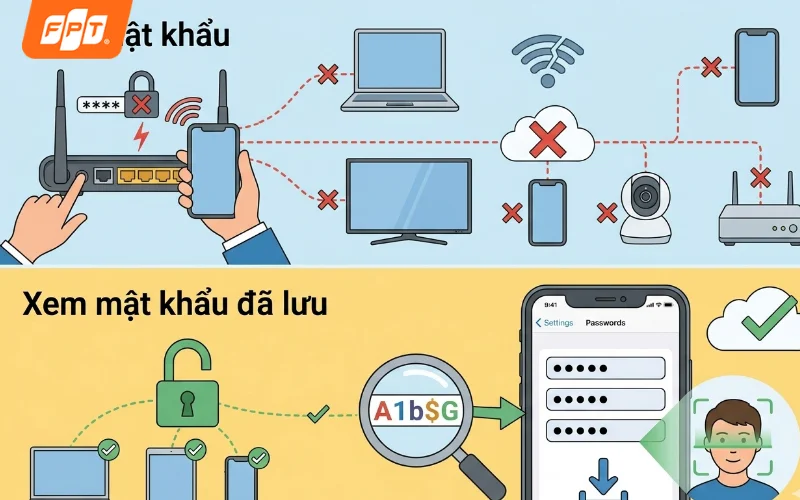 Phân biệt giữa đổi mật khẩu và xem mật khẩu đã lưu.
>>Xem thêm: Cách xem mật khẩu wifi trên iPhone, iPad đơn giản nhất
2. Cách đổi mật khẩu wifi trên iPhone qua trình duyệt
Bạn có thể dùng Safari trên iPhone để truy cập trang quản trị modem và thay đổi mật khẩu wifi. Cách này phù hợp khi modem không có ứng dụng quản lý riêng hoặc bạn muốn tự cấu hình trực tiếp.
- Bước 1: Bạn cần đảm bảo iPhone đang kết nối với chính mạng wifi mà bạn muốn thay đổi mật khẩu.
- Bước 2: Mở Safari và truy cập trang quản trị modem, sau đó nhập địa chỉ quản trị của modem vào thanh địa chỉ. 192.168.1.1 là địa chỉ thường gặp nhưng không áp dụng cho mọi thiết bị. Vì vậy bạn nên kiểm tra thông tin được in trên tem modem hoặc tài liệu đi kèm.
- Bước 3: Để đăng nhập tài khoản quản trị, bạn nhập username và mật khẩu quản trị modem nếu được yêu cầu. Mật khẩu quản trị này khác với mật khẩu wifi mà bạn sử dụng để kết nối Internet.
- Bước 4: Bạn mở phần cài đặt wifi, tùy modem mục này có thể có tên Wireless, WLAN, Wifi Settings hoặc tên tương tự.
- Bước 5: Tìm trường Password, WPA Key hoặc mục tương ứng, xóa mật khẩu cũ và nhập mật khẩu mới. Sau đó nhấn Save, Apply hoặc nút xác nhận tương ứng. Sau khi modem áp dụng cấu hình mới, kết nối wifi có thể bị ngắt trong thời gian ngắn. Bạn chọn lại tên mạng wifi và nhập mật khẩu để kết nối lại nhé.
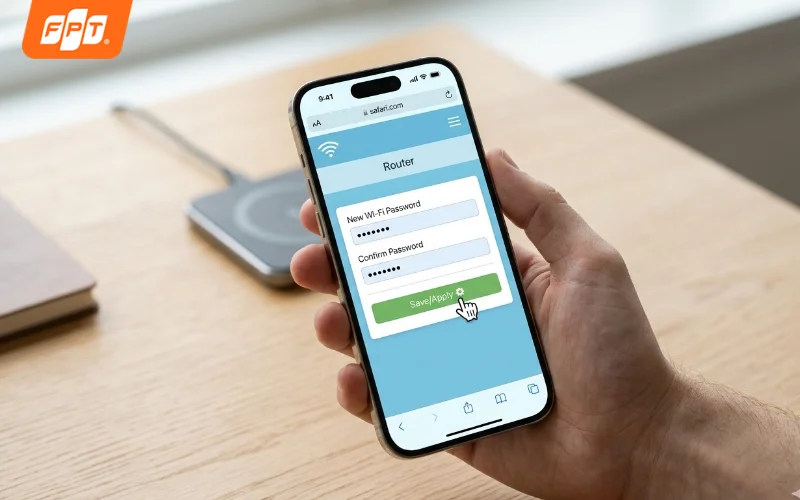 Sau khi bấm xác nhận lưu mật khẩu mới ngay trên giao diện điện thoại, hệ thống wifi sẽ khởi động lại và bạn chỉ cần nhập mật khẩu mới để kết nối lại.
Lưu ý: Nếu modem phát nhiều mạng wifi với tên hoặc cấu hình riêng, hãy kiểm tra từng mạng để đảm bảo bạn đã thay đổi đúng mật khẩu cần sử dụng.
3. Cách đổi bằng ứng dụng quản lý của nhà mạng
Đổi mật khẩu wifi bằng ứng dụng nhà mạng giúp bạn thao tác nhanh trên iPhone mà không cần truy cập trang quản trị modem. Bạn chỉ cần thực hiện các bước sau:
- Bước 1: Mở ứng dụng quản lý của nhà mạng và đăng nhập tài khoản Internet.
- Bước 2: Chọn mục Quản lý Wifi hoặc Quản lý thiết bị, sau đó tìm tùy chọn đổi mật khẩu.
- Bước 3: Nhập mật khẩu mới và xác nhận thay đổi.
- Bước 4: Kết nối lại iPhone và các thiết bị khác bằng mật khẩu mới.
Ưu điểm của cách này là bạn làm được cả khi đang ở ngoài, không nhất thiết phải đang kết nối vào mạng nhà. Ngoài đổi mật khẩu ứng dụng còn cho phép đổi tên mạng, xem danh sách thiết bị đang kết nối và chặn máy lạ.
Với khách hàng đang dùng dịch vụ của FPT Connect, thao tác chi tiết có trong bài hướng dẫn cách đổi mật khẩu Wi-Fi FPT. Nếu bạn cũng muốn đổi luôn tên mạng cho dễ nhận biết, tham khảo cách đổi tên Wi-Fi trên iPhone và máy tính.
Muốn quản lý wifi thuận tiện ngay trên điện thoại? Internet FPT hỗ trợ modem Wifi 6 và ứng dụng Hi FPT giúp quản lý mạng, đổi mật khẩu, kiểm tra thiết bị kết nối và chủ động kiểm soát Wifi dễ dàng hơn.
 Đăng ký lắp đặt Internet FPT ngay hôm nay để có đường truyền thật tốt cho gia đình nhé.
Nhanh tay đăng ký lắp mạng FPT để quản lý toàn bộ mạng nhà ngay trên điện thoại, đổi mật khẩu và chặn thiết bị lạ chỉ trong vài giây!
4. Cách đặt mật khẩu wifi an toàn
Mật khẩu Wifi nên đủ dài, khó đoán và không chứa các thông tin cá nhân dễ nhận biết. Bạn có thể áp dụng một số nguyên tắc sau đây nhé.
- Ưu tiên mật khẩu từ 8 ký tự trở lên, kết hợp chữ hoa, chữ thường, số và ký tự đặc biệt nếu modem hỗ trợ.
- Không sử dụng số điện thoại, ngày sinh, tên thành viên hoặc các dãy số dễ đoán.
- Không dùng một mật khẩu cho quá nhiều dịch vụ khác nhau.
- Nếu thường xuyên chia sẻ wifi cho khách, nên sử dụng mạng khách (Guest Network) nếu modem hỗ trợ thay vì chia sẻ mật khẩu mạng chính.
Không nhất thiết phải đổi mật khẩu theo một mốc cố định. Bạn nên đổi ngay khi nghi ngờ mật khẩu bị lộ, phát hiện thiết bị lạ hoặc đã chia sẻ mạng cho quá nhiều người.
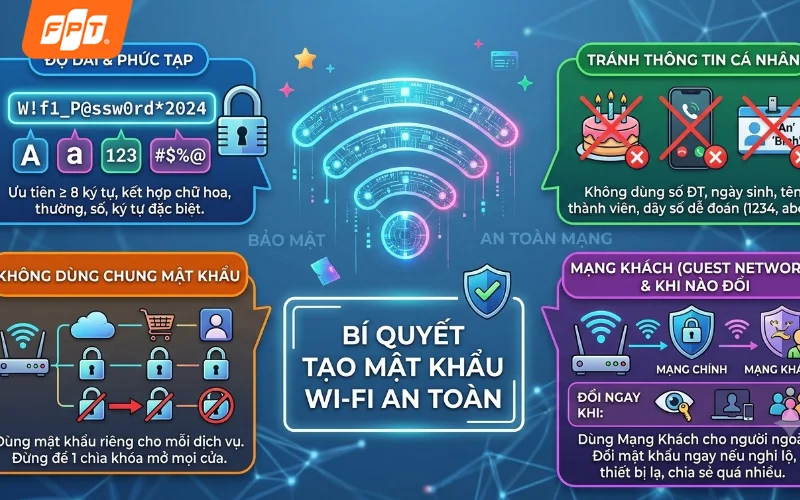 Một số lưu ý khi đặt mật khẩu wifi mới.
>>Xem thêm: Danh sách mật khẩu Wifi phổ biến và mẹo đặt pass an toàn
5. Câu hỏi thường gặp
Sau khi đổi mật khẩu wifi nhiều người vẫn băn khoăn về ảnh hưởng đến kết nối, cách xử lý khi gặp lỗi và thời điểm nên đổi lại mật khẩu. Bạn xem những câu hỏi thường gặp chi tiết dưới đây nhé.
5.1. Đổi mật khẩu wifi trên iPhone có cần gọi kỹ thuật không?
Không cần. Bạn tự làm được qua trình duyệt hoặc ứng dụng quản lý chỉ trong vài phút, chỉ khi quên mật khẩu quản trị mới cần liên hệ tổng đài.
5.2. Đổi mật khẩu có làm mất mạng của cả nhà không?
Chỉ ngắt trong vài giây khi modem áp dụng thay đổi. Sau đó các thiết bị vẫn dùng bình thường, chỉ cần nhập lại mật khẩu mới một lần.
5.3. Bao lâu nên đổi mật khẩu wifi một lần?
Khoảng ba tới sáu tháng là hợp lý với gia đình. Bạn nên đổi sớm hơn nếu thấy mạng chậm bất thường hoặc nghi có thiết bị lạ đang dùng chung nhé.
Hy vọng bài viết đã giúp bạn thực hiện cách đổi mật khẩu wifi trên iPhone thuận lợi và bảo mật hơn cho mạng nhà mình. Để được hỗ trợ cấu hình thiết bị, hãy truy cập ngay website FPT Connect hoặc liên hệ hotline 1900 633 933 để được tư vấn nhanh nhất!


