



Cách kích hoạt eSIM trên iPhone đơn giản nhất 2026
Cách kích hoạt eSIM trên iPhone chủ yếu thực hiện qua hai phương thức: Quét mã QR do nhà mạng cung cấp, hoặc kích hoạt thủ công bằng cách nhập thông tin nếu không có mã QR sẵn. Toàn bộ quá trình chỉ mất vài phút và không cần tháo lắp khay sim vật lý như trước đây. Bài viết sẽ hướng dẫn chi tiết từng bước kích hoạt cùng cách xử lý khi gặp lỗi trong quá trình thực hiện.
1. Chuẩn bị trước khi kích hoạt eSIM
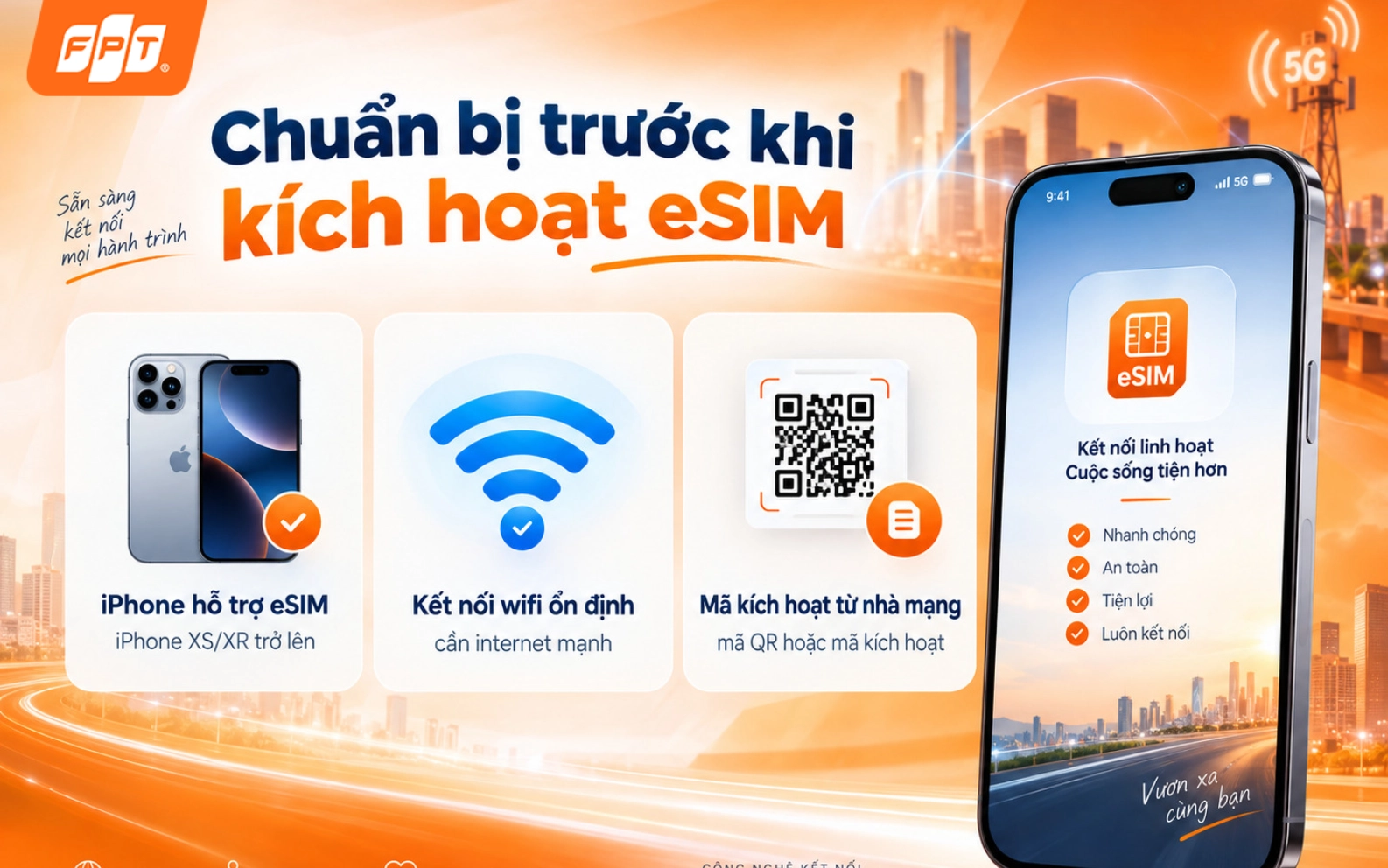
Trước khi bắt đầu, bạn cần đảm bảo ba điều kiện cơ bản sau đây:
- iPhone hỗ trợ eSIM: Máy phải thuộc dòng hỗ trợ eSIM, phổ biến từ iPhone XS, XR trở lên đối với thị trường quốc tế, còn tại Việt Nam các dòng từ iPhone 13 trở lên thường được mở khóa đầy đủ tính năng eSIM.
- Kết nối internet ổn định: Máy cần kết nối wifi ổn định trong suốt quá trình kích hoạt, vì hệ thống cần tải dữ liệu cấu hình từ nhà mạng về máy.
- Mã kích hoạt từ nhà mạng: Bạn cần có mã QR eSIM hoặc mã kích hoạt do nhà mạng cung cấp sau khi đăng ký chuyển đổi từ sim vật lý sang eSIM hoặc mua số mới dạng eSIM.
>> Xem thêm: Đang cập nhật iOS bị mất wifi có sao không? Cách xử lý
2. Cách kích hoạt eSIM trên iPhone bằng mã QR
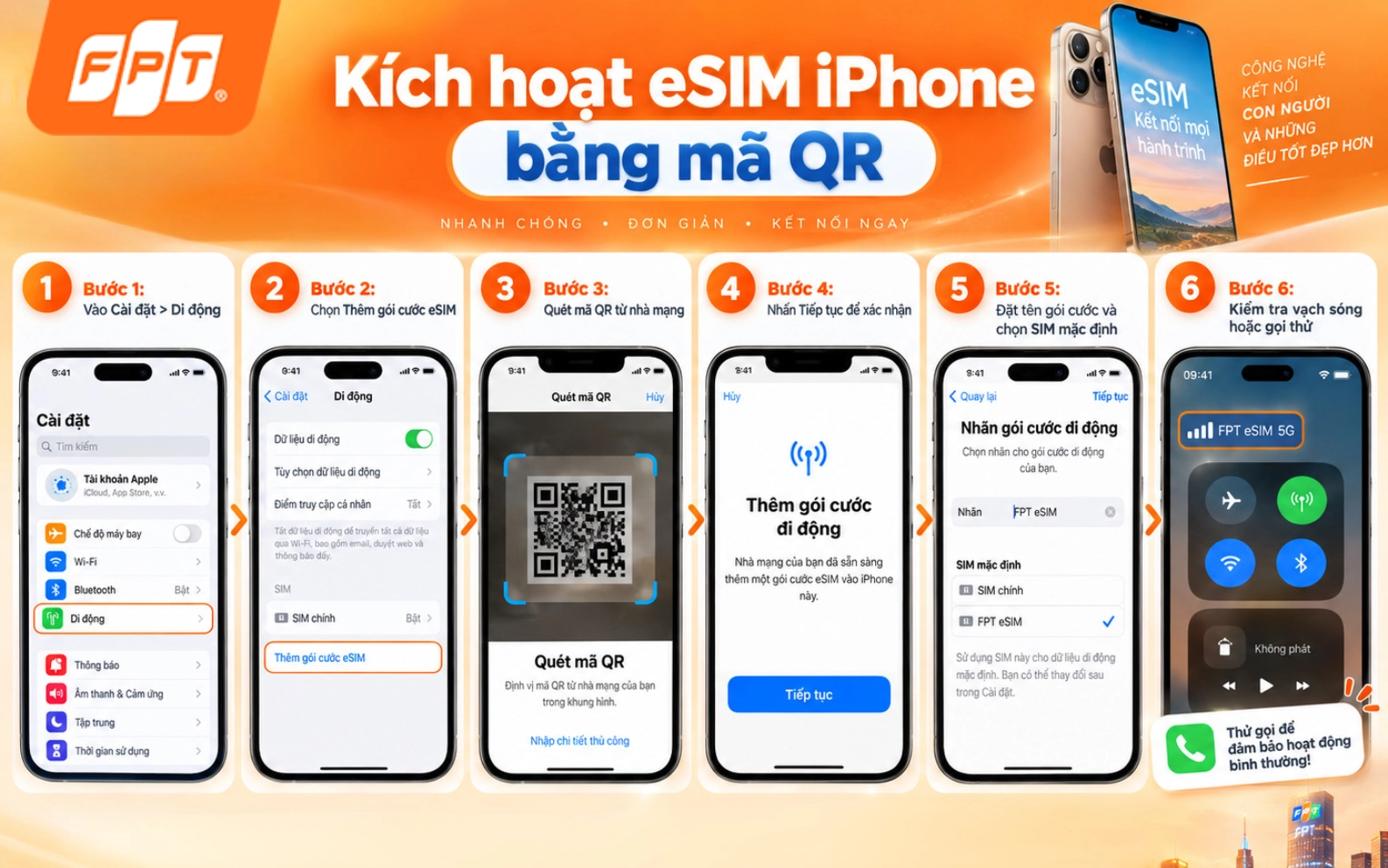
Đây là cách phổ biến và nhanh nhất, áp dụng khi nhà mạng gửi cho bạn mã QR qua email hoặc tin nhắn sau khi đăng ký.
- Bước 1: Vào Cài đặt, chọn Di động hoặc Dữ liệu di động.
- Bước 2: Chọn Thêm gói cước eSIM hoặc Thiết lập di động tùy phiên bản iOS đang dùng.
- Bước 3: Chọn Sử dụng mã QR, sau đó hướng camera vào mã QR nhà mạng đã cung cấp. Nếu mã QR đang hiển thị trên chính màn hình iPhone của bạn, ví dụ trong email, hãy chụp lại mã bằng thiết bị khác hoặc in ra giấy để quét.
- Bước 4: Máy sẽ tự động nhận diện và hiển thị thông tin gói cước, bạn nhấn Tiếp tục để xác nhận.
- Bước 5: Đặt tên cho gói cước eSIM để dễ phân biệt nếu máy có nhiều sim, sau đó chọn sim mặc định cho cuộc gọi, tin nhắn và dữ liệu di động.
- Bước 6: Chờ hệ thống xử lý trong vài phút, sau đó kiểm tra bằng cách gọi thử hoặc kiểm tra vạch sóng để xác nhận eSIM đã hoạt động.
3. Cách kích hoạt eSIM thủ công không cần mã QR
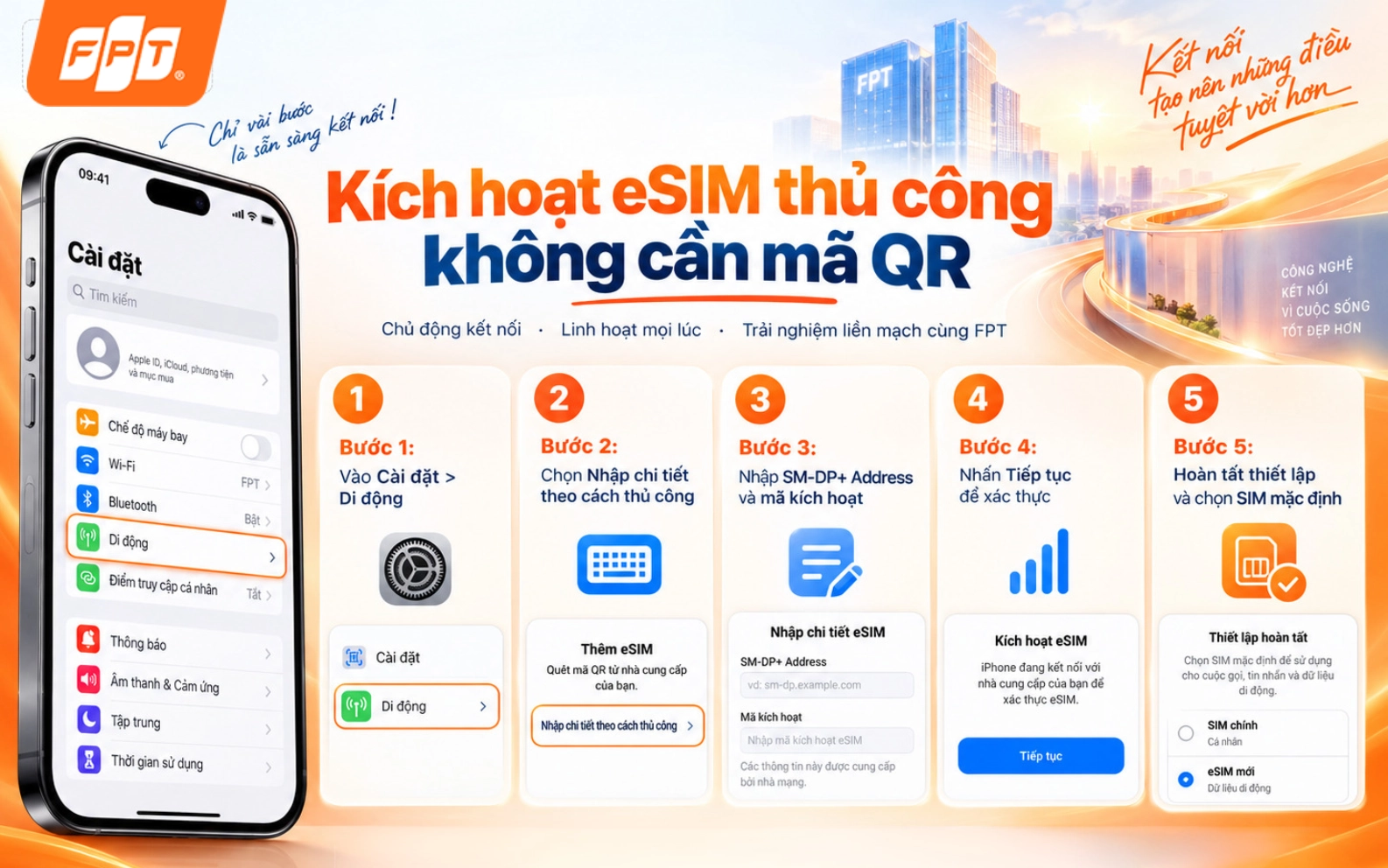
Trong trường hợp không quét được mã QR, ví dụ camera lỗi hoặc mã bị mờ, bạn có thể nhập thông tin kích hoạt theo cách thủ công.
- Bước 1: Vào Cài đặt, chọn Di động, sau đó chọn Thêm gói cước eSIM.
- Bước 2: Chọn mục Nhập chi tiết theo cách thủ công thay vì quét mã QR.
- Bước 3: Nhập địa chỉ máy chủ kích hoạt (SM-DP+ Address) và mã kích hoạt do nhà mạng cung cấp, thường được gửi kèm trong email hoặc tin nhắn xác nhận đăng ký.
- Bước 4: Nhấn Tiếp tục và chờ hệ thống xác thực thông tin với máy chủ nhà mạng.
- Bước 5: Hoàn tất các bước thiết lập còn lại tương tự như khi kích hoạt bằng mã QR, bao gồm đặt tên gói cước và chọn sim mặc định.
Nhanh tay đăng ký lắp mạng FPT để có đường truyền wifi ổn định tại nhà, hỗ trợ quá trình kích hoạt eSIM diễn ra nhanh chóng, không gián đoạn!
4. Xử lý khi eSIM iPhone không kích hoạt được
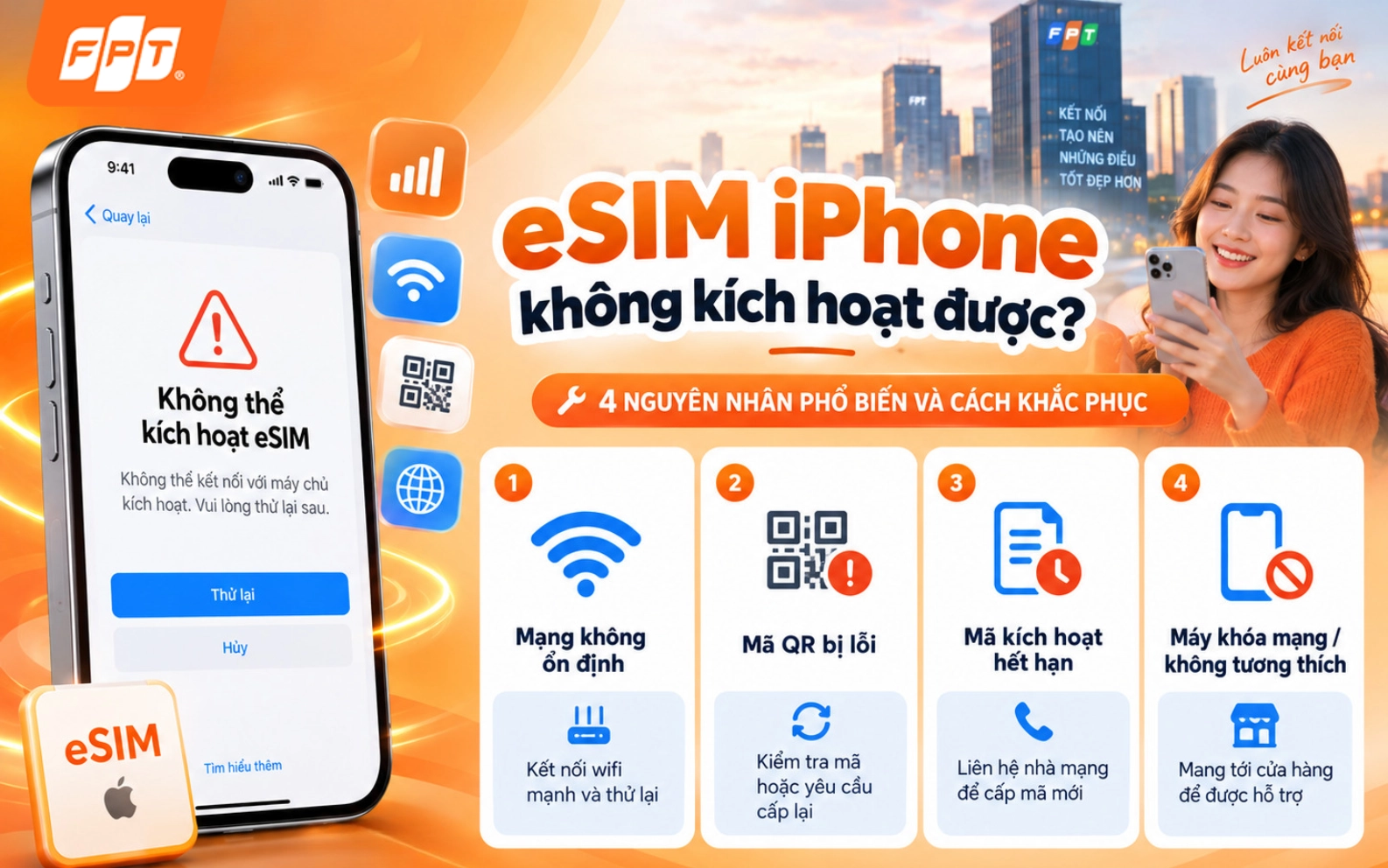
Dưới đây là các nguyên nhân phổ biến và cách xử lý tương ứng khi eSIM trên iPhone không kích hoạt được:
- Kết nối mạng không ổn định: Đây là nguyên nhân phổ biến nhất khi máy báo lỗi không tải được thông tin eSIM. Bạn nên đảm bảo đang kết nối wifi mạnh và thử lại thao tác từ đầu.
- Mã QR bị lỗi, không nhận diện được: Nếu quét mã QR nhiều lần không nhận, hãy kiểm tra mã QR có bị mờ, nhòe hay bị cắt góc không. Bạn có thể yêu cầu nhà mạng gửi lại mã QR mới hoặc dùng phương án nhập thủ công thay thế.
- Mã kích hoạt đã hết hạn hoặc đã sử dụng: Thường do mã QR chỉ có hiệu lực trong một khoảng thời gian nhất định hoặc chỉ dùng được một lần duy nhất. Bạn cần liên hệ lại nhà mạng để được cấp mã kích hoạt mới.
- Máy bị khóa mạng hoặc không tương thích: Nếu đã thử mọi cách mà vẫn không kích hoạt được, khả năng máy của bạn có thể bị khóa mạng hoặc không tương thích hoàn toàn với eSIM tại Việt Nam, lúc này nên mang máy tới cửa hàng nhà mạng để được hỗ trợ trực tiếp.
>> Xem thêm: Điện thoại không kết nối được Wi-Fi? 9 cách khắc phục nhanh nhất
5. Câu hỏi thường gặp
Dưới đây là giải đáp chi tiết cho những thắc mắc phổ biến nhất của người dùng trong quá trình tìm hiểu, kích hoạt và sử dụng eSIM trên iPhone.
5.1. iPhone có dùng được cả eSIM và sim vật lý cùng lúc không?
Có, tùy dòng máy và thị trường phân phối. Nhiều mẫu iPhone hỗ trợ chạy song song một eSIM và một sim vật lý, hoặc hai eSIM cùng lúc tùy cấu hình máy.
5.2. Kích hoạt eSIM có mất phí không?
Còn tùy chính sách từng nhà mạng tại từng thời điểm, một số trường hợp miễn phí khi đăng ký mới, một số thu phí nhỏ. Bạn nên hỏi rõ nhà mạng trước khi thực hiện.
5.3. Mất máy có mất luôn eSIM không?
Có. Vì eSIM gắn liền với phần cứng của máy chứ không tháo rời được như sim vật lý, khi mất máy bạn cần liên hệ nhà mạng để khóa hoặc chuyển eSIM sang thiết bị mới.
5.4. Đổi sang điện thoại mới thì chuyển eSIM như thế nào?
Bạn cần yêu cầu nhà mạng cấp lại mã QR mới hoặc sử dụng tính năng chuyển đổi eSIM trực tiếp trên iOS (nếu nhà mạng hỗ trợ) để quét và kích hoạt trên thiết bị mới.
5.5. Xóa eSIM trên iPhone thì gói cước có tự động hủy không?
Không. Việc xóa eSIM chỉ tháo hồ sơ SIM khỏi máy. Dịch vụ và gói cước của bạn vẫn hoạt động trên hệ thống nhà mạng và bạn vẫn sẽ tính cước cho đến khi làm thủ tục hủy chính thức.
5.6. Khôi phục cài đặt gốc (Reset) iPhone có làm mất eSIM không?
Khi thực hiện khôi phục cài đặt gốc, iOS sẽ đưa ra tùy chọn "Giữ lại eSIM" hoặc "Xóa eSIM". Nếu chọn giữ lại, dữ liệu eSIM của bạn sẽ không bị ảnh hưởng sau khi reset.
Hy vọng bài viết đã giúp bạn thực hiện cách kích hoạt eSIM trên iPhone nhanh chóng và xử lý được các lỗi thường gặp. Để có đường truyền internet ổn định hỗ trợ mọi thao tác trực tuyến, hãy truy cập ngay website FPT Connect hoặc liên hệ hotline 1900 633 933 để được tư vấn nhanh nhất!


