



Đang cập nhật iOS bị mất wifi có sao không? Cách xử lý
Đang cập nhật iOS bị mất wifi thường không gây hỏng máy, vì hệ thống được thiết kế để tạm dừng và chờ mạng trở lại thay vì ghi đè nửa chừng lên hệ điều hành. Mức độ ảnh hưởng phụ thuộc vào việc bạn mất mạng ở giai đoạn tải bản cập nhật hay giai đoạn máy đang cài đặt. Bài viết này FPT Connect sẽ phân tích từng tình huống, chỉ ra khi nào bạn có thể yên tâm chờ và khi nào cần can thiệp nhé.
1. Quá trình cập nhật iOS diễn ra thế nào
Quá trình cập nhật iOS diễn ra theo các bước chính gồm tải bản cập nhật, chuẩn bị và cài đặt trên iPhone. Việc xác định máy đang ở bước nào sẽ giúp bạn biết có cần xử lý khi wifi bị mất hay không, bạn xem chi tiết hơn dưới đây nhé.
Tải bản cập nhật: iPhone cần kết nối Internet để tải gói phần mềm từ máy chủ của Apple. Thời gian tải phụ thuộc vào dung lượng bản cập nhật và tốc độ Internet.
Chuẩn bị cập nhật: Sau khi tải về iPhone sẽ xử lý gói cập nhật để chuẩn bị cho quá trình cài đặt. Ở bước này thì bạn nên giữ thiết bị kết nối mạng và nguồn điện ổn định để hạn chế phát sinh lỗi.
Cài đặt bản cập nhật: iPhone chuyển sang màn hình hiển thị logo Apple và thanh tiến trình. Lúc này bạn nên để máy tự hoàn tất, tránh tắt nguồn hoặc thao tác không cần thiết.
Lưu ý: Mất wifi không đồng nghĩa iPhone sẽ bị hỏng hoặc mất dữ liệu. Apple cho biết khi cập nhật lên phiên bản iOS mới, dữ liệu và cài đặt trên thiết bị vẫn được giữ nguyên.
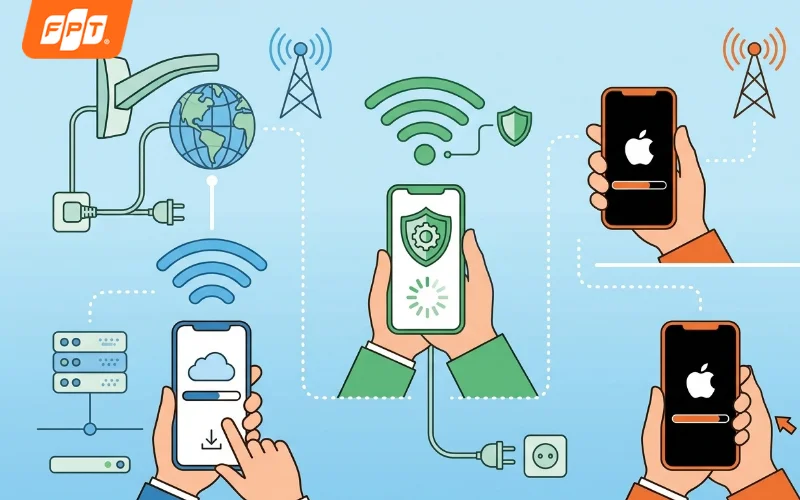
Nhận biết rõ các bước tải về, chuẩn bị và cài đặt iOS để chủ động xử lý các tình huống gián đoạn kết nối mạng wifi nhé.
>>Xem thêm: Cách reset router wifi và khởi động lại modem wifi đúng cách
2. Đang cập nhật iOS bị mất wifi thì chuyện gì xảy ra?
Quá trình tải có thể bị gián đoạn hoặc báo lỗi nếu mất wifi khi iPhone đang tải bản cập nhật. Bạn xem cụ thể hơn dưới đây nhé.
- Mất wifi khi đang tải bản cập nhật: Nếu mạng bị ngắt trong lúc tải, iPhone có thể không tải hoàn tất gói cập nhật hoặc hiển thị thông báo lỗi. Khi kết nối mạng trở lại bạn hãy vào Cài đặt > Cài đặt chung > Cập nhật phần mềm để kiểm tra và tiếp tục quá trình cập nhật.
- Mất wifi khi đang chuẩn bị cập nhật: IPhone đang ở trạng thái chuẩn bị cập nhật và mạng bị gián đoạn bạn hãy kết nối lại wifi ổn định rồi chờ thiết bị xử lý. Không nên liên tục khởi động lại hoặc tắt nguồn khi máy vẫn đang hoạt động bình thường.
- Mất wifi khi iPhone đang cài đặt: Nếu iPhone đã chuyển sang màn hình logo Apple và thanh tiến trình thì bạn không nên tắt nguồn chỉ vì wifi bị mất. Hãy cắm sạc và để thiết bị tiếp tục hoàn tất quá trình. Nếu thanh tiến trình vẫn di chuyển bạn hãy tiếp tục chờ. Trường hợp thanh tiến trình không di chuyển trong hơn một giờ thì Apple hướng dẫn kết nối iPhone với máy tính và đưa thiết bị vào chế độ khôi phục để tiếp tục xử lý.
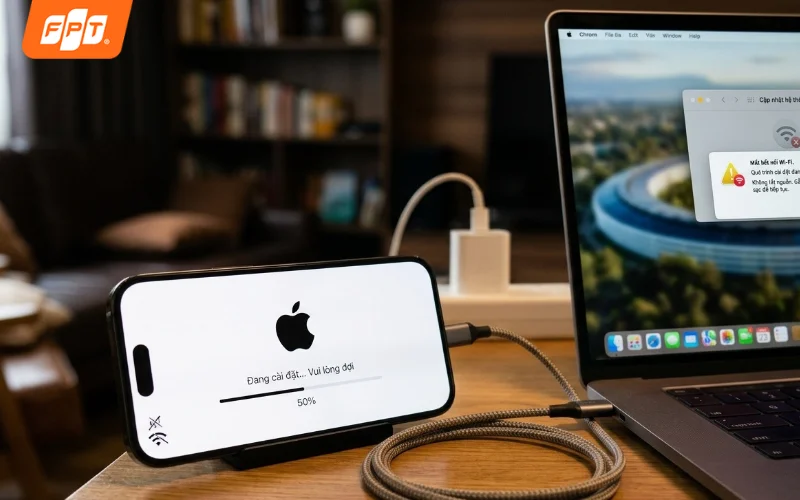
Đừng lo nếu cáp sạc bị hỏng! Bạn có thể cắm sạc điện thoại với laptop để nạp năng lượng trong khi cập nhật iOS nhé.
Vì vậy mất wifi không phải lúc nào cũng là nguyên nhân khiến iPhone treo logo. Điều quan trọng là kiểm tra thanh tiến trình và tình trạng hoạt động thực tế của máy.
3. Cách xử lý khi cập nhật bị gián đoạn
Khi cập nhật iOS bị gián đoạn bạn nên ưu tiên khôi phục kết nối và nguồn điện thay vì tắt máy ngay lập tức. Bạn thực hiện lần lượt các bước sau nhé.
- Bước 1: Kiểm tra wifi trên iPhone và kết nối lại với mạng đang sử dụng. Nếu mạng vẫn chập chờn bạn hãy thử kết nối một mạng wifi ổn định khác.
- Bước 2: Nếu thiết bị chưa được cắm sạc bạn hãy kết nối với nguồn điện để tránh máy hết pin trong quá trình cập nhật.
- Bước 3: Vào Cài đặt > Cài đặt chung > Cập nhật phần mềm để kiểm tra xem bản cập nhật đã tải xong hay chưa. Nếu xuất hiện thông báo lỗi, thực hiện lại theo hướng dẫn trên màn hình nhé.
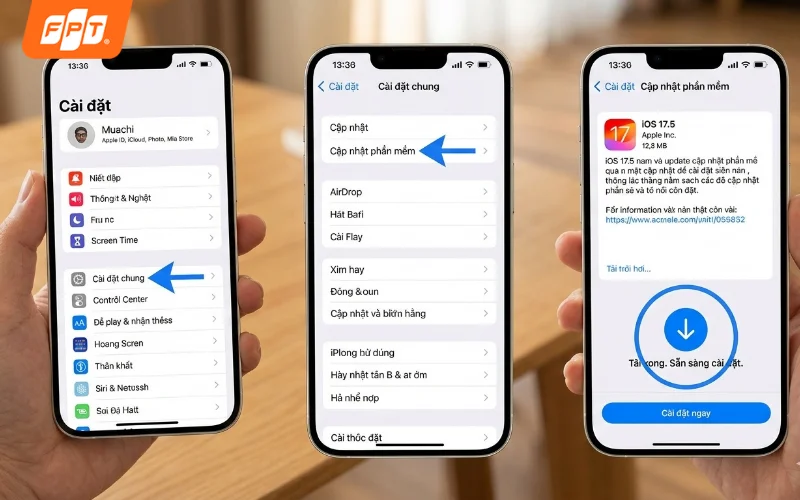
Vào Cài đặt chung và chọn Cập nhật phần mềm để xác định chính xác dung lượng hệ điều hành đã tải về.
- Bước 4: Nếu bản cập nhật đã tải về nhưng không thể cài đặt bạn có thể vào Cài đặt > Cài đặt chung > Dung lượng iPhone, tìm gói cập nhật iOS và xóa gói đó. Sau đó bạn kết nối wifi ổn định và tải lại bản cập nhật.
- Bước 5: Nếu logo Apple và thanh tiến trình không thay đổi trong thời gian dài hơn một giờ, bạn có thể cần kết nối iPhone với máy tính và sử dụng chế độ khôi phục. Apple khuyến nghị chọn Update trước và không nên chọn Restore nếu chưa muốn xóa dữ liệu trên iPhone nhé.
Nếu wifi thường xuyên chập chờn khiến việc tải bản cập nhật iOS hoặc các tệp dung lượng lớn bị gián đoạn bạn nên nâng cấp đường truyền để giúp cải thiện trải nghiệm sử dụng Internet trong gia đình. Internet FPT hiện cung cấp các gói cước trang bị Modem Wifi 6 hỗ trợ nhiều thiết bị kết nối, một số gói có Access Point/Mesh để mở rộng vùng phủ phù hợp với nhà nhiều phòng hoặc nhiều tầng.
|
Gói Internet |
Giá từ |
Tốc độ Download/Upload |
Điểm nổi bật |
|
255.000đ/tháng |
300/300 Mbps |
Modem Wifi 6 băng tần kép, phù hợp cá nhân và gia đình nhỏ, nhu cầu sử dụng Internet hằng ngày. |
|
|
265.000đ/tháng |
1.000/300 Mbps |
Modem Wifi 6, kết hợp giải pháp phủ sóng cho nhà rộng, nhiều tầng và nhiều thiết bị. |
|
|
345.000đ/tháng |
1.000/1.000 Mbps |
Tốc độ 1Gbps đối xứng, phù hợp livestream, làm việc với dữ liệu lớn, hộ kinh doanh online và gia đình nhiều thiết bị. |
|
|
335.000đ/tháng |
1.000/300 Mbps |
Tích hợp Ultra Fast giúp tối ưu đường truyền, giảm ping và hạn chế lag khi chơi game; đi kèm modem Wifi 6 và Access Point. |
|
|
1.599.000đ/tháng |
10.000/10.000 Mbps |
Wifi 7 trên hạ tầng XGS-PON, băng thông đối xứng 10Gbps, dành cho nhu cầu truyền tải dữ liệu cực lớn và nhiều thiết bị. |

Bộ phận kỹ thuật Internet FPT hỗ trợ lắp đặt nhanh chóng cho khách hàng trong ngày.
Nhanh tay đăng ký lắp mạng FPT để có đường truyền ổn định, cập nhật thiết bị và tải dữ liệu lớn không lo đứt giữa chừng!
4. Cách cập nhật iOS an toàn, hạn chế gián đoạn
Để hạn chế cập nhật iOS bị gián đoạn bạn nên chuẩn bị wifi ổn định, nguồn điện và sao lưu dữ liệu trước khi cập nhật. Bạn xem chi tiết một số lưu ý quan trọng dưới đây nhé.
Kết nối wifi ổn định: Apple khuyến nghị sử dụng wifi có đường truyền tốt để tải bản cập nhật đặc biệt khi bản cập nhật có dung lượng lớn. Tốc độ Internet càng ổn định thì thời gian tải càng ngắn.
Cắm sạc khi cập nhật: Giữ iPhone kết nối với nguồn điện giúp hạn chế nguy cơ thiết bị hết pin trong quá trình xử lý nhé.
Hạn chế tải dữ liệu lớn cùng lúc: Không nên xem video độ phân giải cao hoặc tải nhiều tệp trong lúc iPhone đang tải bản cập nhật để dành băng thông cho quá trình cập nhật.
Sao lưu dữ liệu trước khi cập nhật: Apple khuyến nghị sao lưu iPhone trước khi cập nhật để có phương án khôi phục nếu phát sinh sự cố nhé.
Kiểm tra chất lượng wifi: Nếu mạng thường xuyên mất kết nối bạn hãy xử lý vấn đề đường truyền trước khi cập nhật. Bạn có thể tham khảo thêm cách khắc phục wifi bị rớt mạng liên tục để cải thiện kết nối.
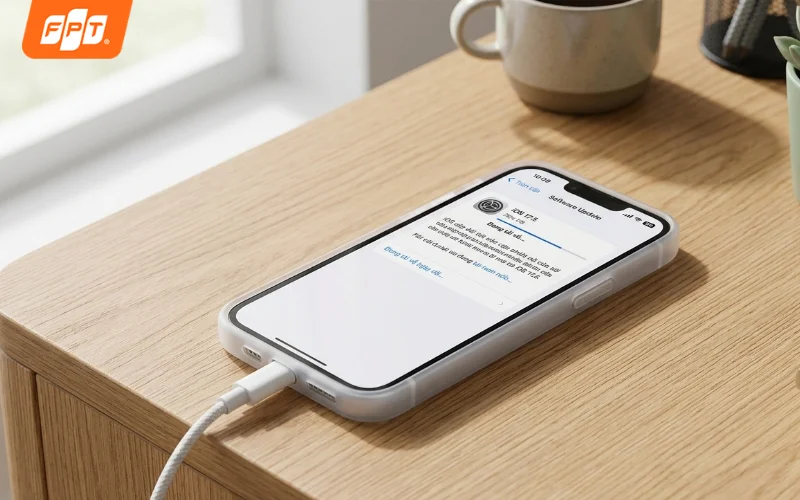
Hãy luôn cắm sạc cho iPhone trong suốt quá trình tải và chuẩn bị cập nhật iOS để tránh tình trạng sập nguồn đột ngột.
>>Xem thêm: Cách xem mật khẩu wifi trên iPhone, iPad đơn giản nhất
5. Câu hỏi thường gặp
Khi cập nhật iOS người dùng thường lo mất wifi có làm mất dữ liệu, có thể dùng 4G hay cần làm gì nếu máy báo lỗi. Bạn xem chi tiết giải đáp thắc mắc dưới đây nhé.
5.1. Mất wifi khi đang cập nhật có làm mất dữ liệu trong máy không?
Không. Quá trình cập nhật không xóa dữ liệu cá nhân và việc gián đoạn chỉ khiến tiến trình tạm dừng chứ không tác động đến ảnh, tin nhắn hay ứng dụng của bạn.
5.2. Có thể dùng 4G để cập nhật thay cho wifi không?
Được với các bản cập nhật nhỏ nếu gói cước cho phép. Tuy nhiên bản cập nhật lớn có dung lượng vài GB nên dùng wifi vẫn hợp lý hơn cả về chi phí lẫn độ ổn định.
5.3. Máy báo lỗi không thể xác minh bản cập nhật thì làm sao?
Lỗi này thường do gói tải về bị lỗi khi mạng gián đoạn. Bạn vào phần dung lượng, xóa gói cập nhật đã tải rồi tải lại khi mạng đã ổn định.
Hy vọng bài viết đã giải đáp được thắc mắc đang cập nhật iOS bị mất wifi có sao không và giúp bạn xử lý đúng cách. Để có đường truyền ổn định cho mọi thiết bị trong nhà, hãy truy cập ngay website FPT Connect hoặc liên hệ hotline 1900 633 933 để được tư vấn nhanh nhất!


