



Cách reset router wifi và khởi động lại modem wifi đúng cách
Cách reset router wifi và cách khởi động lại modem wifi là hai thao tác hoàn toàn khác nhau, dù nhiều người vẫn gọi chung là "reset mạng". Khởi động lại chỉ làm mới kết nối và giữ nguyên toàn bộ cấu hình, trong khi reset đưa thiết bị về trạng thái xuất xưởng và xóa sạch tên mạng lẫn mật khẩu bạn đã đặt. Hiểu đúng khác biệt này sẽ giúp bạn xử lý sự cố mạng mà không phải cài đặt lại mọi thứ từ đầu một cách không cần thiết.
1. Khi nào nên khởi động lại, khi nào cần reset
Khởi động lại và reset modem Wifi là hai thao tác khác nhau, vì vậy bạn nên xác định đúng tình trạng trước khi thực hiện. Với các lỗi kết nối thông thường, khởi động lại modem là lựa chọn nên thử trước.
Bạn có thể khởi động lại khi mạng đột nhiên chậm, một vài thiết bị không thể truy cập Internet, Wifi vẫn hiển thị nhưng không tải được trang hoặc kết nối không ổn định sau khi thay đổi cài đặt trên modem. Thao tác này chỉ làm thiết bị tắt và kết nối lại, không xóa các cấu hình đang có.
Trong khi đó, reset modem sẽ đưa thiết bị về trạng thái cài đặt ban đầu và có thể xóa các cấu hình đã thiết lập trước đó. Vì vậy, chỉ nên thực hiện khi đã thử khởi động lại nhưng sự cố vẫn tiếp diễn, cần thiết lập lại toàn bộ cấu hình, hoặc thiết bị gặp lỗi nghiêm trọng và không thể thao tác bình thường.
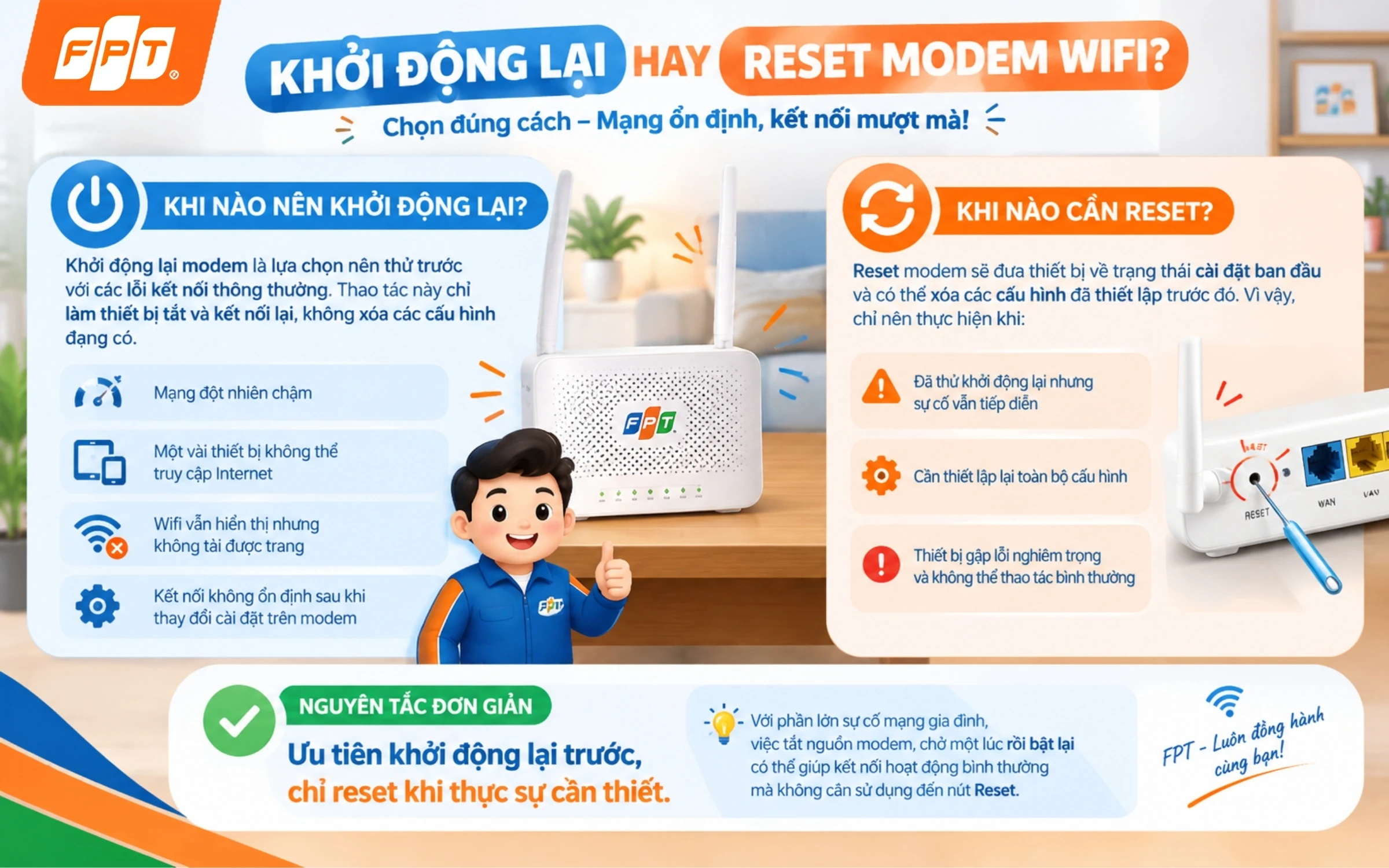 Phân biệt khi nào nên khởi động lại và khi nào cần reset modem WiFi để xử lý đúng tình trạng kết nối.
Nguyên tắc đơn giản là ưu tiên khởi động lại trước, chỉ reset khi thực sự cần thiết. Với phần lớn sự cố mạng gia đình, việc tắt nguồn modem, chờ một lúc rồi bật lại có thể giúp kết nối hoạt động bình thường mà không cần sử dụng đến nút Reset.
2. Cách khởi động lại modem wifi không mất cấu hình
Khởi động lại modem chỉ là thao tác tắt rồi bật thiết bị, không đưa modem về cài đặt gốc. Vì vậy, tên Wifi, mật khẩu và các thiết lập hiện tại vẫn được giữ nguyên.
- Bước 1: Rút phích cắm nguồn của modem ra khỏi ổ điện. Nếu nhà bạn dùng thêm router rời, rút luôn nguồn của router.
- Bước 2: Chờ khoảng 30 giây tới 1 phút để thiết bị xả hết điện tích còn lại và ngắt hẳn phiên kết nối cũ với nhà mạng.
- Bước 3: Cắm nguồn modem trước và chờ khoảng 2 phút cho tới khi đèn báo internet sáng ổn định.
- Bước 4: Cắm nguồn router sau nếu có, để router nhận đúng tín hiệu từ modem đã hoạt động ổn định.
- Bước 5: Kết nối lại bằng điện thoại hoặc laptop để kiểm tra. Nếu mạng đã trở lại bình thường, bạn không cần làm gì thêm.
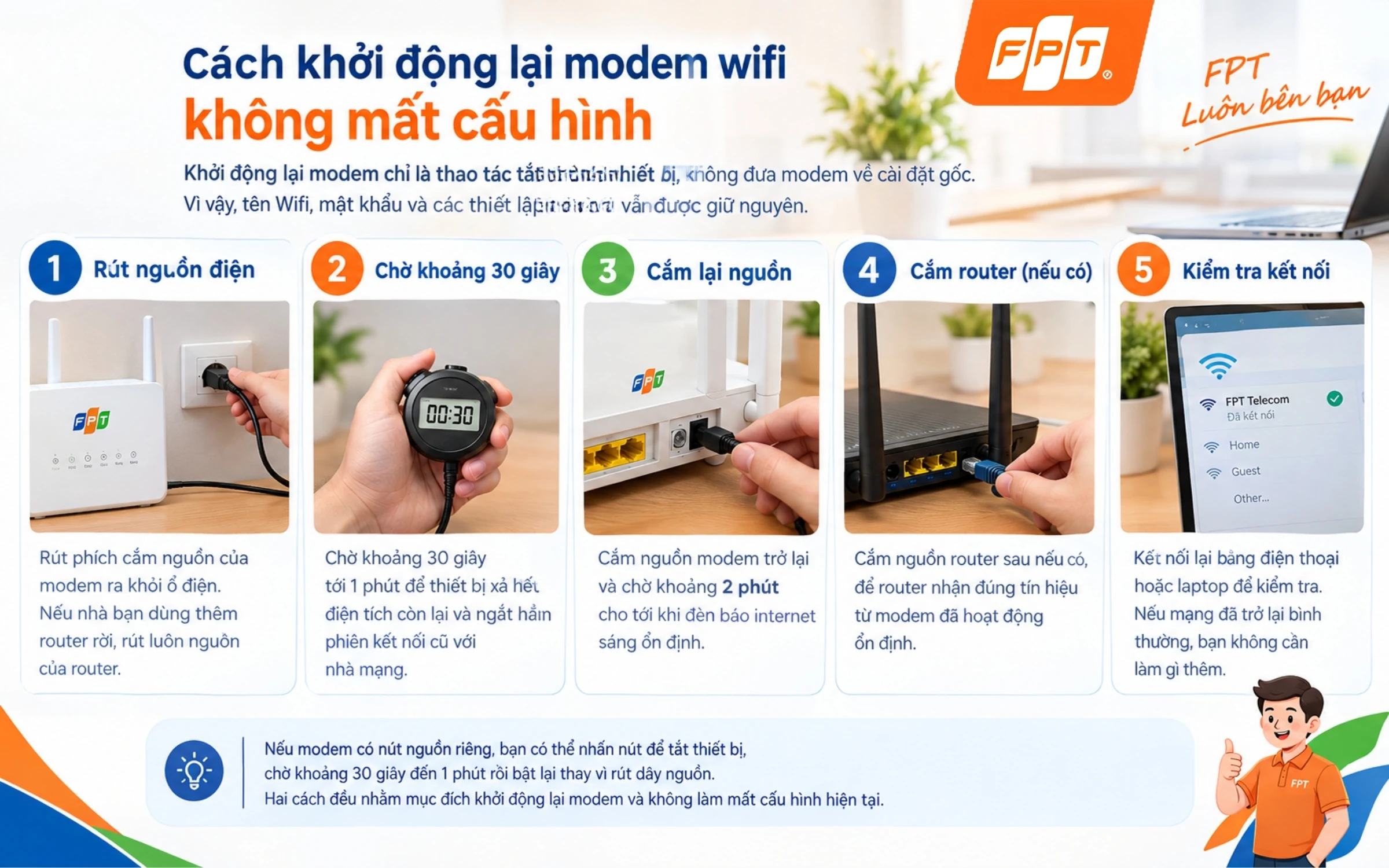 Khởi động lại modem Wifi bằng cách rút nguồn, chờ 30 giây đến 1 phút rồi cắm lại để kết nối ổn định mà không mất cấu hình.
Nếu modem có nút nguồn riêng, bạn có thể nhấn nút để tắt thiết bị, chờ khoảng 30 giây đến 1 phút rồi bật lại thay vì rút dây nguồn. Hai cách đều nhằm mục đích khởi động lại modem và không làm mất cấu hình hiện tại.
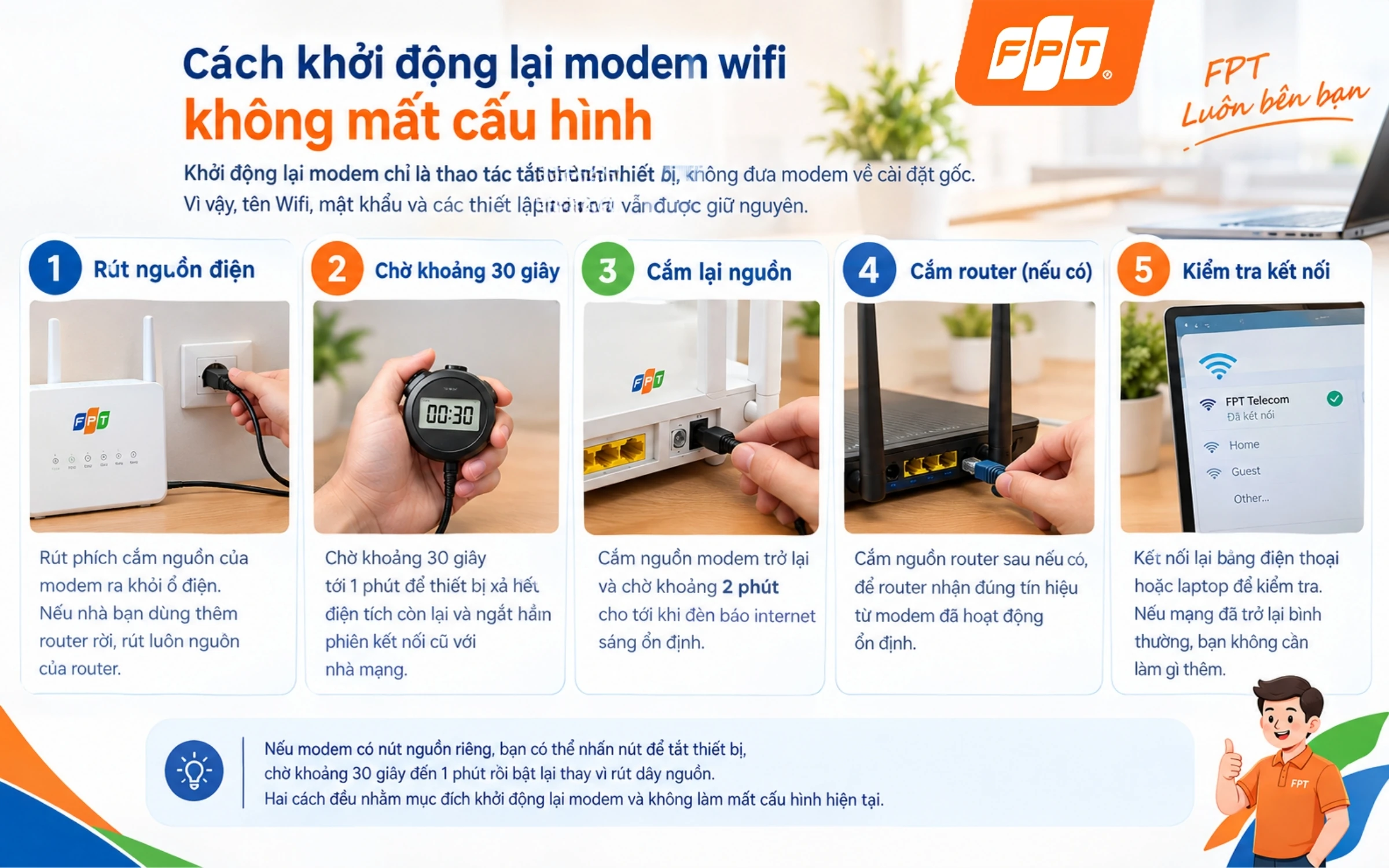
Khởi động lại modem bằng cách rút nguồn và chờ 30 giây trước khi cắm lại.
3. Cách reset router wifi về mặc định
Trước khi thực hiện, bạn cần chuẩn bị trước thông tin để cài lại: tên wifi mong muốn, mật khẩu mới và thông tin đăng nhập trang quản trị thiết bị. Sau khi reset, mọi thiết bị trong nhà sẽ mất kết nối cho tới khi bạn thiết lập xong.
- Bước 1: Tìm nút Reset trên thiết bị. Nút này thường nằm ở mặt sau hoặc mặt đáy, được thiết kế lõm vào trong nên bạn cần dùng tăm, kẹp giấy hoặc que chọc sim.
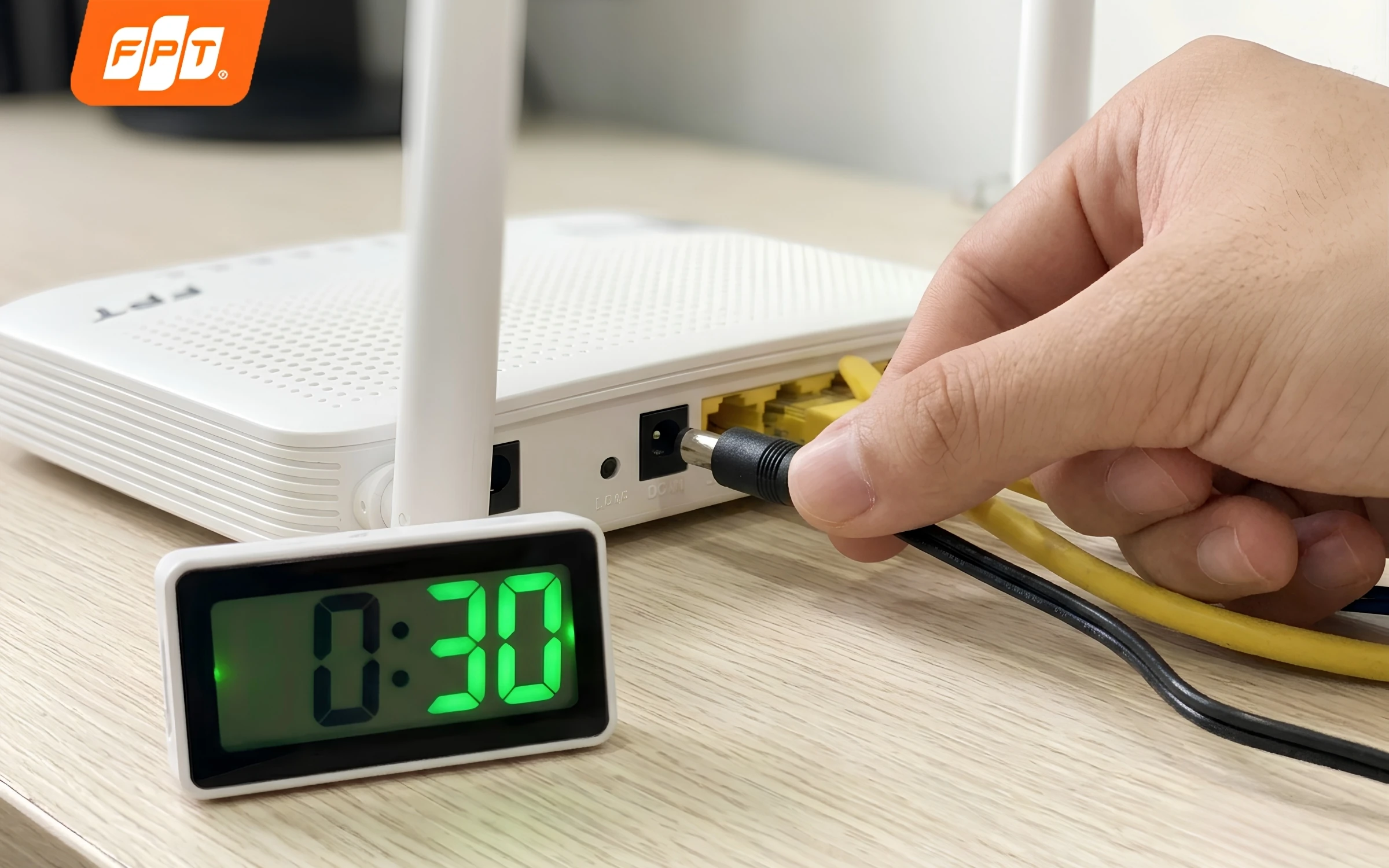 Sử dụng vật nhọn nhấn nút Reset giúp đưa modem FPT về trạng thái mặc định, xóa sạch toàn bộ cấu hình cũ để cài đặt lại từ đầu.
- Bước 2: Giữ nguyên nguồn điện, nhấn và giữ nút Reset khoảng 10 đến 15 giây.
- Bước 3: Quan sát đèn báo. Khi toàn bộ đèn trên thiết bị tắt cùng lúc rồi sáng trở lại, hoặc chỉ còn đèn nguồn sáng, bạn thả tay ra.
- Bước 4: Chờ thiết bị khởi động lại hoàn toàn, quá trình này mất khoảng 2 đến 5 phút tùy dòng máy.
Sau khi reset, thiết bị quay về tên wifi và mật khẩu mặc định được in trên tem dán ở mặt đáy. Bạn dùng đúng thông tin trên tem để kết nối lần đầu.
Nhanh tay đăng ký lắp mạng FPT để được kỹ thuật viên hỗ trợ cài đặt thiết bị tận nhà, không phải tự mày mò cấu hình sau mỗi lần reset!
4. Cài đặt lại wifi sau khi reset
Sau khi thiết bị đã khởi động xong, bạn cần đặt lại tên mạng và mật khẩu để tránh việc hàng xóm truy cập được vào wifi nhà mình.
Bạn mở trình duyệt trên máy đang kết nối vào thiết bị, nhập địa chỉ quản trị thường là 192.168.1.1, rồi đăng nhập bằng tài khoản in trên tem thiết bị. Trong giao diện quản trị, bạn tìm mục cài đặt wifi để đổi tên mạng và đặt mật khẩu mới đủ mạnh.
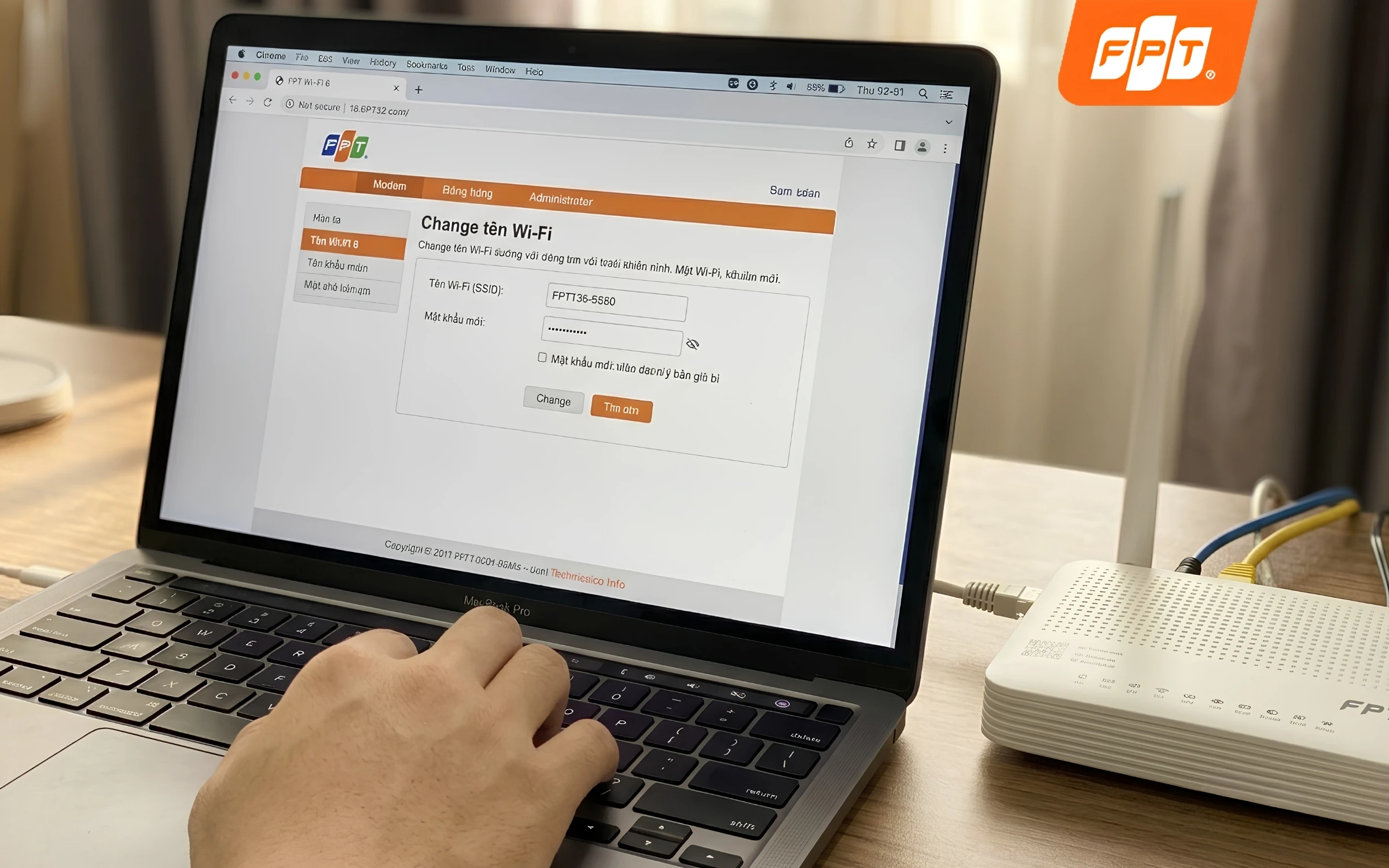 Truy cập trang quản trị modem FPT giúp bạn dễ dàng cài đặt lại tên mạng và mật khẩu mới bảo mật hơn sau khi reset.
Mẹo nhỏ khi đặt tên: bạn nên đặt tên và mật khẩu của hai băng tần 2.4GHz và 5GHz giống hệt nhau để điện thoại tự chuyển băng tần phù hợp mà không cần bạn chọn thủ công.
Với khách hàng đang dùng dịch vụ của FPT Connect, thao tác này có thể làm trực tiếp trên ứng dụng quản lý mà không cần nhớ địa chỉ IP, chi tiết có trong bài hướng dẫn cách đổi mật khẩu Wifi FPT. Nếu bạn đang quên luôn mật khẩu cũ và chưa muốn reset, tham khảo cách xử lý khi quên mật khẩu wifi FPT trước khi nhấn nút Reset.
5. Lưu ý quan trọng và lỗi hay gặp
Không nên reset thường xuyên. Thao tác này chỉ nên dùng khi thực sự cần, vì mỗi lần reset bạn phải cấu hình lại từ đầu và thiết bị cũng chịu thêm một chu kỳ ghi xóa bộ nhớ.
Nếu sau khi reset thiết bị vẫn không vào được internet, vấn đề nhiều khả năng nằm ngoài thiết bị. Bạn hãy kiểm tra dây cáp cắm vào modem có lỏng không, đèn tín hiệu quang có báo đỏ không. Đèn báo đỏ thường là dấu hiệu đứt cáp hoặc lỗi đường truyền, lúc này gọi kỹ thuật sẽ nhanh hơn tự xử lý.
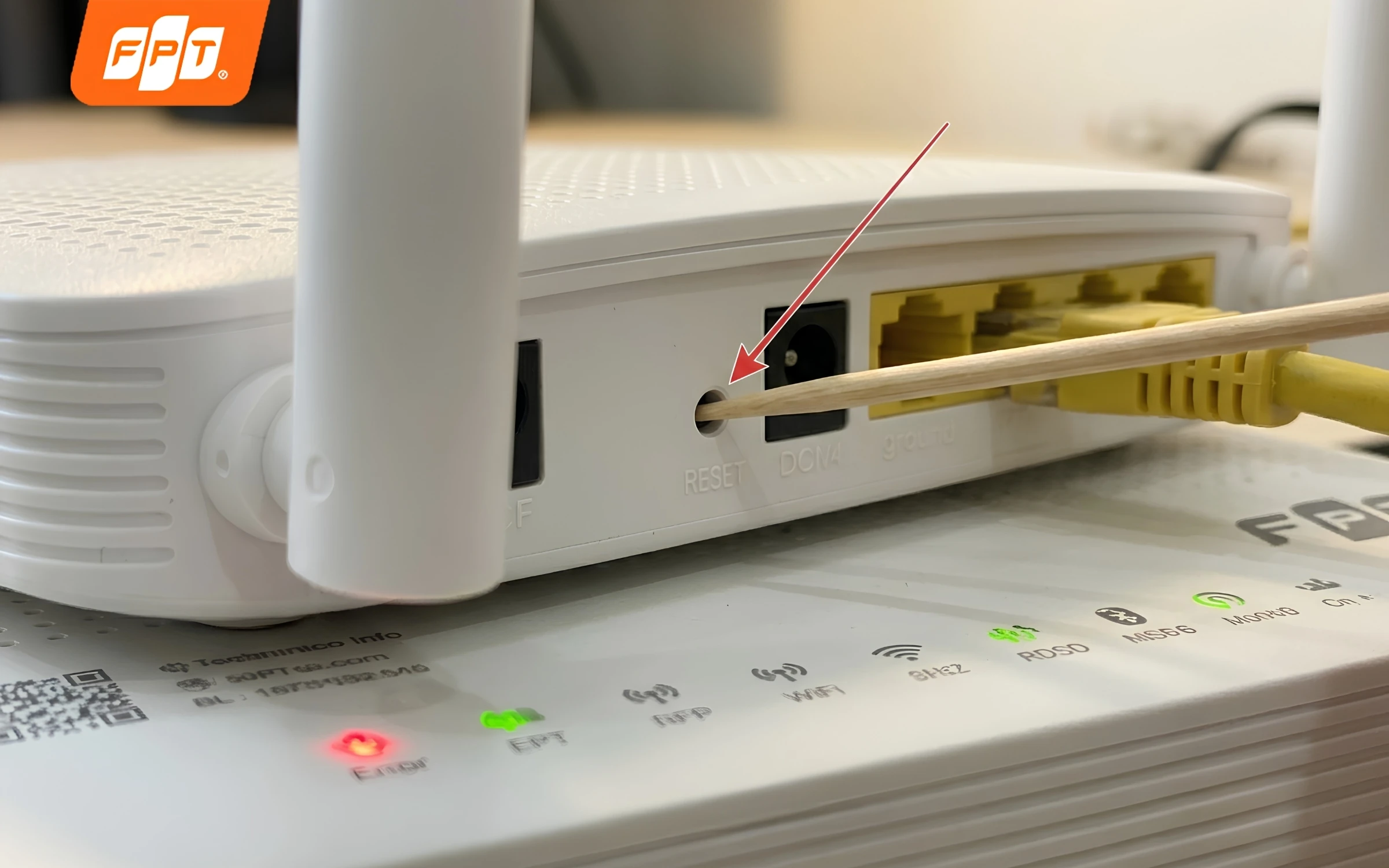
Nút Reset thường nằm lõm ở mặt sau router, cần dùng vật nhọn để nhấn giữ.
Trường hợp mạng chỉ yếu ở một vài khu vực trong nhà chứ không mất hẳn, reset modem thường không giải quyết được vấn đề. Nguyên nhân có thể nằm ở vị trí đặt thiết bị hoặc vùng phủ sóng chưa đủ rộng. Bạn có thể tham khảo thêm cách khắc phục Wifi bị rớt mạng liên tục để xác định nguyên nhân và lựa chọn cách xử lý phù hợp.
Nếu nhu cầu sử dụng đã tăng hoặc thiết bị hiện tại không còn đáp ứng tốt, bạn có thể cân nhắc nâng cấp gói Internet phù hợp hơn. Dưới đây là bảng giá các gói cước Internet FPT để tham khảo và lựa chọn theo nhu cầu sử dụng thực tế.
|
Gói Internet |
Giá từ |
Tốc độ Download/Upload |
Điểm nổi bật |
|
255.000đ/tháng |
300/300 Mbps |
Modem Wifi 6 băng tần kép, phù hợp cá nhân và gia đình nhỏ, nhu cầu sử dụng Internet hằng ngày. |
|
|
265.000đ/tháng |
1.000/300 Mbps |
Modem Wifi 6, kết hợp giải pháp phủ sóng cho nhà rộng, nhiều tầng và nhiều thiết bị. |
|
|
345.000đ/tháng |
1.000/1.000 Mbps |
Tốc độ 1Gbps đối xứng, phù hợp livestream, làm việc với dữ liệu lớn, hộ kinh doanh online và gia đình nhiều thiết bị. |
|
|
335.000đ/tháng |
1.000/300 Mbps |
Tích hợp Ultrafast giúp tối ưu đường truyền, giảm ping và hạn chế lag khi chơi game; đi kèm modem Wifi 6 và Access Point. |
|
|
1.599.000đ/tháng |
10.000/10.000 Mbps |
Wifi 7 trên hạ tầng XGS-PON, băng thông đối xứng 10Gbps, dành cho nhu cầu truyền tải dữ liệu cực lớn và nhiều thiết bị. |
Lưu ý: Bảng giá trên chỉ mang tính chất tham khảo và có thể thay đổi tùy từng thời điểm.
6. Câu hỏi thường gặp
6.1 Reset router wifi có mất mạng vĩnh viễn không?
Không. Reset chỉ xóa cấu hình trên thiết bị chứ không ảnh hưởng đến hợp đồng hay đường truyền. Sau khi cài đặt lại tên wifi và mật khẩu, mạng sẽ hoạt động bình thường.
6.2 Sau khi reset, mật khẩu wifi là gì?
Thiết bị quay về tên mạng và mật khẩu mặc định được in trên tem dán ở mặt đáy hoặc mặt sau. Bạn nên đổi ngay sang mật khẩu riêng sau lần kết nối đầu tiên.
6.3 Khởi động lại modem mỗi ngày có tốt không?
Không cần thiết nếu mạng đang chạy ổn định. Bạn chỉ nên khởi động lại khi mạng chậm, rớt kết nối hoặc sau khi vừa thay đổi cài đặt trên thiết bị.
Hy vọng bài viết đã giúp bạn nắm rõ cách reset router wifi và cách khởi động lại modem wifi đúng tình huống để không mất công cấu hình lại. Nếu mạng vẫn chưa ổn định sau khi xử lý, hãy truy cập ngay website FPT Connect hoặc liên hệ hotline 1900 633 933 để được kỹ thuật viên hỗ trợ nhanh nhất!


