



Cách sửa lỗi wifi không có kết nối Internet
Wifi không có kết nối internet là tình trạng thiết bị đã bắt được sóng từ modem nhưng không truy cập được dữ liệu để duyệt web, do xung đột IP, sai cấu hình DNS, lỗi cáp mạng hoặc sự cố từ nhà mạng. Bài viết hướng dẫn cách khoanh vùng nguyên nhân và 6 cách khắc phục lỗi wifi đã kết nối nhưng không có internet trên điện thoại, máy tính, áp dụng được cho mọi nhà mạng.
1. Wifi không có kết nối internet là gì? Dấu hiệu nhận biết
Wifi không có kết nối internet là tình trạng thiết bị đã bắt được tín hiệu sóng từ modem nhưng không thể truy cập dữ liệu để duyệt web hoặc xem phim, thường do xung đột địa chỉ IP, sai lệch cấu hình DNS, ngày giờ hệ thống không đồng bộ hoặc sự cố từ nhà cung cấp hạ tầng.
Để xử lý tình trạng này, bạn cần hiểu rằng "có sóng wifi" và "có internet" là hai khái niệm khác nhau. Sóng wifi là kết nối không dây giữa thiết bị và modem, còn internet là luồng dữ liệu modem nhận từ nhà mạng qua cáp quang.
- Dấu hiệu nhận biết lỗi mạng: Trên Windows, dấu chấm than vàng kèm "Limited Access" hoặc "No Internet Access". Trên iPhone/Android, thông báo wifi đã kết nối không có internet hoặc tự chuyển sang 4G/5G.
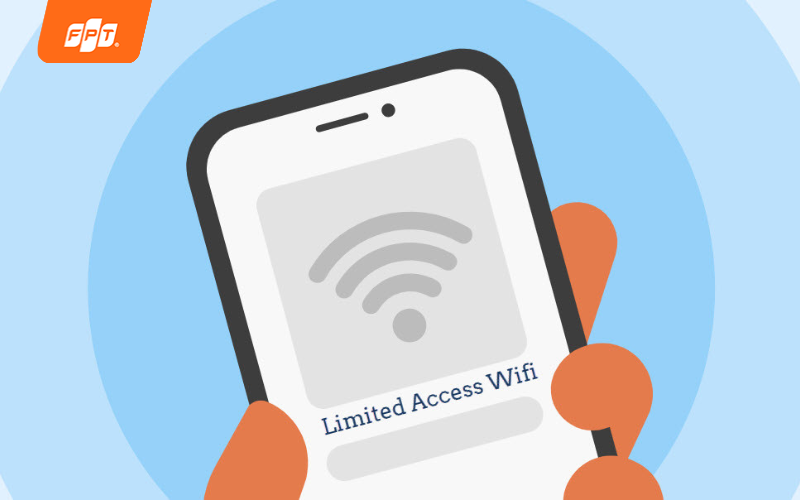 “Limited Access” và “ No Internet Access” là hai lỗi mạng phổ biến.
- Phân biệt lỗi do modem hay do hạ tầng nhà mạng: Đèn "Internet"/"Optical" đỏ hoặc tắt là lỗi hạ tầng cáp quang bên ngoài. Đèn vẫn xanh nhưng không vào mạng là lỗi cấu hình bên trong modem hoặc thiết bị.
2. Cách khoanh vùng nguyên nhân trước khi sửa lỗi
Cách khoanh vùng nguyên nhân wifi không có internet nhanh nhất là kiểm tra cáp mạng vật lý, sau đó thử kết nối bằng một thiết bị khác cùng mạng wifi — nếu thiết bị đó vẫn vào mạng bình thường, lỗi nằm ở thiết bị của bạn chứ không phải modem.
Trước khi đi vào các bước kỹ thuật sâu, hãy làm theo thứ tự sau để xác định đúng vấn đề, tránh sửa sai chỗ.
- Bước 1: Kiểm tra cáp mạng và kết nối vật lý. Đảm bảo cáp mạng cắm chắc chắn vào đúng cổng WAN/LAN giữa modem và router, không bị lỏng, gãy hoặc đứt ngầm.
- Bước 2: Kiểm tra bằng thiết bị khác. Kết nối một điện thoại hoặc laptop khác vào cùng mạng wifi để xác định lỗi do thiết bị hay do modem.
- Bước 3: Thử chuyển sang 4G/5G. Nếu 4G/5G vào mạng bình thường, lỗi nằm ở cấu hình modem hoặc wifi nhà bạn.
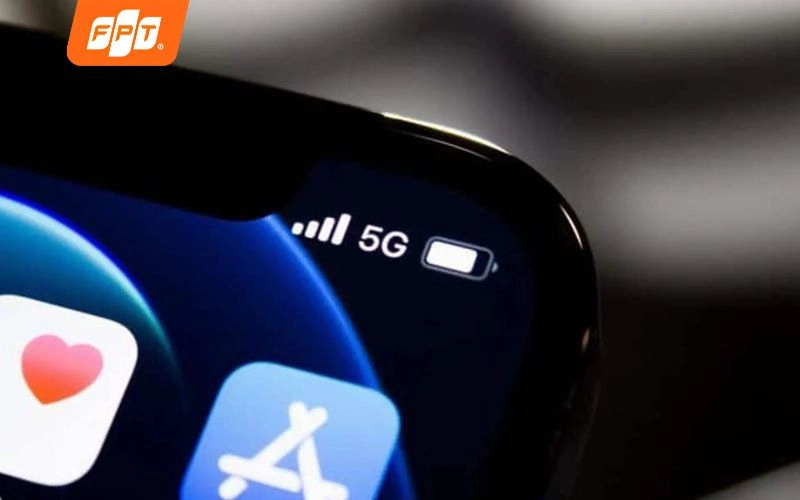 Thử chuyển sang 4G/5G trên điện thoại hay laptop để kiểm tra mạng
- Bước 4: Thử mở ứng dụng khác (YouTube, Zalo, Facebook) để xem lỗi chỉ ở một app hay toàn bộ kết nối.
3. Cách sửa lỗi wifi không có kết nối internet
Sau khi đã khoanh vùng được nguyên nhân, áp dụng lần lượt các cách khắc phục dưới đây, từ đơn giản đến chuyên sâu.
3.1. Khởi động lại Modem và Router Wifi
Đây là bước đầu tiên và quan trọng nhất khi modem wifi sáng đèn nhưng không vào được mạng. Việc hoạt động liên tục 24/7 khiến bộ nhớ đệm (cache) bị đầy hoặc gặp lỗi xung đột tiến trình cấp phát IP (DHCP).
- Cách thực hiện chuẩn: Không nên chỉ tắt rồi bật lại ngay. Hãy rút hẳn dây nguồn, đợi khoảng 30 đến 60 giây để tụ điện xả hết điện tích thừa và bộ vi xử lý thực sự được nghỉ.
- Mẹo chuyên gia: Trong lúc đợi khởi động lại, đảm bảo lỗ thông hơi của modem không bị bụi bám hoặc che khuất, tránh hiện tượng có wifi nhưng không có internet do quá nhiệt.
Nếu khởi động lại vẫn chưa hết lỗi, hãy thử quên mạng wifi và kết nối lại từ đầu.
3.2. Quên mạng wifi và kết nối lại
Quên mạng wifi và kết nối lại là thao tác xóa thông tin mạng đã lưu trên thiết bị rồi nhập lại mật khẩu từ đầu, giúp khắc phục lỗi khi cấu hình wifi đã lưu trên máy bị sai lệch so với mạng thực tế.
Đây là cách đơn giản nhưng hiệu quả khi mạng wifi vừa đổi mật khẩu hoặc đổi tên mà thiết bị vẫn giữ cấu hình cũ.
- Trên điện thoại: Vào Cài đặt > Wi-Fi > chọn tên wifi đang kết nối > biểu tượng chữ "i" (iPhone) hoặc dấu bánh răng (Android) > chọn Quên mạng này > Quên. Kết nối lại và nhập mật khẩu mới.
- Trên máy tính: Vào Cài đặt mạng > Wifi > Quản lý các mạng đã biết > chọn mạng > Quên (Forget).
Trường hợp lỗi vẫn còn, nguyên nhân có thể đến từ sai lệch ngày giờ hệ thống.
3.3. Kiểm tra lại cài đặt ngày và giờ trên thiết bị
Ít ai ngờ rằng một sai lệch nhỏ về thời gian lại là nguyên nhân hàng đầu khiến wifi không có internet. Các chứng chỉ bảo mật SSL yêu cầu thời gian trên thiết bị phải khớp với máy chủ; nếu không, trình duyệt sẽ chặn truy cập để bảo vệ bạn.
- Cách thực hiện: Truy cập Date & Time, chọn "Set time automatically" và "Set time zone automatically" (áp dụng cho cả điện thoại và máy tính).
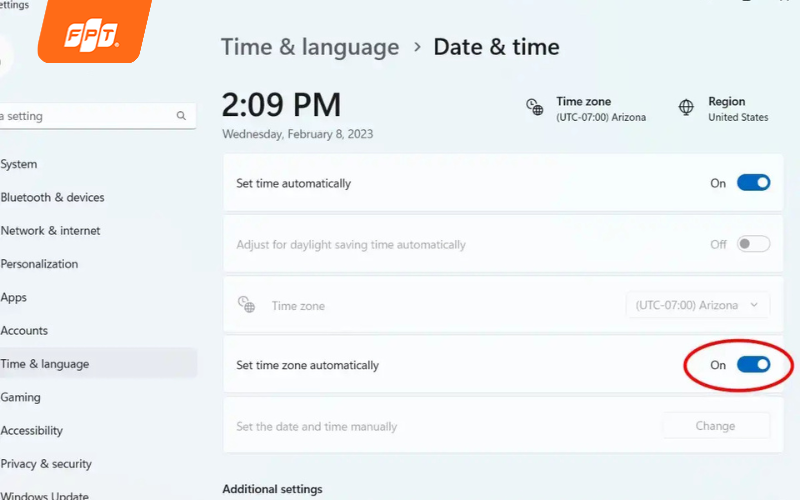 Bật “On” nút “Set time zone automatically” để sửa lỗi sai lệch ngày giờ. Tương tự với trên iPhone và các điện thoại Android.
Lưu ý: Nếu dùng PC đời cũ mà ngày giờ liên tục chạy sai sau mỗi lần tắt máy, hãy kiểm tra viên pin CMOS trên mainboard. Nếu đã đúng ngày giờ mà vẫn lỗi, bước tiếp theo là kiểm tra cấu hình IP và DNS.
3.4. Thiết lập địa chỉ IP tĩnh và thay đổi DNS
Trong môi trường có quá nhiều thiết bị kết nối, xung đột IP sẽ khiến wifi không có quyền truy cập internet. DNS mặc định của nhà mạng đôi khi bị nghẽn, làm chậm quá trình phân giải tên miền.
- Thay đổi DNS: Chuyển sang DNS Google "8.8.8.8 / 8.8.4.4" hoặc Cloudflare (1.1.1.1) để xử lý lỗi máy tính có mạng nhưng không vào được web.
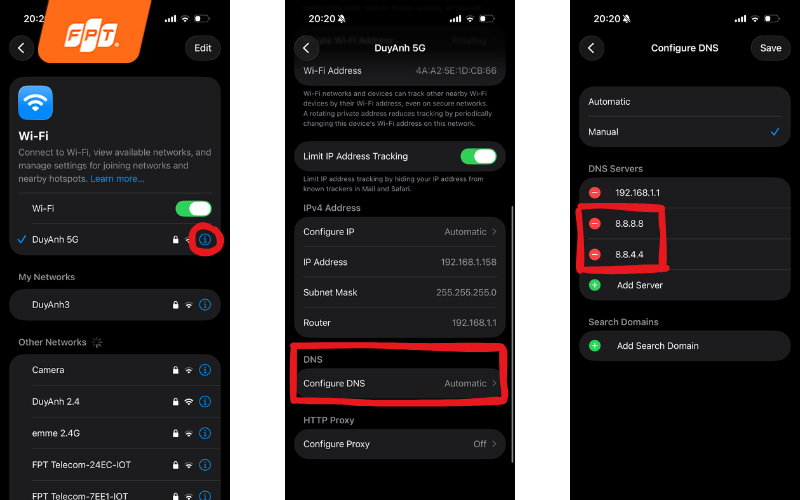 Ví dụ cách thêm DNS Google cực đơn giản trên iPhone.
- Cấu hình IP tĩnh: Thay vì để modem cấp phát tự động (DHCP), chủ động đặt một địa chỉ IP cao hơn (ví dụ 192.168.1.150) để tránh va chạm với thiết bị khác trong nhà.
- Sửa lỗi Limited Access bằng lệnh CMD (Windows): Nhấn Windows + R, gõ cmd rồi Enter. Gõ lần lượt hai lệnh, mỗi lệnh nhấn Enter:
- ipconfig /release — giải phóng địa chỉ IP hiện tại
- ipconfig /renew — xin cấp lại địa chỉ IP mới
Với các lỗi chỉ xảy ra trên máy tính, driver mạng lỗi thời cũng là nguyên nhân phổ biến.
3.5. Cập nhật Driver Card mạng cho máy tính
Nếu điện thoại vẫn dùng tốt nhưng laptop lại gặp lỗi mạng limited access, rất có thể Driver card mạng đã lỗi thời hoặc không tương thích với chuẩn Wifi 6/7 mới.
- Cách thực hiện: Nhấn chuột phải vào nút Start > Device Manager > Network adapters. Tìm tên card mạng Wi-Fi (thường có chữ Wireless hoặc 802.11), chuột phải chọn "Update driver" và chọn "Search automatically for drivers".
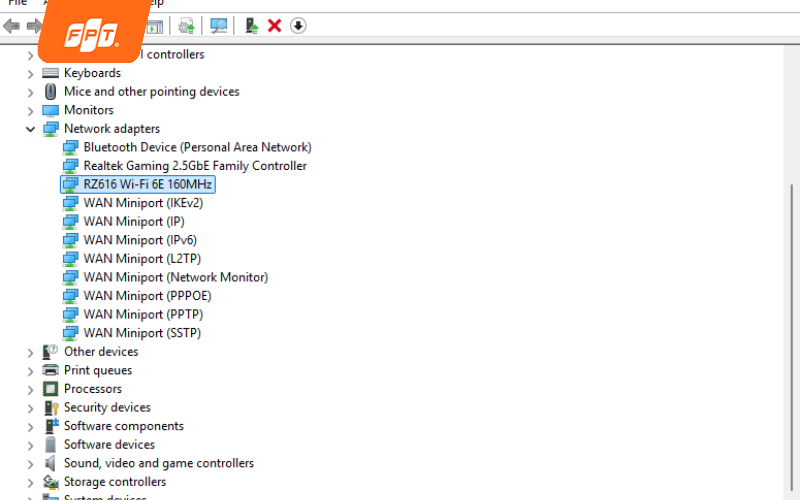 Chuột phải vào tên card mạng Wi-Fi, sau đó chọn “Update driver”.
- Mẹo nhỏ: Nếu vẫn không được, hãy chọn "Uninstall device", sau đó khởi động lại máy tính. Windows sẽ tự động nhận diện lại phần cứng và cài đặt một bản Driver "sạch" nhất cho bạn.
Nếu đã thử hết các cách trên, công cụ chẩn đoán tự động của hệ điều hành sẽ là bước cuối cùng.
3.6. Sử dụng Troubleshoot trên Windows và Reset Network trên iPhone/Android
Khi các giải pháp thủ công chưa hiệu quả, hãy dùng công cụ chẩn đoán tích hợp sẵn trong hệ điều hành để xử lý wifi full vạch nhưng không vào được mạng.
- Trên Windows: Chuột phải vào biểu tượng mạng, chọn Troubleshoot problems. Công cụ tự động reset lại adapter mạng và xóa bộ nhớ đệm DNS bị lỗi.
- Trên Smartphone: Vào Cài đặt > Cài đặt chung > Đặt lại > Đặt lại cài đặt mạng. Thao tác này xóa sạch cấu hình Wifi, VPN và Bluetooth đang xung đột — đây cũng là cách hiệu quả khi reset wifi VNPT không vào được mạng hoặc các nhà mạng khác.
>> Xem thêm: Cách xem mật khẩu Wifi trên máy tính Windows 10 nhanh nhất
4. Khi nào cần gọi hỗ trợ nhà mạng?
Nếu đã thử hết các cách trên mà mạng wifi vẫn không kết nối được internet, đặc biệt khi đèn "Internet" hoặc "Optical" trên modem chuyển đỏ hoặc tắt hẳn, khả năng cao sự cố nằm ở hạ tầng cáp quang bên ngoài. Hãy chuẩn bị sẵn thông tin chủ hợp đồng (tên, số điện thoại, địa chỉ) và liên hệ tổng đài FPT Connect: 1900 633 933 để được kiểm tra và xử lý kịp thời.
5. Giải pháp dứt điểm lỗi kết nối bằng hạ tầng Wifi 6/7 từ FPT Connect
Nếu đã thực hiện mọi thao tác kỹ thuật nhưng tình trạng wifi đã kết nối nhưng không có internet vẫn tái diễn thường xuyên, đó là dấu hiệu cho thấy hạ tầng mạng không còn đáp ứng được số lượng thiết bị thông minh ngày càng tăng trong gia đình. Nâng cấp lên hạ tầng Internet FPT, chỉ từ 220.000đ/tháng, là giải pháp hiệu quả và bền vững nhất nhờ những ưu thế vượt trội:
- Wifi 6/7 trên hạ tầng XGS-PON: Tốc độ lên tới 10Gbps, tăng khả năng chịu tải gấp 4 lần và giảm độ trễ đến 75%, loại bỏ hiện tượng wifi full vạch nhưng không vào được mạng.
- Lá chắn bảo mật FPT F-Safe: Tích hợp trực tiếp trên modem, tự động nhận diện và ngăn chặn virus, botnet hoặc trang web lừa đảo.
- Quản trị thông minh qua Hi FPT: Khởi động lại modem từ xa, đổi mật khẩu wifi hoặc yêu cầu hỗ trợ kỹ thuật 24/7 chỉ với một chạm trên smartphone.
 Ngoài công nghệ và tiện ích hàng đầu, FPT hiện nay đang độc quyền Ngoại hạng Anh tại Việt Nam.
>> Đăng ký lắp đặt internet FPT ngay để sở hữu đường truyền siêu tốc và ổn định, dứt điểm nỗi lo mạng lag!
6. Câu hỏi thường gặp về lỗi wifi không có kết nối internet
6.1 Làm gì khi gặp lỗi mạng Limited Access trên máy tính?
Lỗi Limited Access (kèm dấu chấm than vàng) báo hiệu máy tính đã kết nối được với modem nhưng không thông ra internet. Nguyên nhân có thể do cáp quang suy hao tín hiệu hoặc card mạng không nhận diện được cổng Gateway. Hãy kiểm tra đầu cắm dây mạng hoặc chạy lệnh ipconfig /release và ipconfig /renew trong Command Prompt.
6.2 Tại sao có biểu tượng wifi nhưng không vào được mạng trên Smart TV?
Thường do xung đột DNS hoặc sai lệch ngày giờ hệ thống. Các ứng dụng như YouTube, Netflix yêu cầu thời gian trên tivi khớp với thực tế để xác thực chứng chỉ bảo mật. Hãy chỉnh lại ngày giờ sang chế độ Tự động hoặc nhập thủ công DNS Google 8.8.8.8.
6.3 Mạng wifi không vào được dù modem vẫn sáng đủ đèn?
Có thể thiết bị đang nằm trong danh sách hạn chế truy cập hoặc bị xung đột luồng dữ liệu. Kiểm tra thêm xem có gặp lỗi mạng không vào được một số trang web quốc tế do sự cố cáp quang biển hay không. Thử dùng 4G/5G để xác định lỗi nằm ở modem hay ở nhà mạng.
6.4 Wifi không có quyền truy cập internet nghĩa là gì?
Đây là thông báo cho biết thiết bị đã kết nối thành công vào wifi nhưng bị chặn hoặc chưa được cấp quyền truy cập dữ liệu, thường do xung đột IP, sai cấu hình DNS hoặc modem giới hạn số thiết bị kết nối. Khởi động lại modem và đổi DNS thường khắc phục được lỗi này.
6.5 Wifi bắt được nhưng không vào được mạng có phải do virus không?
Có thể, tuy hiếm gặp hơn các nguyên nhân về cấu hình. Phần mềm độc hại có thể chiếm quyền proxy hoặc DNS trên thiết bị. Nếu đã thử mọi cách khắc phục cấu hình mà vẫn lỗi, hãy quét virus toàn diện trước khi liên hệ nhà mạng.
Sự cố wifi không có kết nối internet dù đôi khi chỉ xuất phát từ những lỗi nhỏ về cấu hình nhưng lại gây ra không ít phiền toái cho công việc và nhịp sống số của bạn. Hy vọng với lộ trình hướng dẫn chi tiết mà FPT Connect vừa chia sẻ, bạn đã có thể tự tay làm chủ thiết bị và khôi phục kết nối mượt mà nhất.
Nếu tình trạng mất kết nối tái diễn thường xuyên dù đã thử mọi cách, đó là lúc nên cân nhắc nâng cấp hạ tầng mạng. Nếu bạn cần tư vấn gói cước phù hợp cho gia đình, hãy liên hệ FPT Telecom qua hotline 1900 633 933 để được trang bị miễn phí modem Wifi 6 thế hệ mới nhất. Truy cập FPT Connect để xem bảng giá và khuyến mãi mới nhất.


