



Cách tìm và kết nối mạng Wifi bị ẩn trên laptop Windows 10, 11
Mở danh sách wifi trên laptop nhưng không thấy mạng nhà mình đâu, hoặc chỉ có một dòng “Hidden Network” khó hiểu? Đây là lúc bạn cần biết cách tìm mạng wifi bị ẩn trên laptop. Bài viết hướng dẫn 4 cách tìm và kết nối mạng wifi ẩn trên Windows 10, 11, kèm cách khắc phục khi wifi ẩn không hiện hoặc không kết nối được.
1. Mạng wifi bị ẩn là gì?
Wifi ẩn là mạng mà router đã tắt chức năng phát tên mạng (SSID). Vì vậy, mạng này không xuất hiện trong danh sách wifi trên laptop hay điện thoại. Muốn kết nối, bạn phải tự nhập chính xác tên mạng, loại bảo mật và mật khẩu.
Người ta ẩn wifi vì nhiều lý do: người dùng chủ động ẩn tên mạng nhà mình cho đỡ bị người lạ để ý, hoặc quán cà phê, văn phòng ẩn mạng nội bộ để hạn chế người ngoài dò tìm.
Cần hiểu đúng rằng ẩn SSID chỉ là lớp che cơ bản, mạng vẫn đang phát sóng. Nó không thay thế được mật khẩu mạnh và mã hóa WPA2/WPA3.
Ngoài ra, bạn cũng nên phân biệt wifi ẩn (bị tắt phát tên một cách có chủ đích) với wifi không hiện do lỗi (laptop hay router gặp trục trặc). Trường hợp thứ hai được hướng dẫn xử lý ở mục 4.
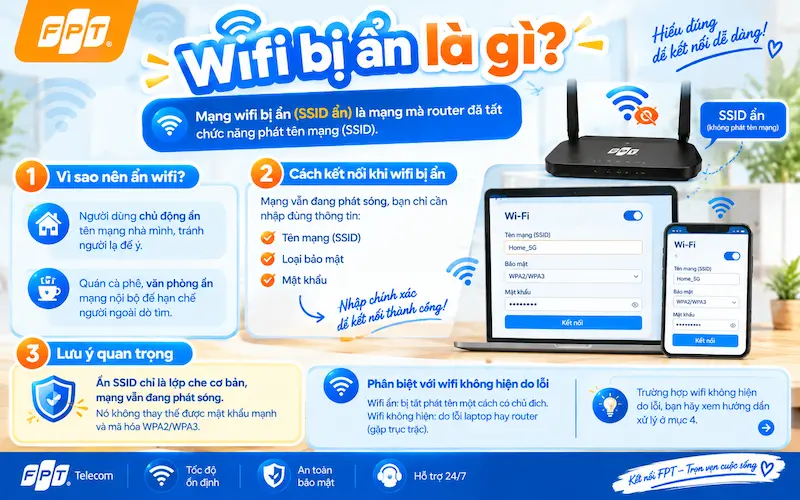
WiFi ẩn là mạng không phát tên SSID trong danh sách kết nối, yêu cầu người dùng nhập chính xác tên mạng và mật khẩu để truy cập.
2. Chuẩn bị trước khi tìm và kết nối wifi ẩn
Bạn cần có đủ các thông tin sau trước khi bắt đầu:
- Tên mạng (SSID) chính xác: phân biệt chữ hoa, chữ thường và cả dấu cách. Chỉ cần sai một ký tự là laptop sẽ không kết nối được.
- Loại bảo mật: thường là WPA2-Personal hoặc WPA3, tùy cấu hình router.
- Mật khẩu wifi.
Nếu chưa có các thông tin này, bạn có thể xem nhãn dưới modem, vào trang quản trị modem, hoặc xem lại thông tin mạng trên một thiết bị khác đã kết nối được.
3. Các cách tìm và kết nối mạng wifi ẩn trên laptop
Mỗi cách dưới đây phù hợp với một tình huống khác nhau. Bạn có thể chọn cách đơn giản nhất trước rồi mới thử các cách còn lại.
3.1. Kết nối qua biểu tượng mạng trên thanh taskbar (nhanh nhất)
Cách này phù hợp với cả Windows 10 và Windows 11, khi mạng ẩn đang ở gần laptop.
- Bước 1: Bấm vào biểu tượng mạng ở góc phải thanh taskbar. Trên Windows 11, bấm thêm vào mũi tên cạnh biểu tượng wifi để mở danh sách mạng.
- Bước 2: Kéo xuống cuối danh sách, chọn Hidden Network rồi bấm Connect. Mục này chỉ hiện khi laptop phát hiện có mạng ẩn trong vùng phủ sóng.
- Bước 3: Nhập tên mạng (SSID), bấm Next, sau đó nhập mật khẩu. Laptop sẽ tự động kết nối.

Kết nối WiFi ẩn nhanh chóng trên Windows 10, 11 bằng cách chọn Hidden Network, nhập đúng SSID và mật khẩu để truy cập mạng.
3.2. Thêm mạng thủ công trong Cài đặt (Windows 11)
Cách này hữu ích khi trong danh sách không có mục Hidden Network, hoặc khi bạn muốn laptop ghi nhớ mạng cho những lần sau.
- Bước 1: Mở Settings (phím Windows + I), chọn Network & internet, sau đó chọn Wi-Fi.
- Bước 2: Chọn Manage known networks, rồi bấm Add network.
- Bước 3: Nhập tên mạng (Network name), chọn loại bảo mật (Security type) và nhập mật khẩu (Security key). Với mạng gia đình, loại bảo mật phổ biến là WPA2-Personal AES.
- Bước 4: Tick chọn Connect automatically để laptop tự kết nối lần sau, rồi bấm Save. Nếu cửa sổ có thêm tùy chọn Connect even if this network is not broadcasting, hãy tick cả tùy chọn này để laptop vẫn tự kết nối khi mạng không phát tên.
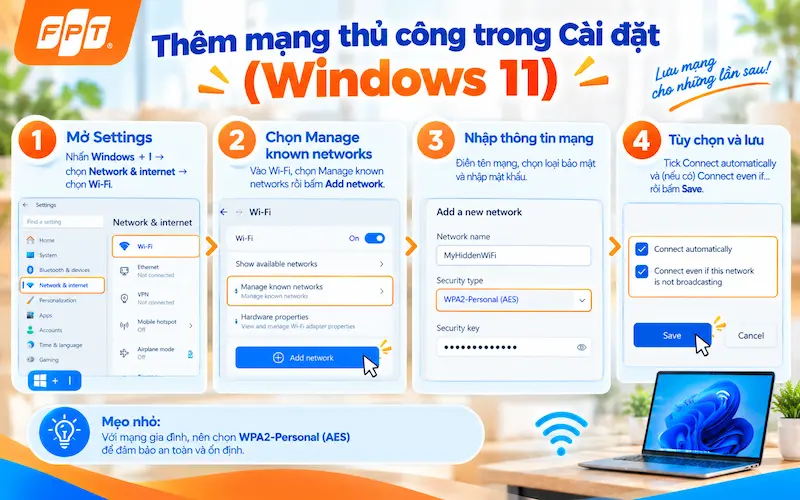
Thêm mạng WiFi ẩn thủ công trên Windows 11 qua Manage known networks, giúp laptop ghi nhớ thông tin và tự động kết nối vào những lần sau.
3.3. Thêm mạng qua Network and Sharing Center (Windows 10, dùng được cả Windows 11)
Cách này phù hợp khi bạn muốn thêm mạng WiFi ẩn thủ công thông qua Control Panel, đặc biệt trên Windows 10. Các bước thực hiện tương tự trên một số phiên bản Windows 11, tùy giao diện và cấu hình hệ thống.
- Bước 1: Mở Control Panel, vào Network and Sharing Center.
- Bước 2: Chọn Set up a new connection or network, sau đó chọn Manually connect to a wireless network và bấm Next.
- Bước 3: Nhập tên mạng, loại bảo mật, loại mã hóa và khóa bảo mật. Tick Start this connection automatically cùng Connect even if the network is not broadcasting nếu muốn laptop tự kết nối, rồi bấm Next để hoàn tất.

Thêm WiFi ẩn thủ công qua Network and Sharing Center trên Windows 10 và một số phiên bản Windows 11, giúp kết nối ngay cả khi mạng không hiển thị tên.
3.4. Dò mạng ẩn bằng dòng lệnh hoặc phần mềm (cho người dùng nâng cao)
Cách này dùng để xác nhận có sóng wifi ẩn trong khu vực hay không, không giúp bạn biết tên hay mật khẩu mạng.
- Dòng lệnh: mở Command Prompt và chạy lệnh dưới đây. Mạng ẩn thường hiện với phần SSID để trống, nhưng bạn vẫn thấy BSSID và cường độ sóng.
netsh wlan show networks mode=bssid
- Phần mềm quét wifi: một số ứng dụng như NetSpot liệt kê mạng ẩn dưới tên “Hidden SSID”.
Lưu ý bắt buộc: chỉ dùng cách này để kiểm tra mạng của chính bạn hoặc mạng bạn được phép truy cập. Việc dò mạng của người khác khi chưa được cho phép là không phù hợp.
3.5. Cách hiện lại tên wifi (nếu là mạng của mình)
Nếu wifi ẩn là mạng của nhà mình và bạn thấy bất tiện, hãy bật lại phát tên mạng:
- Bước 1: Đăng nhập trang quản trị modem trên trình duyệt (địa chỉ IP và tài khoản admin thường in ở nhãn dưới modem).
- Bước 2: Vào mục Wireless hoặc WLAN, chọn phần SSID Settings.
- Bước 3: Bật SSID Broadcast, hoặc chuyển Hide SSID sang Off, rồi lưu cấu hình. Tên mục có thể khác nhau tùy dòng modem.
Bạn nên hiện lại tên wifi khi nhà có nhiều thiết bị, vì việc nhập tay tên mạng cho từng thiết bị khá mất công và dễ sai. Với khách hàng FPT, ứng dụng Hi FPT còn cho phép đổi tên và mật khẩu wifi ngay trên điện thoại.
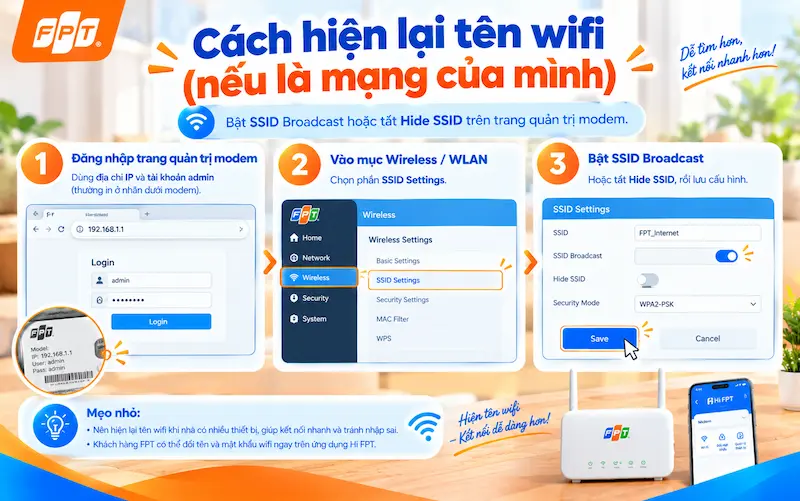
Bật lại SSID Broadcast để WiFi hiển thị tên mạng như bình thường, giúp các thiết bị trong nhà dễ dàng tìm và kết nối hơn.
4. Không tìm thấy hoặc không kết nối được wifi ẩn? Cách khắc phục
Nếu đã làm đúng các bước ở trên mà vẫn không được, hãy thử lần lượt các cách sau:
- Sai tên mạng hoặc loại bảo mật: nhập lại đúng chữ hoa, chữ thường, dấu cách và đúng chuẩn WPA2/WPA3 của router.
- Làm mới kết nối: tắt rồi bật lại wifi, bật chế độ máy bay rồi tắt, hoặc khởi động lại laptop.
- Xóa mạng đã lưu rồi thêm lại: vào Manage known networks, chọn mạng cần xóa (Forget) và thêm lại từ đầu.
- Cập nhật hoặc cài lại driver card mạng: vào Device Manager, mở mục Network adapters, chọn card wifi để cập nhật driver. Nếu vẫn lỗi, chạy Network reset trong Settings, mục Network & internet, phần Advanced network settings.
- Kiểm tra băng tần: router chỉ phát 5GHz trong khi laptop đời cũ chỉ hỗ trợ 2.4GHz (hoặc ngược lại) sẽ không thấy mạng.
- Đổi kênh wifi trên router: có trường hợp thực tế sau khi đổi kênh, tên mạng hiện lại bình thường.
- Dịch lại gần router: khoảng cách xa, tường dày hoặc vật cản làm sóng yếu khiến mạng không hiện.
Thực tế, nhiều lỗi wifi ẩn hoặc wifi không hiện bắt nguồn từ modem đời cũ, sóng yếu hoặc nhiễu kênh. Khi đó, thay vì chỉnh từng thiết bị, giải pháp bền vững hơn là dùng đường truyền và modem ổn định hơn.
>> Xem thêm: Điện thoại không kết nối được Wi-Fi? 9 cách khắc phục nhanh nhất
5. Wifi ổn định, dễ quản lý hơn với Internet FPT
Nếu bạn thường xuyên gặp tình trạng wifi chập chờn, khi không hiện, khi mất sóng, hãy cân nhắc dịch vụ lắp mạng FPT tại nhà. Modem wifi thế hệ mới giúp phủ sóng ổn định hơn, phù hợp với nhà nhiều tầng hoặc nhu cầu làm việc, học online.
Bạn có thể quản lý tên và mật khẩu wifi ngay trên ứng dụng Hi FPT, và gửi yêu cầu hỗ trợ kỹ thuật khi gặp lỗi mà không cần tự mò từng cài đặt. Thông tin gói cước và giá: Liên hệ tư vấn.

Internet FPT với modem WiFi thế hệ mới giúp kết nối ổn định hơn, đồng thời hỗ trợ quản lý tên, mật khẩu và xử lý sự cố dễ dàng trên ứng dụng Hi FPT.
6. Câu hỏi thường gặp
Laptop thường hiển thị “Hidden Network” khi phát hiện mạng WiFi không công khai tên SSID. Để kết nối, bạn cần biết chính xác tên mạng, loại bảo mật và mật khẩu; nếu không, hãy kiểm tra lại cấu hình modem hoặc hỏi người quản lý mạng.
6.1. Wifi ẩn có an toàn hơn wifi thường không?
Không hẳn. Ẩn SSID chỉ che tên mạng, còn sóng vẫn được phát. Bạn vẫn cần mật khẩu mạnh và mã hóa WPA2 hoặc WPA3 để bảo vệ mạng.
6.2. Không biết tên wifi ẩn thì có kết nối được không?
Không. Bạn cần nhập đúng tên mạng (SSID). Nếu là mạng nhà mình, hãy xem tên mạng ở trang quản trị modem hoặc nhãn dưới modem.
6.3. Vì sao laptop chỉ hiện “Hidden Network”?
Dòng này xuất hiện khi laptop phát hiện có ít nhất một mạng ẩn trong vùng phủ sóng. Bạn chỉ cần chọn và nhập tên mạng đúng nếu muốn kết nối.
6.4. Wifi ẩn có làm mạng chậm không?
Không. Ẩn tên mạng không ảnh hưởng đến tốc độ, chỉ khiến việc kết nối lần đầu phức tạp hơn vì phải nhập tay thông tin.
6.5. Điện thoại kết nối wifi ẩn được không?
Được. Trên cả Android và iPhone, bạn có thể thêm mạng thủ công bằng cách nhập tên mạng, loại bảo mật và mật khẩu.
6.6. Có cách biết mật khẩu wifi ẩn của người khác không?
Bài viết không hướng dẫn việc này. Bạn chỉ nên xem lại mật khẩu của mạng đã lưu trên chính máy mình, hoặc hỏi chủ mạng.
Tóm lại, bạn có thể kết nối mạng wifi ẩn qua biểu tượng taskbar, thêm mạng thủ công trong Cài đặt hoặc Network and Sharing Center, đồng thời hiện lại tên wifi nếu đó là mạng của mình. Khi wifi không hiện, hãy thử các cách khắc phục ở mục 4. Để có đường truyền ổn định và quản lý wifi ngay trên điện thoại qua Hi FPT, hãy truy cập website FPT Connect hoặc gọi hotline 1900 633 933 để được tư vấn nhanh nhất!


