



Cách xem mật khẩu wifi đã lưu trên máy tính nhanh 2026
Xem mật khẩu wifi đã lưu trên máy tính là việc hoàn toàn làm được vì Windows và macOS đều giữ lại mật khẩu của mọi mạng bạn từng kết nối. Trên Windows, bạn có thể xem qua Control Panel với mạng đang dùng hoặc dùng một dòng lệnh để tra cả những mạng đã lưu từ lâu. Cùng FPT Connect đi qua từng cách theo hệ điều hành, kèm phương án lấy lại mật khẩu trực tiếp từ modem khi máy tính không lưu.
1. Khi nào bạn cần xem lại mật khẩu wifi đã lưu
Máy tính đã kết nối tự động nên bạn gần như không bao giờ phải nhớ mật khẩu, cho tới khi gặp một trong các tình huống sau.
- Cần nối thêm điện thoại, tivi hoặc camera mới vào mạng nhà
- Có khách tới chơi và cần chia sẻ wifi
- Đổi máy tính mới nhưng không nhớ mật khẩu mạng cũ
- Cần kiểm tra lại mật khẩu trước khi quyết định đổi vì nghi ngờ bị dùng ké
Toàn bộ các cách dưới đây chỉ áp dụng cho mạng chính máy bạn đã từng kết nối. Đây là thao tác lấy lại thông tin của mình, không phải cách dò mật khẩu wifi của người khác.

Xem lại mật khẩu Wifi khi khách tới chơi và cần chia sẻ wifi.
2. Cách xem mật khẩu wifi đã lưu trên máy tính Windows 10 và 11
Windows cho bạn ba đường khác nhau, chọn cách nào tùy vào việc mạng đó có đang kết nối hay không.
2.1. Xem qua Control Panel với mạng đang kết nối
- Bước 1: Nhấn tổ hợp phím Windows và R, gõ ncpa.cpl rồi nhấn Enter để mở danh sách kết nối mạng.
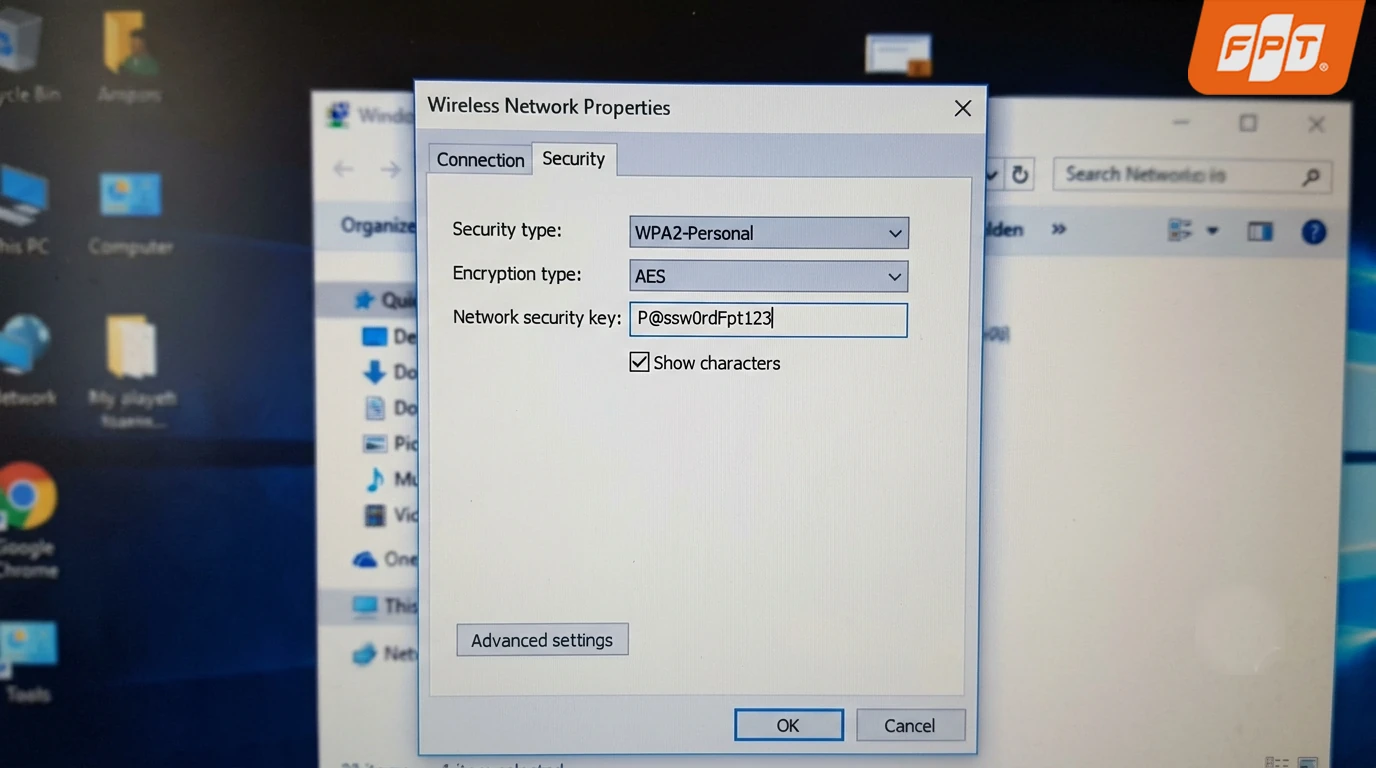
- Bước 2: Nhấp chuột phải vào Wifi đang dùng, chọn Status.
- Bước 3: Chọn Wireless Properties, chuyển sang tab Security.
- Bước 4: Tick vào ô Show characters, mật khẩu sẽ hiện ra ở dòng Network security key.
Cách này trực quan nhất nhưng chỉ dùng được với mạng máy đang kết nối tại thời điểm đó.
2.2. Xem bằng lệnh trong Command Prompt
Với mạng đã lưu nhưng hiện không kết nối, bạn dùng dòng lệnh sẽ nhanh hơn nhiều.
- Bước 1: Gõ cmd vào ô tìm kiếm, chọn Run as administrator để mở Command Prompt với quyền quản trị.
- Bước 2: Nhập lệnh netsh wlan show profiles rồi nhấn Enter, màn hình hiện danh sách toàn bộ mạng máy từng lưu.
- Bước 3: Nhập tiếp lệnh netsh wlan show profile name="tên mạng" key=clear, thay phần trong ngoặc kép bằng đúng tên mạng bạn cần.
- Bước 4: Tìm dòng Key Content trong phần Security settings, đó chính là mật khẩu.
Lưu ý: tên mạng phải nhập chính xác cả chữ hoa và chữ thường, bạn nên sao chép từ danh sách ở bước 2 cho khỏi sai.
2.3. Trường hợp máy không hiện mật khẩu
Nếu dòng Key Content để trống, khả năng mạng đó dùng đăng nhập qua tài khoản doanh nghiệp hoặc hồ sơ mạng đã bị xóa. Khi đó bạn chuyển sang cách lấy lại trực tiếp từ modem ở mục 4.
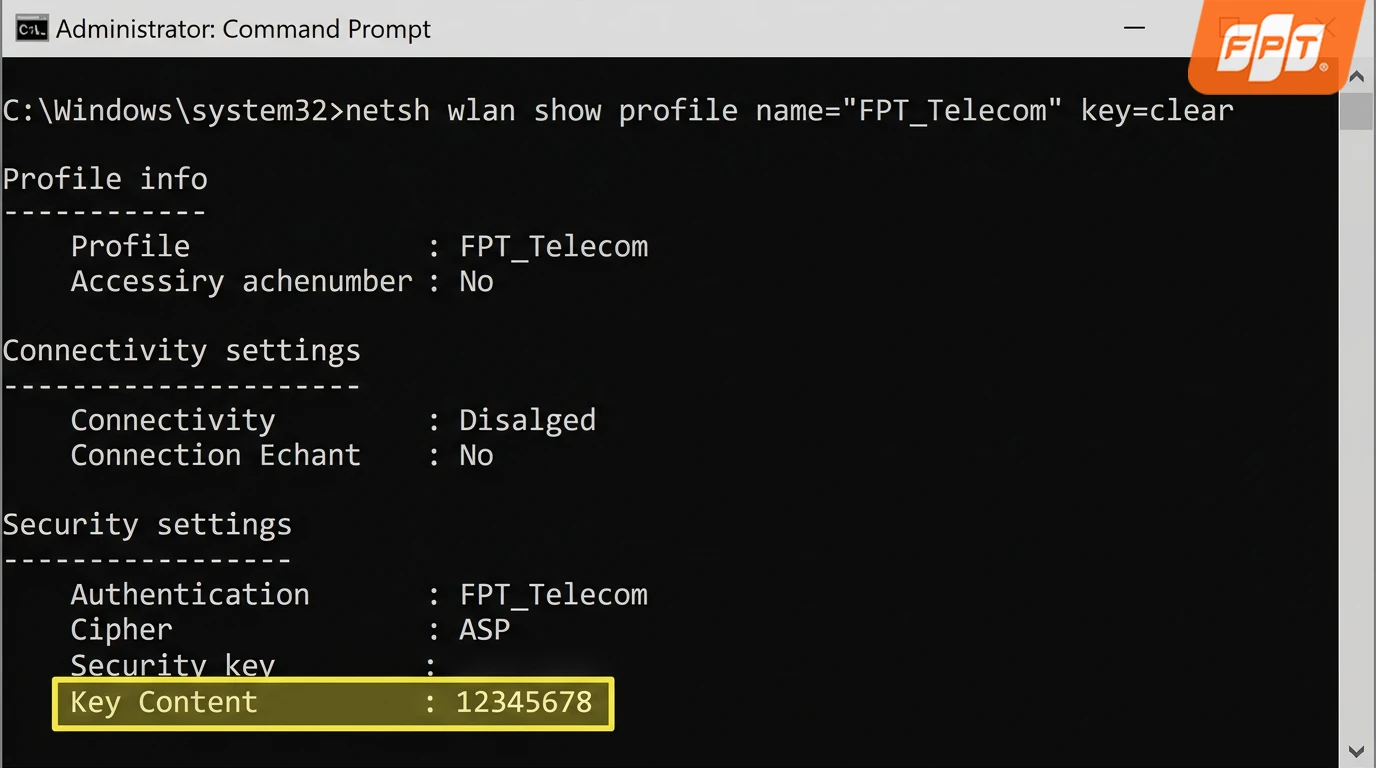
Dòng Key Content trong kết quả lệnh netsh chính là mật khẩu wifi đã lưu trên máy
3. Cách xem trên máy tính macOS
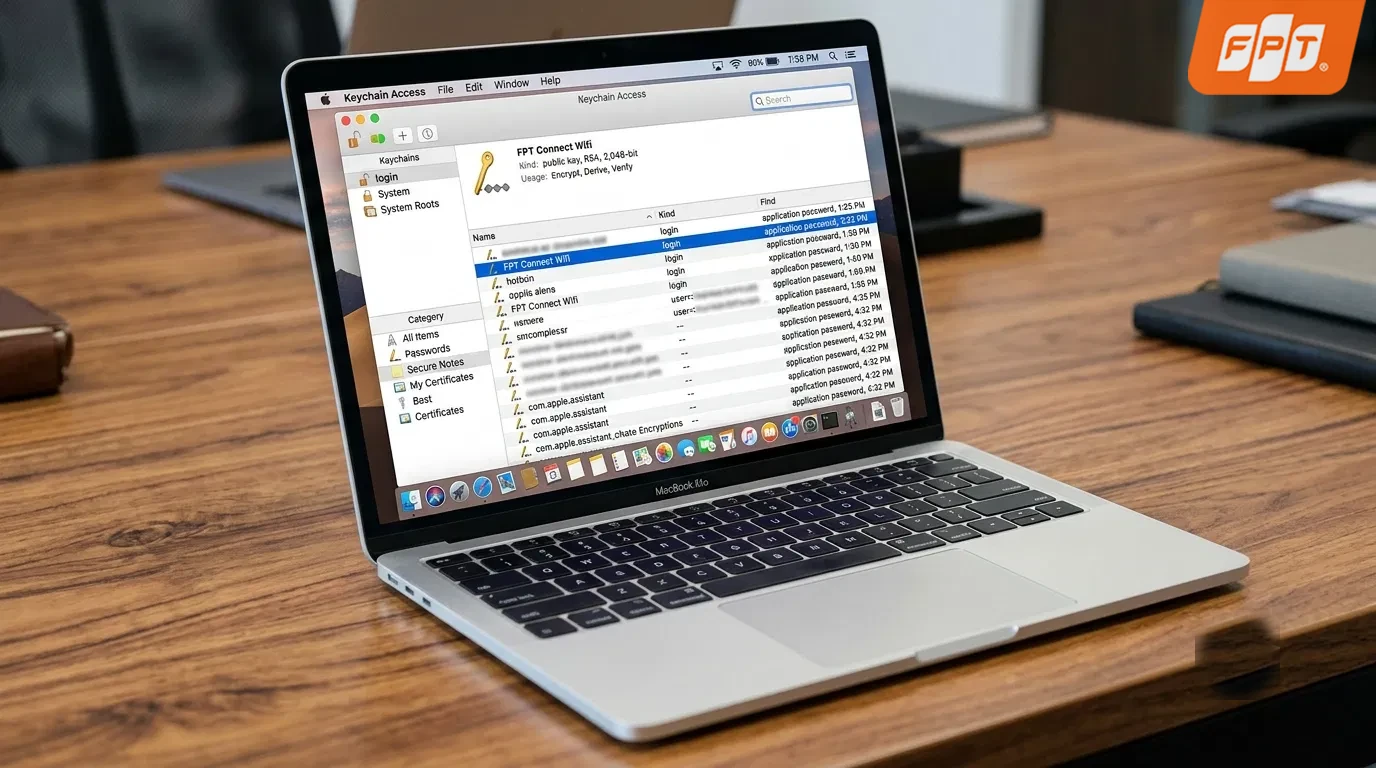
Trên máy Mac, toàn bộ mật khẩu wifi được lưu trong ứng dụng Keychain Access.
- Bước 1: Mở Launchpad, tìm và mở ứng dụng Keychain Access, hoặc dùng Spotlight cho nhanh.
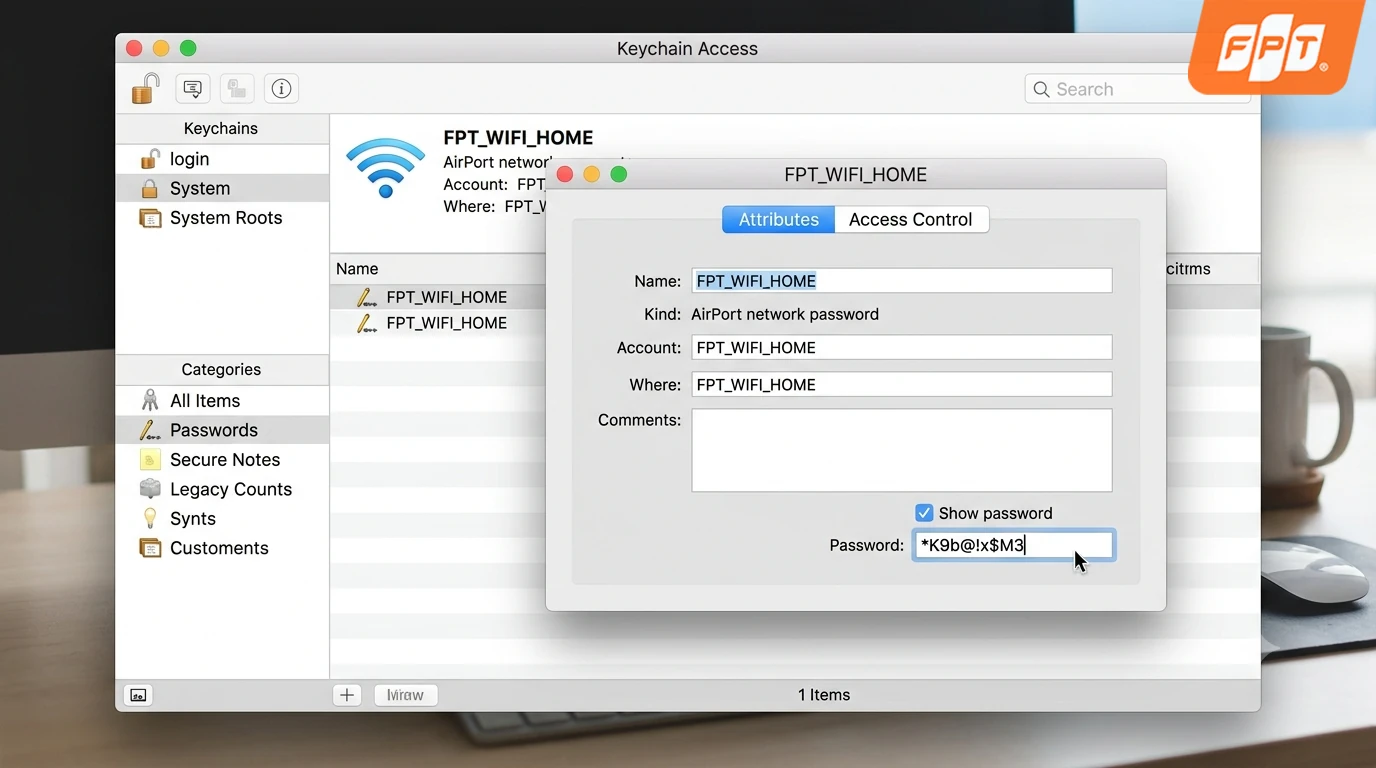
- Bước 2: Chọn mục System ở cột bên trái, sau đó chọn Passwords ở thanh phân loại.
- Bước 3: Tìm đúng tên mạng wifi trong danh sách và nhấp đúp để mở.
- Bước 4: Tick vào ô Show password, nhập mật khẩu đăng nhập máy Mac để xác nhận, mật khẩu wifi sẽ hiện ra.
Cách này xem được cả những mạng bạn kết nối từ rất lâu, miễn là chưa xóa hồ sơ mạng khỏi máy.
4. Lấy lại mật khẩu từ modem khi máy tính không lưu
Khi cả hai cách trên đều không có kết quả, bạn lấy thông tin trực tiếp từ thiết bị phát sóng.
- Xem tem dán dưới đáy modem: nếu chưa từng đổi mật khẩu, thông tin trên tem vẫn còn đúng
- Đăng nhập trang quản trị modem, vào mục Wireless và xem lại khóa bảo mật của từng băng tần
- Với thuê bao FPT, mở ứng dụng Hi FPT và xem trong mục quản lý modem mà không cần nhớ địa chỉ IP
- Trường hợp quên luôn mật khẩu quản trị, bạn có thể đặt lại toàn bộ thiết bị theo bài cách reset Wifi, modem Wifi tại nhà
Nếu chưa quen với giao diện quản trị, bài hướng dẫn cài đặt modem Wifi FPT mô tả rõ vị trí từng mục thiết lập.
Nhanh tay đăng ký lắp mạng FPT để quản lý wifi ngay trên điện thoại, xem và đổi mật khẩu mà không cần đụng tới modem!
5. Lưu ý bảo mật sau khi xem mật khẩu
Mật khẩu wifi lộ ra ngoài đồng nghĩa với việc người lạ vào được mạng nội bộ nhà bạn, nơi có camera, ổ cứng mạng và nhiều thiết bị khác.
- Không chụp màn hình mật khẩu rồi gửi qua các nhóm chat đông người
- Tạo mạng khách riêng cho người tới chơi thay vì chia sẻ mật khẩu mạng chính
- Đổi mật khẩu định kỳ khoảng 6 tháng một lần, thao tác theo bài hướng dẫn cách đổi mật khẩu Wifi FPT
- Kiểm tra danh sách thiết bị đang kết nối sau khi chia sẻ mật khẩu cho người khác
Sau khi chia sẻ mật khẩu, nên kiểm tra lại danh sách thiết bị đang kết nối trong mạng
Bên cạnh việc bảo mật và quản lý mạng wifi, lựa chọn gói cước phù hợp cũng giúp đảm bảo đường truyền ổn định khi gia đình có nhiều thiết bị cùng kết nối. Dưới đây là bảng giá các gói internet FPT để bạn tham khảo và lựa chọn theo nhu cầu sử dụng thực tế.
|
Gói Internet |
Giá từ |
Tốc độ Download/Upload |
Điểm nổi bật |
|
255.000đ/tháng |
300/300 Mbps |
Modem Wifi 6 băng tần kép, phù hợp cá nhân và gia đình nhỏ, nhu cầu sử dụng Internet hằng ngày. |
|
|
265.000đ/tháng |
1.000/300 Mbps |
Modem Wifi 6, kết hợp giải pháp phủ sóng cho nhà rộng, nhiều tầng và nhiều thiết bị. |
|
|
345.000đ/tháng |
1.000/1.000 Mbps |
Tốc độ 1Gbps đối xứng, phù hợp livestream, làm việc với dữ liệu lớn, hộ kinh doanh online và gia đình nhiều thiết bị. |
|
|
335.000đ/tháng |
1.000/300 Mbps |
Tích hợp Ultrafast giúp tối ưu đường truyền, giảm ping và hạn chế lag khi chơi game; đi kèm modem Wifi 6 và Access Point. |
|
|
1.599.000đ/tháng |
10.000/10.000 Mbps |
Wifi 7 trên hạ tầng XGS-PON, băng thông đối xứng 10Gbps, dành cho nhu cầu truyền tải dữ liệu cực lớn và nhiều thiết bị. |
Nếu bạn đang tìm kiếm Wifi tốc độ cao, kết nối ổn định cho gia đình, tham khảo ngay các gói Internet FPT để lựa chọn gói cước phù hợp với nhu cầu sử dụng nhé.
6. Câu hỏi thường gặp
6.1 Xem mật khẩu wifi bằng CMD có cần quyền quản trị không?
Có, bạn nên mở Command Prompt bằng tùy chọn Run as administrator để lệnh hiển thị đầy đủ phần Key Content. Nếu mở ở chế độ thường, một số máy sẽ không xuất ra nội dung mật khẩu.
6.2 Có xem được mật khẩu wifi của mạng chưa từng kết nối không?
Không. Máy tính chỉ lưu mật khẩu của những mạng bạn đã đăng nhập thành công trước đó. Với mạng lạ, bạn phải hỏi trực tiếp chủ mạng chứ không có cách hợp lệ nào khác.
6.3 Điện thoại có xem được mật khẩu wifi đã lưu không?
Được. Android từ phiên bản 10 trở lên cho phép chia sẻ mạng đã lưu bằng mã QR kèm dòng mật khẩu hiển thị bên dưới, còn iPhone hiển thị mật khẩu trong phần thông tin mạng ở các bản iOS mới.
Hy vọng bài viết đã giúp bạn xem mật khẩu wifi đã lưu trên máy tính chỉ trong vài bước. Nếu cần hỗ trợ cấu hình lại modem hoặc nâng cấp đường truyền, hãy truy cập ngay website FPT Connect hoặc liên hệ hotline 1900 633 933 để được tư vấn nhanh nhất!


