



Cách xem mật khẩu Wi-Fi trên Android nhanh chóng và hiệu quả
Việc quên mật khẩu Wi-Fi hay cần kiểm tra lại pass đã lưu giờ đây không còn là vấn đề. Bài viết sẽ hướng dẫn bạn cách xem mật khẩu Wi-Fi trên Android, xem mật khẩu Wi-Fi đã lưu trên Android và xem pass Wi-Fi Android không cần root. Qua đó giúp nhanh chóng lấy lại thông tin mạng, chia sẻ với bạn bè và quản lý Wi-Fi hiệu quả, tiện lợi trong mọi tình huống.
1. Vì sao cần xem lại mật khẩu Wi-Fi của bạn?
Việc biết cách xem mật khẩu Wi-Fi trên Android giúp bạn dễ dàng khôi phục kết nối mạng trong các tình huống sau:
- Khi bạn thiết lập lại điện thoại hoặc thiết bị khác, mật khẩu cần được nhập lại để kết nối với mạng.
- Khi muốn chia sẻ mạng với bạn bè hoặc người thân, việc biết cách kiểm tra mật khẩu giúp bạn cung cấp thông tin nhanh chóng và chính xác.
- Trong các trường hợp gặp sự cố về kết nối, nhà cung cấp dịch vụ hoặc kỹ thuật viên có thể yêu cầu bạn cung cấp mật khẩu để hỗ trợ khắc phục.
- Khi thay đổi mật khẩu trên router để tăng tính bảo mật, bạn cần cập nhật thông tin này trên các thiết bị đã lưu mật khẩu cũ, nhờ vào việc xem mật khẩu Wi-Fi đã lưu trên Android.
- Với nhiều mật khẩu cần ghi nhớ, việc quên thông tin mạng là điều dễ xảy ra. Kiểm tra lại mật khẩu lưu trữ bằng các cách xem mật khẩu Wi-Fi không cần root giúp bạn khắc phục vấn đề mà không cần ghi chú ngoài.
- Lưu trữ mật khẩu trực tiếp trên thiết bị thay vì ghi ra giấy giúp giảm nguy cơ bị lộ và tăng cường bảo mật thông tin cá nhân.
>> Xem thêm: Cách kiểm tra pass Wi-Fi trên máy tính nhanh và đơn giản nhất

Xem lại pass Wi-Fi giúp bạn thiết lập lại điện thoại, cung cấp thông tin nhanh chóng,...
2. Hướng dẫn 2 cách xem mật khẩu Wi-Fi trên Android đơn giản
Để giúp bạn dễ dàng quản lý và khôi phục thông tin mạng, dưới đây là những cách phổ biến và hiệu quả nhất để giải đáp thắc mắc “làm thế nào để xem mật khẩu Wi-Fi trên Android”. Các phương pháp này đồng thời hỗ trợ bạn sao lưu mật khẩu Wi-Fi trên Android, cũng như tìm lại pass Wi-Fi Android khi cần sử dụng lại hoặc chia sẻ cho người khác. Bạn cũng có thể áp dụng để tìm pass Wi-Fi đã lưu trong máy Android mà không cần ghi nhớ thủ công.
2.1. Cách xem mật khẩu Wi-Fi trên Android
Để nhanh chóng lấy lại thông tin mạng, bạn có thể thực hiện cách xem mật khẩu Wi-Fi Android theo các bước đơn giản dưới đây:
- Bước 1: Vào Cài đặt chọn Wi-Fi, chọn mạng Wi-Fi đang kết nối và hiển thị mã QR, sau đó bạn cần chụp màn hình mã QR để lưu lại và tiếp tục bước tiếp theo.
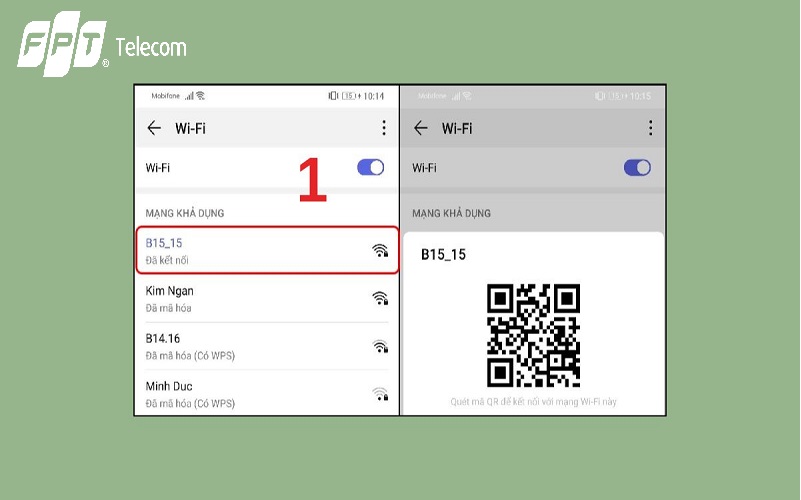
Vào cài đặt chọn Wi-Fi đang kết nối để hiện mã QR.
- Bước 2: Mở ứng dụng Zalo, nhấn vào biểu tượng mã QR để quét mã.
- Bước 3: Chọn Quét ảnh có sẵn, sau đó tải ảnh mã QR đã chụp.
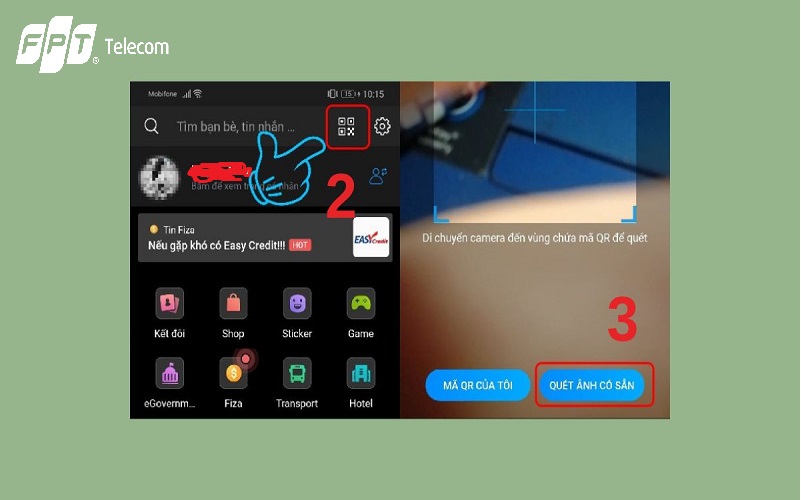
Mở ứng dụng Zalo để quét mã QR.
- Bước 4: Sau khi quét, mật khẩu sẽ hiển thị trong thông báo với ký hiệu “P: (mật khẩu)”.
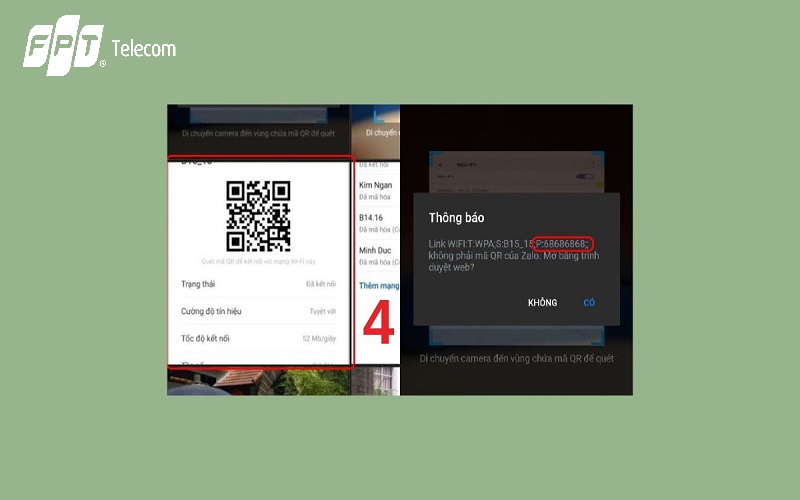
Thao tác hoàn tất, mật khẩu Wi-Fi sẽ hiện như trên ảnh.
2.2. Cách xem mật khẩu Wi-Fi đã lưu trên Android
Nếu muốn kiểm tra hoặc sao lưu mật khẩu trên nhiều thiết bị, bạn có thể thực hiện cách xem mật khẩu Wi-Fi đã lưu Android theo các bước đơn giản:
- Bước 1: Mở trình quản lý tệp, nó sẽ cho phép bạn đọc thư mục gốc. Nếu trình quản lý tệp đã được cài đặt trên điện thoại Android của bạn không cho phép bạn đọc quyền truy cập vào thư mục gốc, thì bạn có thể cài đặt ứng dụng trình quản lý cấp cao hoặc ứng dụng thám hiểm gốc từ Cửa hàng Google Play, cho phép bạn đọc thư mục gốc.
- Bước 2: Nhấn vào Wi-Fi/Thư mục dữ liệu.
- Bước 3: Nhấn vào tệp, được đặt tên là “wpa_supplicant.conf”. Lưu ý rằng bạn không phải chỉnh sửa bất kỳ thứ gì trong tệp này vì nó sẽ dẫn đến một số sự cố trong mạng Wi-Fi và điện thoại của bạn.
- Bước 4: Bước cuối cùng là mở tệp cấu hình vừa xuất ra. Tệp này có thể được xem trực tiếp bằng trình đọc HTML/text tích hợp trên máy, giúp bạn dễ dàng xem lại pass Wi-Fi trên Android mà không cần cài thêm ứng dụng. Khi mở tệp, bạn sẽ thấy danh sách các mạng Wi-Fi đã từng kết nối, bao gồm SSID và mật khẩu tương ứng để thuận tiện cho việc kiểm tra và sử dụng.
>> Tìm hiểu thêm: Wi-Fi bị hack? Hướng dẫn bảo mật Wi-Fi khỏi hacker, lừa đảo

Thực hiện các bước đơn giản để xem lại mật khẩu Wi-Fi đã lưu trên Android.
3. Top những cách xem mật khẩu Wi-Fi trên điện thoại Samsung
Samsung có giao diện riêng, nhưng việc kiểm tra mật khẩu Wi-Fi vẫn rất dễ dàng. Dưới đây là hướng dẫn giúp bạn xem mật khẩu Wi-Fi trên điện thoại Samsung và quản lý các mạng đã lưu một cách nhanh chóng.
3.1. Cách xem Pass Wi-Fi trên Samsung
Để dễ dàng kết nối lại mạng hoặc chia sẻ Wi-Fi với bạn bè, bạn cần biết cách xem lại mật khẩu Wi-Fi đã lưu trên Samsung. Thao tác này không chỉ giúp bạn lấy lại mật khẩu khi quên mà còn hỗ trợ bạn áp dụng cách lấy mật khẩu Wi-Fi trên điện thoại Android trong trường hợp dùng nhiều thiết bị. Đồng thời, việc này còn cho phép sao lưu và quản lý các mạng đã lưu một cách thuận tiện, đảm bảo các thiết bị mới có thể kết nối nhanh chóng và chính xác.
- Bước 1: Mở Cài đặt: Truy cập vào ứng dụng cài đặt trên điện thoại của bạn. Đây là nơi quản lý toàn bộ các kết nối mạng và thiết lập hệ thống.
- Bước 2: Chọn Kết nối: Trong Cài đặt, chọn mục kết nối để xem các thiết lập Wi-Fi, Bluetooth và các kết nối mạng khác.
- Bước 3: Truy cập Wi-Fi: Nhấn vào Wi-Fi hoặc chọn mạng Wi-Fi mà bạn đang kết nối để mở thông tin chi tiết về mạng.
- Bước 4: Hiển thị mã QR: Trên màn hình mạng, một mã QR sẽ xuất hiện. Đây là mã đại diện cho mạng Wi-Fi và thông tin mật khẩu đã được mã hóa trong đó.
- Bước 5: Quét mã QR: Sử dụng một ứng dụng quét mã QR trên cùng thiết bị hoặc trên một điện thoại khác để quét mã này. Sau khi quét xong, mật khẩu Wi-Fi sẽ hiển thị bên dưới mã QR, giúp bạn dễ dàng ghi nhớ, sao lưu hoặc chia sẻ cho người thân, bạn bè mà không cần nhập thủ công.
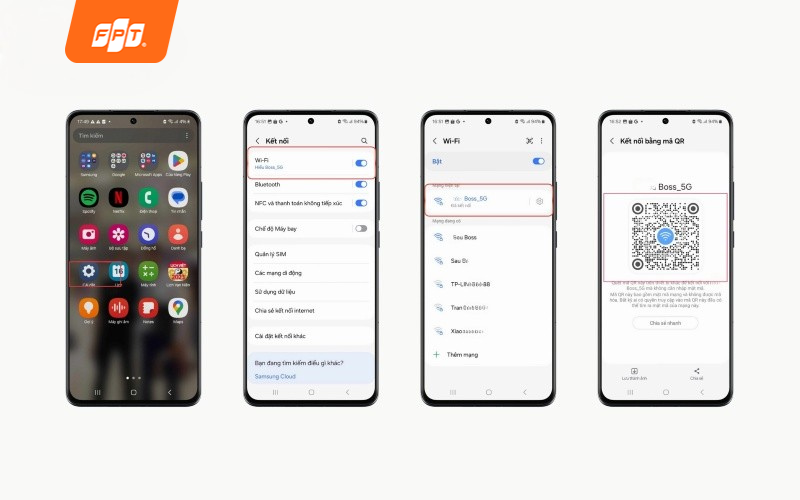
Hướng dẫn chi tiết 5 bước xem pass Wi-Fi bằng QR trên Samsung.
3.2. Cách xem lại mật khẩu đã lưu trên Samsung
Nếu muốn kiểm tra nhanh nhiều mạng Wi-Fi đã lưu, bạn có thể thực hiện các bước để xem mật khẩu Wi-Fi trên điện thoại Samsung một cách dễ dàng. Việc này giúp bạn quản lý tất cả các kết nối trước đó, cập nhật mật khẩu khi cần và chia sẻ thông tin mạng cho người thân hoặc đồng nghiệp mà không phải nhập lại từng mạng thủ công.
- Bước 1: Mở trình duyệt Google Chrome trên thiết bị Samsung của bạn để bắt đầu truy cập các cài đặt liên quan đến mật khẩu.
- Bước 2: Khi trình duyệt đã khởi động, nhấn vào biểu tượng menu (ba chấm dọc) ở góc trên bên phải và chọn cài đặt để mở danh sách các tùy chọn quản lý trình duyệt.
- Bước 3: Tại giao diện cài đặt, chọn mục mật khẩu. Lúc này, danh sách các mật khẩu đã lưu trên điện thoại sẽ hiển thị. Bạn có thể xem, sao chép hoặc xóa mật khẩu từ đây một cách dễ dàng, giúp quản lý các thông tin đăng nhập hiệu quả hơn.
4. Cách xem mật khẩu Wi-Fi không cần Root nhanh chóng, hiệu quả
Sau khi đã tìm hiểu cách xem mật khẩu Wi-Fi trên Android và Samsung thông qua cài đặt hoặc mã QR, nhiều người vẫn gặp trường hợp muốn kiểm tra hoặc khôi phục pass mà không muốn can thiệp sâu vào hệ thống. Chính vì vậy, việc xem mật khẩu Wi-Fi không cần Root trở thành giải pháp tiện lợi, giúp bạn lấy lại mật khẩu một cách nhanh chóng, an toàn, áp dụng cho cả Android và điện thoại Samsung mà không làm ảnh hưởng đến dữ liệu hay cài đặt thiết bị.
4.1. Xem Pass Wi-Fi trên Android không cần Root
Khi bạn cần truy xuất mật khẩu mạng mà không muốn Root thiết bị, việc xem pass Wi-Fi Android không cần root là giải pháp đơn giản và hiệu quả. Cách này cũng cho phép bạn nhanh chóng xem mật khẩu Wi-Fi đã lưu trên Android chưa root, giúp quản lý, sao lưu và chia sẻ thông tin mạng mà không ảnh hưởng đến bảo mật hay các thiết lập sẵn có trên điện thoại.
- Bước 1: Mở ứng dụng Cài đặt trên điện thoại, sau đó chọn Wi-Fi (hoặc Mạng & Internet tùy theo giao diện).
- Bước 2: Nhấn vào tên mạng Wi-Fi mà bạn đang kết nối.
- Bước 3: Tìm và chọn tùy chọn “Chia sẻ” (Share). Hệ thống sẽ yêu cầu bạn xác thực bằng vân tay, mật khẩu hoặc khuôn mặt để đảm bảo bảo mật.
- Bước 4: Một mã QR sẽ hiện ra trên màn hình. Ngay bên dưới mã QR, mật khẩu Wi-Fi sẽ được hiển thị rõ ràng dưới dạng văn bản. Bạn có thể dễ dàng sao chép hoặc chia sẻ cho các thiết bị khác.
4.2. Cách xem mật khẩu Wi-Fi trên Samsung không cần Root
Với những ai dùng điện thoại Samsung, việc truy xuất mật khẩu Wi-Fi mà không cần Root giờ trở nên vô cùng đơn giản. Thông qua cách xem mật khẩu Wi-Fi không cần Root Samsung, bạn có thể nhanh chóng nắm lại thông tin mạng. Đồng thời, phương pháp này cũng giúp bạn thực hiện cách xem lại pass Wi-Fi trên Samsung không cần root, thuận tiện để sao lưu, chia sẻ hoặc kết nối các thiết bị khác mà vẫn giữ nguyên bảo mật và cài đặt trên điện thoại.
- Bước 1: Truy cập Cài đặt > Sao lưu và đặt lại.
- Bước 2: Kích hoạt chế độ Sao lưu dữ liệu của tôi. Thao tác này sẽ đồng bộ hóa dữ liệu, bao gồm cả thông tin Wi-Fi, với Google Drive hoặc bộ nhớ trong.
- Bước 3: Sử dụng ứng dụng quản lý tệp để tìm thư mục LOST.DIR. Bên trong thư mục này, bạn sẽ tìm thấy tệp Wi-fi.bak chứa thông tin về các mạng Wi-Fi đã kết nối và mật khẩu của chúng.
Lưu ý: Nếu có thắc mắc hay gặp khó khăn trong lúc thực hiện các thao tác. Vui lòng truy cập Website FPT Connect hoặc Hotline 1900 633 933 để được hướng dẫn cụ thể.
Chỉ vài thao tác đơn giản, pass Wi-Fi hiện ra ngay.
Việc nắm rõ các cách xem mật khẩu Wi-Fi trên Android hay cách xem lại mật khẩu Wi-Fi trên Android giúp bạn chủ động hơn khi cần chia sẻ mạng, kết nối thiết bị mới hoặc khắc phục lỗi truy cập. Đặc biệt, với các phương pháp xem mật khẩu Wi-Fi không cần root, người dùng có thể thao tác nhanh, an toàn mà không ảnh hưởng đến hệ thống. Chỉ cần vài bước đơn giản, bạn đã có thể tìm lại pass Wi-Fi đã lưu và quản lý thông tin mạng của mình hiệu quả hơn mỗi ngày.


