



Cách bật hiển thị tốc độ mạng trên điện thoại và máy tính
Hiển thị tốc độ mạng là tính năng cho phép người dùng theo dõi lưu lượng và tốc độ kết nối Internet theo thời gian thực trên điện thoại hoặc máy tính. Thông qua các thông số hiển thị trực tiếp trên màn hình, người dùng có thể dễ dàng nhận biết tình trạng mạng chậm, kết nối không ổn định hoặc ứng dụng đang tiêu tốn nhiều băng thông. Trong bài viết này, FPT Connect sẽ hướng dẫn cách bật tính năng theo dõi tốc độ Internet trên các thiết bị phổ biến hiện nay.
1. Hiển thị tốc độ mạng là gì?
Hiển thị tốc độ mạng là tính năng giúp người dùng theo dõi tốc độ truyền tải dữ liệu Internet theo thời gian thực ngay trên điện thoại hoặc máy tính. Thông qua các thông số upload và download, người dùng có thể dễ dàng kiểm tra chất lượng kết nối wifi hoặc dữ liệu di động trong quá trình sử dụng Internet.
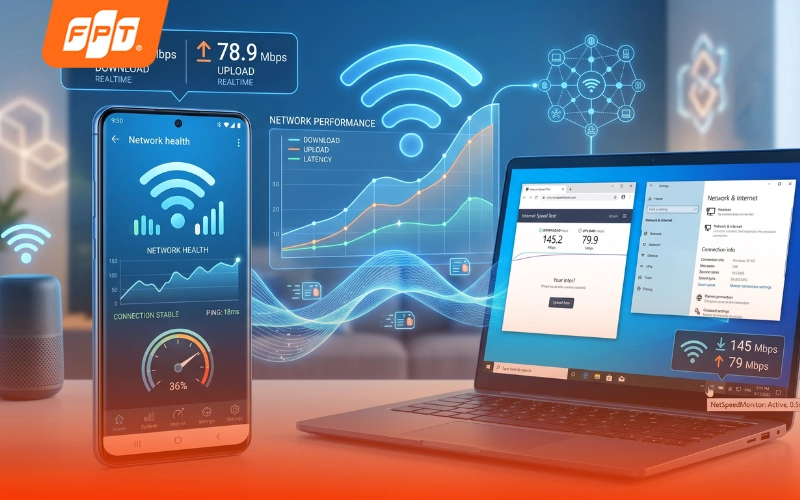
Hiển thị tốc độ mạng giúp người dùng dễ dàng theo dõi tốc độ wifi realtime và kiểm tra độ ổn định kết nối Internet trên điện thoại hoặc máy tính.
Một số lợi ích phổ biến khi tốc độ mạng được hiển thị:
- Theo dõi tốc độ wifi realtime khi sử dụng Internet.
- Kiểm tra độ ổn định của mạng và gói cước đang dùng.
- Phát hiện ứng dụng chạy nền chiếm băng thông.
- Hạn chế giật lag khi chơi game, livestream hoặc học online.
- Theo dõi tốc độ mạng khi nhiều thiết bị truy cập cùng lúc.
Ngoài ra, tính năng hiển thị tốc độ mạng còn giúp người dùng dễ dàng nhận biết tình trạng wifi chậm, mạng yếu hoặc kết nối thiếu ổn định để kịp thời tối ưu modem, thiết bị phát sóng hoặc kiểm tra lại đường truyền Internet.
>>>Xem thêm: Tốc độ mạng bao nhiêu là mạnh?
2. Cách cài hiển thị tốc độ mạng trên điện thoại
Hiển thị tốc độ internet trên điện thoại giúp người dùng dễ dàng theo dõi tốc độ upload/download Internet theo thời gian thực. Tính năng này đặc biệt hữu ích khi chơi game, xem video, livestream hoặc kiểm tra độ ổn định của wifi và dữ liệu di động.
2.1 Cách bật tốc độ Internet trên thanh trạng thái Android
Hiện nay, nhiều dòng điện thoại Android như Samsung, Xiaomi, OPPO hoặc realme đã hỗ trợ sẵn tính năng hiển thị tốc độ mạng ngay trên thanh trạng thái mà không cần cài thêm ứng dụng bên ngoài.
Các bước thực hiện:
- Bước 1: Mở ứng dụng Cài đặt (Settings) trên điện thoại Android.
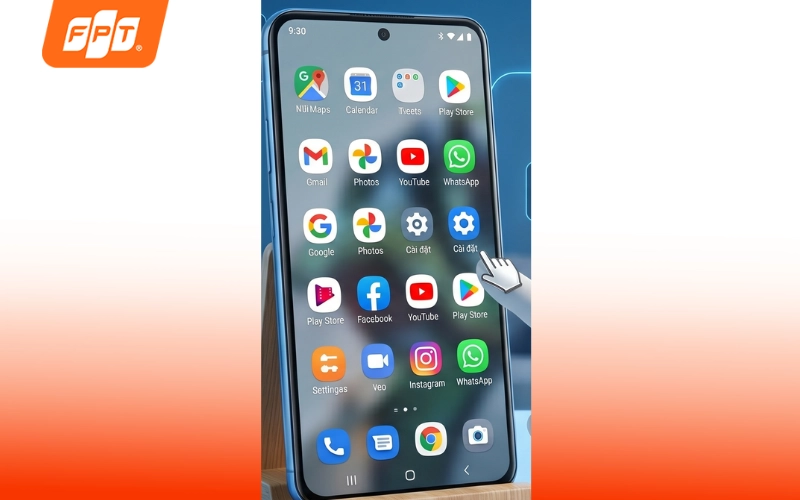
Android cho phép theo dõi lưu lượng upload và download trực tiếp trên thanh trạng thái.
- Bước 2: Chọn mục Thông báo và thanh trạng thái hoặc Màn hình hiển thị (tùy từng dòng máy).
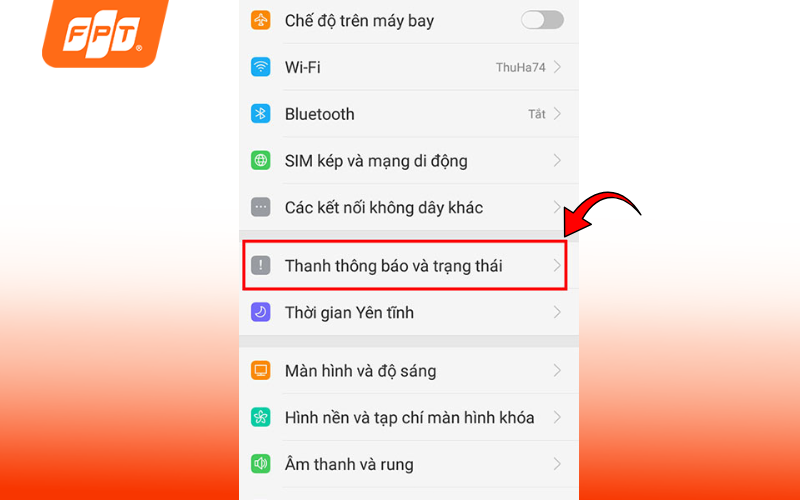
Người dùng có thể bật hiển thị tốc độ internet trong phần Thông báo và thanh trạng thái trên điện thoại Android.
- Bước 3: Bật Hiển thị tốc độ mạng.
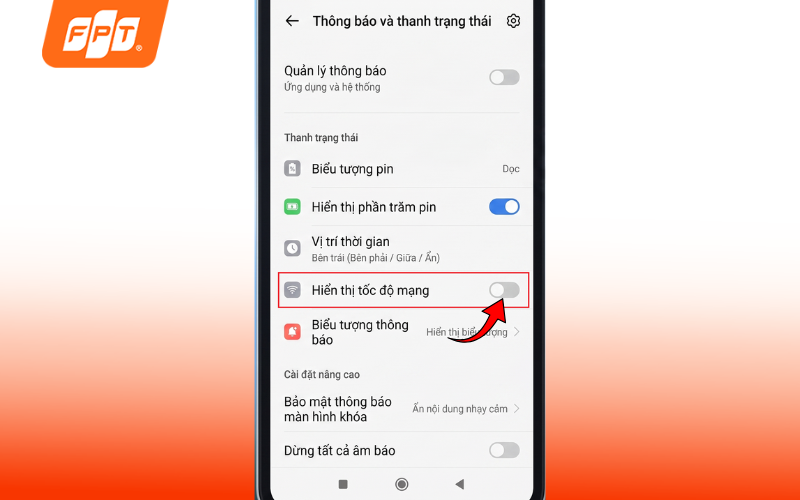
Tính năng xem tốc độ mạng giúp theo dõi tốc độ wifi và dữ liệu di động trực tiếp trên thanh trạng thái.
- Bước 4: Gạt nút bật để hiển thị tốc độ mạng realtime trên thanh trạng thái điện thoại.
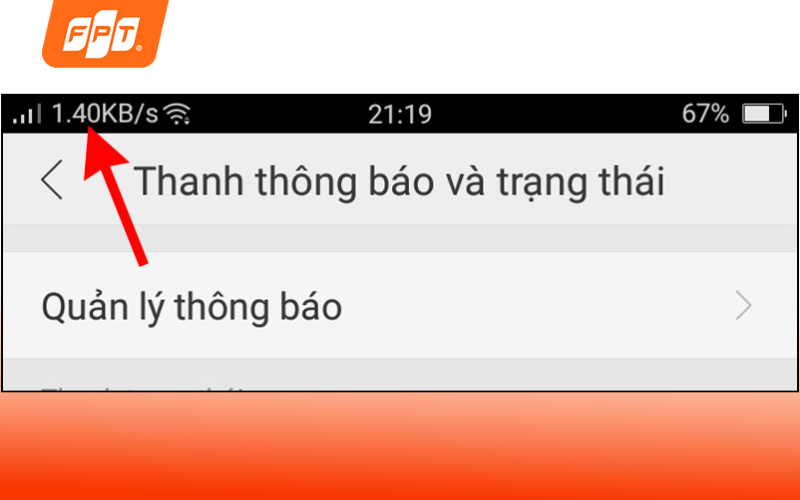
Sau khi kích hoạt, tốc độ upload và download Internet sẽ hiển thị realtime trên thanh trạng thái điện thoại Android.
2.2 Cách cài hiển thị tốc độ mạng trên iPhone
Khác với Android, iPhone hiện chưa hỗ trợ sẵn tính năng hiển thị tốc độ mạng realtime trên thanh trạng thái. Tuy nhiên, người dùng vẫn có thể theo dõi tốc độ Internet bằng một số ứng dụng hỗ trợ trên App Store.
Các bước thực hiện:
- Bước 1: Tải ứng dụng Traffic Monitor with Widget từ App Store rồi mở ứng dụng lần đầu tiên.
- Bước 2: Từ màn hình chính iPhone, vuốt sang trái để mở khu vực Widget > kéo xuống cuối màn hình rồi chọn Sửa (Edit).
- Bước 3: Tìm tiện ích của ứng dụng Traffic Monitor rồi nhấn dấu + để thêm vào Widget.
- Bước 4: Sắp xếp vị trí Widget phù hợp trên màn hình và hoàn tất cài đặt để theo dõi tốc độ mạng realtime.
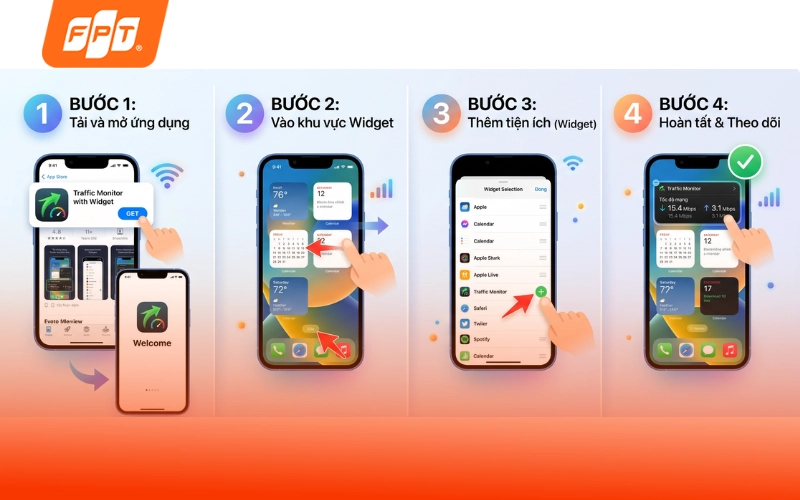
Người dùng iPhone có thể sử dụng Widget và ứng dụng hỗ trợ để theo dõi tốc độ mạng realtime khi sử dụng wifi hoặc dữ liệu di động.
3. Cách hiển thị tốc độ mạng trên máy tính Window
Ngoài điện thoại, người dùng cũng có thể hiển thị tốc độ wifi trực tiếp trên taskbar Windows để theo dõi tốc độ upload/download Internet theo thời gian thực. Một trong những phần mềm phổ biến hiện nay là TrafficMonitor với giao diện nhẹ, dễ sử dụng và hỗ trợ hiển thị ngay trên thanh Taskbar.
Các bước thiết lập bằng TrafficMonitor
- Bước 1: Tải phần mềm TrafficMonitor về máy tính Windows và tiến hành giải nén file.
- Bước 2: Khi cửa sổ xác nhận quyền truy cập hệ thống (UAC) xuất hiện, nhấn Yes để cho phép phần mềm khởi chạy.
- Bước 3: Sau khi mở thành công, phần mềm sẽ hiển thị thông số tốc độ download và upload Internet realtime trên màn hình.
- Bước 4: Nhấp chuột phải vào cửa sổ TrafficMonitor rồi chọn Show Taskbar Window để đưa thanh hiển thị tốc độ mạng xuống Taskbar Windows.
- Bước 5: Nếu muốn giao diện gọn gàng hơn, người dùng có thể tắt cửa sổ chính bằng cách bỏ chọn Show Main Window trong menu cài đặt.
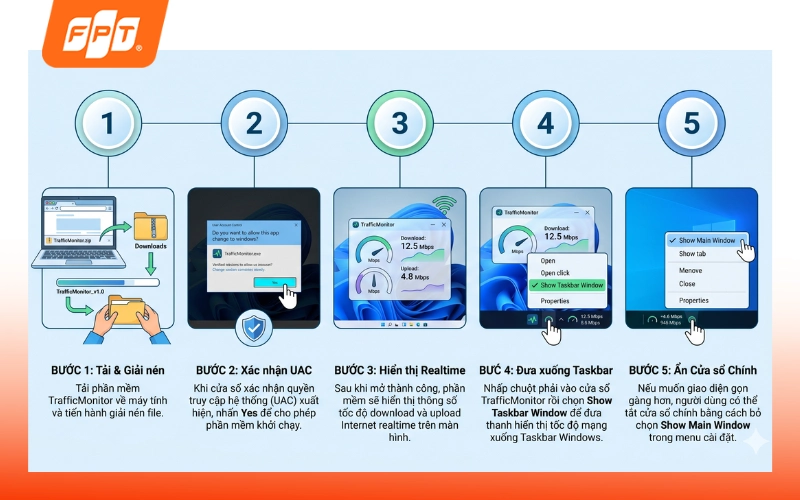
TrafficMonitor giúp hiển thị tốc độ upload và download Internet realtime trực tiếp trên Taskbar Windows để người dùng dễ dàng theo dõi kết nối mạng.
4. Vì sao hiển thị tốc độ mạng nhưng Internet vẫn chậm?
Mặc dù tính năng hiển thị mạng cho thấy kết nối Internet vẫn hoạt động bình thường, nhưng trên thực tế người dùng vẫn có thể gặp tình trạng tải trang chậm, xem video bị giật hoặc chơi game bị lag. Một số nguyên nhân phổ biến gồm:
- Router Wifi bị quá tải: Quá nhiều thiết bị như điện thoại, laptop, Smart TV hoặc camera Wifi cùng truy cập khiến băng thông bị chia nhỏ.
- Vị trí đặt modem chưa phù hợp: Modem đặt trong góc khuất, sát tường hoặc quá xa khu vực sử dụng có thể làm chất lượng tín hiệu suy giảm.
- Nhiễu sóng Wifi: Các thiết bị điện tử xung quanh hoặc mạng Wifi lân cận có thể gây nhiễu, ảnh hưởng đến độ ổn định kết nối.
- Gói cước Internet không đáp ứng nhu cầu: Khi nhiều người cùng xem phim, livestream, học online hoặc chơi game, băng thông thấp sẽ dễ gây giật lag.
- Modem Wifi đã cũ: Thiết bị đời cũ thường có khả năng phát sóng và xử lý kết nối kém hơn các chuẩn Wifi mới.
- Ứng dụng chạy nền tiêu tốn băng thông: Các tác vụ tải file, đồng bộ dữ liệu hoặc cập nhật hệ thống có thể làm giảm tốc độ truy cập thực tế.
Để cải thiện trải nghiệm sử dụng Internet, người dùng nên kiểm tra lại thiết bị mạng, vị trí đặt modem và lựa chọn gói cước phù hợp với nhu cầu sử dụng thực tế.
>>>Xem thêm: Wifi mạnh nhưng mạng vẫn chậm – nguyên nhân do đâu?
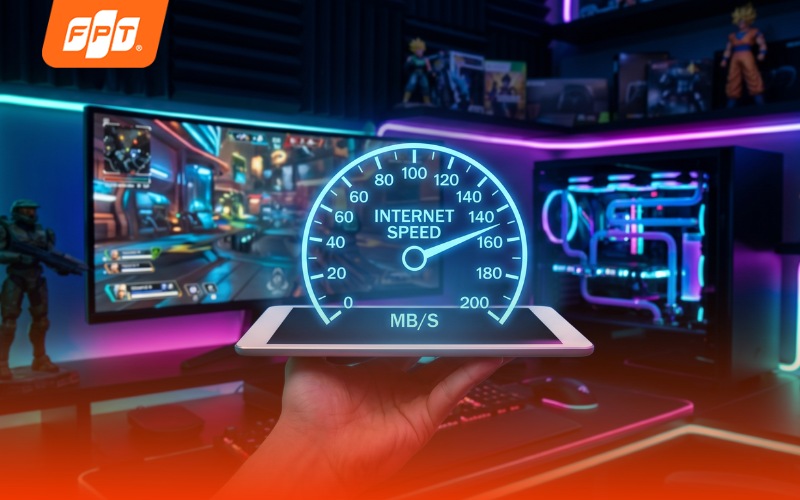
Nhiều yếu tố như modem quá tải, nhiễu sóng hoặc băng thông thấp có thể khiến Internet chậm dù tốc độ mạng vẫn hiển thị bình thường.
Để cải thiện độ ổn định kết nối, nhiều gia đình hiện nay đang ưu tiên các giải pháp Wifi 6 kết hợp Mesh wifi nhằm:
- Hạn chế mất kết nối khi theo dõi camera từ xa qua điện thoại.
- Hỗ trợ hàng chục thiết bị truy cập cùng lúc ổn định hơn nhờ công nghệ OFDMA và MU-MIMO.
- Giảm nhiễu sóng và mở rộng vùng phủ wifi hiệu quả hơn với Mesh wifi.
- Tối ưu kết nối cho nhà thông minh, camera an ninh và Smart TV hiện nay.
Dưới đây là bảng giá các gói cước FPT được tích hợp công nghệ Wifi 6 mới nhất:
|
Gói cước |
Tốc độ (Upload/Download) |
Giá cước (từ) |
Thiết bị, dịch vụ đi kèm |
|
300Mbps / 300Mbps |
195.000 VND |
Modem Wifi 6 |
|
|
1.000 Mbps / 300 Mbps |
195.000 VND |
Modem Wifi 6 |
|
|
1.000 Mbps / 300 Mbps |
210.000 VND |
Modem wifi 6, Access Point |
|
|
1.000 Mbps / 300 Mbps |
230.000 VND |
Modem wifi 6, 2 Access Point |
|
|
1.000 Mbps / 1.000 Mbps |
295.000 VND |
Modem Wifi 6 |
|
|
300Mbps / 300Mbps |
250.000 VND |
Modem Wifi 6 |
Đăng ký internet FPT ngay để nhận ưu đãi hấp dẫn và cải thiện tốc độ mạng hiệu quả.

Đội ngũ tư vấn viên FPT luôn sẵn sàng hỗ trợ khách hàng lựa chọn giải pháp Internet và Wifi 6 phù hợp với nhu cầu sử dụng thực tế.
5. Một số câu hỏi thường gặp về hiển thị tốc độ mạng
Bên cạnh tốc độ mạng và độ phủ sóng, nhiều người dùng hiện nay cũng quan tâm đến khả năng hiển thị tốc độ Internet, độ ổn định kết nối và giải pháp tối ưu wifi khi sử dụng nhiều thiết bị cùng lúc. Dưới đây là một số câu hỏi thường gặp liên quan đến mạng Internet và wifi hiện nay.
5.1 Tính năng này có làm hao pin không?
Tính năng này thường chỉ tiêu tốn rất ít tài nguyên hệ thống nên không ảnh hưởng đáng kể đến thời lượng pin trên điện thoại hoặc laptop.
>>>Xem thêm: Vì sao điện thoại nhanh hết pin khi bật wifi hoặc 4G?
5.2 Vì sao điện thoại không có tùy chọn theo dõi tốc độ Internet?
Một số dòng điện thoại hoặc phiên bản hệ điều hành không hỗ trợ sẵn tính năng này. Người dùng có thể cài thêm ứng dụng hỗ trợ từ CH Play hoặc App Store.
5.3 Làm sao để mạng ổn định hơn khi sử dụng nhiều thiết bị?
Khi có quá nhiều điện thoại, laptop, Smart TV hoặc camera wifi truy cập cùng lúc, mạng Internet rất dễ bị nghẽn hoặc giảm tốc độ. Để cải thiện, người dùng nên:
- Sử dụng modem Wifi 6.
- Lắp thêm Mesh wifi cho nhà nhiều tầng.
- Hạn chế ứng dụng chạy nền chiếm băng thông.
- Nâng cấp gói cước phù hợp với nhu cầu sử dụng thực tế.
5.4 Các thông số hiển thị có chính xác không?
Các thông số hiển thị trên điện thoại hoặc máy tính thường phản ánh khá chính xác lưu lượng dữ liệu đang được sử dụng tại thời điểm đó. Tuy nhiên, kết quả có thể chênh lệch đôi chút tùy theo thiết bị, ứng dụng theo dõi hoặc điều kiện kết nối mạng thực tế.
5.5 Có nên cài ứng dụng đo tốc độ mạng bên thứ ba không?
Có. Trong trường hợp thiết bị không hỗ trợ sẵn tính năng theo dõi tốc độ mạng, người dùng có thể sử dụng các ứng dụng như Internet Speed Meter Lite hoặc các công cụ tương tự để theo dõi lưu lượng Internet thuận tiện hơn.
5.6 Vì sao Internet vẫn chậm dù thông số hiển thị cao?
Điều này có thể xuất phát từ nhiều nguyên nhân như modem Wifi quá tải, tín hiệu Wifi yếu, ứng dụng chạy nền tiêu tốn băng thông hoặc máy chủ của website đang truy cập phản hồi chậm.
Hiển thị tốc độ mạng là tính năng hữu ích giúp người dùng dễ dàng theo dõi tốc độ Internet realtime trên điện thoại và máy tính trong quá trình sử dụng wifi hoặc dữ liệu di động. Việc cài hiển thị tốc độ mạng không chỉ hỗ trợ kiểm tra độ ổn định kết nối mà còn giúp phát hiện tình trạng mạng chậm, ứng dụng chạy nền chiếm băng thông hoặc modem wifi hoạt động thiếu hiệu quả. Ngoài việc tối ưu cài đặt trên thiết bị, người dùng cũng nên lựa chọn gói Internet phù hợp và nâng cấp hệ thống wifi để đảm bảo tốc độ mạng ổn định hơn khi học tập, làm việc, livestream hoặc giải trí online. Nếu bạn đang tìm kiếm giải pháp Internet tốc độ cao tích hợp Wifi 6 hiện đại cho gia đình hoặc doanh nghiệp, có thể tham khảo thêm tại FPT Connect hoặc liên hệ hotline 1900 633 933 để được tư vấn nhanh chóng.


