



Quên mật khẩu Wi-Fi? Cách lấy lại nhanh trên điện thoại
Trong quá trình sử dụng, chắc hẳn không ít lần bạn muốn chia sẻ mạng cho bạn bè hoặc kết nối thiết bị mới nhưng lại quên mật khẩu Wi-Fi nhà mình. Tình huống trớ trêu này khiến nhiều người bối rối không biết xử lý thế nào để không phải reset modem phức tạp. Vậy khi quên mật khẩu Wi-Fi phải làm sao để khôi phục nhanh nhất? Hãy cùng FPT Connect khám phá các cách lấy lại mật khẩu Wi-Fi trên điện thoại cực đơn giản ngay dưới đây.
1. Làm thế nào để lấy lại mật khẩu Wi-Fi trên điện thoại iPhone và Android?
Điện thoại thông minh thường lưu lại thông tin các mạng đã từng kết nối. Do đó, cách nhanh nhất để xem lại mật khẩu là kiểm tra ngay trong phần cài đặt của thiết bị. Dưới đây là hướng dẫn chi tiết cho hai hệ điều hành phổ biến: Điện thoại Android và Điện thoại iOS (iPhone).
1.1. Cách lấy lại mật khẩu trên điện thoại Android
Hầu hết các dòng điện thoại Android hiện nay (từ Android 10 trở lên) đều hỗ trợ tính năng chia sẻ Wi-Fi bằng mã QR, cho phép bạn xem lại mật khẩu dễ dàng.
- Bước 1: Truy cập vào ứng dụng Cài đặt trên điện thoại để bắt đầu kiểm tra và quản lý các kết nối mạng.
- Bước 2: Trong giao diện Cài đặt, nhấn vào mục Kết nối hoặc Wi-Fi.
- Bước 3: Chọn Wi-Fi hoặc nhấn vào mạng bạn đang kết nối để mở thông tin chi tiết.
- Bước 4: Tại màn hình thông tin mạng, chọn Chia sẻ để hiển thị mã QR chứa thông tin Wi-Fi.
- Bước 5: Dùng tính năng quét QR trên cùng thiết bị hoặc một điện thoại khác để quét mã và xem/lưu mật khẩu Wi-Fi nhanh chóng.
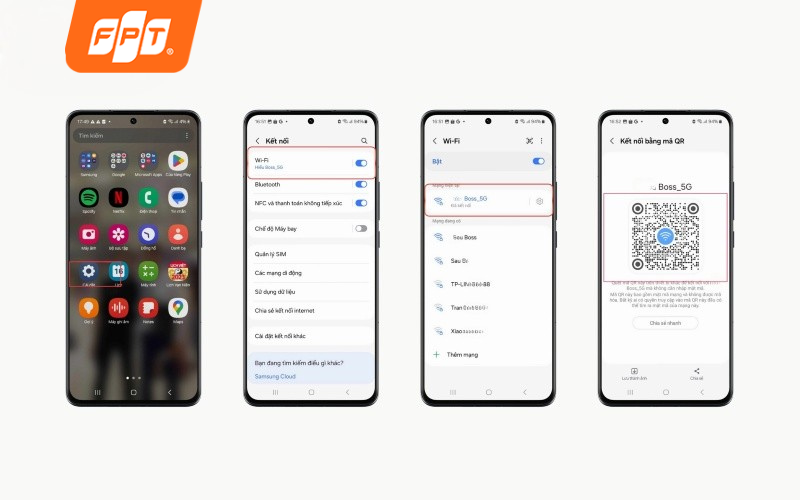
Sử dụng tính năng quét mã QR là cách đơn giản và nhanh nhất để lấy lại mật khẩu Wi-Fi trên điện thoại Android.
1.2. Cách lấy lại mật khẩu trên điện thoại IOS
Với các thiết bị iPhone đã cập nhật lên iOS 16 trở lên, Apple đã cho phép người dùng xem trực tiếp mật khẩu đã lưu. Đây là giải pháp cứu cánh khi bạn quên mật khẩu Wi-Fi trên điện thoại.
- Bước 1: Vào ứng dụng Cài đặt và chọn mục Wi-Fi.
- Bước 2: Nhấn vào biểu tượng chữ (i) màu xanh bên cạnh tên mạng Wi-Fi bạn muốn xem mật mã.
- Bước 3: Chạm vào mục Mật khẩu. Lúc này, máy sẽ yêu cầu xác thực bằng FaceID trên điện thoại.
- Bước 4: Sau khi xác thực thành công, mật khẩu sẽ hiển thị rõ ràng để bạn có thể sao chép hoặc ghi lại.
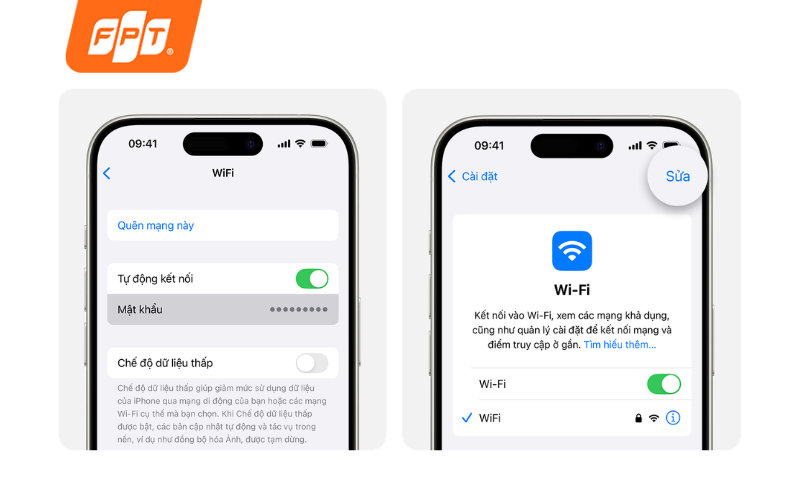
Người dùng iPhone có thể xem trực tiếp mật mã đã lưu trong phần cài đặt để khắc phục sự cố quên mật khẩu Wi-Fi trên điện thoại.
2. Quên mật khẩu Wi-Fi FPT phải làm sao?
Nếu bạn là khách hàng của FPT Telecom và quên mật khẩu Wi-Fi FPT, bạn có một đặc quyền quản lý cực kỳ tiện lợi mà không cần can thiệp vào phần cứng modem. Đó là sử dụng ứng dụng quản lý mạng thông minh Hi FPT.
- Bước 1: Mở ứng dụng Hi FPT và đăng nhập bằng số điện thoại đăng ký hợp đồng.
- Bước 2: Tại màn hình chính, chọn mục Quản lý Modem.
- Bước 3: Chọn mục Đổi mật khẩu, nhập mật khẩu mới mà bạn muốn thay đổi.
- Bước 4: Nhập mã OTP được gửi về điện thoại để xác nhận. Modem sẽ tự động cập nhật mật khẩu mới ngay lập tức.
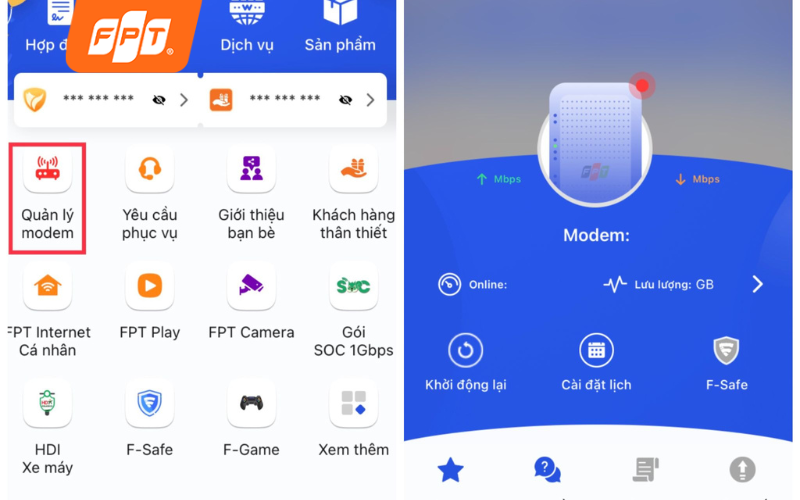
Ứng dụng Hi FPT giúp bạn chủ động đổi pass và quản lý modem từ xa, giải quyết nhanh chóng vấn đề quên mật khẩu Wi-Fi FPT.
>> Xem thêm: Ứng dụng Hi FPT là gì? Cách cài đặt và sử dụng Hi FPT
3. Tại sao nên lắp mạng Internet FPT để quản lý mật khẩu dễ dàng hơn?
Việc lựa chọn lắp mạng FPT không chỉ mang lại đường truyền tốc độ cao mà còn giúp bạn xóa tan nỗi lo quên mật khẩu Wi-Fi trên điện thoại nhờ hệ sinh thái công nghệ thông minh:
- Modem Wi-Fi 6 hiện đại: Thế hệ Modem đời mới không chỉ cho tốc độ vượt trội mà còn hỗ trợ khả năng quản lý thiết bị thông minh, tăng cường tính bảo mật và hạn chế tình trạng bị truy cập trái phép.
- Hệ sinh thái Hi FPT: Đây là "trợ lý số" đắc lực giúp bạn chủ động đổi tên, đổi mật khẩu và quản lý danh sách người dùng truy cập mạng ngay trên smartphone mọi lúc mọi nơi.
- Được hỗ trợ bởi đội ngũ nhân viên chuyên nghiệp: Mọi vấn đề về kết nối hay sự cố kỹ thuật đều được xử lý nhanh chóng qua các kênh trực tuyến hoặc hỗ trợ tại nhà trong thời gian sớm nhất.
Dưới đây là bảng giá các gói cước Wi-Fi 6 giúp bạn vừa có tốc độ cao, vừa dễ dàng quản lý mạng:
|
Gói cước |
Tốc độ |
Giá cước (chỉ từ) |
Thiết bị, dịch vụ đi kèm |
|
Giga |
300Mbps / 300Mbps |
180.000đ |
Modem Wi-Fi 6 |
|
Sky |
1.000 Mbps / 300 Mbps |
195.000đ |
Modem Wi-Fi 6 |
|
An Tâm |
300Mbps / 300Mbps |
195.000đ |
Modem Wi-Fi 6 |
|
Giga F1 |
300Mbps / 300Mbps |
200.000đ |
Modem Wi-Fi 6, Access Point |
|
Sky F1 |
1.000 Mbps / 300 Mbps |
215.000đ |
Modem Wi-Fi 6, Access Point |
|
Giga F2 |
300Mbps/300Mbps |
220.000đ |
Modem Wi-Fi 6, 2 Access Point |
|
Sky F2 |
1.000 Mbps / 300 Mbps |
230.000đ |
Modem Wi-Fi 6, 2 Access Point |
|
Meta |
1.000 Mbps / 1.000 Mbps |
295.000đ |
Modem Wi-Fi 6 |
|
Meta F1 |
1.000 Mbps / 1.000 Mbps |
305.000đ/tháng |
Modem Wi-Fi 6, 1 Access Point |
Đăng ký lắp mạng FPT để tận hưởng sự tiện lợi và bảo mật tối đa ngay hôm nay!
>> Xem thêm: Wifi 6 là gì? Công nghệ Wifi mới nhất, tốc độ vượt trội
4. Những lưu ý quan trọng để không bao giờ quên mật khẩu Wi-Fi
Để tránh rơi vào tình huống lúng túng khi quên mật khẩu Wi-Fi, bạn nên lưu lại một số mẹo nhỏ dưới đây:
- Đặt mật khẩu dễ nhớ nhưng an toàn: Tránh dùng những chuỗi ký tự quá phức tạp. Thay vào đó, hãy dùng những cụm từ có ý nghĩa riêng với bạn kết hợp cùng số hoặc ký tự đặc biệt để vừa dễ nhớ, vừa bảo mật.
- Lưu trữ an toàn: Bạn nên sử dụng tính năng ghi chú có khóa trên điện thoại hoặc các trình quản lý mật khẩu như iCloud Keychain (iPhone) và Google Password Manager (Android) để lưu lại mật mã.
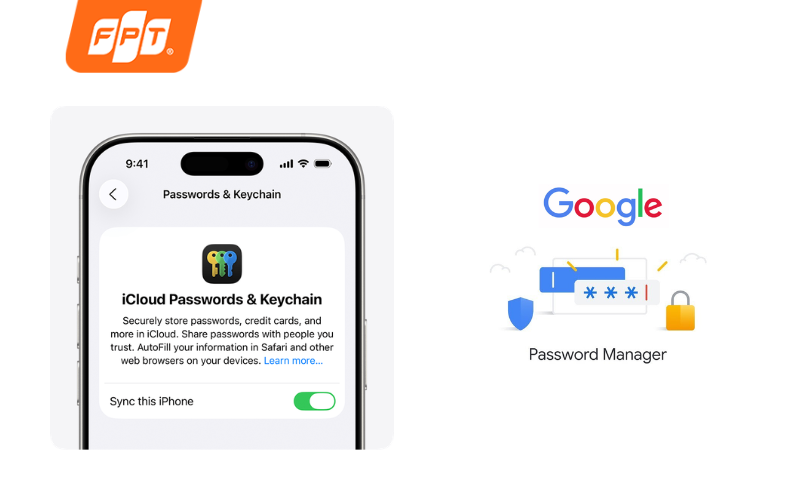
Lưu trữ thông tin đăng nhập trên các ứng dụng quản lý bảo mật là mẹo hay để bạn không bao giờ phải lo lắng việc quên mật khẩu Wi-Fi phải làm sao.
Tình trạng quên mật khẩu Wi-Fi trên điện thoại hoàn toàn có thể xử lý nhanh gọn nếu bạn biết tận dụng các tính năng sẵn có trên thiết bị hoặc ứng dụng hỗ trợ từ nhà cung cấp. Hy vọng qua bài viết này, bạn đã biết cách xử lý khi lỡ quên "mật mã" Internet của mình. Nếu bạn đang tìm kiếm một đường truyền ổn định kèm khả năng quản lý thông minh, hãy truy cập FPT Connect hoặc liên hệ qua hotline 1900 633 933 để được tư vấn gói cước phù hợp nhất!


