



Hướng dẫn sửa lỗi iPhone tự ngắt wifi cực hiệu quả
Đang say sưa lướt web, xem phim hay làm việc dở dang thì mạng khựng lại, bạn kiểm tra thì phát hiện thiết bị đã tự động chuyển sang dùng dữ liệu di động 4G từ lúc nào. Tình trạng lỗi iPhone tự ngắt wifi này mang lại không ít phiền toái và làm gián đoạn nghiêm trọng trải nghiệm của người dùng. Bài viết dưới đây sẽ chỉ ra những nguyên nhân cốt lõi và hướng dẫn bạn các bước khắc phục tình trạng này.
1. Dấu hiệu lỗi iPhone tự ngắt wifi
Không giống như việc mất kết nối internet hoàn toàn, sự cố rớt mạng ngầm này thường đi kèm với những biểu hiện lặp đi lặp lại đặc trưng:
- Điện thoại tự động thoát khỏi mạng wifi khi bạn khóa màn hình hoặc để máy ở chế độ chờ. Khi mở sáng màn hình, máy mất vài giây để dò tìm và kết nối lại.
- Biểu tượng cột sóng wifi trên góc màn hình lúc ẩn lúc hiện, đôi khi tự động chuyển sang biểu tượng 4G LTE dù bạn không hề di chuyển khỏi khu vực phủ sóng.
- Bạn đang lướt web bình thường thì kết nối bị gián đoạn, vào phần cài đặt kiểm tra thì thấy máy đã tự ngắt kết nối với tên mạng quen thuộc ở nhà.
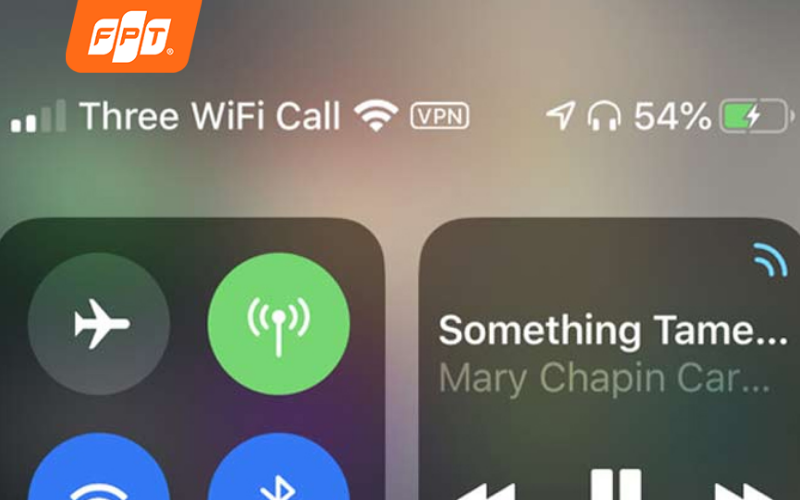
Biểu tượng cột sóng wifi trên góc màn hình lúc ẩn lúc hiện hoặc tự động chuyển sang 4G là dấu hiệu đặc trưng nhất của lỗi tự ngắt kết nối wifi trên iPhone.
2. Tại sao lại xảy ra lỗi tự ngắt kết nối wifi trên iPhone?
Tình trạng lỗi tự ngắt kết nối wifi trên iPhone thường xuất phát từ sự thiếu đồng bộ giữa bộ định tuyến và thiết lập bên trong điện thoại:
- Tính năng hỗ trợ mạng hoạt động sai lệch: Hệ điều hành iOS được trang bị các tính năng tự động chuyển đổi mạng thông minh. Khi nhận thấy sóng wifi có dấu hiệu yếu đi dù chỉ một chút, máy sẽ tự động ngắt để chuyển sang dùng 4G nhằm duy trì kết nối internet.
- Chưa bật tự động kết nối: Rất có thể trong quá trình sử dụng, bạn đã vô tình tắt mất công tắc cho phép điện thoại tự động ghi nhớ và tham gia vào mạng wifi tại nhà.
- Xung đột phần mềm hệ thống: Các phiên bản iOS đã cũ hoặc các bản cập nhật bị lỗi đôi khi gây ra sự cố xung đột luồng thu phát sóng vô tuyến bên trong điện thoại.
- Bộ định tuyến quá tải: Cục phát mạng (Router) phải phục vụ quá nhiều thiết bị cùng lúc dẫn đến tràn bộ nhớ đệm. Lúc này, cục phát sẽ tự động đẩy một số thiết bị ra ngoài, khiến iPhone của bạn bị ngắt kết nối.
3. 7 cách khắc phục lỗi iPhone tự ngắt wifi
Để giải quyết lỗi iPhone tự ngắt wifi có thể áp dụng lần lượt 7 phương pháp như tắt tính năng Wifi Assist, quên cấu hình mạng hiện tại, khởi động lại thiết bị phát mạng, nâng cấp bộ định tuyến thế hệ mới, đặt lại cài đặt mạng, làm mới địa chỉ IP và cập nhật hệ điều hành iOS.
3.1. Tắt tính năng Wifi Assist (Trợ lý wifi)
Tính năng Trợ lý wifi được Apple tích hợp để tự động chuyển sang dùng dữ liệu di động 4G hoặc 5G khi đường truyền mạng không dây bị yếu. Tuy nhiên, sự thông minh này đôi khi lại là nguyên nhân chính gây ra lỗi tự ngắt kết nối wifi trên iPhone. Việc vô hiệu hóa tính năng này sẽ giúp máy duy trì tín hiệu mạng ổn định hơn.
- Bước 1: Mở ứng dụng Cài đặt trên màn hình chính, sau đó tìm và chọn phần Di động.
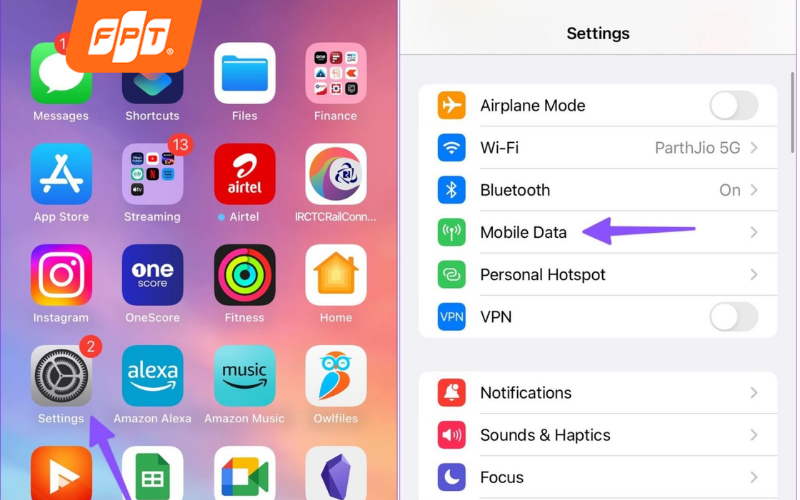
Truy cập vào phần cài đặt mạng di động để tìm và tùy chỉnh lại tính năng trợ lý kết nối thông minh của hệ điều hành iOS.
- Bước 2: Vuốt màn hình xuống vị trí dưới cùng của danh sách các ứng dụng, tìm đến thanh gạt của mục wifi Assist và chuyển trạng thái On (màu xanh) sang Off (màu xám) để tắt hoàn toàn.
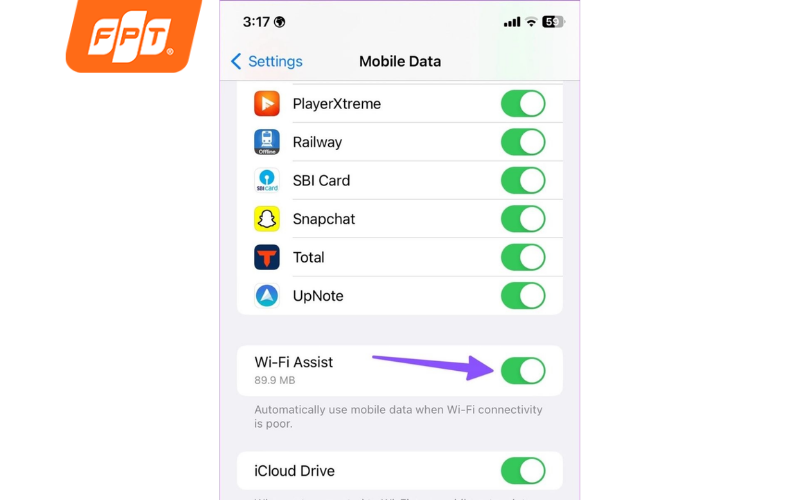
Tắt tính năng Wi-Fi Assist là thao tác quan trọng giúp khắc phục nhanh lỗi iPhone tự ngắt wifi.
3.2. Quên mạng hiện tại và kết nối lại
Đôi khi thông số IP lưu trữ trên điện thoại bị xung đột với hệ thống cấp phát của bộ định tuyến, khiến thiết bị liên tục từ chối truy cập. Thao tác xóa cấu hình cũ và đăng nhập lại từ đầu sẽ giúp hệ thống cấp một dải mạng hoàn toàn mới.
- Bước 1: Vào mục Cài đặt và chọn phần wifi. Tại danh sách các mạng đang hiển thị, chọn chữ i màu xanh dương nằm ngang hàng với tên mạng đang gặp sự cố.
- Bước 2: Chọn dòng chữ Quên mạng này và bấm xác nhận. Tiếp theo, quay lại danh sách mạng, chọn đúng tên wifi đó và tiến hành nhập lại mật khẩu để kết nối.
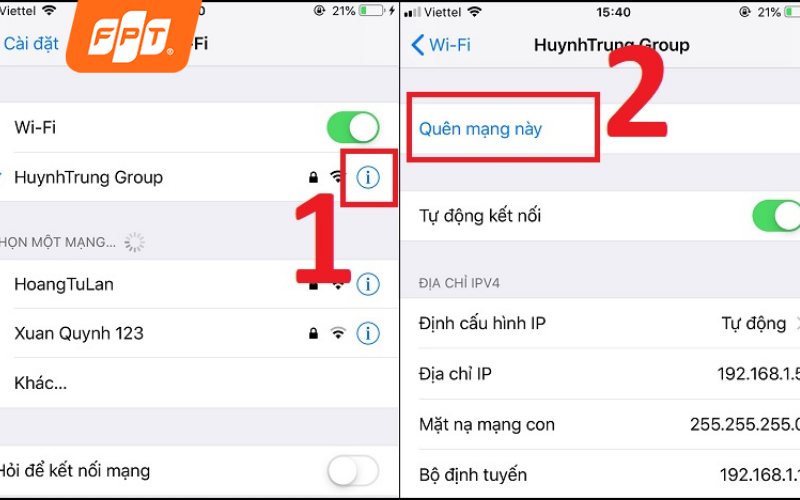
Chọn quên mạng này để hệ thống xóa bỏ cấu hình cũ bị lỗi và tiến hành cấp phát một dải kết nối hoàn toàn mới cho điện thoại.
3.3. Khởi động lại thiết bị phát mạng (Router/Modem)
Nếu nhiều thiết bị trong nhà cùng gặp tình trạng rớt mạng chứ không riêng gì chiếc điện thoại của bạn, lỗi rất có thể nằm ở phần cứng thiết bị phát. Việc hoạt động liên tục nhiều ngày liền khiến bộ nhớ đệm bị đầy và gây gián đoạn luồng cấp phát dữ liệu.
- Bước 1: Tìm nút nguồn ở mặt sau thiết bị để tắt máy hoặc tiến hành rút trực tiếp dây cáp nguồn điện của cục phát wifi ra khỏi ổ cắm.
- Bước 2: Kiên nhẫn chờ đợi khoảng một đến hai phút để thiết bị hạ nhiệt và xả hết điện lưu trữ. Sau đó, bạn cắm lại nguồn điện và đợi cho đến khi các đèn tín hiệu sáng xanh ổn định rồi kiểm tra lại kết nối.
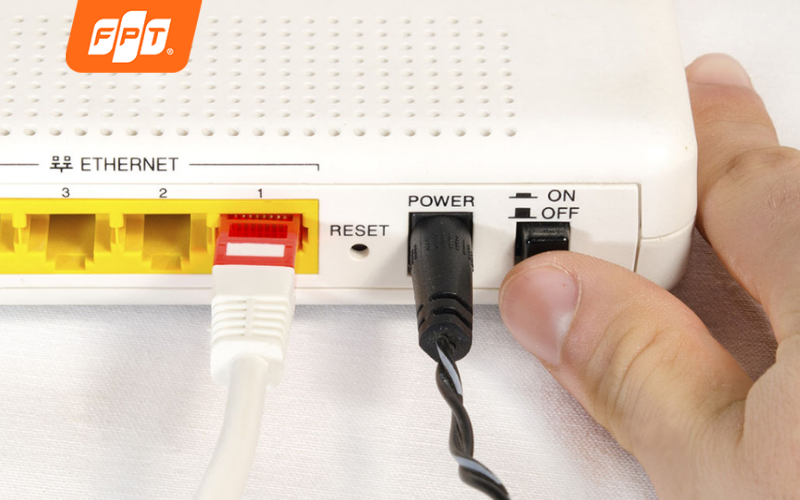
Rút phích cắm điện để khởi động lại bộ định tuyến giúp giải quyết tình trạng treo hệ thống do phải chịu tải quá nhiều thiết bị.
3.4. Nâng cấp bộ phát mạng thế hệ mới
Nhằm đáp ứng nhu cầu kết nối liên tục của người dùng thiết bị di động, FPT hiện đang cung cấp các gói giải pháp viễn thông hiện đại với những ưu điểm vượt trội:
- Tốc độ mạng cực nhanh và ổn định: Băng thông rộng rãi với khả năng phân luồng dữ liệu thông minh, chịu tải hàng chục thiết bị cùng lúc mà không xảy ra tình trạng đẩy thiết bị, dứt điểm hiện tượng wifi yếu, giật lag hay tự ngắt kết nối.
- Tiên phong trang bị công nghệ Wifi 6, Wifi 7: Tối ưu hóa khả năng thu phát sóng vô tuyến, mở rộng vùng phủ sóng xuyên tường cực tốt, giúp điện thoại của bạn luôn duy trì vạch sóng căng đầy ở mọi ngóc ngách.
- Hạ tầng cáp quang FTTH ngầm hóa toàn diện: Đường truyền vật lý được bảo vệ tối đa, giúp giảm thiểu tuyệt đối các ảnh hưởng xấu từ thời tiết hay đứt gãy do ngoại cảnh, đảm bảo luồng internet mượt mà xuyên suốt 24/7.
Dưới đây là bảng giá các gói mạng FPT tốc độ vượt trội tham khảo với mức giá chỉ từ 195.000đ/tháng:
Gói Internet FPT dành cho cá nhân/gia đình trang bị Modem wifi 6
|
Gói cước |
Tốc độ Download/Upload |
Giá cước (chỉ từ) |
Thiết bị, dịch vụ đi kèm |
|
300Mbps / 300Mbps |
195.000đ |
Modem wifi 6 |
|
|
1.000 Mbps / 300 Mbps |
195.000đ |
Modem wifi 6 |
|
|
300Mbps / 300Mbps |
250.000đ |
Modem wifi 6 |
|
|
300Mbps / 300Mbps |
205.000đ |
Modem wifi 6, Access Point |
|
|
1.000 Mbps / 300 Mbps |
210.000đ |
Modem wifi 6, Access Point |
|
|
1.000 Mbps / 300 Mbps |
230.000đ |
Modem wifi 6, 2 Access Point |
|
|
1.000 Mbps / 1.000 Mbps |
295.000đ |
Modem wifi 6 |
|
|
1.000 Mbps / 1.000 Mbps |
315.000đ |
Modem wifi 6, 1 Access Point |
|
|
1.000 Mbps / 1.000 Mbps |
335.000đ |
Modem wifi 6, 2 Access Point |
Gói Internet FPT đành cho doanh nghiệp trang bị Modem wifi 7
|
Gói dịch vụ |
Giá cước /tháng |
Băng thông |
Thiết bị trang bị |
Ưu đãi đi kèm |
|
999.000đ |
2Gbps |
01 Internet Hub BE6500C 01 Mesh Router BE6500C |
- FPT Play gói ZPlay (không sử dụng bộ giải mã) trong suốt thời gian sử dụng gói |
|
|
1.099.000đ |
2Gbps |
01 Internet Hub BE6500C 01 Mesh Router BE6500C |
- FPT Play gói VIP kèm Box650 trong suốt thời gian sử dụng gói - Ưu đãi 12 tháng sử dụng Cloud lưu trữ 3 ngày cho 01 thiết bị Camera |
|
|
1.599.000đ |
10Gbps |
01 Internet Hub BE12000Z 01 Mesh Router BE15000Z |
- FPT Play gói ZPlay (không sử dụng bộ giải mã) trong suốt thời gian sử dụng gói |
|
|
1.699.000đ |
10Gbps |
01 Internet Hub BE12000Z 01 Mesh Router BE15000Z |
- FPT Play gói VIP kèm Box650 trong suốt thời gian sử dụng gói - Ưu đãi 12 tháng sử dụng Cloud lưu trữ 3 ngày cho 01 thiết bị Camera |
Lưu ý: Bảng giá trên chỉ mang tính chất tham khảo và có thể thay đổi tùy từng thời điểm.
Đăng ký lắp mạng FPT đổi mới trải nghiệm kết nối cho cả gia đình với đường truyền siêu tốc ngay hôm nay!
3.5. Đặt lại cài đặt mạng trên thiết bị
Phương pháp này sẽ tiến hành xóa bỏ toàn bộ các tùy chỉnh liên quan đến mạng không dây, dữ liệu di động và bluetooth để đưa máy về trạng thái thiết lập ban đầu, giúp dọn dẹp sạch sẽ các xung đột phần mềm chạy ngầm.
- Bước 1: Mở ứng dụng Cài đặt và chọn phần Cài đặt chung.
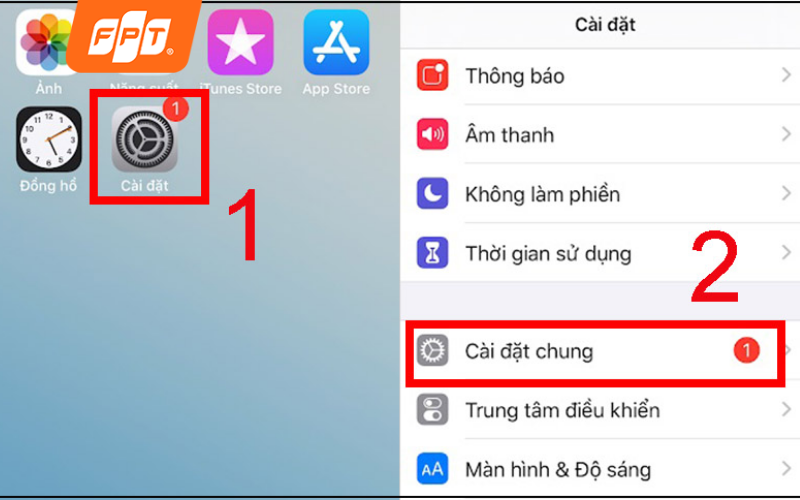
Truy cập vào mục Cài đặt chung trên màn hình iPhone để thực hiện thao tác khôi phục cài đặt mạng.
- Bước 2: Bước 2: Kéo xuống dưới cùng nhấn vào Đặt lại , chọn Đặt lại cài đặt mạng.
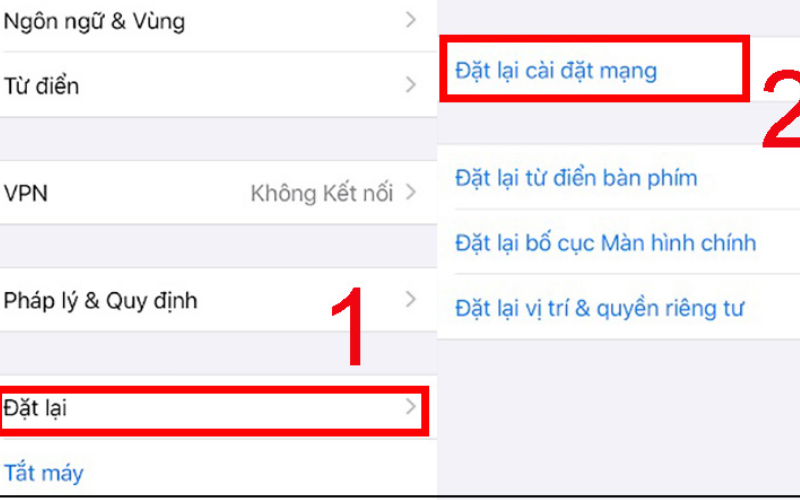
Thao tác đặt lại cài đặt mạng giúp thiết bị loại bỏ các lỗi xung đột phần mềm ngầm gây gián đoạn luồng thu phát sóng.
3.6. Đặt lại địa chỉ IP
Tính năng làm mới hợp đồng thuê mạng sẽ gửi yêu cầu đến cục phát, ép thiết bị này phải cấp phát một dải thông số IP hoàn toàn mới cho điện thoại của bạn. Điều này đặc biệt hữu ích để xử lý lỗi tự ngắt kết nối wifi trên iPhone do trùng lặp địa chỉ IP nội bộ.
- Bước 1: Vào Cài đặt > Wifi > Nhấn biểu tượng chữ "i" cạnh tên mạng.
- Bước 2: Kéo xuống dưới cùng và chọn Định cấu hình IP.
- Bước 3: Chuyển từ chế độ Tự động sang chế độ Thủ công. Tiếp theo, bạn tiến hành điền một dải địa chỉ IP mới và lưu lại để hệ thống ghi nhận, sau đó kiểm tra xem đường truyền đã hoạt động ổn định trở lại hay chưa.
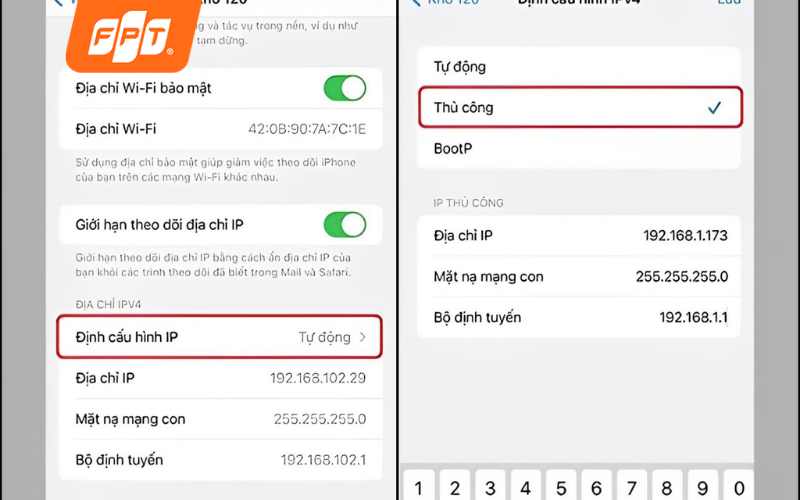
Thiết lập địa chỉ IP theo phương pháp thủ công giúp điện thoại tránh được hiện tượng trùng lặp dải mạng với các thiết bị thông minh khác trong nhà.
3.7. Cập nhật hệ điều hành iOS mới nhất
Sự không tương thích của các phiên bản phần mềm đã lỗi thời cũng là nguyên nhân phổ biến gây ra tình trạng mất kết nối. Việc tải về hệ điều hành mới nhất sẽ mang theo các bản vá lỗi trực tiếp từ Apple, giúp cải thiện khả năng tương thích của phần cứng mạng.
- Bước 1: Truy cập vào Cài đặt, chọn phần Cài đặt chung và nhấp vào dòng Cập nhật phần mềm.
- Bước 2: Thiết bị sẽ tự động kiểm tra dữ liệu từ máy chủ. Nếu màn hình hiển thị có phiên bản iOS mới, bạn chỉ việc nhấn vào Tải về và cài đặt. Lưu ý nên duy trì dung lượng pin trên 50% để quá trình nâng cấp không bị gián đoạn giữa chừng.
>>Xem thêm: 7 cách khắc phục lỗi iPhone không kết nối được wifi
Việc gặp lỗi iPhone tự ngắt wifi quả thực gây ra sự bất tiện không nhỏ, nhưng nguyên nhân chủ yếu lại đến từ những sai lệch trong cài đặt hoặc thiết bị phát mạng bị quá tải bộ nhớ đệm. Hy vọng với 7 bước hướng dẫn chi tiết từ dễ đến khó ở trên, bạn đã có thể tự mình điều chỉnh và khắc phục thành công sự cố này.
Nếu vấn đề cốt lõi nằm ở chiếc bộ định tuyến đã lỗi thời và đường truyền chập chờn, đừng để mọi trải nghiệm giải trí bị gián đoạn thêm nữa. Truy cập ngay trang chủ FPT Connect hoặc gọi trực tiếp đến tổng đài 1900 633 933 để được tư vấn nâng cấp lên các gói cước cùng thiết bị Modem tối tân nhất ngay hôm nay!


