



Laptop Dell không kết nối được wifi: Nguyên nhân & Cách khắc phục
Laptop Dell là dòng máy bền bỉ, nhưng đôi khi người dùng vẫn gặp tình trạng laptop Dell không kết nối được wifi dù các thiết bị khác vẫn dùng bình thường. Sự cố này thường xuất hiện sau khi cập nhật Windows hoặc do cài đặt sai lệch trong hệ thống. Đừng quá lo lắng, việc máy tính gặp trục trặc. Bài viết này FPT Connect sẽ giúp bạn tìm hiểu nguyên nhân tại sao máy tính Dell không bắt được wifi và hướng dẫn các bước khắc phục tại nhà.
1. Nguyên nhân laptop Dell không kết nối được với wifi
Việc laptop không kết nối được với wifi thường xuất phát từ sự không tương thích giữa phần cứng máy tính và tín hiệu mạng. Dưới đây là bảng tổng hợp các nguyên nhân chính giúp bạn dễ dàng đối chiếu với laptop Dell nhà mình:
|
Nguyên nhân |
Biểu hiện |
|
Lỗi Router/Modem |
Các thiết bị khác cũng không vào được mạng |
|
Driver Wifi lỗi thời |
Máy không hiển thị danh sách mạng Wifi |
|
Chế độ tiết kiệm pin |
Wifi tự động ngắt khi rút sạc |
|
Cấu hình IP xung đột |
Báo lỗi "Identified, no internet access" |
|
Lỗi hệ điều hành |
Hiện màn hình xanh, mất mạng và tự khởi động lại |
|
Nhiều thiết bị cùng truy cập |
Mạng lúc có lúc không, quay vòng tròn |
2. Các cách khắc phục laptop Dell không kết nối được wifi nhanh nhất
Khi gặp lỗi laptop Dell không kết nối được wifi, bạn không cần quá lo lắng vì có thể tự xử lý tại nhà với một số cách đơn giản như kiểm tra lại router, tối ưu kết nối mạng hoặc nâng cấp thiết bị phát wifi. Dưới đây là những hướng dẫn chi tiết các cách giúp bạn tự khắc phục tình trạng laptop Dell không kết nối được wifi ngay tại nhà mà không cần mang ra tiệm sửa chữa.
>>Xem thêm: Mạng Wi-Fi yếu phải làm sao? Cách khắc phục mạng lag nhanh
2.1 Kiểm tra và thiết lập lại chế độ PIN trên laptop Dell
Trên một số dòng laptop Dell, khi dung lượng pin xuống mức thấp, hệ thống sẽ tự động kích hoạt chế độ tiết kiệm năng lượng (Battery Saver). Điều này có thể dẫn đến việc card mạng bị tạm ngắt, khiến laptop không kết nối được với wifi đột ngột. Để khắc phục tình trạng này, bạn nên thực hiện sạc pin cho máy hoặc thay đổi các cài đặt ưu tiên năng lượng theo hướng dẫn dưới đây:
- Tắt chế độ tiết kiệm pin: Trên Windows, bạn vào Control Panel chọn Power Options (Tùy chọn Nguồn) và chọn "High Performance" (Hiệu suất cao) thay vì "Power Saver" (Tiết kiệm pin).
- Kiểm tra cài đặt wifi: Đảm bảo rằng card mạng không bị tắt để tiết kiệm pin. Bạn vào Device Manager (Quản lý Thiết bị), tìm card wifi, nhấp chuột phải và chọn "Properties" (Thuộc tính). Trong tab "Power Management" (Quản lý Nguồn), huỷ chọn "Allow the computer to turn off this device to save power".
Việc điều chỉnh này đảm bảo card mạng luôn được cấp đủ năng lượng để duy trì đường truyền mạnh mẽ. Đây là bước xử lý quan trọng giúp giải quyết triệt để lỗi laptop dell không kết nối được wifi khi máy đang vận hành bằng pin.
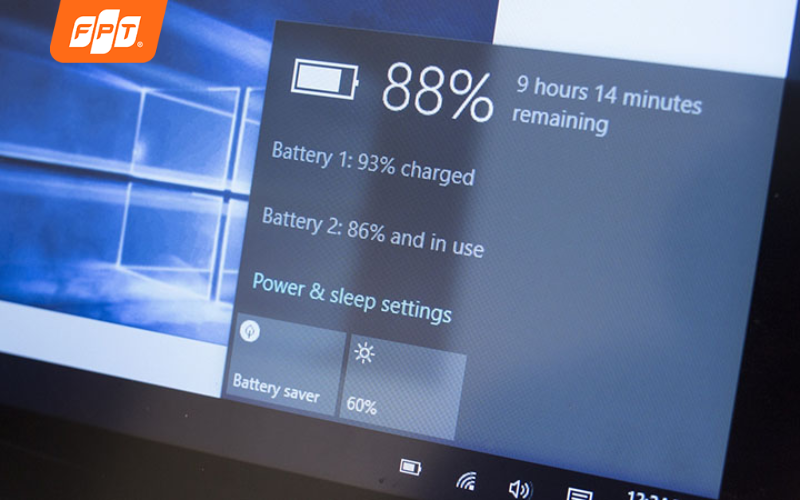
Tắt chế độ tiết kiệm pin giúp điện thoại/máy tính hoạt động tối đa hiệu năng.
2.2 Kiểm tra lại bộ phát wifi
Bộ phát wifi (router) là thiết bị quan trọng giúp duy trì kết nối mạng ổn định cho toàn bộ máy tính trong nhà. Nếu laptop không kết nối được với wifi, việc kiểm tra lại router là bước đầu tiên bạn cần thực hiện để loại trừ lỗi từ phía đường truyền. Để đảm bảo thiết bị hoạt động bình thường, bạn hãy thực hiện theo các bước hướng dẫn sau:
- Bước 1: Quan sát các đèn báo trên router. Nếu đèn Internet báo đỏ hoặc tắt lịm, có thể đường dây cáp quang đang gặp sự cố.
- Bước 2: Hãy kiểm tra xem các cáp nối giữa router và modem có chắc chắn không. Đầu cắm bị lỏng cũng có thể là nguyên gốc khiến wifi không ổn định.
- Bước 3: Bạn thử tắt và bật lại router sau 30 giây. Việc này giúp thiết bị giải phóng bộ nhớ đệm và kết nối lại mạng internet mượt mà hơn.
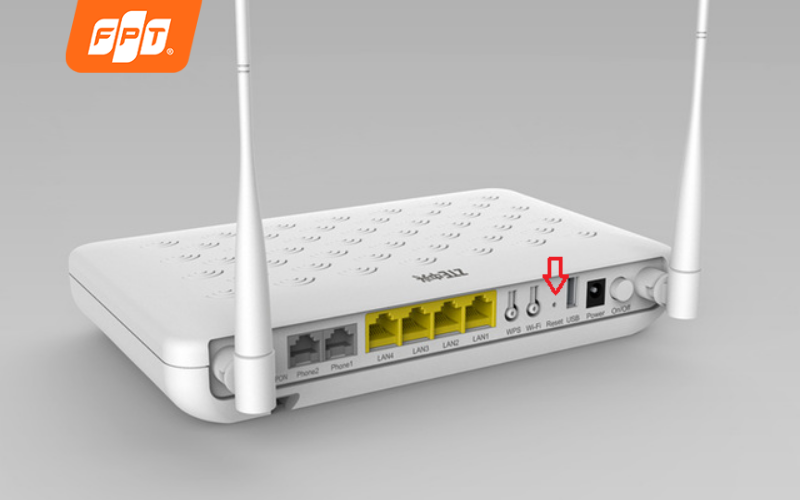
Kiểm tra lại bộ phát wifi (router) là bước đầu tiên quan trọng khi laptop mất mạng, thường do quá tải hoặc xung đột tín hiệu.
Nếu chiếc laptop Dell của bạn thường xuyên gặp sự cố mất mạng hoặc báo lỗi LOS, việc nâng cấp sang các dòng Modem thế hệ mới của FPT chính là giải pháp khắc phục bền vững nhất. FPT cung cấp thiết bị chuẩn wifi 6 với công nghệ hiện đại bậc nhất. Những dòng Modem này sở hữu năng lực xử lý tín hiệu cực kỳ mạnh mẽ, giúp duy trì đường truyền nhanh, ổn định và giảm thiểu tối đa tình trạng rớt mạng. Đặc biệt, khả năng xuyên vật cản và mở rộng vùng phủ sóng vượt trội sẽ đảm bảo mọi góc trong căn nhà đều có tín hiệu mạnh.
Dưới đây là bảng giá các gói mạng FPT tốc độ vượt trội tham khảo với mức giá chỉ từ 195.000VND/tháng:
Gói Internet FPT dành cho cá nhân/gia đình trang bị Modem wifi 6
|
Gói cước |
Tốc độ Download/Upload |
Giá cước (chỉ từ) |
Thiết bị, dịch vụ đi kèm |
|
300Mbps / 300Mbps |
195.000VND |
Modem wifi 6 |
|
|
1.000 Mbps / 300 Mbps |
195.000VND |
Modem wifi 6 |
|
|
300Mbps / 300Mbps |
250.000VND |
Modem wifi 6 |
|
|
300Mbps / 300Mbps |
205.000VND |
Modem wifi 6, Access Point |
|
|
1.000 Mbps / 300 Mbps |
210.000VND |
Modem wifi 6, Access Point |
|
|
1.000 Mbps / 300 Mbps |
230.000VND |
Modem wifi 6, 2 Access Point |
|
|
1.000 Mbps / 1.000 Mbps |
295.000VND |
Modem wifi 6 |
|
|
1.000 Mbps / 1.000 Mbps |
315.000VND |
Modem wifi 6, 1 Access Point |
|
|
1.000 Mbps / 1.000 Mbps |
335.000VND |
Modem wifi 6, 2 Access Point |
Đăng ký Internet FPT ngay hôm nay để nhận ngay trang bị modem wifi 6, thỏa sức lướt mạng không lo giật lag!
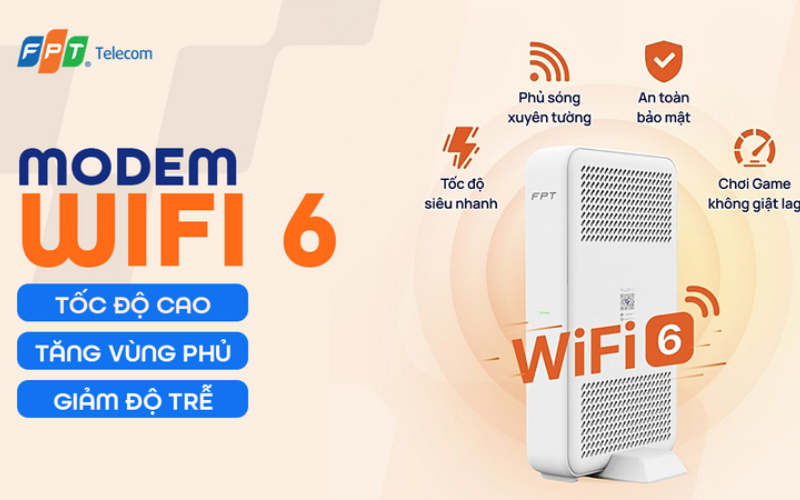
Wifi 6 sử dụng các kỹ thuật của công nghệ vô tuyến di động phát triển lâu dài (LTE) của 4G.
2.3 Khởi động lại máy tính và bộ định tuyến của bạn
Việc khởi động lại đồng thời cả máy tính và bộ định tuyến sẽ giúp hệ thống xóa bỏ các xung đột phần mềm tạm thời và thiết lập lại địa chỉ IP mới. Để thực hiện quy trình này một cách chuẩn xác nhất, bạn hãy làm theo các bước sau:
- Bước 1: Tắt hoàn toàn máy tính Dell của bạn (Shut down).
- Bước 2: Rút dây nguồn khỏi bộ phát wifi (router) và chờ trong khoảng 30 giây.
- Bước 3: Kết nối lại dây nguồn và đợi cho đến khi các đèn tín hiệu trên router ổn định trở lại.
- Bước 4: Bật máy tính Dell và thử kết nối lại với mạng wifi.
Phương pháp này cực kỳ hiệu quả trong việc xử lý nhanh các lỗi kết nối cơ bản. Tuy nhiên, nếu sau khi khởi động lại mà laptop không kết nối được với wifi, rất có thể vấn đề nằm ở Driver hoặc cài đặt hệ thống sâu hơn.
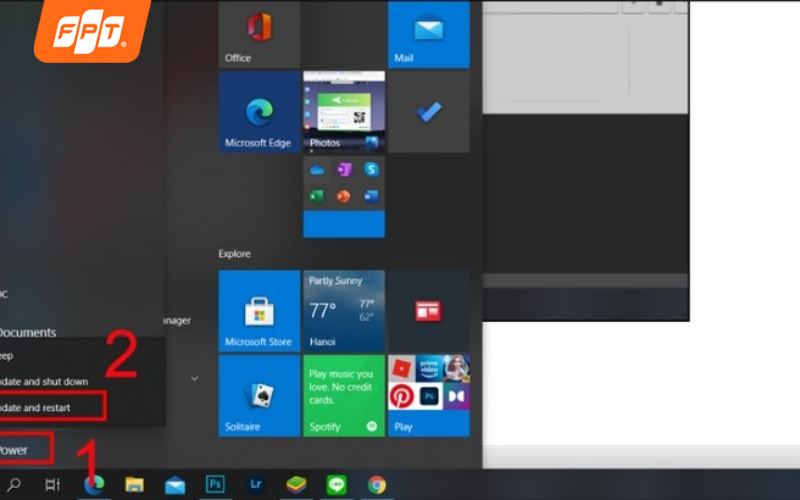
Quy trình này giúp giải quyết nhanh các lỗi wifi yếu, chập chờn hoặc không kết nối được.
2.4. Cập nhật trình điều khiển wifi và BIOS
Trình điều khiển (Driver) và BIOS lỗi thời thường là nguyên nhân chính trả lời cho câu hỏi tại sao máy tính dell không bắt được wifi. Việc cập nhật giúp máy tương thích hoàn toàn với các bản nâng cấp hệ điều hành và sửa các lỗi xung đột card mạng đã biết.
Để quá trình này diễn ra mượt mà, bạn nên sử dụng SupportAssist - công cụ tự động chính hãng được Dell tích hợp sẵn trên các dòng máy Windows. Bạn có thể thực hiện theo quy trình chuyên nghiệp sau:
- Bước 1: Kết nối laptop Dell của bạn với bộ phát wifi bằng cáp Ethernet (mạng dây) để đảm bảo internet ổn định trong lúc tải.
- Bước 2: Nhấn phím Start, tìm kiếm ứng dụng SupportAssist và mở công cụ này lên.
- Bước 3: Tại giao diện màn hình chính (tab Trang chủ), bạn tìm và chọn mục Cập nhật phần mềm.
- Bước 4: Nhấn nút Bắt đầu để hệ thống tự động quét, tải xuống và cài đặt các bản Driver hoặc BIOS mới nhất.
- Bước 5: Làm theo các chỉ dẫn trên màn hình và tiến hành khởi động lại máy tính nếu hệ thống yêu cầu.
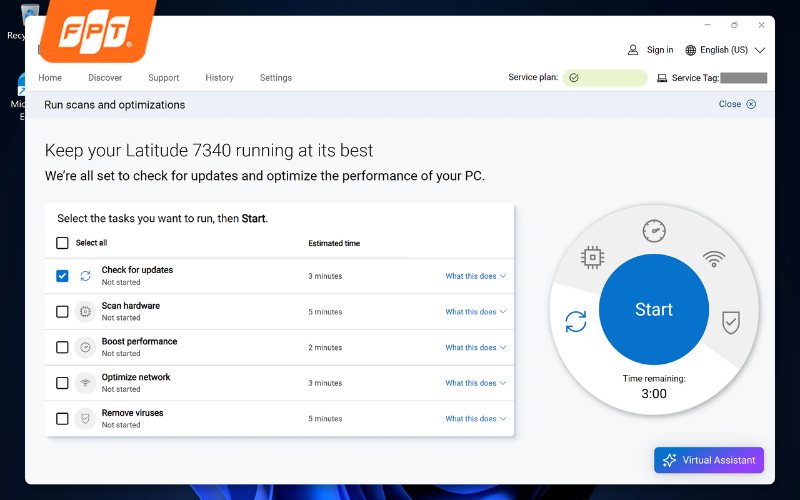
Cập nhật driver wifi và BIOS là bước tối quan trọng để sửa lỗi kết nối mạng trên laptop Dell.
2.5 Xóa mạng wifi và kết nối lại
Thao tác xóa (Forget) mạng giúp laptop của bạn thực hiện quy trình "làm mới" hoàn toàn các thiết lập mạng cũ. Đây là cách cực kỳ hiệu quả để khắc phục các lỗi liên quan đến cấu hình khiến laptop không kết nối được với wifi trên Windows 11.
Việc này sẽ loại bỏ các xung đột địa chỉ IP hoặc thông tin đăng nhập cũ đã được lưu trữ trong hệ thống. Để thực hiện, bạn hãy tuân thủ trình tự các bước hướng dẫn chi tiết dưới đây:
- Bước 1: Tại thanh taskbar, bạn nhấp vào biểu tượng wifi ở góc phải màn hình, sau đó chọn Network & Internet settings để mở cài đặt mạng.
- Bước 2: Trong cửa sổ hiện ra, chọn mục wifi ở bảng bên trái. Tiếp theo, ở phía bên phải, bạn nhấn vào Manage known networks.
- Bước 3: Tìm tên mạng wifi đang gặp sự cố trong danh sách, nhấn vào đó và chọn Forget (Quên mạng) để xóa sạch thông tin đã lưu.
- Bước 4: Cuối cùng, bạn quay lại danh sách mạng khả dụng, chọn lại tên wifi đó và nhập mật khẩu để kết nối lại từ đầu.
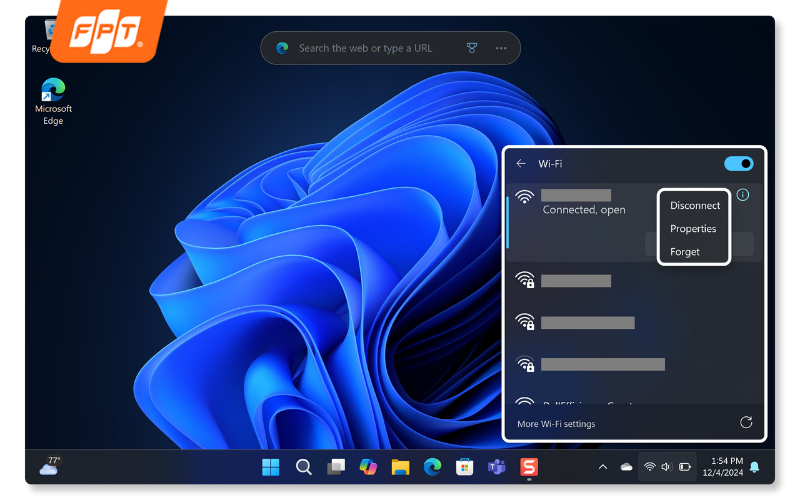
Xóa mạng wifi trên Windows 11 giúp sửa lỗi cấu hình, xung đột IP hoặc thông tin đăng nhập cũ bằng cách thiết lập lại kết nối hoàn toàn.
>>Xem thêm: Laptop kết nối wifi yếu? Cách kiểm tra tốc độ mạng trên máy tính
3. Câu hỏi thường gặp về vấn đề laptop dell không kết nối được wifi
Ngoài những thao tác cài đặt phần mềm, các yếu tố về môi trường và phần cứng cũng ảnh hưởng trực tiếp đến chất lượng mạng. Dưới đây là giải đáp cho những thắc mắc phổ biến nhất giúp bạn tối ưu hóa kết nối, đồng thời tìm ra cách sửa laptop dell không kết nối được wifi hiệu quả nhất trên thiết bị của mình.
3.1 Khoảng cách bao xa thì laptop Dell bắt đầu mất tín hiệu wifi?
Laptop Dell thường bắt đầu giảm tín hiệu wifi khi cách router từ (30m - 50m) trong môi trường thoáng, ít vật cản. Nếu có tường dày hoặc vật cản kim loại, khoảng cách này có thể giảm xuống dưới (10m - 15m). Nếu bạn ngồi quá xa hoặc giữa máy tính và router có quá nhiều vật cản (tường bê tông, cửa cuốn), tốc độ mạng sẽ giảm sâu hoặc thường xuyên bị ngắt kết nối đột ngột.
3.2 Đặt laptop Dell gần các thiết bị điện tử khác có làm sóng wifi yếu đi không?
Câu trả lời là có. Các thiết bị như lò vi sóng, điện thoại không dây hoặc loa Bluetooth có thể gây nhiễu sóng băng tần 2.4GHz của wifi. Để kết nối ổn định nhất, bạn nên đặt laptop tránh xa các thiết bị phát sóng điện từ mạnh hoặc chuyển sang sử dụng băng tần 5GHz nếu router và máy tính hỗ trợ.
3.3 Vừa sạc vừa dùng có ảnh hưởng đến việc bắt wifi của laptop Dell không?
Việc vừa sạc vừa sử dụng laptop Dell hoàn toàn không ảnh hưởng đến khả năng bắt wifi. Với các dòng máy đời mới sử dụng pin Li-ion, cắm sạc khi dùng còn giúp máy duy trì hiệu năng ổn định, không bị chai pin. Bạn chỉ cần lưu ý giữ máy thoáng mát để tránh việc quá nhiệt làm giảm tốc độ xử lý của card wifi.
Hy vọng với 5 cách xử lý trên, bạn đã biết tại sao máy tính Dell không bắt được wifi và khắc phục thành công để không làm gián đoạn công việc. Nếu laptop không kết nối được với wifi do thiết bị phát sóng đã cũ, truy cập ngay website FPT Connect hoặc hotline 1900 633 933 để được tư vấn và lắp mạng nhanh chóng. Các gói cước wifi 6 thế hệ mới của chúng tôi sẽ giúp bạn giải quyết triệt để tình trạng mạng yếu, đảm bảo kết nối luôn ổn định và mạnh mẽ nhất!


