



Xem Camera Từ Xa Qua Điện Thoại Đơn Giản Nhất 2026
Xem camera từ xa qua điện thoại giúp bạn yên tâm theo dõi nhà cửa, cửa hàng mọi lúc mọi nơi chỉ với một chiếc điện thoại có kết nối Internet, không cần ngồi trước màn hình máy tính như trước đây. Với hầu hết camera an ninh hiện nay, bạn chỉ cần cài ứng dụng đi kèm, quét mã QR trên thiết bị là có thể xem trực tiếp và xem lại video đã ghi. Cùng FPT Connect thực hiện từng bước chi tiết để thiết lập xem camera từ xa nhanh chóng nhất.
1. Cần chuẩn bị gì trước khi xem camera từ xa qua điện thoại?
Bạn cần đảm bảo camera đang hoạt động có kết nối mạng và điện thoại có Internet, ứng dụng và tài khoản quản lý để liên kết camera với điện thoại. Bạn xem chi tiết hơn dưới đây nhé.
- Camera: Cần camera đã được cấp nguồn và kết nối mạng trước khi bạn truy cập từ xa. Tùy từng model camera có thể kết nối bằng wifi hoặc dây mạng, vì thế bạn nên kiểm tra đúng phương thức kết nối của thiết bị. Nếu camera bị mất nguồn hoặc mất kết nối mạng, điện thoại sẽ không thể truy cập hình ảnh trực tiếp.
- Điện thoại: Điện thoại cần có Internet để truyền hình ảnh từ camera về thiết bị. Khi ở nhà bạn có thể sử dụng wifi, khi ra ngoài có thể dùng 4G hoặc 5G để theo dõi camera từ xa. Nếu sử dụng dữ liệu di động thì lượng data tiêu thụ sẽ phụ thuộc vào thời gian xem và chất lượng hình ảnh.
- Ứng dụng: Mỗi thương hiệu hoặc dòng camera có thể sử dụng ứng dụng khác nhau. Bạn nên tải đúng ứng dụng do nhà sản xuất cung cấp từ App Store hoặc Google Play, sau đó đăng nhập tài khoản để thực hiện việc thêm và quản lý camera.
- Tài khoản và thông tin thiết lập: Bạn cần có tài khoản quản lý camera để đăng nhập ứng dụng và liên kết thiết bị. Trong quá trình thiết lập, tùy dòng camera có thể cần mã QR hoặc thông tin kết nối mạng để thêm camera vào ứng dụng.
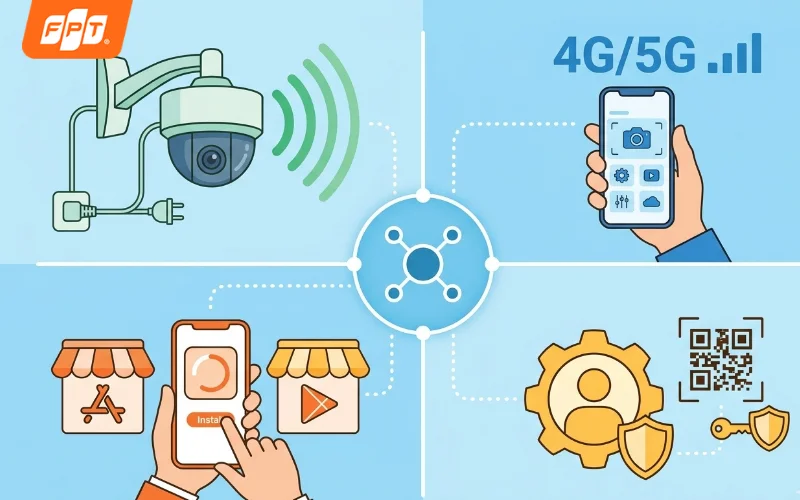
Các yếu tố cần thiết trước khi xem camera từ xa qua điện thoại.
>>Xem thêm: Camera Imou và Ezviz loại nào tốt hơn? So sánh chi tiết
2. Cách xem camera từ xa qua điện thoại từng bước
Cách thiết lập có thể khác nhau tùy thương hiệu và model. Với FPT Camera, bạn có thể xem camera từ xa qua điện thoại theo các bước đơn giản dưới đây.
- Bước 1: Tải ứng dụng FPT Camera hoặc ứng dụng được FPT hướng dẫn cho dòng camera đang sử dụng, sau đó đăng ký hoặc đăng nhập tài khoản.
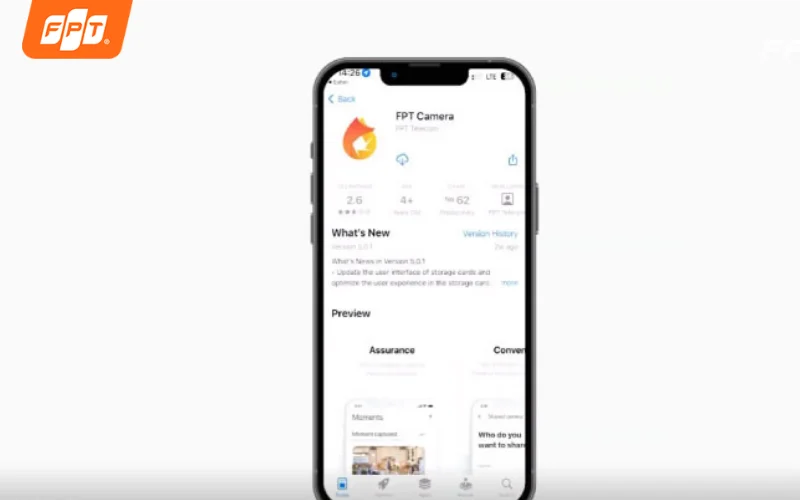
Tải ứng dụng FPT Camera trên App Store.
- Bước 2: Nhấn biểu tượng “+” hoặc chọn Thêm camera mới để bắt đầu thiết lập. Chọn khu vực lắp đặt và đặt tên cho camera để bạn dễ quản lý nếu sử dụng nhiều thiết bị.
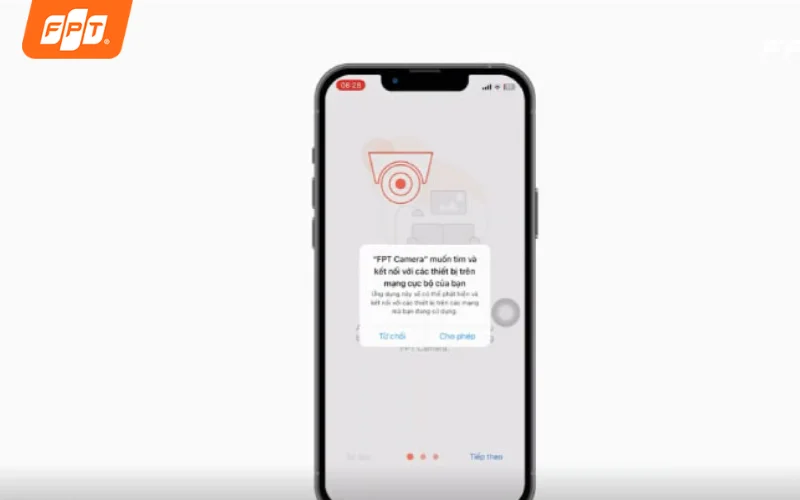
Chọn thêm camera để tiến hành thiết lập xem camera từ xa nhé.
- Bước 3: Bạn quét mã QR trên thân camera hoặc mã QR được cung cấp trong quá trình thiết lập.
- Bước 4: Chọn phương thức kết nối phù hợp. Với camera hỗ trợ wifi thì bạn nhập mật khẩu mạng theo yêu cầu và thực hiện theo hướng dẫn trên ứng dụng.
- Bước 5: Chờ camera kết nối thành công. Sau đó trở về giao diện chính và chọn camera để bắt đầu xem trực tiếp.
Lưu ý: Trong quá trình cài đặt, điện thoại và camera cần được đặt trong điều kiện kết nối phù hợp. Nếu camera không kết nối được bạn hãy kiểm tra lại nguồn điện, mạng wifi và thông tin mạng đã nhập.
Camera FPT nổi bật với hình ảnh Full HD, tích hợp AI phát hiện chuyển động và nhận diện đối tượng, cảnh báo tức thời trên điện thoại, hỗ trợ đàm thoại hai chiều và xem camera từ xa mọi lúc. Dữ liệu được lưu trữ trên Cloud tại Việt Nam, giúp dễ dàng xem lại và quản lý video ngay trên ứng dụng.
|
Gói Camera |
Camera |
Cloud |
Tốc độ Internet |
Điểm nổi bật |
Giá từ |
|
Play 4 trong nhà |
3 ngày |
300/300 Mbps |
Full HD, đàm thoại 2 chiều, phù hợp giám sát trẻ nhỏ, người lớn tuổi, thú cưng |
305.000đ |
|
|
Play 4 trong nhà |
3 ngày |
1 Gbps/300 Mbps |
Đàm thoại 2 chiều, Wi-Fi 6, phù hợp giám sát trong nhà |
315.000đ |
|
|
Play 4 trong nhà |
7 ngày |
300/300 Mbps |
Camera AI, nhận diện thông minh, lưu Cloud 7 ngày |
345.000đ |
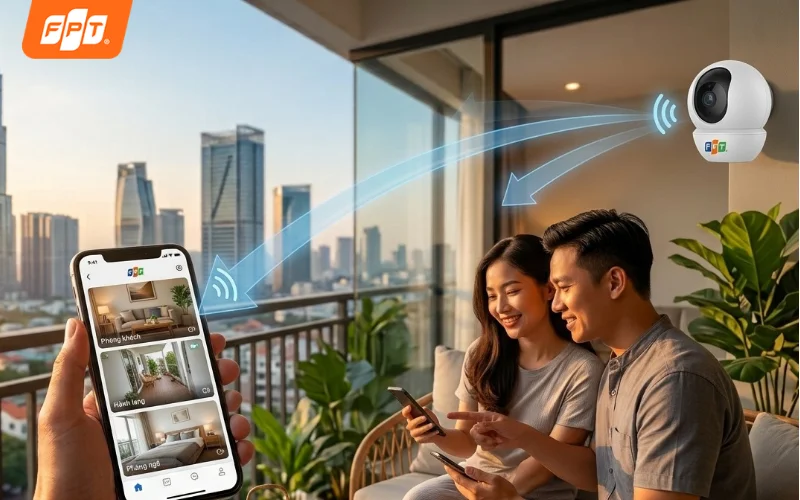
Đăng ký lắp đặt Camera FPT ngay hôm nay với nhiều gói cước phù hợp với nhu cầu nhé.
Nếu bạn chưa lắp camera hoặc muốn nâng cấp hệ thống giám sát hiện tại, tham khảo ngay dịch vụ lắp đặt Camera FPT với hình ảnh Full HD, hỗ trợ xem từ xa 24/7 ngay trên điện thoại.
3. Cách xem lại video đã ghi qua điện thoại
Ngoài theo dõi camera từ xa theo thời gian thực thì bạn có thể xem lại hình ảnh đã được lưu để kiểm tra sự việc xảy ra trước đó. Chỉ với vài thao tác như mở ứng dụng, chọn ngày cần xem, chọn khung giờ,...bạn xem cụ thể hơn dưới đây.
- Bước 1: Đăng nhập ứng dụng FPT Camera sau đó chọn camera muốn kiểm tra trong danh sách thiết bị đã kết nối hoặc được cấp quyền.
- Bước 2: Tại giao diện xem trực tiếp bạn chọn biểu tượng 24H/Xem lại để truy cập lịch sử video. Màn hình sẽ hiển thị dữ liệu đã được ghi lại theo thời gian.
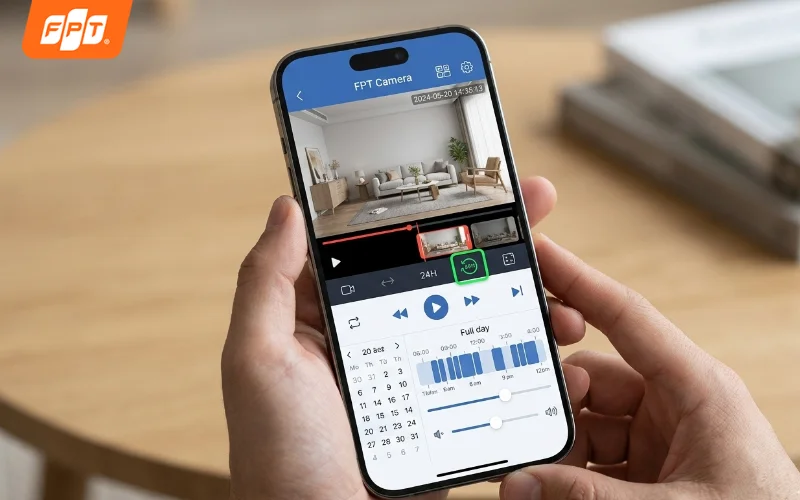
Giao diện xem lại video lưu trữ của camera.
- Bước 3: Nếu muốn xem dữ liệu của ngày hiện tại thì bạn có thể kéo thanh thời gian để tìm đến khung giờ cần xem. Với dữ liệu của những ngày trước, chọn biểu tượng Lịch sau đó chọn ngày muốn tra cứu.
- Bước 4: Sau khi chọn ngày bạn kéo thanh thời gian đến khung giờ xảy ra sự việc rồi phát video để kiểm tra. Bạn có thể tua nhanh hoặc chậm để tìm chính xác đoạn hình ảnh cần xem.
- Bước 5: Nếu cần lưu đoạn video để xem lại sau bạn có thể sử dụng tính năng tải xuống trên ứng dụng. Theo hướng dẫn của FPT, tính năng tải clip áp dụng cho số điện thoại chính chủ của camera.
Lưu ý: Thời gian có thể xem lại phụ thuộc vào hình thức lưu trữ mà camera đang sử dụng, chẳng hạn thẻ nhớ hoặc gói Cloud. Với các gói Cloud IQ của FPT, thời gian lưu trữ có thể là 1, 3 hoặc 7 ngày tùy gói đăng ký.
4. Xem camera từ xa qua điện thoại bị lỗi phải làm sao?
Trong quá trình sử dụng thì camera có thể xuất hiện tình trạng mất kết nối, hình ảnh tải chậm hoặc không xem được video. Bạn có thể kiểm tra lần lượt các nguyên nhân phổ biến dưới đây.
- Camera báo ngoại tuyến: Kiểm tra nguồn điện, dây mạng hoặc wifi của camera. Nếu dùng wifi bạn hãy kiểm tra tín hiệu tại vị trí đặt camera, có thể khởi động lại camera và modem/router rồi kiểm tra lại trạng thái trên ứng dụng.
- Hình ảnh bị giật hoặc tải chậm: Bạn kiểm tra Internet trên điện thoại và thử đổi sang mạng có kết nối ổn định hơn. Kiểm tra tín hiệu wifi tại vị trí đặt camera vì mạng yếu có thể làm hình ảnh truyền về chậm hoặc gián đoạn.
- Không xem được video đã lưu: Kiểm tra camera có đang kết nối Internet và dữ liệu có còn trong thời gian lưu trữ hay không. Nếu mạng ổn định nhưng vẫn không xem được bạn hãy kiểm tra lại bộ nhớ hoặc gói Cloud đang sử dụng.
- Camera không kết nối được sau khi đổi wifi: Mở phần cài đặt camera trên ứng dụng, chọn Thay đổi wifi, chọn mạng mới và nhập lại mật khẩu. Nếu quá trình gửi thông tin wifi bị gián đoạn, hãy thử kết nối lại hoặc thực hiện cấu hình camera từ đầu.
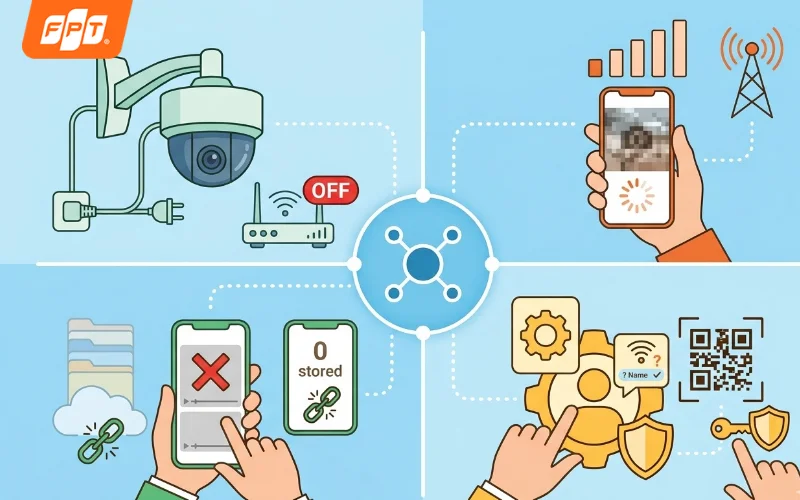
Các vấn đề thường gặp khi xem camera từ xa trên điện thoại.
>>Xem thêm: Cách xóa video trên camera bằng điện thoại chi tiết 2026
5. Câu hỏi thường gặp về xem camera từ xa qua điện thoại
Trong quá trình sử dụng, người dùng có thể gặp một số thắc mắc về dữ liệu tiêu hao, số lượt người có thể truy cập xem camera, mất thiết bị chính. Bạn xem giải đáp cho những câu hỏi thường gặp chi tiết dưới đây.
5.1. Xem camera từ xa qua điện thoại có tốn nhiều dữ liệu di động không?
Có. Khi xem camera bằng 4G hoặc 5G thì điện thoại sẽ sử dụng dữ liệu di động để tải hình ảnh. Lượng dữ liệu tiêu thụ phụ thuộc vào thời gian xem, độ phân giải và chất lượng video.
5.2. Nhiều người trong gia đình có xem chung một camera được không?
Có. Bạn có thể tạo thêm tài khoản phụ và chia sẻ quyền xem camera cho các thành viên khác trong gia đình ngay trong ứng dụng quản lý.
5.3. Mất điện thoại chính có ảnh hưởng đến việc xem camera không?
Không. Mất điện thoại không làm camera ngừng hoạt động nếu camera vẫn được cấp nguồn và kết nối mạng. Tuy nhiên nếu tài khoản camera đang đăng nhập trên thiết bị bị mất thì bạn nên bảo vệ tài khoản và thay đổi thông tin đăng nhập khi cần thiết để hạn chế nguy cơ truy cập trái phép.
Hy vọng bài viết đã giúp bạn biết cách xem camera từ xa qua điện thoại nhanh chóng và xử lý được các lỗi thường gặp. Nếu cần tư vấn lắp đặt hệ thống camera giám sát cho gia đình hoặc cửa hàng, hãy truy cập FPT Connect hoặc gọi hotline 1900 633 933 để được hỗ trợ miễn phí!


