



Cách kiểm tra máy tính Win mấy: 5 cách nhanh nhất 2026
Cách kiểm tra máy tính Win mấy nhanh nhất là nhấn tổ hợp phím Windows + R, gõ winver rồi nhấn Enter, hệ thống sẽ hiện ngay tên bản Windows, phiên bản và số build. Ngoài winver bạn có thể xem trong Settings, System Information hoặc Command Prompt để biết thêm máy chạy 32-bit hay 64-bit. Cùng FPT Connect tìm hiểu 5 cách kiểm tra chi tiết và những mốc hết hỗ trợ Windows cần lưu ý trong năm 2026.
1. 5 cách kiểm tra máy tính Win mấy nhanh nhất
5 cách kiểm tra máy tính Win mấy áp dụng cho cả Windows 10 và Windows 11, sắp xếp từ nhanh nhất đến chi tiết nhất. Bạn chỉ cần chọn 1 cách phù hợp với nhu cầu dưới đây nhé.
1.1. Dùng lệnh winver
Cách kiểm tra máy tính Win mấy và xem phiên bản Windows nhanh nhất với các bước như nhấn tổ hợp Windows + R, gõ winver. Bạn xem chi tiết dưới đây nhé.
- Bước 1: Nhấn tổ hợp phím Windows + R để mở hộp thoại Run.
- Bước 2: Gõ winver rồi nhấn Enter.
- Bước 3: Cửa sổ About Windows hiện ra, dòng trên cùng cho biết máy chạy Windows 10 hay Windows 11. Dòng bên dưới ghi phiên bản (Version) và số build, ví dụ Version 25H2 (OS Build 26200.xxxx).
1.2. Xem trong Settings (Cài đặt)
Cách kiểm tra máy tính Win mấy cho biết đầy đủ nhất cả bản Windows lẫn kiểu hệ thống 32-bit hay 64-bit, bạn thực hiện cụ thể dưới đây.
- Bước 1: Nhấn Windows + I để mở Settings.
- Bước 2: Chọn Hệ thống > Giới thiệu.
- Bước 3: Tại mục Thông số kỹ thuật Windows, xem các dòng Phiên bản Version và OS build. Tại mục Thông số kỹ thuật thiết bị, dòng Loại hệ thống cho biết máy chạy 32-bit hay 64-bit.
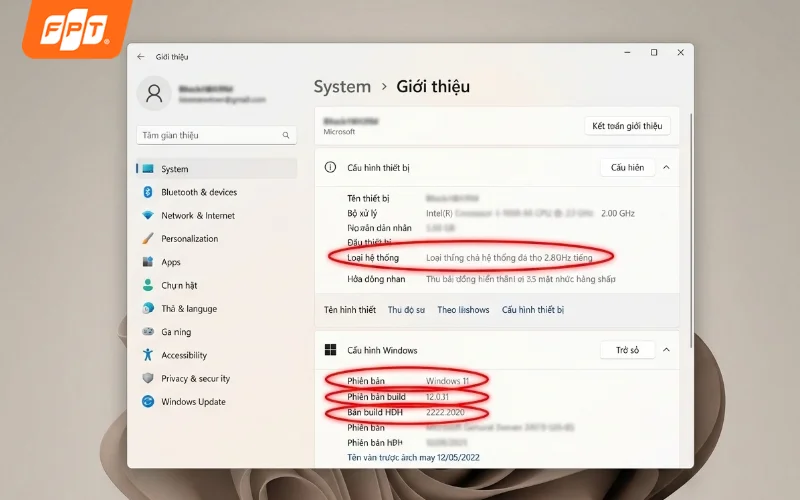 Cách kiểm tra máy tính Win mấy trong Settings hiển thị đầy đủ bản Windows, phiên bản và kiểu hệ thống 32/64-bit.
>>Xem thêm: Cách xem mật khẩu wifi đã lưu trên máy tính nhanh 2026
1.3. Nhấn Windows + Pause/Break
Nếu bàn phím có phím Pause/Break thì bạn nhấn tổ hợp Windows + Pause/Break sẽ mở thẳng trang Giới thiệu ở trên mà không cần qua nhiều bước. Nhiều laptop không có phím Pause riêng, khi đó bạn dùng cách 1.1 hoặc 1.2 sẽ nhanh hơn nhé.
1.4. Dùng System Information (msinfo32)
Nhấn Windows + R rồi gõ msinfo32 rồi nhấn Enter để mở System Information. Tại trang System Summary, bạn xem dòng Tên hệ điều hành, Phiên bản và số build và System Type. Nếu System Type ghi x64-based PC là máy 64-bit, ghi x86-based PC là máy 32-bit.
Công cụ này còn hiển thị thêm thông tin CPU, RAM, BIOS, rất tiện khi bạn cần gửi cấu hình máy cho kỹ thuật viên hỗ trợ.
1.5. Dùng Command Prompt (CMD)
Mở menu Start và gõ cmd và nhấn Enter để mở Command Prompt, sau đó gõ lệnh systeminfo rồi nhấn Enter. Chờ vài giây, CMD sẽ liệt kê toàn bộ thông tin hệ thống, bạn tìm các dòng OS Name, OS Version và System Type để biết máy đang chạy Win mấy. Với Windows dùng giao diện tiếng Việt, tên các dòng này có thể hiển thị bằng tiếng Việt. Đây là cách kiểm tra máy tính Win mấy phù hợp với người quen thao tác dòng lệnh.
2. Cách đọc kết quả: Edition, Version, Build và 32/64-bit
Sau khi xem phiên bản Windows bằng 1 trong 5 cách trên, nhiều người chỉ dừng ở câu trả lời "Win 10 hay Win 11", nhưng để cài phần mềm, game hoặc cập nhật đúng cách, bạn nên đọc đủ 4 thông tin sau:
|
Thông tin |
Ví dụ |
Ý nghĩa |
|---|---|---|
|
Edition (Phiên bản) |
Windows 11 Home, Windows 11 Pro |
Bản Windows và gói tính năng máy đang dùng |
|
Version |
24H2, 25H2 |
Đợt cập nhật tính năng lớn, quyết định thời hạn hỗ trợ |
|
OS build |
26100, 26200 |
Số hiệu bản dựng, dùng khi cần tra cứu lỗi |
|
System type |
64-bit, 32-bit |
Kiến trúc hệ điều hành, quyết định phần mềm cài được |
Trong đó kiểu hệ thống là yếu tố quan trọng nhất khi cài ứng dụng. Nếu chỉ cần kiểm tra Win 32 hay 64 bit, bạn xem dòng Loại hệ thống trong Settings hoặc System Type trong msinfo32 là đủ. Máy chạy Windows 32-bit chỉ dùng được tối đa khoảng 4GB RAM và không cài được nhiều game, phần mềm hiện đại.
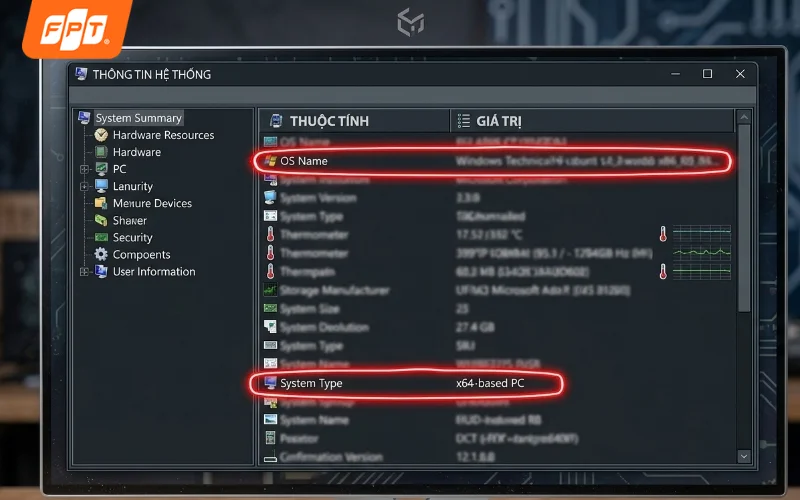 Dòng System Type trong msinfo32 giúp kiểm tra Win 32 hay 64 bit chỉ trong vài giây.
>>Xem thêm: Máy tính bắt Wifi kém: Nguyên nhân & 7 cách khắc phục nhanh
3. Biết máy đang chạy Win mấy rồi, cần làm gì tiếp?
Sau khi kiểm tra máy tính Win mấy bạn nên đối chiếu với thời hạn hỗ trợ của Microsoft, vì máy không còn nhận bản vá bảo mật sẽ dễ bị mã độc tấn công. Bạn xem cụ thể hơn dưới đây.
- Windows 10: Microsoft đã ngừng hỗ trợ từ ngày 14/10/2025. Chương trình cập nhật bảo mật mở rộng (ESU) cho người dùng cá nhân cũng chỉ kéo dài đến tháng 10/2026, nên nếu máy đủ điều kiện, bạn nên lên Windows 11.
- Windows 11 bản 24H2: Bản Home và Pro sẽ hết cập nhật vào ngày 13/10/2026. Bạn nên cập nhật lên phiên bản mới hơn qua Windows Update, quá trình khá nhanh và chỉ cần một lần khởi động lại.
- Windows 11 bản 25H2: Vẫn đang được hỗ trợ. Bản 26H2 dự kiến phát hành rộng rãi trong nửa cuối năm 2026 dưới dạng gói cập nhật nhỏ.
- Windows 7, Windows 8.1: Đã ngừng hỗ trợ từ lâu, bạn nên sao lưu dữ liệu và nâng cấp máy hoặc hệ điều hành.
Để cập nhật bạn vào Settings > Windows Update > Kiểm tra bản cập nhật. Nếu muốn biết máy có đủ điều kiện lên Windows 11 hay không, hãy dùng ứng dụng Kiểm tra tình trạng PC miễn phí của Microsoft nhé.
Bản cập nhật Windows có thể tiêu tốn từ vài trăm MB đến vài GB vì vậy đường truyền Internet ổn định giúp quá trình tải xuống diễn ra thuận lợi hơn. Internet FPT cung cấp tốc độ từ 300Mbps đến 10Gbps, hỗ trợ Wifi 6/Wifi 7 tùy gói, đáp ứng tốt nhu cầu tải xuống các bản cập nhật và nâng cấp hệ điều hành.
Nhanh tay đăng ký lắp mạng FPT để tải bản cập nhật Windows nhanh chóng, không lo lỗi giữa chừng!
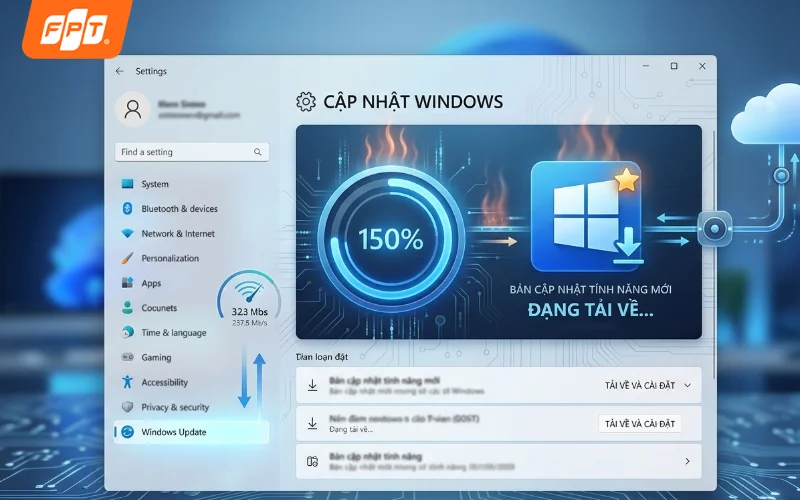 Cập nhật Windows thường xuyên giúp máy luôn nhận bản vá bảo mật mới nhất từ Microsoft.
4. Câu hỏi thường gặp
Nếu bạn vẫn còn thắc mắc về cách kiểm tra phiên bản Windows hoặc nâng cấp hệ điều hành, hãy tham khảo các câu hỏi thường gặp dưới đây nhé.
4.1. Cách kiểm tra máy tính Win mấy trên Windows 7 như thế nào?
Trên Windows 7, bạn nhấn chuột phải vào biểu tượng Computer trên màn hình hoặc trong menu Start, chọn Properties. Cửa sổ hiện ra sẽ cho biết phiên bản Windows 7 và kiểu hệ thống 32-bit hay 64-bit.
4.2. Windows 32-bit có nâng cấp lên 64bit được không?
Được, nếu CPU của máy hỗ trợ 64-bit, điều mà hầu hết CPU sản xuất khoảng 15 năm trở lại đây đều đáp ứng. Tuy nhiên, bạn phải cài mới hoàn toàn Windows chứ không nâng cấp trực tiếp được, vì vậy cần sao lưu dữ liệu trước khi thực hiện.
4.3. Làm sao biết máy có lên được Windows 11 không?
Bạn tải ứng dụng PC Health Check từ trang chủ Microsoft, mở ứng dụng và chọn Kiểm tra ngay. Công cụ sẽ cho biết máy có đáp ứng các yêu cầu như TPM 2.0, CPU được hỗ trợ và Secure Boot hay không.
Hy vọng bài viết đã giúp bạn nắm rõ cách kiểm tra máy tính Win mấy và biết cần làm gì tiếp theo để máy luôn an toàn, cập nhật. Để có đường truyền ổn định cho việc cập nhật Windows, học tập và làm việc, hãy truy cập ngay website FPT Connect hoặc liên hệ hotline 1900 633 933 để được tư vấn nhanh nhất!


