



Máy tính bắt Wifi kém: Nguyên nhân & 7 cách khắc phục nhanh
Tình trạng máy tính bắt wifi kém, mạng chập chờn hay sóng báo đầy vạch nhưng không tải được trang khiến công việc và học tập của bạn liên tục bị gián đoạn? Bài viết này sẽ giúp bạn khoanh vùng chính xác nguyên nhân từ thiết bị hay nhà mạng đồng thời hướng dẫn 7 cách khắc phục hiệu quả ngay tại nhà. Hãy cùng FPT Connect tối ưu lại kết nối để máy tính luôn truy cập Internet mượt mà và ổn định nhất!
1. Nguyên nhân máy tính bắt wifi kém
Sự cố máy tính kết nối wifi yếu thường bắt nguồn từ hai nhóm nguyên nhân chính: vấn đề phần cứng/phần mềm ngay trên máy tính hoặc hạn chế từ thiết bị phát và đường truyền Internet. Việc xác định đúng nguồn gốc sự cố sẽ giúp bạn tiết kiệm thời gian và tìm ra giải pháp xử lý chính xác nhất.
1.1. Lỗi xuất phát từ máy tính
Lỗi wifi trên máy tính có thể xuất phát từ Driver wifi, cài đặt tiết kiệm điện hoặc sự cố ở card wifi và anten. Bạn xem chi tiết hơn dưới đây nhé.
- Xung đột hoặc lỗi Driver wifi: Phiên bản Driver wifi đang dùng bị quá cũ hoặc phát sinh lỗi xung đột hệ thống sau khi máy tính cập nhật Windows mới.
- Cài đặt tiết kiệm điện: Một số tùy chọn quản lý nguồn trên Windows có thể ảnh hưởng đến hoạt động của bộ điều hợp wifi, khiến kết nối trở nên kém ổn định hoặc chập chờn trong một số trường hợp.
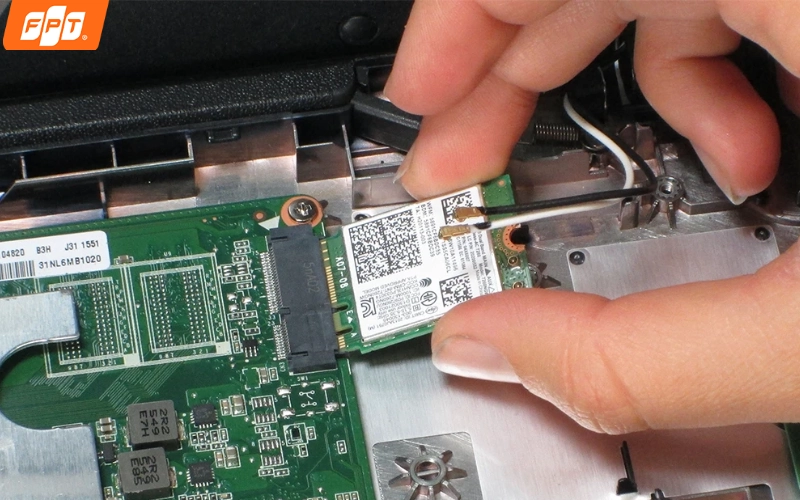
- Sự cố card wifi hoặc anten: Card Wifi gặp lỗi hoặc hư hỏng có thể khiến máy tính bắt sóng yếu, thường xuyên mất kết nối hoặc không tìm thấy mạng wifi. Với laptop hệ thống anten bên trong máy gặp sự cố cũng có thể làm giảm khả năng thu sóng.
Kiểm tra trạng thái Driver wifi trong Device Manager để khoanh vùng sự cố trên máy tính.
1.2. Lỗi xuất phát từ mạng wifi và môi trường sử dụng
Lỗi wifi trên máy tính không chỉ xuất phát từ thiết bị mà còn có thể liên quan đến băng tần, tình trạng quá tải của Modem/Router và khoảng cách vật cản trong môi trường sử dụng. Bạn xem chi tiết dưới đây nhé.
- Băng tần: 2.4 GHz có thể bị ảnh hưởng bởi các mạng wifi lân cận hoặc một số thiết bị không dây trong môi trường xung quanh, khiến kết nối kém ổn định hơn.
- Modem/Router phải xử lý quá nhiều kết nối: Khi có nhiều thiết bị cùng truy cập hoặc thiết bị mạng không còn đáp ứng tốt nhu cầu sử dụng, tốc độ và độ ổn định của kết nối wifi có thể bị ảnh hưởng.
- Khoảng cách và vật cản: Máy tính đặt quá xa Modem hoặc bị ngăn cách bởi tường bê tông dày, sàn nhà hoặc các vật cản bằng kim loại làm suy hao tín hiệu sóng.
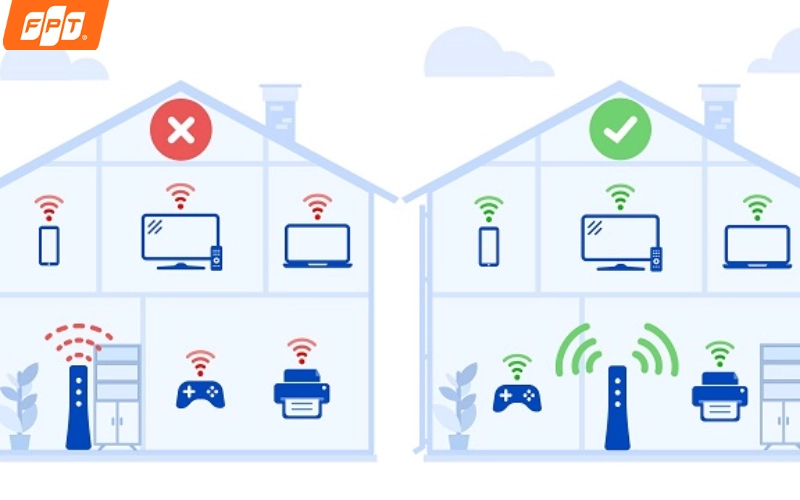
Vị trí đặt Modem quá xa hoặc nhiều vật cản là nguyên nhân khiến máy tính bắt wifi kém.
2. Hướng dẫn 7 cách khắc phục máy tính kết nối wifi yếu, chập chờn tại nhà
Khi đã xác định được sự cố khiến máy tính kết nối wifi kém bắt nguồn từ , bạn có thể chủ động tự xử lý nhanh chóng. Bạn xem 7 giải pháp kĩ thuật đơn giản giúp bạn khôi phục đường truyền ổn định ngay tại nhà dưới đây nhé.
2.1. Khởi động lại máy tính và Card mạng
Hãy nhấn vào biểu tượng wifi trên thanh Taskbar để tắt và bật lại kết nối không dây, hoặc kích hoạt Chế độ máy bay rồi tắt đi để làm mới tín hiệu.
Bạn cũng có thể khởi động lại Modem/Router bằng cách ngắt nguồn và chờ ít nhất khoảng 30 giây trước khi bật lại. Thao tác này giúp xóa sạch bộ nhớ tạm (RAM) và giải phóng các địa chỉ IP bị xung đột trong quá trình vận hành.
2.2. Cập nhật hoặc cài đặt lại Driver wifi trên Windows 10/11
Tình trạng máy tính bắt wifi kém win 10 thường xảy ra do trình điều khiển Driver bị lỗi thời hoặc không tương thích sau các bản cập nhật hệ điều hành. Thực hiện theo các bước sau:
- Nhấp chuột phải vào nút Start → chọn Device Manager → mở mục Network adapters.
- Nhấp chuột phải vào tên Card Wifi (thường có ký hiệu Wireless hoặc Wifi), chọn Update driver để máy tự tìm bản mới. Nếu vẫn lỗi, chọn Uninstall device rồi khởi động lại máy tính để Windows tự động cài đặt lại Driver chuẩn.
Lưu ý: Ưu tiên cập nhật driver qua Windows Update hoặc tải driver phù hợp từ trang hỗ trợ của nhà sản xuất laptop/card mạng.
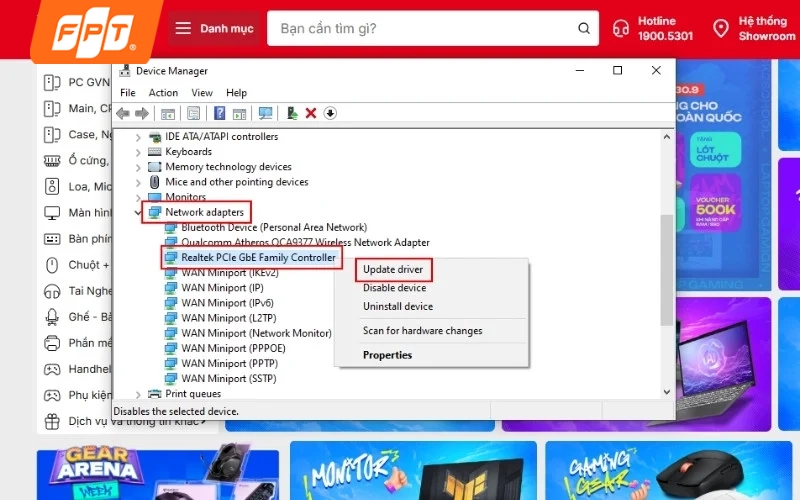
Cập nhật hoặc cài đặt lại Driver wifi trên Windows 10/11 để sửa lỗi kết nối chập chờn.
2.3. Đổi sang băng tần 5GHz để tránh nhiễu sóng
Hiện tượng sóng wifi mạnh nhưng vào mạng yếu trên máy tính chủ yếu do thiết bị đang kết nối ở băng tần 2.4GHz vốn có độ phủ sóng xa nhưng dễ bị nhiễu và tốc độ thấp. Trong khi đó, băng tần 5GHz mang lại tốc độ truy cập cao hơn hẳn và vượt trội về khả năng chống nhiễu.
Thao tác thực hiện: Mở danh sách wifi trên máy tính bạn tìm và chọn kết nối vào tên mạng (SSID) có đuôi _5G hoặc _5GHz tương ứng với Router nhà bạn.
2.4. Quên mạng wifi và kết nối lại
Thông tin mạng đã lưu chẳng hạn như mật khẩu hoặc cấu hình cũ, đôi khi có thể gây ra lỗi kết nối. Bạn có thể quên mạng wifi rồi thiết lập lại kết nối theo các bước sau:
- Bước 1: Mở Settings (Cài đặt) → chọn Network & Internet.
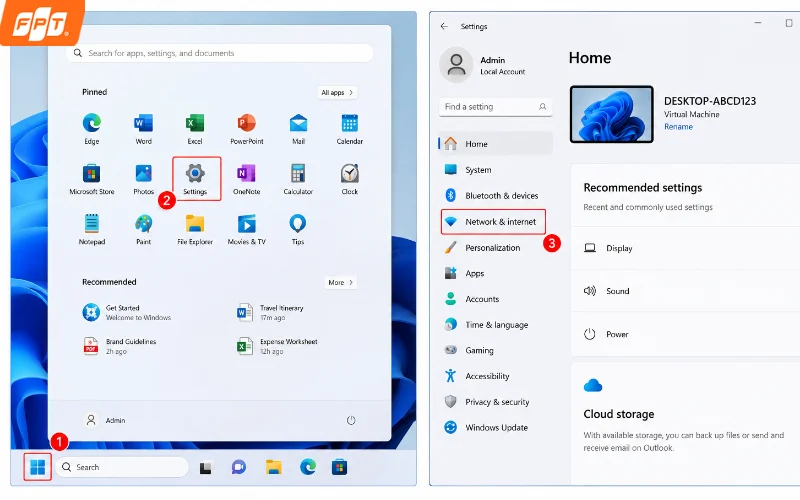
Truy cập mục Network & internet trong Settings để bắt đầu cấu hình lại kết nối wifi.
- Bước 2: Chọn Wifi → Manage known networks (Quản lý các mạng đã biết).
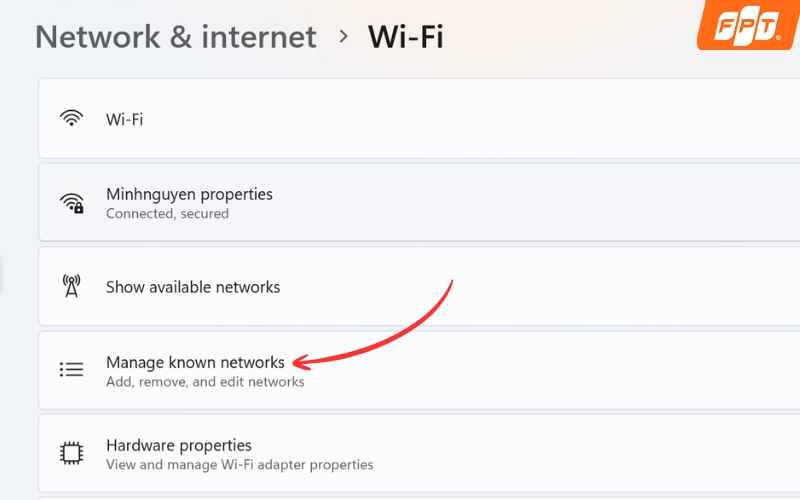
Chọn Manage known networks trong phần wifi để quản lý danh sách các mạng đã lưu.
- Bước 3: Chọn mạng wifi đang gặp sự cố và nhấn Forget (Quên).
- Bước 4: Mở lại danh sách wifi, chọn mạng vừa xóa rồi nhập mật khẩu để kết nối lại.
Lưu ý: Sau khi chọn Forget, Windows sẽ xóa thông tin đăng nhập của mạng wifi đó khỏi máy tính. Vì vậy, bạn cần có sẵn mật khẩu để kết nối lại.
>> Xem thêm: Cách xem mật khẩu Wifi trên máy tính Windows 10 nhanh nhất
2.5. Tắt chế độ tiết kiệm pin cho Card Wifi
Một số máy tính cho phép Windows tự tắt bộ điều hợp mạng để tiết kiệm điện. Trong trường hợp kết nối thường xuyên bị ngắt hoặc chập chờn, bạn có thể kiểm tra cài đặt này trong Device Manager → nhấp đúp vào Card Wifi dưới mục Network adapters → chuyển sang tab Power Management → bỏ tích ở dòng "Allow the computer to turn off this device to save power" → nhấn OK để hoàn tất.
2.6. Làm mới cấu hình mạng bằng lệnh CMD
Khi máy tính bắt wifi chập chờn do bộ nhớ đệm DNS bị đầy hoặc địa chỉ IP bị lỗi stack, việc làm sạch cấu hình mạng bằng Command Prompt sẽ xử lý triệt để vấn đề này.
- Thao tác thực hiện: Nhập cmd vào thanh tìm kiếm Windows, nhấp chuột phải chọn Run as administrator.
- Lệnh xóa và reset: Lần lượt nhập các dòng lệnh sau và nhấn Enter sau mỗi lệnh: ipconfig /flushdns và netsh winsock reset
- Khởi động lại: Tiến hành khởi động lại máy tính và kiểm tra lại chất lượng kết nối wifi.
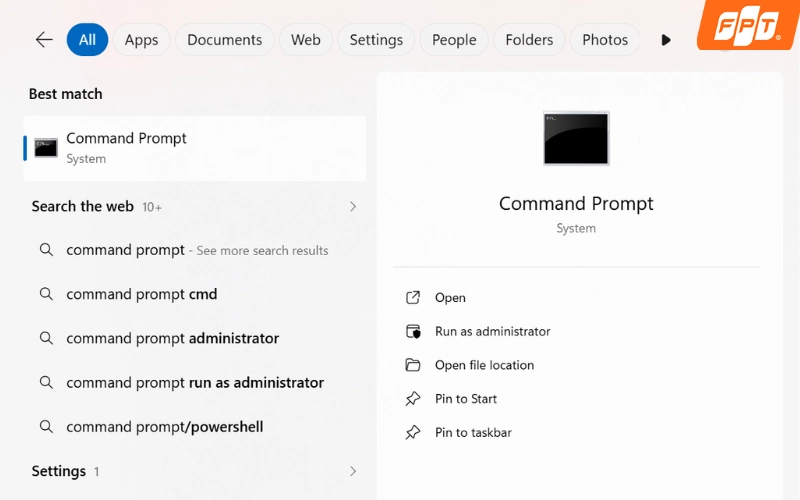
Tìm kiếm và khởi chạy Command Prompt dưới quyền Administrator để reset cấu hình mạng.
2.7. Sử dụng USB wifi hoặc Card wifi rời chuyên dụng
Đối với các sự cố phần cứng như PC không hỗ trợ sẵn tính năng không dây hoặc laptop bị hỏng anten ngầm làm cho máy tính bắt Wifi yếu, việc trang bị thêm thiết bị thu sóng rời là giải pháp nhanh chóng nhất.Tìm hiểu rõ USB Wifi là gì sẽ giúp bạn hiểu thêm về công dụng và lựa chọn thiết bị phù hợp với PC hoặc laptop.
Bạn có thể trang bị các dòng USB Wifi nhỏ gọn hỗ trợ chuẩn kết nối AC hoặc AX (Wifi 5 / Wifi 6) cắm qua cổng USB. Thiết bị này giúp máy tính thu sóng ổn định hơn hẳn mà không cần tháo máy sửa chữa phần cứng phức tạp.
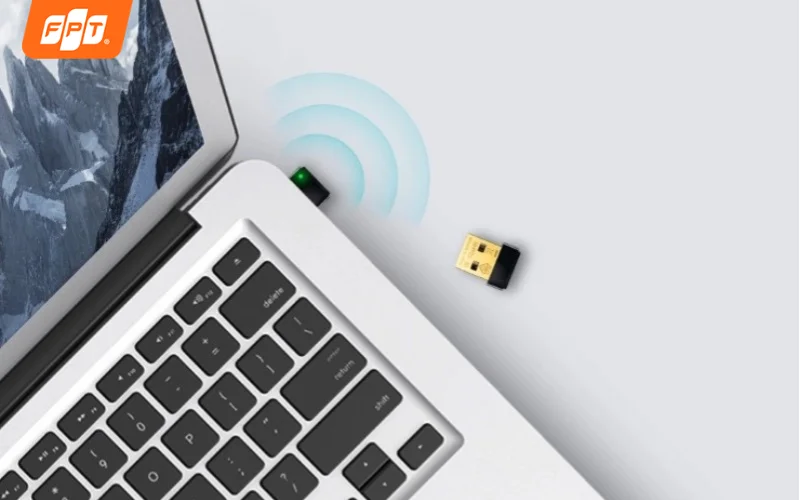
Trang bị USB wifi chuẩn AC/AX nhỏ gọn giúp máy tính tăng cường khả năng thu sóng.
3. Sóng wifi mạnh nhưng vào mạng yếu trên máy tính: Do thiết bị hay do đường truyền?
Điều này phản ánh việc máy tính vẫn nhận đủ tín hiệu sóng từ Router, nhưng kết nối Internet thực tế bị nghẽn hoặc đứt đoạn. Hiện tượng biểu tượng wifi trên góc màn hình hiển thị đầy vạch nhưng máy tính vẫn không thể tải được, trang web tải chậm, video liên tục loading hoặc ứng dụng khó kết nối mạng,... xảy ra rất phổ biến.
Để khoanh vùng chính xác nguyên nhân, bạn có thể thực hiện kiểm tra nhanh theo hai trường hợp sau:
- Trường hợp 1 (Chỉ máy tính bị chậm): Nếu điện thoại và các thiết bị khác vẫn truy cập Internet bình thường trên cùng một mạng wifi, vấn đề có thể liên quan đến máy tính. Bạn nên kiểm tra lại driver wifi, cấu hình mạng, phần mềm VPN/Proxy hoặc các ứng dụng đang sử dụng nhiều băng thông.
Trong trường hợp này, các cách khắc phục ở phần trên như cập nhật driver, quên và kết nối lại mạng hoặc làm mới cấu hình mạng có thể giúp xử lý sự cố.
- Trường hợp 2 (Tất cả thiết bị cùng chậm): Khi nhiều thiết bị cùng truy cập Internet chậm, nguyên nhân có thể nằm ở Modem/Router hoặc đường truyền. Hãy thử khởi động lại thiết bị mạng và kiểm tra xem có quá nhiều thiết bị đang sử dụng Internet cùng lúc hay không.
Nếu tình trạng vẫn tiếp diễn dù đã kiểm tra thiết bị và vị trí đặt router, bạn nên liên hệ nhà cung cấp dịch vụ để kiểm tra đường truyền.
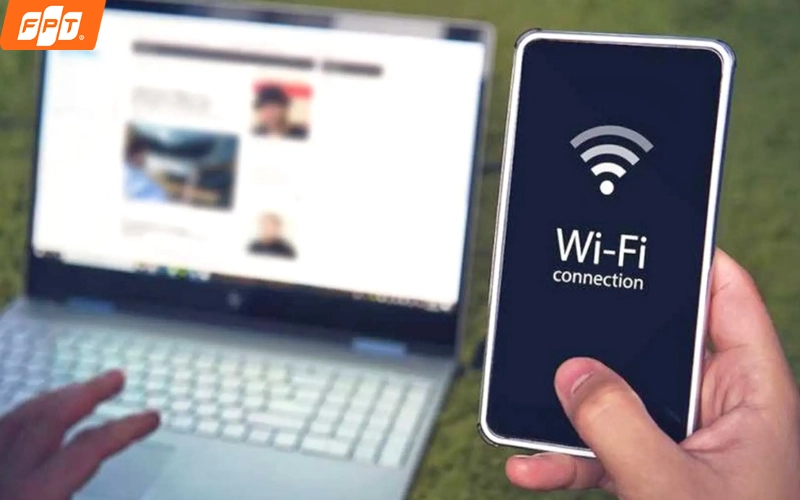
Các trường hợp kết nối wifi nhưng đường truyền chậm làm giảm chất lượng sử dụng Internet.
Khi tình trạng wifi yếu không chỉ xuất hiện trên một máy tính mà còn ảnh hưởng đến nhiều thiết bị trong nhà, việc kiểm tra lại hệ thống Internet và thiết bị phát là điều cần thiết. Các gói Internet FPT hiện được trang bị Modem Wifi 6, giúp đáp ứng tốt hơn nhu cầu kết nối nhiều thiết bị và sử dụng mạng ở cường độ cao.
- Kết nối linh hoạt với Wifi băng tần kép: Modem Wifi 6 của FPT hỗ trợ hai băng tần 2.4 GHz và 5 GHz. Trong đó, 2.4 GHz phù hợp hơn với nhu cầu phủ sóng xa và xuyên qua vật cản, còn 5 GHz hỗ trợ tốc độ cao hơn và giúp hạn chế tình trạng nhiễu sóng trong môi trường phù hợp.
- Chống nghẽn đa thiết bị: Tích hợp công nghệ MU-MIMO và OFDMA giúp kết nối mượt mà cùng lúc hàng chục thiết bị mà không làm tụt băng thông máy tính.
- Lắp đặt nhanh, hỗ trợ xuyên suốt: Thủ tục đăng ký và lắp đặt thuận tiện, giúp khách hàng nhanh chóng đưa đường truyền vào sử dụng. Trong quá trình sử dụng, đội ngũ hỗ trợ kỹ thuật luôn sẵn sàng hỗ trợ 24/7 khi cần thiết.
Nhanh tay đăng ký lắp mạng internet FPT ngay hôm nay để trải nghiệm đường truyền wifi 6 siêu tốc độ!

Đăng ký lắp mạng Internet FPT nhận ngay Modem Wifi 6 hiện đại với thủ tục nhanh chóng, hỗ trợ 24/7.
4. Khi nào nên nâng cấp card wifi hoặc thiết bị mạng?
Việc xác định đúng thời điểm cần thay thế phần cứng hoặc nâng cấp đường truyền sẽ giúp bạn tối ưu chi phí và đảm bảo kết nối mạng luôn vận hành mượt mà. Bạn xem bảng tổng hợp các tình huống thực tế cùng giải pháp xử lý phù hợp bạn nên cân nhắc:
|
Tình trạng |
Giải pháp nên cân nhắc |
|
Chỉ máy tính cũ bắt wifi yếu |
Kiểm tra/nâng cấp card wifi |
|
Máy bàn không có wifi |
USB Wifi hoặc card wifi |
|
Nhiều phòng trong nhà bị yếu |
Access Point hoặc Mesh Wifi |
|
Tất cả thiết bị đều chậm |
Kiểm tra router và đường truyền |
|
Router cũ, nhiều thiết bị kết nối |
Cân nhắc nâng cấp thiết bị phù hợp |
5. Câu hỏi thường gặp về sự cố máy tính bắt wifi
Sau khi kiểm tra và xử lý các nguyên nhân khiến máy tính kết nối wifi yếu, bạn xem giải đáp cho một số thắc mắc khác bạn có thể gặp trong quá trình sử dụng dưới đây nhé.
5.1. Bao lâu nên cập nhật Driver wifi một lần?
Không cần cập nhật Driver wifi theo một lịch cố định. Bạn chỉ nên kiểm tra và cập nhật khi gặp lỗi kết nối, Wifi chập chờn hoặc sau khi nâng cấp Windows.
5.2. Có nên dùng bộ kích sóng khi máy tính ở tầng cao không?
Có. Bạn nên sử dụng nếu máy tính ở vị trí xa router và tín hiệu wifi yếu. Tuy nhiên, Repeater cần được đặt tại nơi vẫn nhận tín hiệu wifi đủ tốt. Nếu nhà nhiều tầng hoặc diện tích lớn, Mesh Wifi thường là giải pháp phù hợp hơn để mở rộng vùng phủ ổn định.
5.3. Có nên mua USB wifi khi máy tính bắt wifi kém không?
Có. Đây là giải pháp chữa cháy rất hiệu quả và tiết kiệm. USB wifi đặc biệt phù hợp cho máy tính bàng (PC) chưa tích hợp card không dây hoặc các dòng laptop đời cũ có card wifi ngầm đã bị suy hao theo thời gian.
Hy vọng bài viết đã giúp bạn khắc phục triệt để tình trạng máy tính bắt wifi kém, máy tính kết nối wifi yếu hay sóng wifi mạnh nhưng vào mạng yếu trên máy tính. Nếu máy tính bắt wifi chập chờn do hạ tầng mạng đã cũ, hãy truy cập ngay FPT Connect hoặc liên hệ hotline 1900 633 933 để nâng cấp đường truyền Wifi 6 tốc độ cao!


