



Cách quét wifi trên iPhone và lấy mã wifi nhanh nhất 2026
Cách quét wifi trên iPhone chỉ cần dùng camera mặc định của máy, không phải cài thêm bất kỳ ứng dụng nào. Từ iOS 16 trở lên, Apple còn cho phép xem trực tiếp mật khẩu của mạng đang kết nối và các mạng đã lưu ngay trong phần Cài đặt, điều mà các phiên bản cũ hơn không làm được. Bài viết sẽ hướng dẫn bạn đầy đủ ba thao tác hay dùng nhất trên iPhone: quét mã wifi, lấy lại mật khẩu đã lưu và chuyển băng tần khi cần.
1. Cách quét wifi trên iPhone bằng camera
Thay vì nhập từng ký tự mật khẩu, bạn có thể quét mã QR Wifi trực tiếp bằng camera iPhone để kết nối nhanh chóng. Các bước thực hiện khá đơn giản:
- Bước 1: Vào Cài đặt, kéo xuống chọn mục Camera và đảm bảo tùy chọn Quét mã QR đang được bật.
- Bước 2: Quay lại màn hình chính, mở ứng dụng Camera và hướng ống kính vào mã QR wifi.
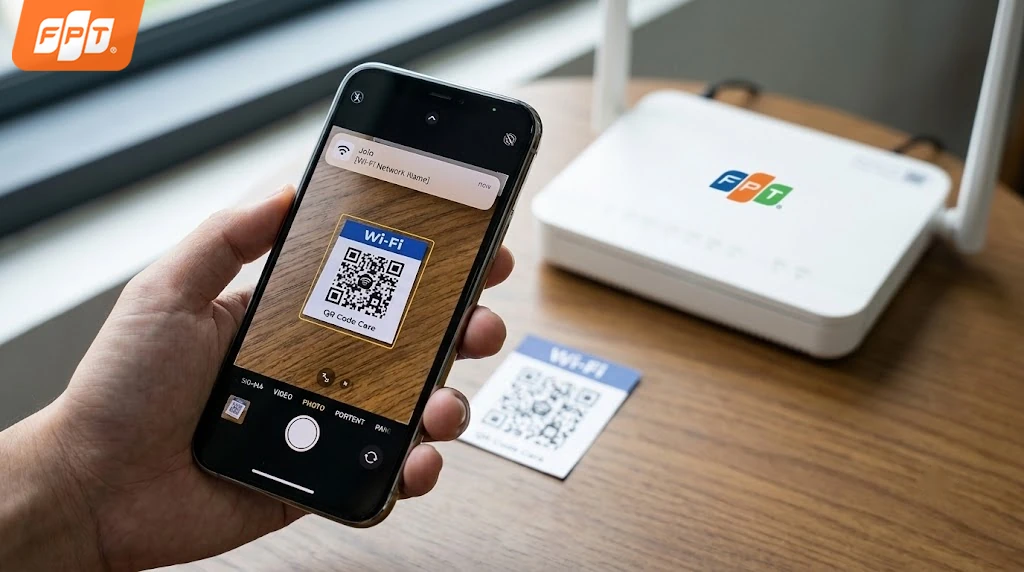 Camera iPhone tự nhận diện mã QR wifi và kết nối chỉ với một lần chạm.
- Bước 3: Chờ máy nhận diện, một thông báo sẽ hiện lên ở phía trên màn hình.
- Bước 4: Chạm vào thông báo đó, iPhone sẽ tự điền mật khẩu và kết nối vào mạng mà bạn không phải gõ tay ký tự nào.
Cách này đặc biệt tiện ở quán cà phê, văn phòng hoặc khi có khách tới nhà, vì bạn không phải đọc to mật khẩu cho người khác nghe. Nếu muốn tạo mã QR để người khác quét, bạn xem thêm hướng dẫn quét mã QR wifi áp dụng cho cả điện thoại lẫn máy tính.
2. Cách lấy mã wifi trên iPhone đã lưu
Nếu đã từng kết nối Wifi nhưng quên mật khẩu, bạn có thể xem lại ngay trên iPhone mà không cần kiểm tra modem hay nhập lại từ đầu. Tùy mạng đang sử dụng hay đã lưu trước đó, cách thực hiện sẽ có đôi chút khác nhau.
2.1. Xem mật khẩu mạng đang kết nối
Bạn vào Cài đặt, chọn Wifi, chạm vào biểu tượng chữ i bên cạnh tên mạng đang dùng, sau đó chạm vào trường Mật khẩu. iPhone sẽ yêu cầu xác thực bằng Face ID, Touch ID hoặc mật mã màn hình khóa, rồi hiển thị mật khẩu để bạn sao chép.
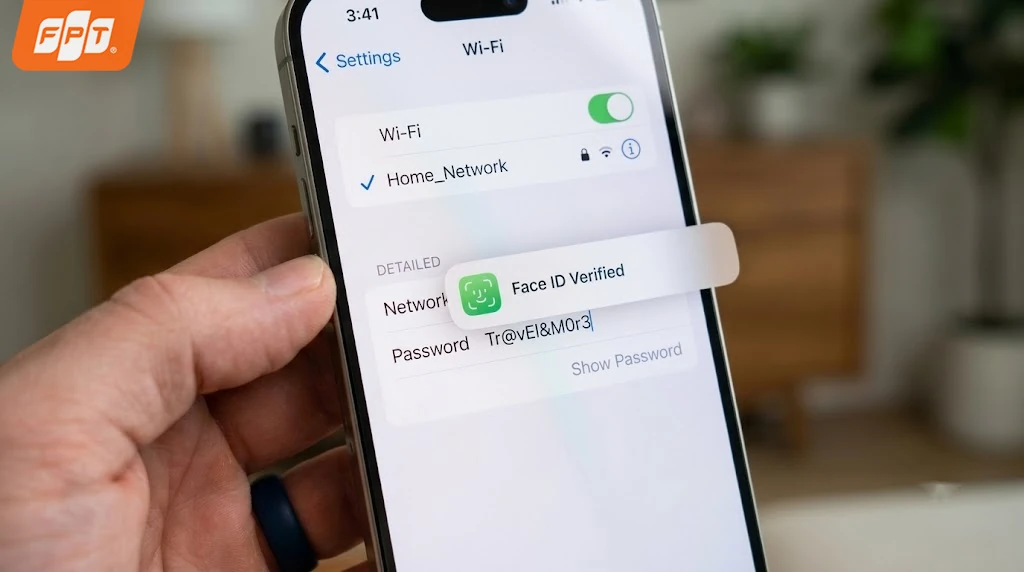 Xem mật khẩu đã lưu sau khi xác thực bảo mật trên Iphone.
2.2. Xem mật khẩu các mạng đã lưu trước đó
Với những mạng bạn từng kết nối nhưng hiện không dùng, thao tác có khác đôi chút. Bạn vào Cài đặt, chọn Wifi, chạm nút Sửa ở góc trên bên phải, xác thực danh tính rồi chọn biểu tượng chữ i bên cạnh mạng cần xem và chạm vào trường Mật khẩu.
Riêng với iPhone chạy iOS 18 trở lên, bạn còn có thêm một lối đi khác là mở ứng dụng Mật khẩu, chọn danh mục Wifi, toàn bộ mạng đã lưu sẽ nằm gọn trong danh sách này.
Lưu ý quan trọng: tính năng xem mật khẩu chỉ có từ iOS 16 trở lên. Các dòng iPhone đời cũ không cập nhật được lên iOS 16 sẽ không có mục này, lúc đó bạn phải lấy mật khẩu từ trang quản trị modem hoặc từ tem dán trên thiết bị.
3. Cách chuyển wifi 5G sang 2.4G trên iPhone
Trước tiên, cần hiểu rằng Wifi 5G trong trường hợp này là băng tần 5GHz của modem, không phải mạng di động 5G. Hai băng tần 2.4GHz và 5GHz có đặc điểm kết nối khác nhau, nên việc chuyển sang 2.4GHz thường cần thực hiện thông qua cài đặt trên modem.
iPhone không có tùy chọn chuyển băng tần trực tiếp. Máy sẽ tự động lựa chọn mạng có tín hiệu phù hợp nhất. Nếu muốn chủ động kết nối iPhone với băng tần 2.4GHz, bạn cần tách riêng tên của hai băng tần trên modem.
Để thực hiện, hãy đăng nhập vào trang quản trị modem bằng trình duyệt, tìm phần cài đặt Wifi và đặt tên khác nhau cho mạng 2.4GHz và 5GHz. Chẳng hạn, bạn có thể thêm hậu tố “5G” vào tên mạng 5GHz để dễ phân biệt. Sau đó, trên iPhone, vào Cài đặt > Wifi và chọn tên mạng 2.4GHz để kết nối.
Khi nào nên dùng 2.4GHz? Khi bạn ở xa modem hoặc bị tường dày chắn, vì băng tần này đi xa và xuyên vật cản tốt hơn. Đặc biệt, nhiều thiết bị nhà thông minh và camera IP chỉ hỗ trợ 2.4GHz, nên khi cài đặt các thiết bị này bạn bắt buộc phải chuyển iPhone sang mạng 2.4GHz để cấu hình. Chi tiết khác biệt giữa hai băng tần có trong bài wifi 2.4GHz là gì.
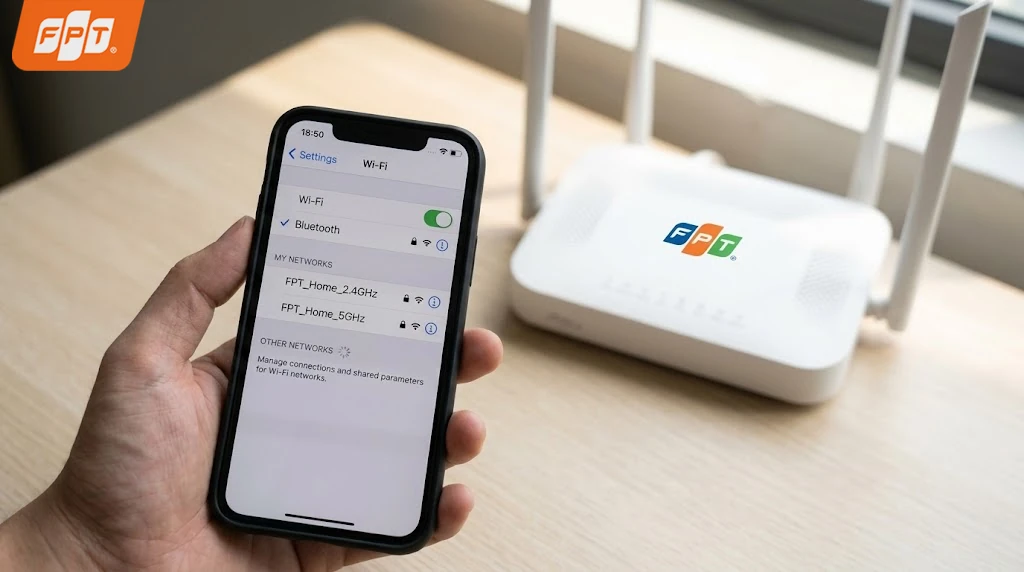
Tách tên hai băng tần trên modem để chủ động chọn mạng 2.4GHz trên iPhone.
4. Lưu ý bảo mật khi chia sẻ mã wifi
Mã QR Wifi giúp việc kết nối trở nên nhanh chóng, nhưng về bản chất vẫn chứa thông tin truy cập mạng. Bất kỳ ai quét được mã đều có thể vào Wifi, vì vậy bạn không nên đặt mã QR ở những vị trí người lạ dễ nhìn thấy, đặc biệt là từ bên ngoài nhà.
Nếu gia đình thường xuyên có khách, bạn có thể bật mạng Wifi dành riêng cho khách trên modem để tách khỏi mạng chính đang kết nối với máy tính, camera và các thiết bị lưu trữ. Cách này vừa thuận tiện khi chia sẻ Wifi, vừa hạn chế việc người ngoài truy cập vào các thiết bị trong mạng chính.
Bên cạnh đó, nên thay đổi mật khẩu định kỳ, đặc biệt sau những dịp có nhiều người lạ sử dụng Wifi. Nếu tốc độ mạng chậm bất thường dù không có thiết bị nào đang sử dụng nhiều băng thông, hãy kiểm tra xem có thiết bị lạ đang kết nối hay không. Trường hợp số lượng thiết bị trong nhà đã vượt quá khả năng đáp ứng của gói cước, bạn có thể cân nhắc nâng cấp lên gói có băng thông cao hơn.
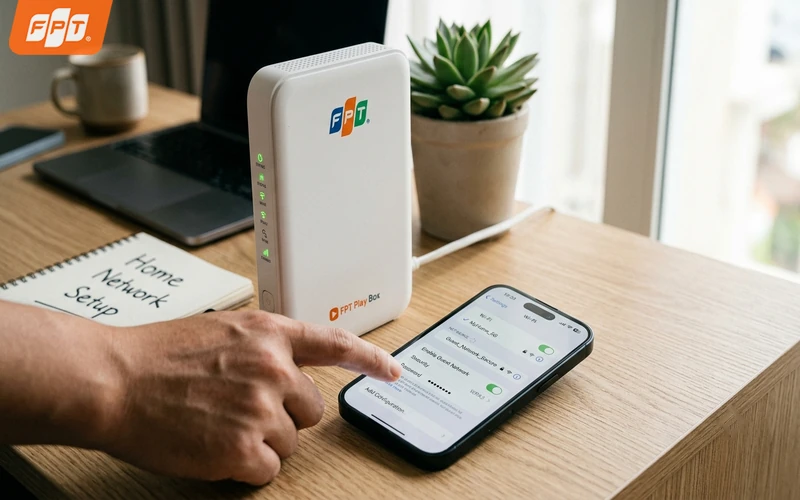 Thay đổi mật khẩu Wifi định kỳ, đặc biệt sau khi có nhiều người lạ kết nối, để hạn chế thiết bị không mong muốn truy cập vào mạng nhà bạn.
Nếu số lượng thiết bị trong nhà ngày càng tăng khiến Wifi thường xuyên chậm hoặc quá tải, bạn có thể cân nhắc lắp mạng FPT với gói băng thông rộng hơn thay vì chỉ đổi mật khẩu. Dưới đây là bảng giá các gói Wifi để bạn tham khảo và lựa chọn theo nhu cầu sử dụng.
|
Gói Internet |
Giá từ |
Tốc độ Download/Upload |
Điểm nổi bật |
|
255.000đ/tháng |
300/300 Mbps |
Modem Wifi 6 băng tần kép, phù hợp cá nhân và gia đình nhỏ, nhu cầu sử dụng Internet hằng ngày. |
|
|
265.000đ/tháng |
1.000/300 Mbps |
Modem Wifi 6, kết hợp giải pháp phủ sóng cho nhà rộng, nhiều tầng và nhiều thiết bị. |
|
|
345.000đ/tháng |
1.000/1.000 Mbps |
Tốc độ 1Gbps đối xứng, phù hợp livestream, làm việc với dữ liệu lớn, hộ kinh doanh online và gia đình nhiều thiết bị. |
|
|
335.000đ/tháng |
1.000/300 Mbps |
Tích hợp Ultrafast giúp tối ưu đường truyền, giảm ping và hạn chế lag khi chơi game; đi kèm modem Wifi 6 và Access Point. |
|
|
1.599.000đ/tháng |
10.000/10.000 Mbps |
Wifi 7 trên hạ tầng XGS-PON, băng thông đối xứng 10Gbps, dành cho nhu cầu truyền tải dữ liệu cực lớn và nhiều thiết bị. |
Lưu ý: Bảng giá trên chỉ mang tính chất tham khảo và có thể thay đổi tùy từng thời điểm.
5. Câu hỏi thường gặp
5.1 Vì sao iPhone không hiện mục Mật khẩu trong phần Wifi?
Nhiều khả năng máy đang chạy phiên bản cũ hơn iOS 16. Bạn kiểm tra trong Cài đặt, mục Cài đặt chung rồi chọn Giới thiệu để xem phiên bản hiện tại và cập nhật nếu máy còn hỗ trợ.
5.2 Quét mã QR wifi mà iPhone không nhận thì làm sao?
Bạn kiểm tra lại xem tùy chọn Quét mã QR trong phần Cài đặt Camera đã bật chưa, đồng thời đảm bảo mã in đủ rõ và đủ sáng. Mã bị mờ, nhòe mực hoặc chụp lại qua màn hình khác thường khó nhận diện.
5.3 iPhone tự nhảy qua lại giữa 2.4GHz và 5GHz có sao không?
Không sao, đây là cơ chế bình thường để máy luôn bám vào sóng khỏe nhất. Chỉ khi bạn cần cố định một băng tần để cài thiết bị thông minh thì mới nên tách tên mạng.
Hy vọng bài viết đã giúp bạn nắm được cách quét wifi trên iPhone cũng như cách lấy lại mật khẩu và đổi băng tần khi cần. Để đường truyền luôn ổn định cho mọi thiết bị trong nhà, hãy truy cập ngay website FPT Connect hoặc liên hệ hotline 1900 633 933 để được tư vấn nhanh nhất!


