



Cách truyền dữ liệu giữa 2 máy tính qua wifi nhanh nhất 2026
Truyền dữ liệu giữa 2 máy tính qua wifi là cách chuyển file nhanh gọn nhất khi bạn không có USB hay dây cáp trong tay, chỉ cần hai máy cùng kết nối vào một mạng nội bộ. Windows 11 và Windows 10 đều đã có sẵn công cụ chia sẻ không dây, tốc độ thực tế phụ thuộc nhiều vào chất lượng đường truyền và băng tần wifi bạn đang dùng. Bài viết dưới đây sẽ hướng dẫn bạn đầy đủ các cách chuyển file giữa 2 máy tính qua wifi, kèm hướng xử lý khi thiết bị không nhận nhau.
1. Truyền dữ liệu giữa 2 máy tính qua wifi cần chuẩn bị gì
Trước khi bắt đầu, bạn cần đảm bảo ba điều kiện cơ bản. Thiếu một trong ba, hai máy sẽ không thể nhìn thấy nhau dù wifi vẫn hoạt động bình thường.
Điều kiện đầu tiên là cả hai máy phải nằm chung một mạng wifi, tức là cùng kết nối vào một modem hoặc bộ phát. Hai máy dùng hai mạng khác nhau, hoặc một máy đang dùng 4G phát ra từ điện thoại, đều sẽ không nhận diện được nhau.
Điều kiện thứ hai là bật Bluetooth trên cả hai máy nếu bạn dùng tính năng Nearby Sharing của Windows. Bluetooth đóng vai trò dò tìm thiết bị, còn dữ liệu vẫn chạy qua wifi để đạt tốc độ cao.
Điều kiện thứ ba là mạng đang dùng phải được đặt ở chế độ Private. Khi Windows nhận diện mạng là Public, hệ thống sẽ tự khóa toàn bộ khả năng chia sẻ để bảo vệ máy, đây là lý do phổ biến nhất khiến hai máy không thấy nhau.
Tốc độ truyền còn phụ thuộc vào băng tần. Băng tần 5GHz cho tốc độ cao hơn hẳn khi hai máy ở gần modem, trong khi 2.4GHz đi xa và xuyên tường tốt hơn nhưng chậm hơn. Bạn có thể xem thêm đặc điểm từng băng tần trong bài wifi 2.4GHz là gì để chọn đúng mạng trước khi gửi file dung lượng lớn.
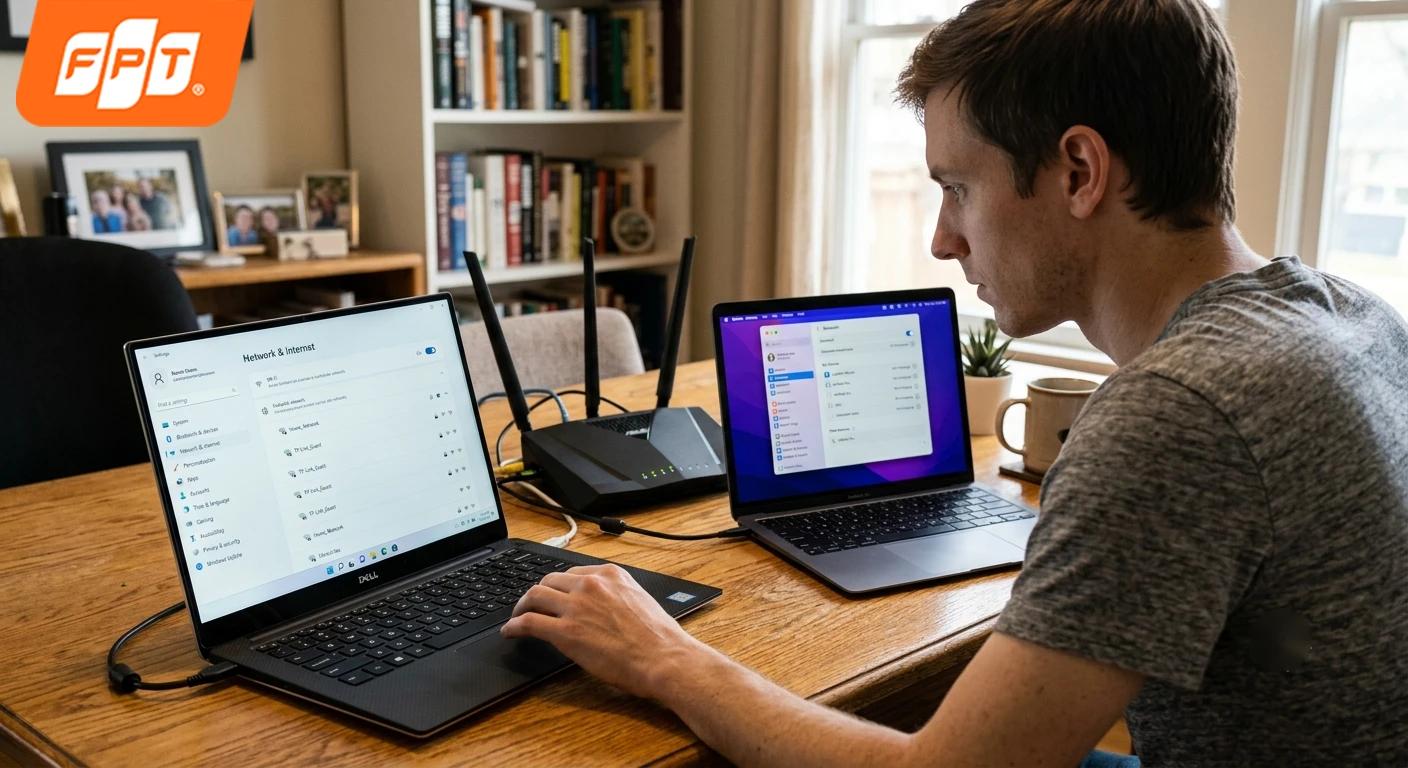 Hai máy tính cần chung một mạng wifi và bật Bluetooth trước khi truyền dữ liệu.
2. Cách truyền dữ liệu giữa 2 máy tính qua wifi trên Windows 11
Windows 11 xử lý việc này gọn nhất nhờ tính năng Nearby Sharing được tích hợp sẵn. Bạn có hai lựa chọn, gửi nhanh từng file hoặc mở hẳn một thư mục dùng chung để hai máy cùng truy cập lâu dài.
2.1. Gửi file bằng Nearby Sharing
Đây là cách phù hợp khi bạn chỉ cần chuyển vài file trong chốc lát. Các bước thực hiện như sau:
- Bước 1: Trên cả hai máy, mở Settings bằng tổ hợp Windows + I, vào mục System rồi bật Nearby Sharing.
- Bước 2: Chọn chế độ chia sẻ. Tùy chọn My devices only chỉ nhận file từ các máy đăng nhập cùng một tài khoản Microsoft, còn Everyone nearby cho phép nhận từ mọi máy ở gần.
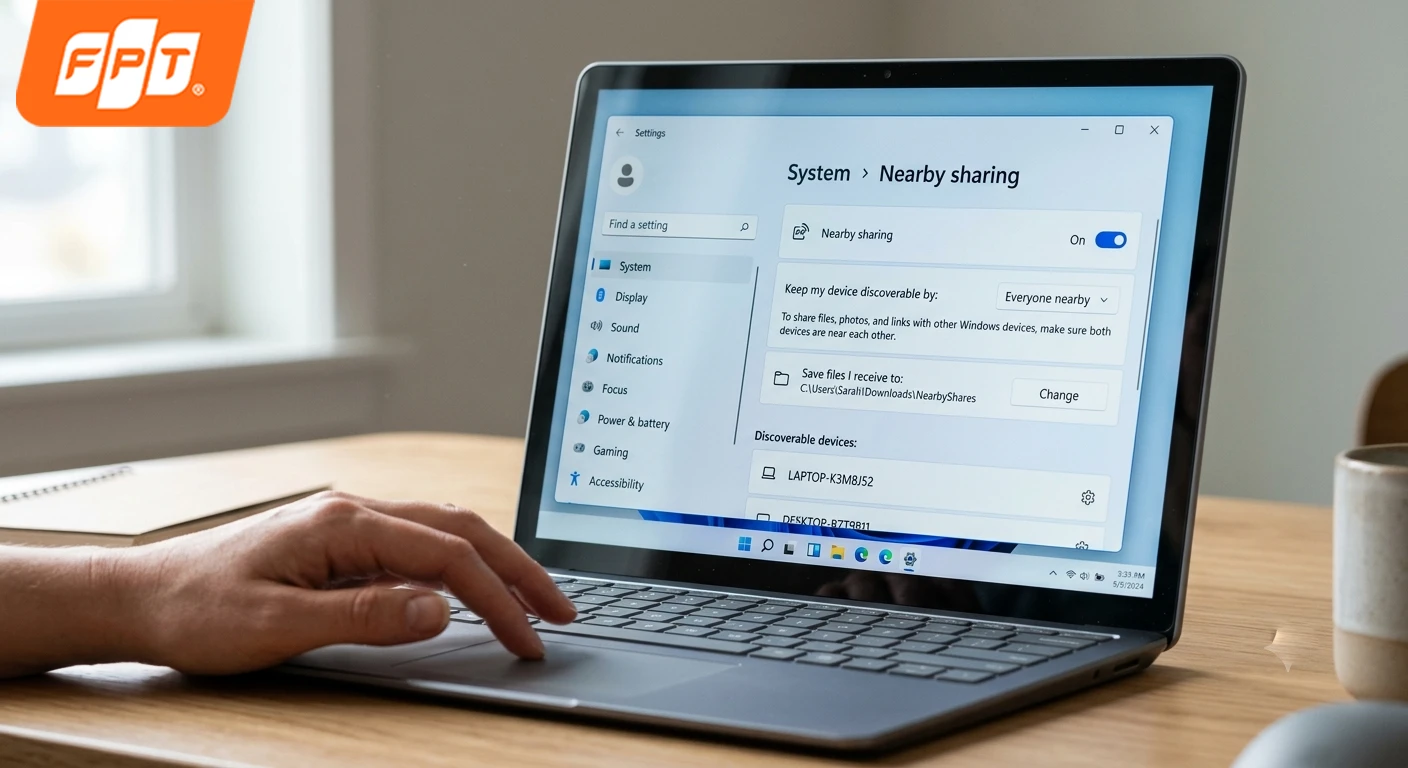
- Bước 3: Mở File Explorer bằng Windows + E, tìm đến file cần gửi rồi nhấn chuột phải và chọn biểu tượng Share.
- Bước 4: Trong danh sách thiết bị hiện ra, chọn đúng tên máy cần nhận. Máy còn lại sẽ hiện thông báo, bạn chỉ cần bấm đồng ý là quá trình truyền bắt đầu.
Lưu ý: Nearby Sharing chỉ gửi được từng file riêng lẻ, không gửi trực tiếp cả thư mục. Nếu cần chuyển nguyên thư mục, bạn hãy nén lại thành file zip trước khi gửi, hoặc dùng cách chia sẻ thư mục mạng ở phần dưới.
2.2. Chia sẻ thư mục qua mạng nội bộ
Cách này phù hợp khi hai máy phải trao đổi dữ liệu thường xuyên, ví dụ máy bàn và laptop trong cùng một nhà. Bạn nhấn chuột phải vào thư mục cần chia sẻ, chọn Properties, mở tab Sharing rồi bấm Share và chọn người dùng được phép truy cập.
Sau đó, trên máy còn lại, bạn mở File Explorer, gõ hai dấu gạch chéo ngược kèm tên máy nguồn vào thanh địa chỉ là thư mục dùng chung sẽ hiện ra. Cách này cho phép kéo thả file qua lại liên tục mà không phải thao tác gửi nhận từng lần.
Nhanh tay đăng ký lắp mạng FPT để có đường truyền băng thông rộng, giúp việc truyền file dung lượng lớn giữa các thiết bị trong nhà nhanh và ổn định hơn!
3. Cách truyền dữ liệu giữa 2 máy tính qua wifi trên Windows 10
Windows 10 cũng hỗ trợ Nearby Sharing với cách làm gần như tương tự, chỉ khác ở tên gọi và vị trí menu.
Bạn vào Settings, chọn System, tìm mục Shared experiences rồi bật Nearby sharing. Sau khi bật, bạn mở file cần gửi, nhấn chuột phải và chọn Share, hệ thống sẽ dò các máy ở gần đang bật cùng tính năng.
Một điểm nhiều người vẫn nhầm là tính năng HomeGroup quen thuộc trên Windows 7 đã bị Microsoft gỡ bỏ từ bản cập nhật 1803 của Windows 10. Vì vậy nếu bạn đang tìm HomeGroup trong Control Panel mà không thấy thì đó là chuyện bình thường, hãy chuyển sang dùng Nearby Sharing hoặc chia sẻ thư mục mạng như hướng dẫn ở mục 2.
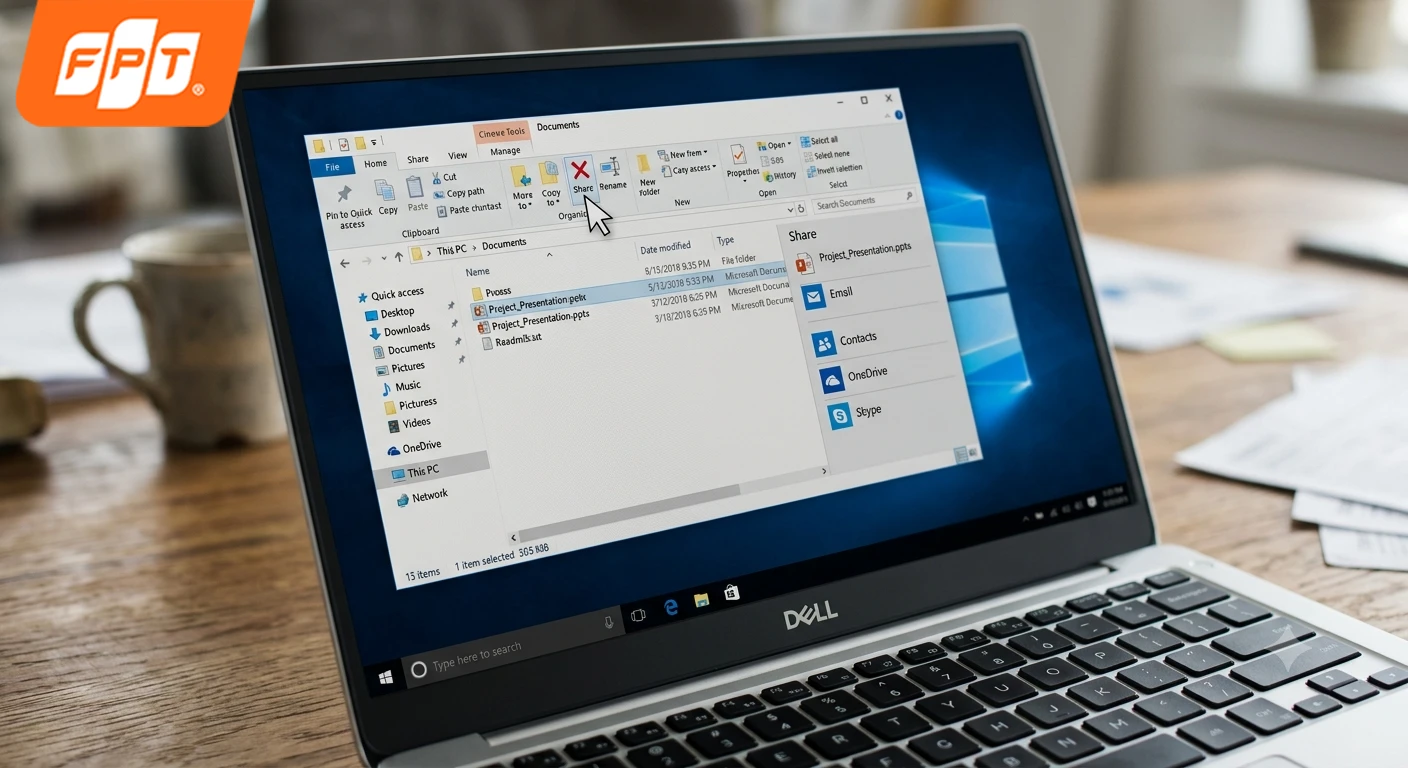 Tính năng chia sẻ thư mục mạng trên Windows 10 giúp gửi và trao đổi dữ liệu qua lại giữa hai máy tính nhanh chóng.
Trường hợp một máy chạy Windows 10 và máy còn lại chạy Windows 11, hai máy vẫn nhận nhau bình thường vì cùng dùng chung một giao thức.
4. Chuyển file từ máy tính sang điện thoại qua wifi
Nhu cầu chuyển file từ máy tính sang điện thoại qua wifi cũng rất phổ biến, đặc biệt khi bạn cần đưa nhanh vài tấm ảnh hoặc file tài liệu.
Với điện thoại Android, bạn cài ứng dụng Chia sẻ nhanh (Quick Share) phiên bản dành cho Windows, đăng nhập hoặc chọn dùng không cần tài khoản, sau đó gửi file qua lại như giữa hai máy tính.
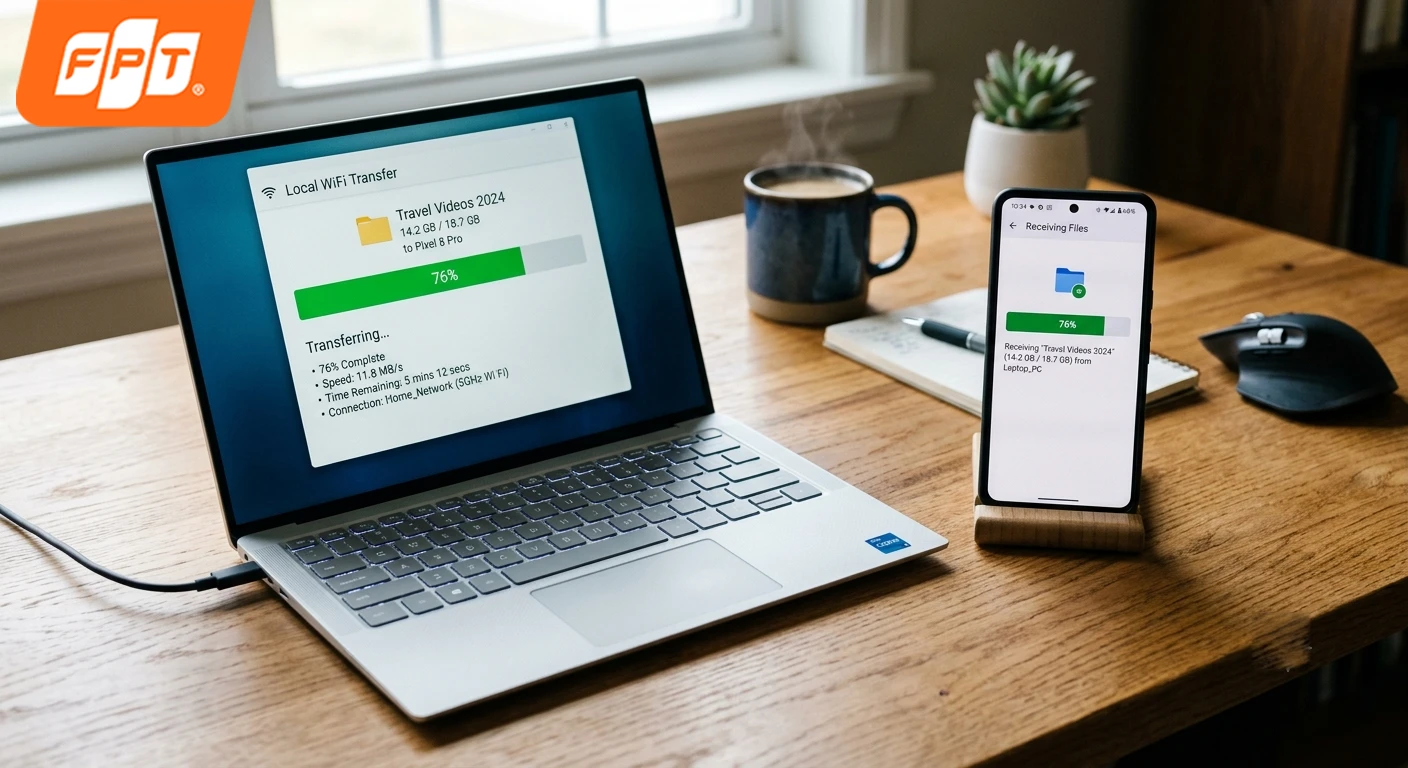 Chuyển file từ máy tính sang điện thoại qua wifi bằng ứng dụng truyền file trong mạng nội bộ.
Với iPhone, cách đơn giản nhất là dùng các ứng dụng truyền file trong mạng nội bộ như LocalSend. Ứng dụng này là mã nguồn mở, hoạt động trên cả Windows, Android và iOS, dữ liệu đi thẳng giữa hai thiết bị trong mạng nhà bạn mà không cần tải lên máy chủ trung gian nên vừa nhanh vừa an toàn.
Ngoài ra, bạn vẫn có thể tận dụng tính năng phát wifi từ điện thoại khi ở ngoài đường không có modem, chi tiết thao tác có trong bài cách chia sẻ Wi-Fi trên điện thoại.
5. Lỗi thường gặp khi chuyển file giữa 2 máy tính qua wifi
Hai máy không thấy nhau là lỗi phổ biến nhất. Bạn hãy kiểm tra lần lượt: hai máy có chung một mạng wifi không, Bluetooth đã bật chưa, mạng đang để Private hay Public. Chỉ cần đổi mạng từ Public sang Private là phần lớn trường hợp đã xử lý xong.
Truyền quá chậm thường đến từ băng tần. Nếu một máy bắt sóng 2.4GHz còn máy kia bắt 5GHz, tốc độ sẽ bị kéo xuống theo máy yếu hơn. Bạn nên đưa cả hai về cùng một băng tần và ngồi gần modem khi gửi file nặng.
File gửi đi nhưng máy nhận không thấy đâu thì hãy mở thư mục Downloads, vì Windows mặc định lưu toàn bộ file nhận qua Nearby Sharing vào đây.
Nếu mạng nhà bạn thường xuyên chập chờn khiến quá trình truyền bị ngắt giữa chừng, nguyên nhân có thể nằm ở hạ tầng đường truyền chứ không phải máy tính. Tham khảo thêm cách khắc phục mạng wifi yếu để xử lý triệt để.
Trong trường hợp cần nâng cấp đường truyền để đáp ứng tốt hơn nhu cầu sử dụng, dưới đây là bảng giá các gói cước Internet FPT mới nhất để bạn tham khảo và lựa chọn gói phù hợp với nhu cầu thực tế.
|
Gói Internet |
Giá từ |
Tốc độ Download/Upload |
Điểm nổi bật |
|
255.000đ/tháng |
300/300 Mbps |
Modem Wifi 6 băng tần kép, phù hợp cá nhân và gia đình nhỏ, nhu cầu sử dụng Internet hằng ngày. |
|
|
265.000đ/tháng |
1.000/300 Mbps |
Modem Wifi 6, kết hợp giải pháp phủ sóng cho nhà rộng, nhiều tầng và nhiều thiết bị. |
|
|
345.000đ/tháng |
1.000/1.000 Mbps |
Tốc độ 1Gbps đối xứng, phù hợp livestream, làm việc với dữ liệu lớn, hộ kinh doanh online và gia đình nhiều thiết bị. |
|
|
335.000đ/tháng |
1.000/300 Mbps |
Tích hợp Ultrafast giúp tối ưu đường truyền, giảm ping và hạn chế lag khi chơi game; đi kèm modem Wifi 6 và Access Point. |
|
|
1.599.000đ/tháng |
10.000/10.000 Mbps |
Wifi 7 trên hạ tầng XGS-PON, băng thông đối xứng 10Gbps, dành cho nhu cầu truyền tải dữ liệu cực lớn và nhiều thiết bị. |
6. Câu hỏi thường gặp
6.1 Truyền dữ liệu giữa 2 máy tính qua wifi có cần internet không?
Không bắt buộc. Dữ liệu chỉ chạy trong mạng nội bộ nên hai máy vẫn truyền được cho nhau ngay cả khi modem đang mất kết nối ra internet, miễn là cả hai vẫn bắt chung một sóng wifi.
6.2 Truyền qua wifi nhanh hơn hay chép qua USB nhanh hơn?
Với file nhỏ và vừa, truyền qua wifi thường nhanh hơn vì bạn không mất thời gian cắm rút và chép hai lần. Với file rất lớn trên vài chục GB, ổ cứng di động cắm cổng USB tốc độ cao vẫn chiếm ưu thế.
6.3 Có giới hạn dung lượng file khi gửi không?
Nearby Sharing không đặt giới hạn dung lượng cụ thể, nhưng file càng lớn thì càng phụ thuộc vào độ ổn định của sóng wifi. Với file trên 10GB, bạn nên dùng cách chia sẻ thư mục mạng để tránh phải gửi lại từ đầu khi kết nối gián đoạn.
Hy vọng bài viết đã giúp bạn nắm được đầy đủ cách truyền dữ liệu giữa 2 máy tính qua wifi trên cả Windows 10 và Windows 11. Để đường truyền trong nhà luôn khỏe và ổn định khi chia sẻ dữ liệu, hãy truy cập ngay website FPT Connect hoặc liên hệ hotline 1900 633 933 để được tư vấn nhanh nhất!


