



Cách quản lý mạng wifi tại nhà đơn giản, chặn thiết bị lạ
Mạng đang dùng bình thường bỗng giật lag, video tải mãi không xong dù cả nhà chẳng ai tải nặng? Rất có thể có người đang dùng ké wifi của bạn. Biết cách quản lý mạng wifi sẽ giúp bạn phát hiện và xử lý kịp thời. Bài viết hướng dẫn xem thiết bị đang kết nối, đổi mật khẩu, chặn thiết bị lạ và giới hạn băng thông, làm được ngay trên điện thoại hoặc trang quản trị modem.
1. Quản lý mạng wifi là gì? Vì sao cần làm?
Quản lý mạng wifi là việc theo dõi và kiểm soát các yếu tố của mạng không dây trong nhà hoặc văn phòng, gồm thiết bị đang kết nối, mật khẩu, băng thông và mức độ bảo mật. Hiểu đơn giản, bạn là người cầm “chìa khóa” để quyết định ai được vào mạng, vào bằng cách nào và được dùng bao nhiêu.
Bạn nên bắt đầu quản lý wifi ngay khi gặp một trong các dấu hiệu sau:
- Mạng chậm đột ngột dù gói cước và thiết bị vẫn như cũ.
- Đèn modem nháy liên tục trong lúc mọi người đều không dùng mạng.
- Xuất hiện thiết bị lạ trong danh sách thiết bị đang kết nối.
- Video giật, lag vào giờ cao điểm, nhất là khi nhà có nhiều thiết bị cùng truy cập.
Quản lý wifi đều đặn mang lại ba lợi ích rõ rệt: giữ tốc độ ổn định cho những thiết bị thật sự cần dùng, bảo vệ dữ liệu cá nhân khỏi người lạ, đồng thời giúp bạn chủ động kiểm soát việc dùng mạng của con trẻ hay khách đến chơi nhà.
Trước khi bắt tay vào quản lý, bạn cần biết cách truy cập vào “bảng điều khiển” của wifi. Hai cách thực hiện nằm ở phần tiếp theo.
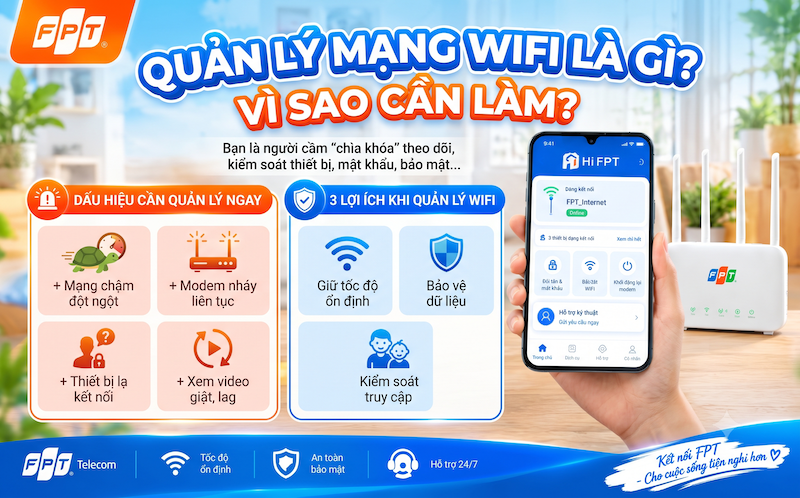
Quản lý WiFi giúp bạn kiểm soát thiết bị kết nối, bảo mật mạng và duy trì tốc độ ổn định cho gia đình hoặc văn phòng.
2. Cách vào trang quản lý wifi: 2 lối chính
Tùy thiết bị đang cầm trên tay và mức độ muốn can thiệp, bạn có thể chọn một trong hai cách sau.
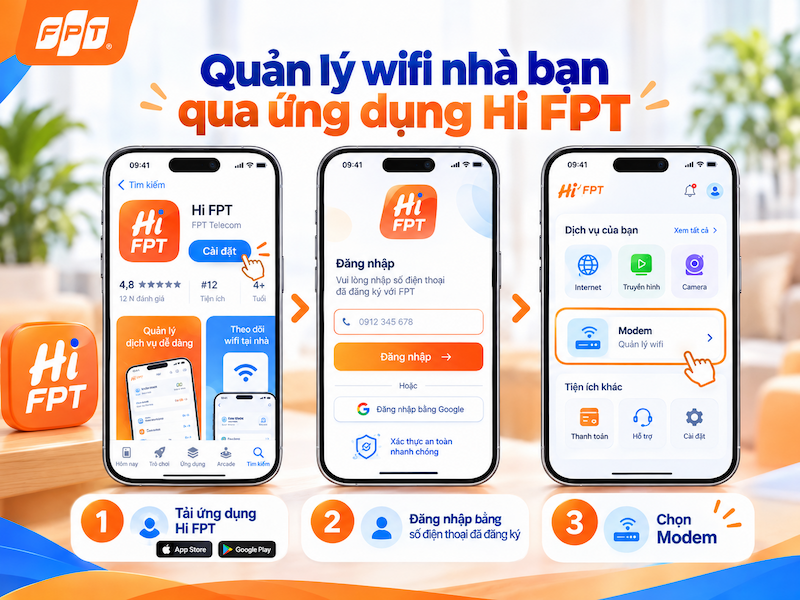
2.1. Qua ứng dụng nhà mạng (Hi FPT)
Đây là cách nhanh nhất, không cần nhớ tài khoản modem. Hi FPT là ứng dụng chăm sóc khách hàng của FPT Telecom, cho phép quản lý wifi nhà mình ngay trên điện thoại.
- Bước 1: Tải ứng dụng Hi FPT trên App Store (iPhone) hoặc Google Play (Android).
- Bước 2: Đăng nhập bằng số điện thoại đã đăng ký hợp đồng internet với FPT, làm theo hướng dẫn xác thực trên màn hình.
- Bước 3: Tại phần tính năng nổi bật, chọn Modem để mở màn hình quản lý wifi.
2.2. Qua trang quản trị modem trên trình duyệt
Cách này cho phép can thiệp sâu hơn vào cấu hình như lọc thiết bị, giới hạn băng thông hay tạo mạng khách.
- Bước 1: Kết nối điện thoại hoặc máy tính vào wifi của modem cần quản lý.
- Bước 2: Mở trình duyệt, nhập địa chỉ IP của modem vào thanh địa chỉ. Địa chỉ này thường được in ở mặt dưới modem. Nhiều dòng modem dùng 192.168.1.1, nhưng mỗi dòng có thể khác nhau nên bạn hãy ưu tiên xem nhãn dưới modem.
- Bước 3: Đăng nhập bằng tài khoản và mật khẩu admin (cũng ghi trên nhãn modem).
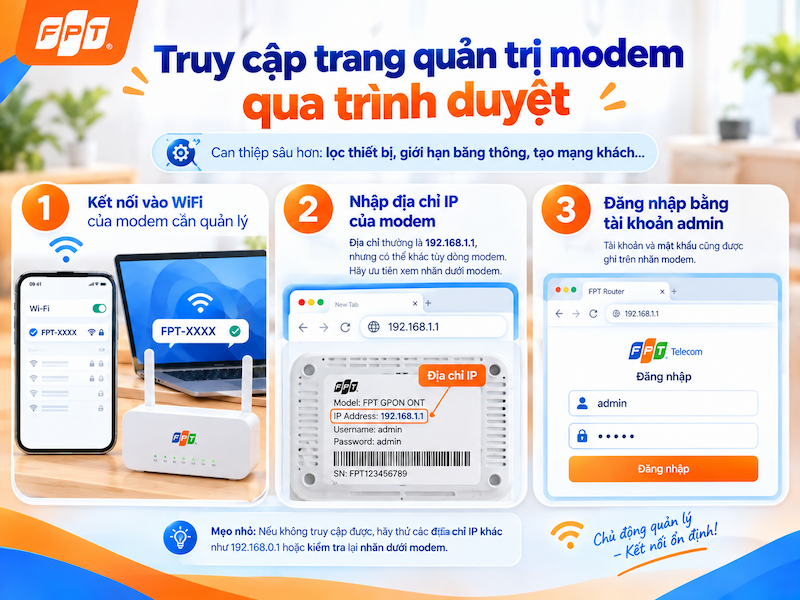
Truy cập trang quản trị modem trên trình duyệt để kiểm soát WiFi chi tiết hơn, từ lọc thiết bị đến giới hạn băng thông và thiết lập mạng khách.
Bảng so sánh nhanh để bạn chọn cách phù hợp:
|
Tiêu chí |
Qua ứng dụng Hi FPT |
Qua trang admin modem |
|
Cần gì |
Điện thoại, số điện thoại đăng ký hợp đồng |
Thiết bị kết nối wifi, địa chỉ IP và tài khoản admin của modem |
|
Làm được gì |
Xem thiết bị, đổi tên và mật khẩu wifi, bật/tắt, khởi động lại modem |
Toàn bộ cấu hình: lọc MAC, giới hạn băng thông, mạng khách… |
|
Phù hợp ai |
Người dùng phổ thông, muốn thao tác nhanh, kể cả khi ở ngoài nhà |
Người cần tùy chỉnh chuyên sâu, quản lý nhiều thiết bị |
Lưu ý: một số dòng modem FPT có tên đăng nhập và mật khẩu thay đổi ngẫu nhiên, vì vậy hãy luôn kiểm tra nhãn dưới modem thay vì đoán mật khẩu mặc định.
>> Xem thêm: Đang cập nhật iOS bị mất wifi có sao không? Cách xử lý
3. Các việc cần làm để quản lý mạng wifi hiệu quả
Sau khi đã vào được bảng điều khiển, bạn có thể thực hiện lần lượt 6 việc dưới đây. Tên mục trên trang admin có thể khác nhau tùy dòng modem, nhưng nguyên tắc thao tác là tương tự.
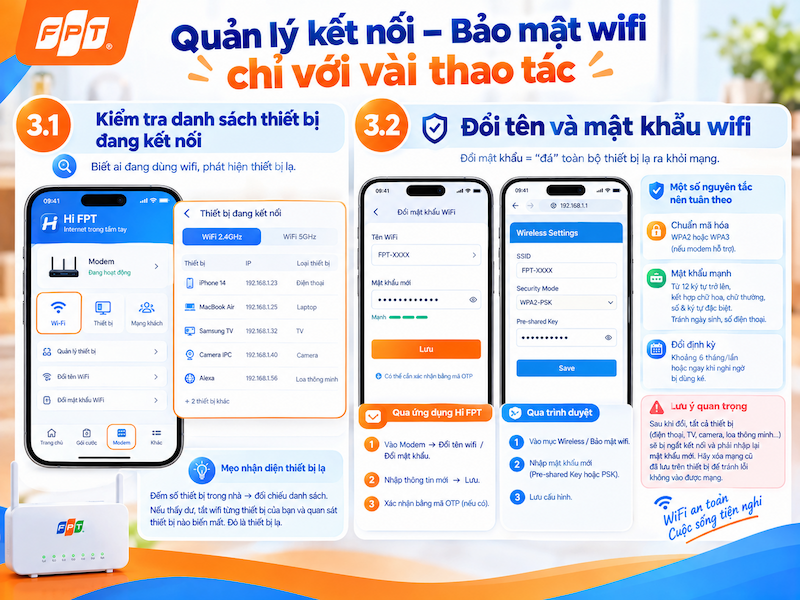
3.1. Kiểm tra danh sách thiết bị đang kết nối
Đây là bước đầu tiên để biết có ai dùng ké wifi hay không.
- Trên Hi FPT: vào mục Modem, tại phần wifi sẽ hiển thị danh sách thiết bị đang kết nối cùng tên thiết bị, địa chỉ IP và loại thiết bị.
- Trên trang admin modem: tìm mục có tên như Attached Devices, DHCP Client hoặc Thiết bị kết nối.
Mẹo nhận diện thiết bị lạ: đếm số thiết bị trong nhà (điện thoại, laptop, TV, camera, loa thông minh…) rồi đối chiếu với danh sách. Nếu thấy dư, hãy tắt wifi lần lượt từng thiết bị của mình và quan sát tên nào biến mất khỏi danh sách. Tên còn lại chính là thiết bị cần xem xét.
Kiểm tra danh sách thiết bị đang kết nối giúp phát hiện nhanh thiết bị lạ, từ đó chủ động bảo vệ và kiểm soát mạng WiFi gia đình.
3.2. Đổi tên và mật khẩu wifi
Đổi mật khẩu là cách dứt điểm nhất để “đá” toàn bộ thiết bị lạ ra khỏi mạng.
- Qua Hi FPT: vào Modem, chọn Đổi tên wifi hoặc Đổi mật khẩu, nhập thông tin mới rồi lưu. Ứng dụng có thể yêu cầu nhập mã OTP để xác nhận.
- Qua trình duyệt: vào mục Wireless hoặc Bảo mật wifi, nhập mật khẩu mới vào trường mật khẩu (thường gọi là Pre-shared Key hoặc PSK), sau đó lưu cấu hình.
Một số nguyên tắc nên tuân theo:
- Chuẩn mã hóa: chọn WPA2, hoặc WPA3 nếu modem hỗ trợ.
- Mật khẩu mạnh: nên dài từ 12 ký tự, kết hợp chữ hoa, chữ thường, số và ký tự đặc biệt; tránh dùng ngày sinh hay số điện thoại.
- Đổi định kỳ: khoảng 6 tháng một lần, hoặc ngay khi nghi ngờ bị dùng ké.
Lưu ý quan trọng: sau khi đổi, mọi thiết bị như điện thoại, TV, camera, loa thông minh… sẽ bị ngắt kết nối và phải nhập lại mật khẩu mới. Bạn nên xóa mạng cũ đã lưu trên thiết bị rồi kết nối lại để tránh lỗi không vào được mạng.
3.3. Chặn thiết bị lạ bằng cách lọc địa chỉ MAC
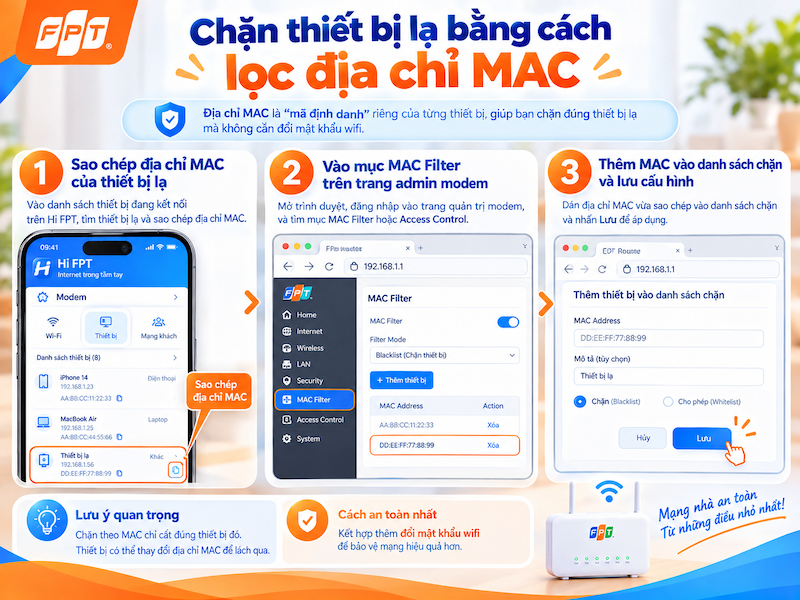
Địa chỉ MAC là “mã định danh” riêng của từng thiết bị, giống như số khung xe của một chiếc xe máy. Khi biết MAC của thiết bị lạ, bạn có thể chặn đúng thiết bị đó mà không phải đổi mật khẩu.
- Bước 1: Trong danh sách thiết bị đang kết nối, sao chép địa chỉ MAC của thiết bị lạ.
- Bước 2: Vào trang admin modem, tìm mục MAC Filter hoặc Access Control.
- Bước 3: Thêm địa chỉ MAC vừa sao chép vào danh sách chặn rồi lưu cấu hình.
Lưu ý: chặn theo MAC chỉ cắt đúng thiết bị đó. Tuy nhiên, thiết bị có thể thay đổi địa chỉ MAC để lách qua, nên cách an toàn nhất là kết hợp thêm đổi mật khẩu wifi.
Lọc địa chỉ MAC giúp chặn thiết bị lạ khỏi WiFi mà không cần đổi mật khẩu, đồng thời tăng khả năng kiểm soát các thiết bị truy cập mạng.
3.4. Giới hạn số thiết bị và băng thông
Khi nhà có nhiều thiết bị hoặc khách ra vào thường xuyên, một vài thiết bị tải nặng có thể “nuốt” hết đường truyền của cả nhà. Bạn có thể xử lý bằng hai cách:
- Giới hạn số thiết bị kết nối cùng lúc: tùy dòng modem, tùy chọn này nằm ở mục Number of Associated Devices hoặc ở phần giới hạn cấp phát IP (DHCP).
- Giới hạn tốc độ cho từng thiết bị hoặc mạng khách: tìm mục QoS hoặc Bandwidth Control để đặt mức băng thông tối đa.
Tính năng này đặc biệt hữu ích với gia đình hay có khách, quán cà phê nhỏ hoặc văn phòng. Nếu không thấy các mục trên, nhiều khả năng modem của bạn không hỗ trợ.
3.5. Tạo mạng wifi khách (Guest Wi-Fi)
Mạng wifi khách là một mạng riêng tách khỏi mạng chính, có tên và mật khẩu khác. Bạn chỉ cần vào mục Guest Network (hoặc Mạng khách) trên trang admin, bật tính năng, đặt tên và mật khẩu riêng rồi lưu.
Lợi ích lớn nhất là khách vẫn lên mạng được nhưng không truy cập được vào camera, máy in hay ổ lưu trữ NAS trong mạng nội bộ. Mật khẩu mạng chính cũng không cần chia sẻ cho người ngoài.
3.6. Tắt/bật hoặc khởi động lại modem từ xa
Khi mạng bị treo hoặc bạn nghi có truy cập lạ lúc đang ở ngoài, ứng dụng Hi FPT cho phép bật/tắt wifi và khởi động lại modem từ xa. Bạn chỉ cần mở ứng dụng, vào mục Modem và chọn thao tác tương ứng, không cần về nhà rút điện.
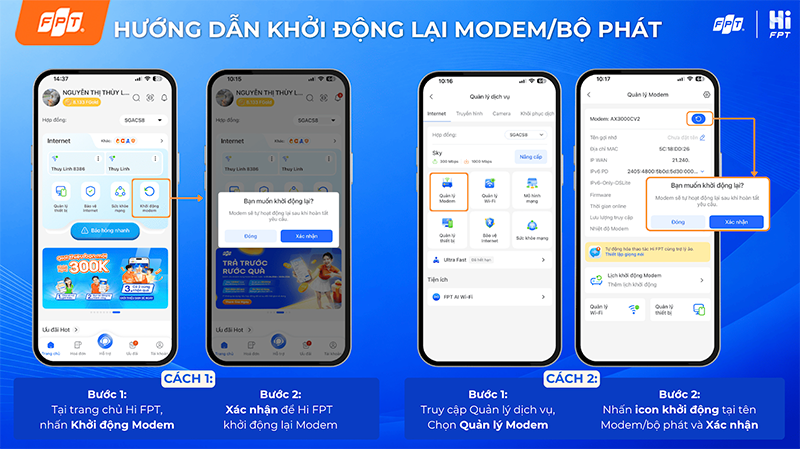
Khởi động lại hoặc bật/tắt WiFi từ xa trên Hi FPT, giúp bạn xử lý nhanh khi mạng gặp sự cố mà không cần có mặt tại nhà.
4. Lưu ý và lỗi thường gặp khi quản lý wifi
Trong quá trình quản lý wifi, người dùng có thể gặp một số lỗi liên quan đến mật khẩu, kết nối thiết bị hoặc tốc độ mạng. Dưới đây là những vấn đề thường gặp và cách xử lý để duy trì kết nối ổn định, hiệu quả.
- Quên mật khẩu admin, không vào được trang quản trị: hãy xem lại nhãn dưới modem. Không nên reset khi chưa cần thiết, vì reset sẽ xóa toàn bộ cấu hình, kể cả tên và mật khẩu wifi.
- Đổi mật khẩu xong thiết bị không vào được mạng: xóa mạng wifi đã lưu trên thiết bị, sau đó kết nối lại bằng mật khẩu mới.
- Đã chặn thiết bị lạ mà mạng vẫn chậm: nguyên nhân có thể nằm ở băng thông của gói cước, vị trí đặt modem, sóng yếu hoặc nhiễu kênh, chứ không phải do người dùng ké.
- Modem cũ không có đủ tính năng: nhiều modem đời cũ thiếu giới hạn băng thông, mạng khách hay quản lý từ xa.
Nói cách khác, quản lý tốt chỉ phát huy tác dụng khi gói cước và thiết bị phát wifi đủ mạnh cho nhu cầu của cả nhà.
>> Xem thêm: Điện thoại không kết nối được Wi-Fi? 9 cách khắc phục nhanh nhất
5. Quản lý wifi dễ dàng hơn với Internet FPT
Nếu bạn muốn quản lý wifi gọn gàng mà không phải mò từng mục trên trang admin, dịch vụ lắp mạng wifi FPT là lựa chọn đáng cân nhắc. Khách hàng có thể thao tác ngay trên ứng dụng Hi FPT:
- Xem danh sách thiết bị đang kết nối.
- Đổi tên và mật khẩu wifi.
- Bật/tắt wifi và khởi động lại modem từ xa.
Khi gặp sự cố, bạn có thể gửi yêu cầu hỗ trợ kỹ thuật ngay trên ứng dụng. Về đường truyền, FPT có các gói cước băng thông cao cùng thiết bị wifi phù hợp cho nhà nhiều tầng hoặc văn phòng. Thông tin gói cước và giá: Liên hệ tư vấn.
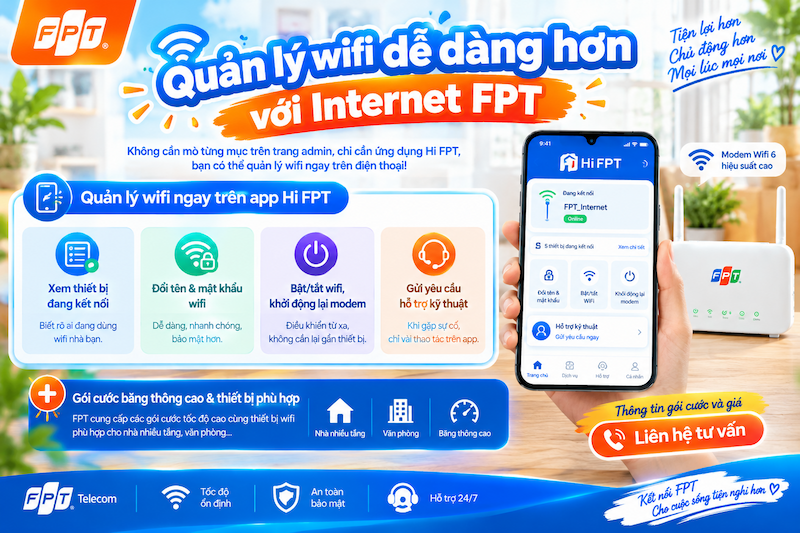
Quản lý WiFi tiện lợi với Internet FPT và ứng dụng Hi FPT, từ kiểm tra thiết bị, đổi mật khẩu đến khởi động lại modem ngay trên điện thoại.
6. Câu hỏi thường gặp
Phần FAQ dưới đây giúp giải đáp nhanh những thắc mắc phổ biến khi kiểm tra, bảo mật và quản lý thiết bị kết nối vào mạng WiFi gia đình.
6.1. Làm sao biết có người dùng ké wifi nhà mình?
Bạn hãy so sánh danh sách thiết bị đang kết nối với số thiết bị thực tế trong nhà. Ngoài ra, nếu đèn modem nháy liên tục trong lúc không ai dùng mạng thì đó cũng là dấu hiệu đáng ngờ.
6.2. Đổi mật khẩu wifi có làm mất mạng không?
Không. Mạng vẫn hoạt động bình thường, chỉ là các thiết bị đang kết nối sẽ bị ngắt và cần nhập lại mật khẩu mới.
6.3. Có quản lý wifi từ xa khi không ở nhà được không?
Được, nếu modem và ứng dụng nhà mạng hỗ trợ. Với Hi FPT, bạn có thể xem thiết bị, đổi mật khẩu, bật/tắt wifi và khởi động lại modem từ xa.
6.4. Chặn thiết bị bằng MAC có an toàn tuyệt đối không?
Không. Thiết bị có thể đổi địa chỉ MAC để vượt qua bộ lọc, vì vậy bạn nên kết hợp chặn MAC với việc đổi mật khẩu wifi.
6.5. Nên đổi mật khẩu wifi bao lâu một lần?
Khoảng 6 tháng một lần, hoặc ngay khi nghi ngờ có người dùng ké hay đã chia sẻ mật khẩu cho nhiều người.
6.6. Một modem nên cho bao nhiêu thiết bị kết nối?
Con số này phụ thuộc vào dòng modem và gói cước đang dùng. Nếu nhà có nhiều thiết bị, bạn nên liên hệ nhà mạng để được tư vấn thiết bị và gói cước phù hợp.
Tóm lại, để quản lý mạng wifi hiệu quả bạn chỉ cần nhớ 5 việc: xem thiết bị kết nối, đổi mật khẩu định kỳ, chặn thiết bị lạ, giới hạn thiết bị và băng thông, tạo mạng wifi khách. Với ứng dụng Hi FPT và dịch vụ Internet FPT, bạn có thể làm tất cả ngay trên điện thoại. Để biết thêm các mẹo về internet, hãy truy cập website FPT Connect hoặc gọi hotline 1900 633 933 để được tư vấn nhanh nhất!


